
MySQL 安装
1、检查系统是否安装过mysql
# 检查系统中有无安装过mysql
rpm -qa|grep mysql

# 查询所有mysql 对应的文件夹,全部删除
whereis mysql
find / -name mysql
2、卸载mariadb
# 查看系统自带的Mariadb
[root@CDH-141 ~]# rpm -qa|grep mariadb
mariadb-libs-5.5.44-2.el7.centos.x86_64
# 卸载系统自带的Mariadb
[root@CDH-141 ~]# rpm -e --nodeps mariadb-libs-5.5.44-2.el7.centos.x86_64
# 删除etc目录下的my.cnf ,一定要删掉,等下再重新建,之前我将就用这个文件,后面改配置各种不生效
[root@CDH-141 ~]# rm /etc/my.cnf
3、检查mysql 用户组
- 检查有无安装过mysql 用户组,没有的话创建
# 检查mysql 用户组是否存在
cat /etc/group | grep mysql
cat /etc/passwd |grep mysql

# 创建mysql 用户组和用户
groupadd mysql
useradd -r -g mysql mysql
4、下载安装
从官网安装下载,我下载的位置在/usr/local/,或使用下方命令下载
wget https://dev.mysql.com/get/Downloads/MySQL-5.7/mysql-5.7.31-linux-glibc2.12-x86_64.tar.gz
5、解压安装mysql
tar -zxvf mysql-5.7.31-linux-glibc2.12-x86_64.tar.gz
顺便改一下名字 mv mysql-5.7.31-linux-glibc2.12-x86_64 mysql
6、修改权限
- 更改mysql 目录下所有文件夹所属的用户组和用户,以及修改权限
chown -R mysql:mysql /usr/local/mysql
chmod -R 755 /usr/local/mysql
7、初始化mysql
- 进入
mysql/bin/目录,编译安装并初始化mysql,务必记住数据库管理员临时密码
./mysqld --initialize --user=mysql --datadir=/usr/local/mysql/data --basedir=/usr/local/mysq
-
如出现错误:./mysqld: error while loading shared libraries: libaio.so.1: cannot open shared object file: No such file or directory
- 出现该问题首先检查该链接库文件有没有安装使用 命令进行核查
rpm -qa|grep libaio- 运行命令后发现系统中无该链接库文件,执行命令下载
yum install -y libaio- 下载后再重新运行命令
./mysqld --initialize --user=mysql --datadir=/usr/local/mysql/data --basedir=/usr/local/mysq
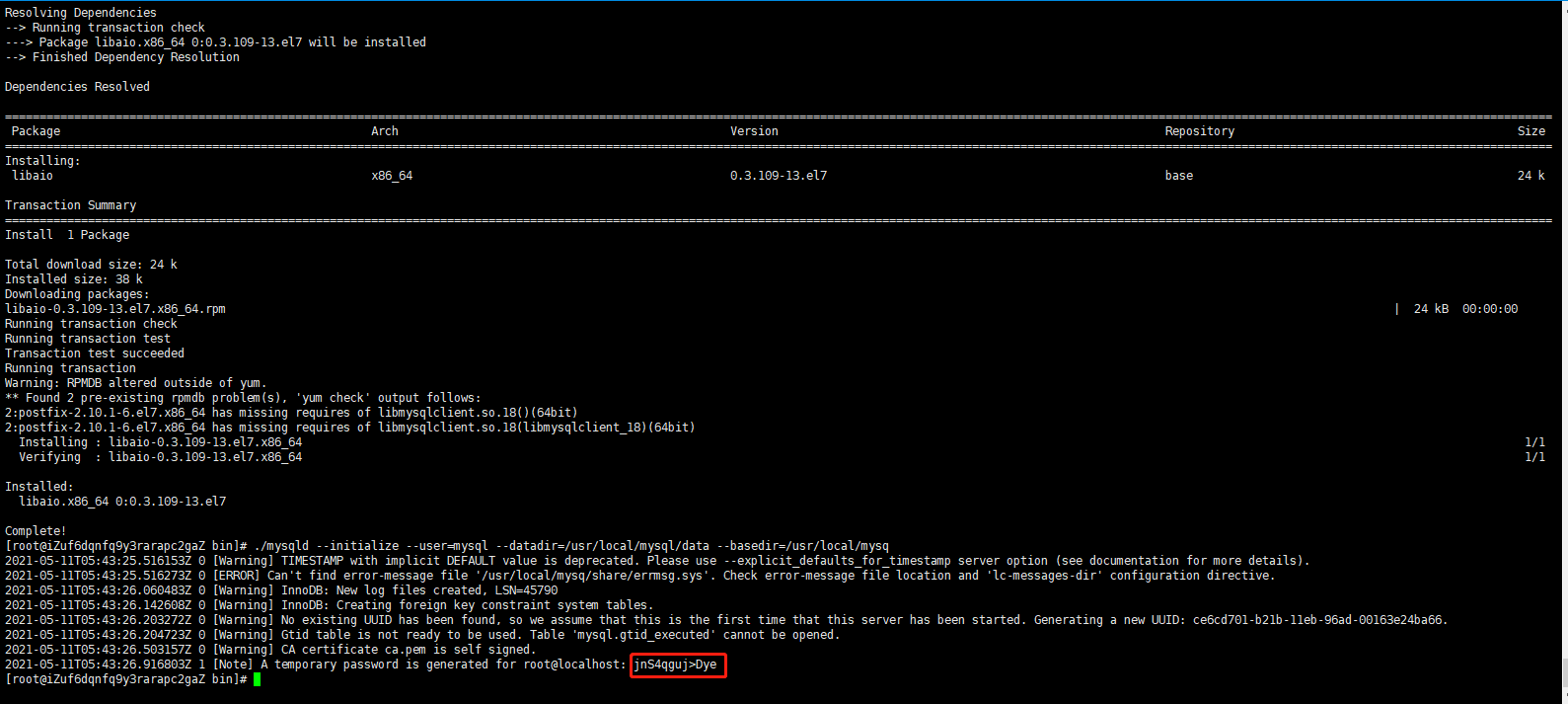
请记住这个密码
8、添加配置
- 编写配置文件 my.cnf
vi /etc/my.cnf
- 在插入模式下编写,完成后保存,当然这个可以自己添加
# 服务端设置
[mysqld]
# mysql数据文件所在位置
datadir=/usr/local/mysql/data
# mysql安装根目录
basedir=/usr/local/mysql
# 服务端口号 默认3306
port = 3306
sql_mode=NO_ENGINE_SUBSTITUTION,STRICT_TRANS_TABLES
symbolic-links=0
# 数据库连接相关设置
# 最大连接数,可设最大值16384,一般考虑根据同时在线人数设置一个比较综合的数字,鉴于该数值增大并不太消耗系统资源,建议直接设10000
# 如果在访问时经常出现Too Many Connections的错误提示,则需要增大该参数值
max_connections=10000
# 说明:mysql5.7之后默认开启,意思是,每张表一个独立表空间。
# 默认值1,开启
innodb_file_per_table=1
# 是否对sql语句大小写敏感,默认值为0,1表示不敏感
lower_case_table_names=1
# mysql 5.1 之后,默认引擎就是InnoDB了
default-storage-engine=InnoDB

# 配置日志路径
[mysqld_safe]
log-error=/var/log/mysqld.log
pid-file=/var/run/mysqld/mysqld.pid
9、启动mysql 服务器
#查询服务
ps -ef|grep mysql
ps -ef|grep mysqld

#结束进程
kill -9 PID

#启动服务
/usr/local/mysql/support-files/mysql.server start
10、添加软连接,并重启mysql 服务
# 添加软连接
ln -s /usr/local/mysql/support-files/mysql.server /etc/init.d/mysql
ln -s /usr/local/mysql/bin/mysql /usr/bin/mysql

# 重启mysql服务
service mysql restart
11、登录mysql
- 密码就是初始化时生成的临时密码
mysql -u root -p

12、修改密码
注意: 分号(;) 结尾
set password for root@localhost = password('admin');
13、开放远程连接
use mysql;
update user set user.Host='%' where user.User='root';
flush privileges;
14、设置开机自启
# 将服务文件拷贝到init.d下,并重命名为mysql
cp /usr/local/mysql/support-files/mysql.server /etc/init.d/mysqld
# 赋予可执行权限
chmod +x /etc/init.d/mysqld
# 添加服务
chkconfig --add mysqld
# 显示服务列表
chkconfig --list

 浙公网安备 33010602011771号