
PicGo 图床配置【工具篇】
PicGO 配置
Github图床(弃用)
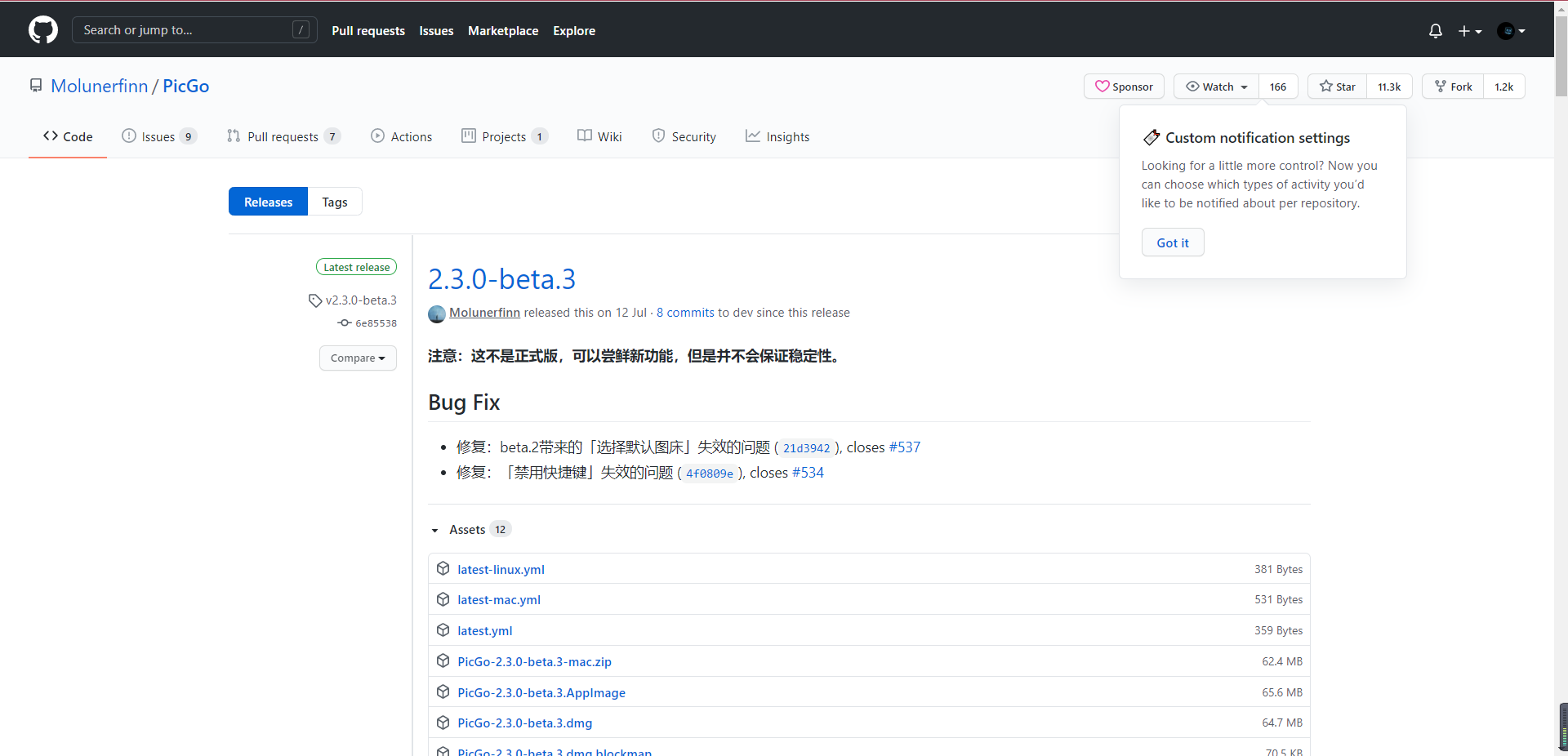
step1 下载PicGo
下载链接: https://github.com/Molunerfinn/picgo/releases
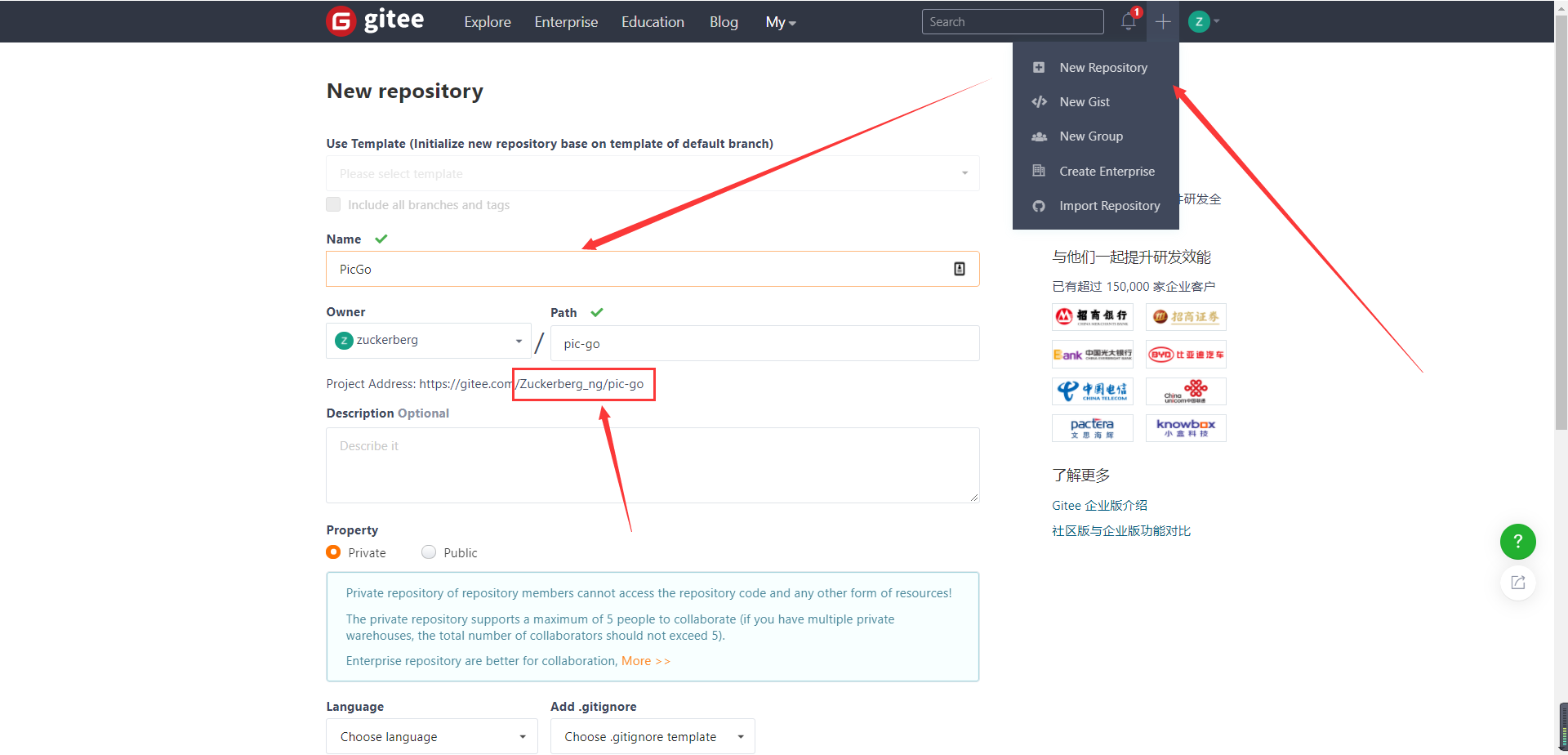
step2 新建仓库作为上传图片的目标地址
step3 generate token
7d35cffefeb3df6ae900da042c4ec13c6f47332c
+++
采用GitHub仓库,发现上传速度过慢。后转而采用Gitee作为图床。
gitee图床
step2 新建仓库作为图床
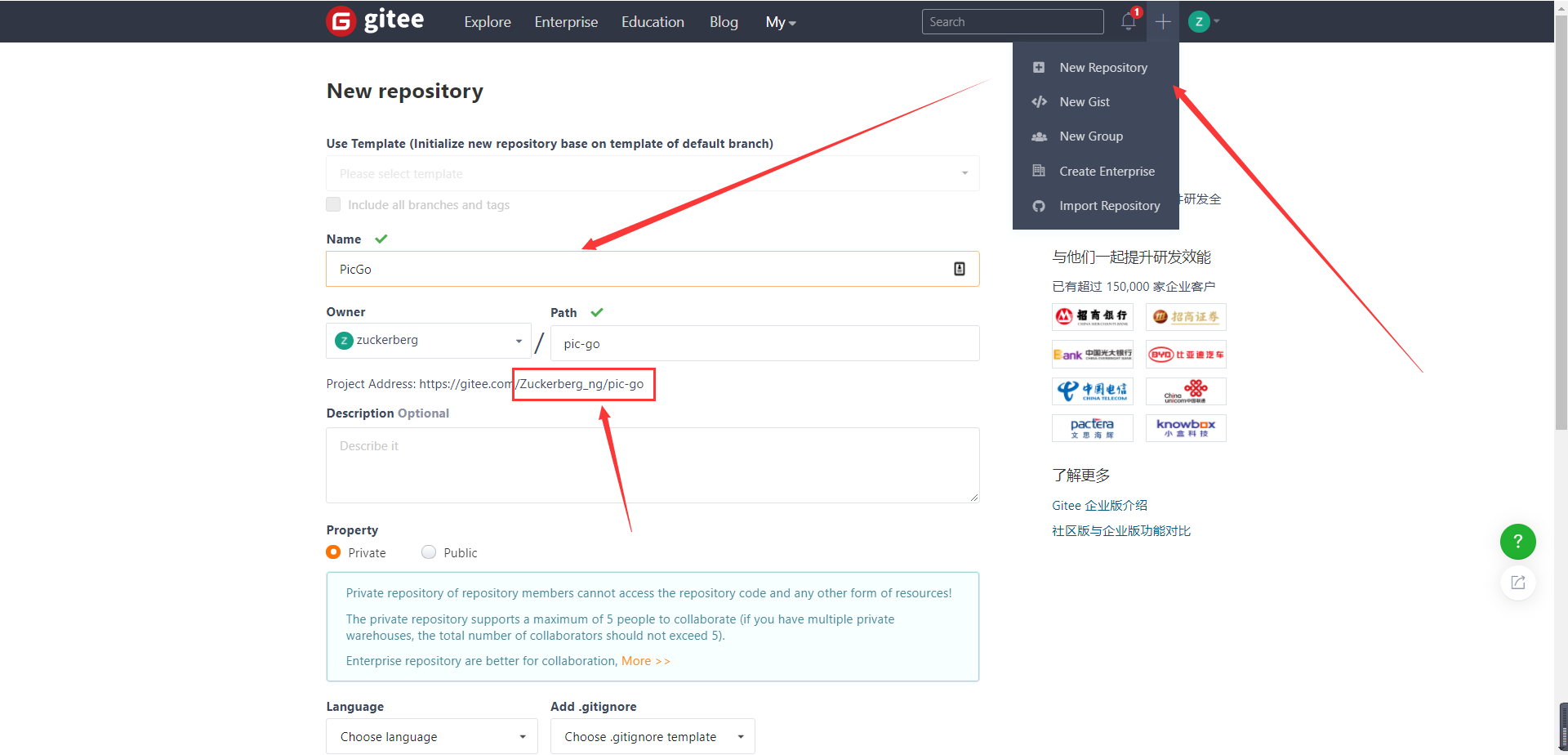
step3 gitee 私人令牌:
1e1e4c136d05c0b498ea0ba5e93ece25
注意:gitee中:
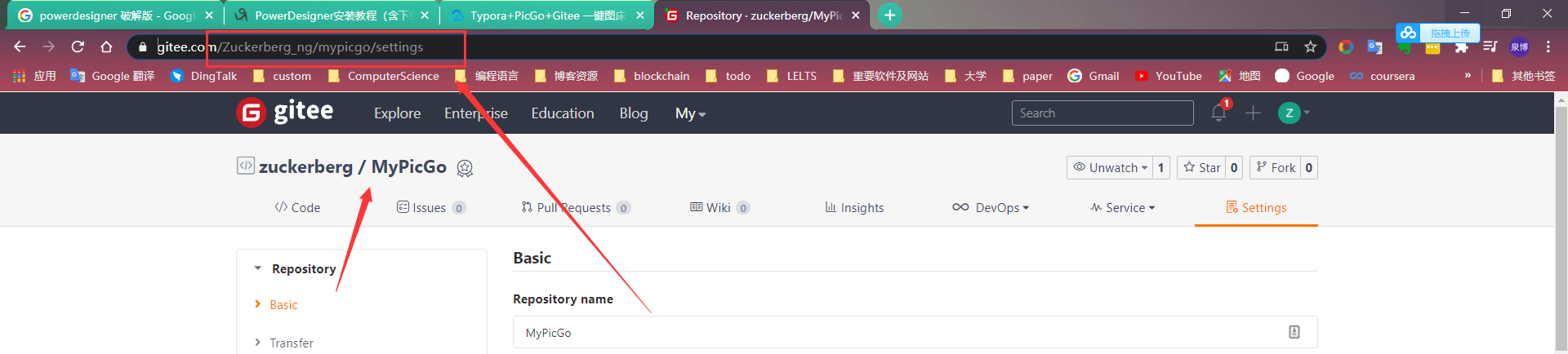
需要选择网站的ip作为repo
step4 下载GitHub Plus插件
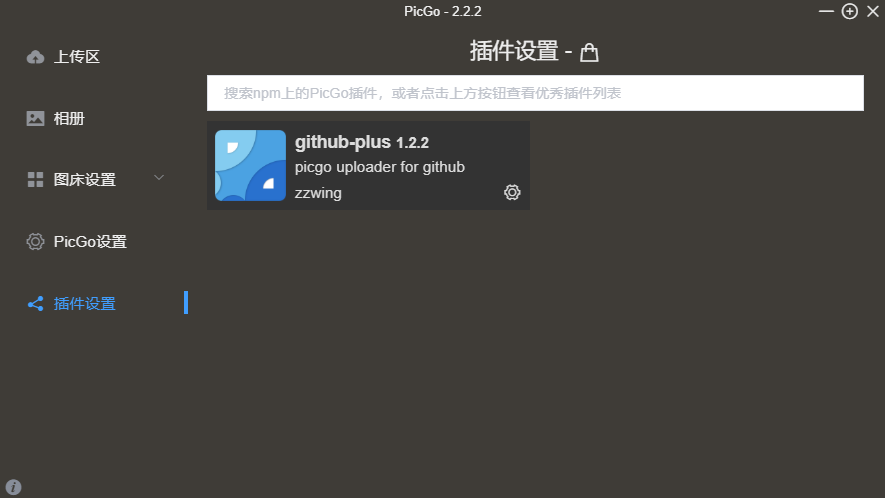
直接搜索下载即可
step5 在图床中进行设置
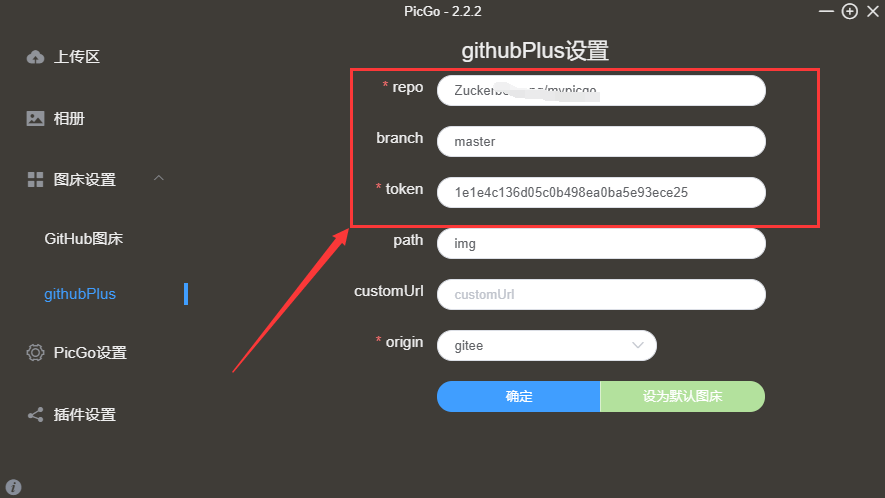
step6 对Typora进行配置
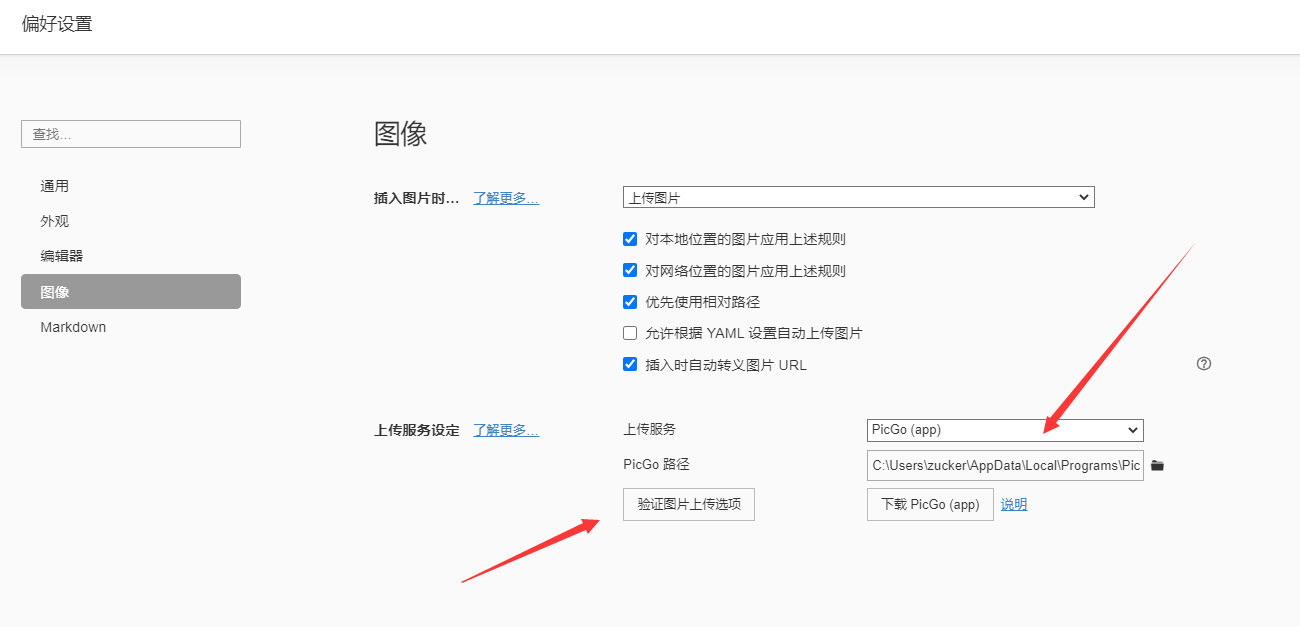
至此,可以开启丝滑的写作、笔记体验。
2022/8/27 更新
弃用gitee图床
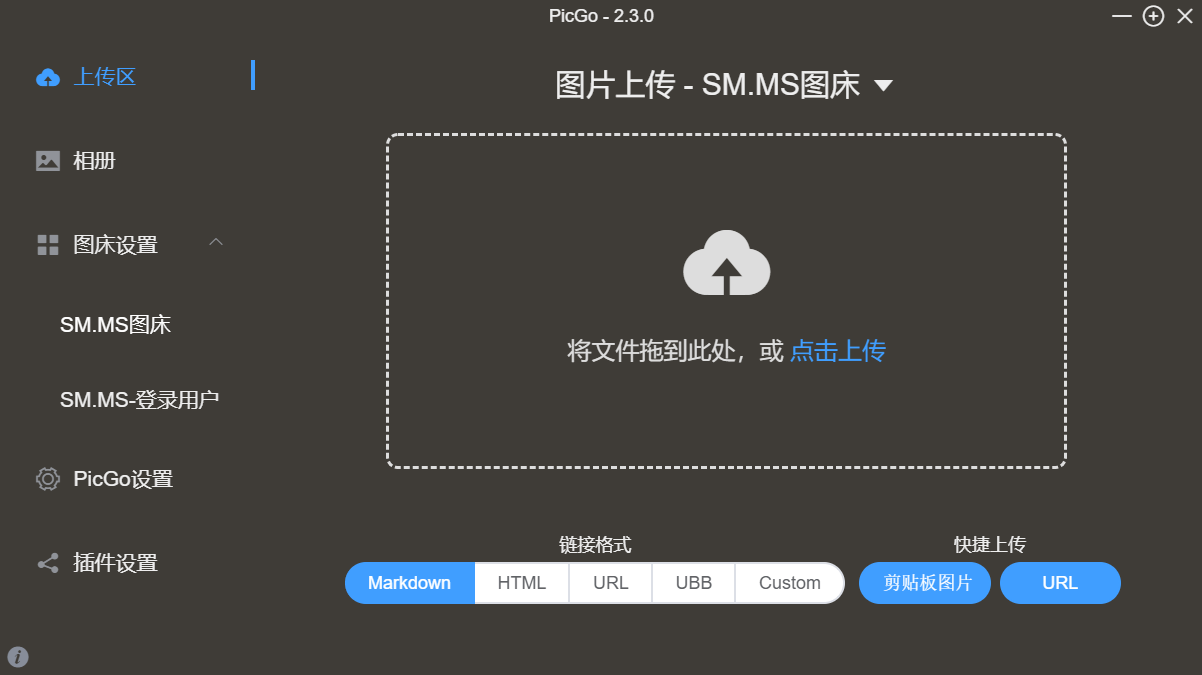
因为gitee限制外链,无法方便地作为图床使用,更换为smms图床,免费5G
作为一个白嫖 U•ェ•*U,推荐使用SMMS,最近网络不太稳定,可以科学一下,但是图片链接倒是挺正常。
不过有条件的话,可以支持一下!一个公司,维持不易

 浙公网安备 33010602011771号