


MySQL 5.7 的安装(ZIP 免安装版本)
1. 下载步骤
- 访问官方网站:https://www.mysql.com/
选择Downloads下的Community - 下载对应的版本
点击上图的MySQL Community Server,进入下载界面: - 找到MySQL Community Server 5.7这一链接,点击进入:
- 根据你电脑的版本选择下载对应的ZIP文件,我的电脑是64位的,因此选择这项进行下载,点击Download会进入下载;
- 下载完毕后将文件解压到你想保存到的盘和目录内。我是将文件解压到E:\Program Files\Mysql目录下面。
以上就完成了下载的全部工作。
2.配置环境变量
- 系统—>高级系统设置—>环境变量—>系统变量
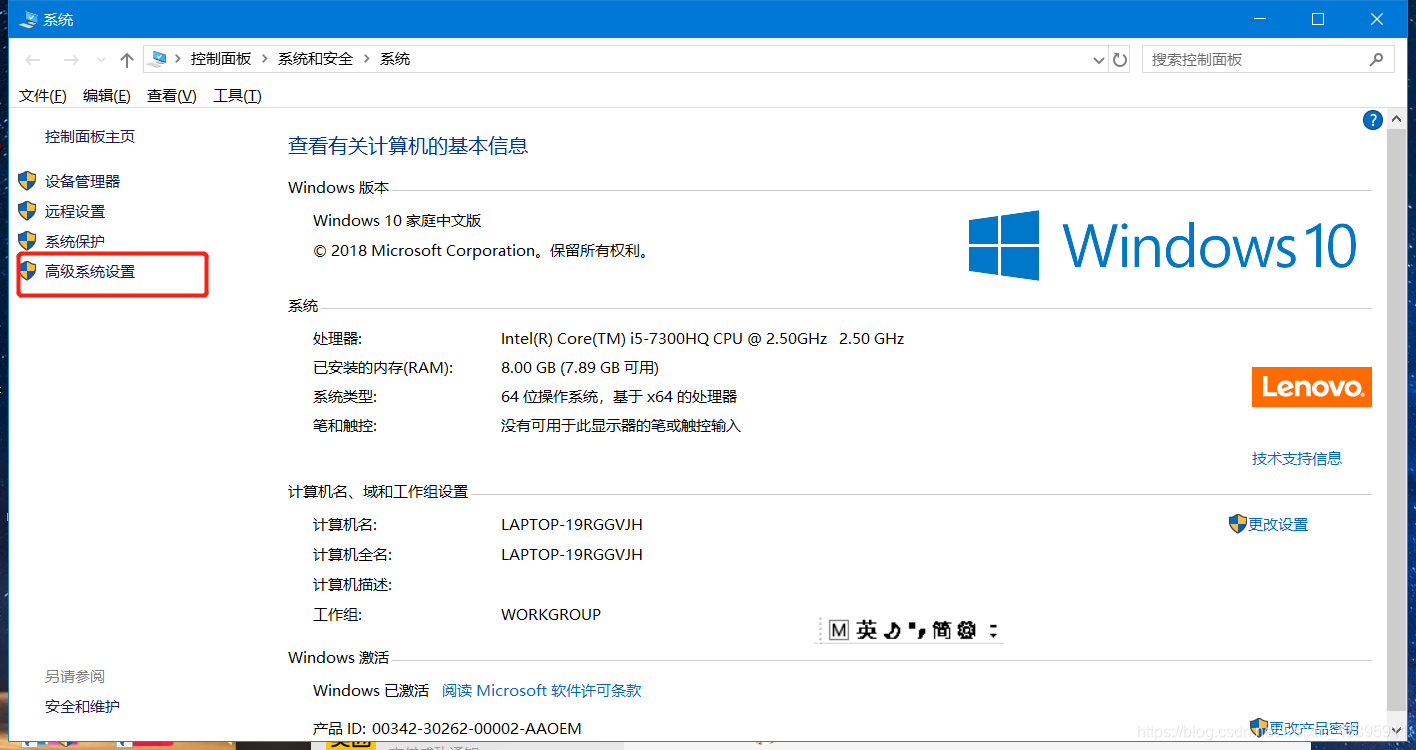
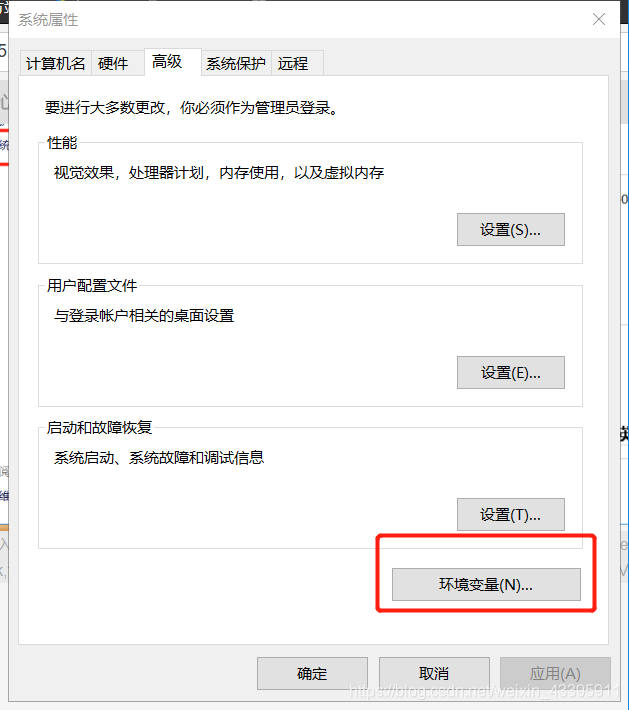
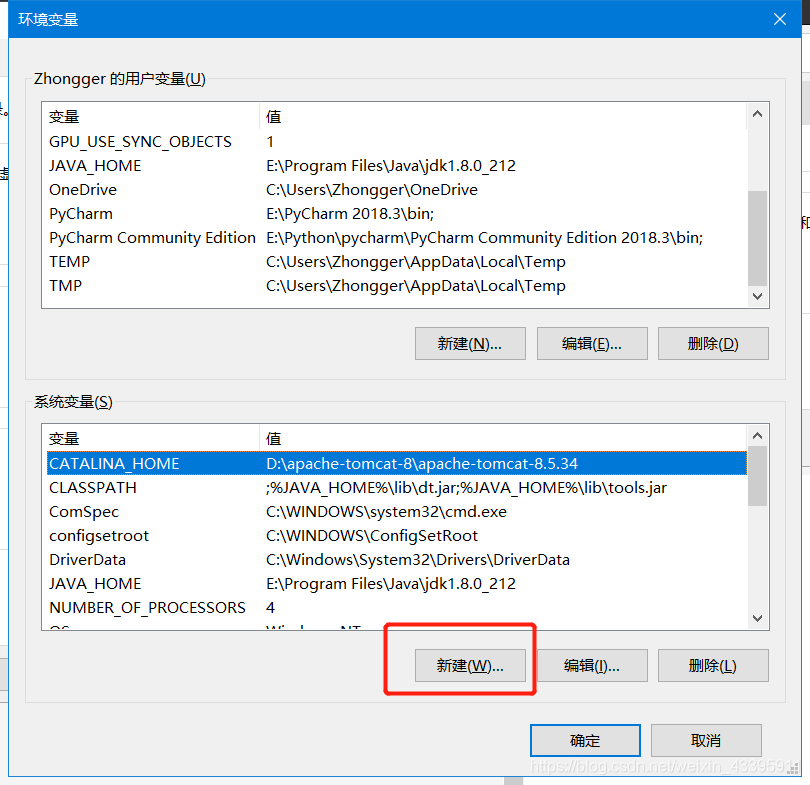
- 点击新建,变量名为:MYSQL_HOME,添加你的mysql-5.7.27-winx64文件夹所在位置。
我的是在E:\Program Files\Mysql\mysql-5.7.27-winx64,如图: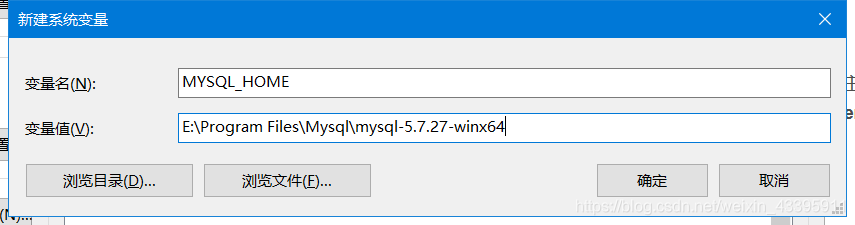
- 编辑Path,复制
%MYSQL_HOME%\bin到原有值的后面,如图: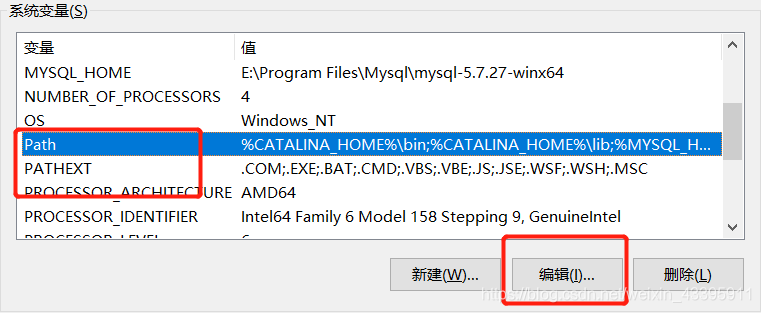
3.配置my.ini文件
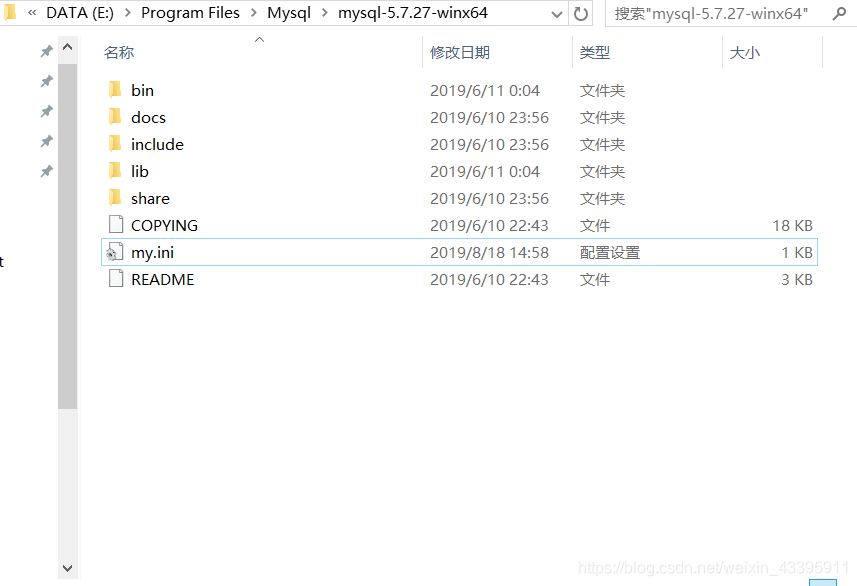
在你的mysql-5.7.27-winx64目录下新建my.ini文件,我的是在E:\Program Files\Mysql\mysql-5.7.27-winx64目录下新建,
my.ini文件的内容为:
[mysql]
# 设置mysql客户端默认字符集
default-character-set=utf8

[mysqld]

# 绑定IPv4
bind-address=0.0.0.0
# 设置端口号
port=3306
# 设置mysql的安装目录,即解压目录
basedir=D:\Application\mysql-5.7.31-winx64
# 设置数据库的数据存放目录
datadir=D:\Application\mysql-5.7.31-winx64\data
# 设置允许最大连接数
max_connections=200
# 设置允许连接失败次数
max_connect_errors=10
# 设置服务端的默认字符集
character-set-server=utf8
# 创建表使用的默认存储引擎
default-storage-engine=INNODB
# 使用“mysql_native_password”插件认证
default_authentication_plugin=mysql_native_password
4.安装MySQL
1.在输入框内输入cmd,以管理员的身份运行,注意这里一定一定一定要以管理员的身份运行,
否则在安装过程中会出现因为管理权限不够而导致的Install/Remove of the Service Denied!(安装/卸载服务被拒绝),这一点非常重要!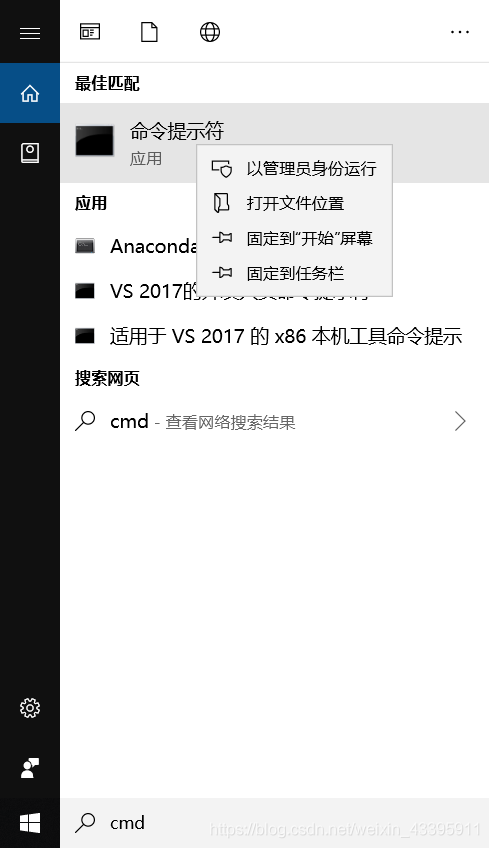
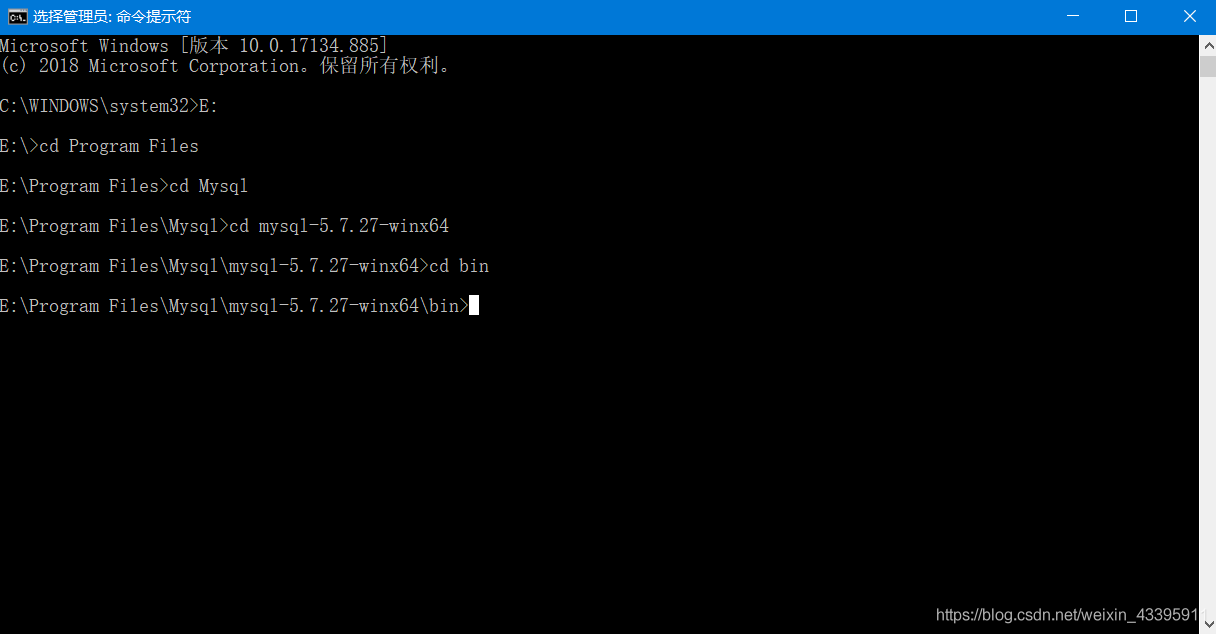
- 在cmd中进入到E:\Program Files\Mysql\mysql-5.7.27-winx64\bin目录下:
- 输入安装命令:
mysqld -install,若出现Service successfully installed,证明安装成功; - 如出现Install of the Service Denied,则说明没有以管理员权限来运行cmd:

然后继续输入命令:mysqld --initialize,此时不会有任何提示:
再输入启动命令:net start mysql,出现以下提示证明MySQL启动成功: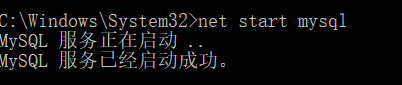
5.设置MySQL密码
1.在这里设置密码主要是为了解决:ERROR 1045 (28000): Access denied for user ‘root’@‘localhost’ (using password: NO)的问题
2. 首先停止MySQL服务,输入命令行net stop mysql: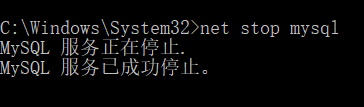
3. 在E:\Program Files\Mysql\mysql-5.7.27-winx64目录下找到my.ini,在[mysqld]字段下任意一行添加 skip-grant-tables ,保存即可:
4. 重启MySQL,输入启动命令:net start mysql,出现以下提示证明MySQL启动成功:
在输入命令mysql -u root -p,不需要输入密码,直接回车: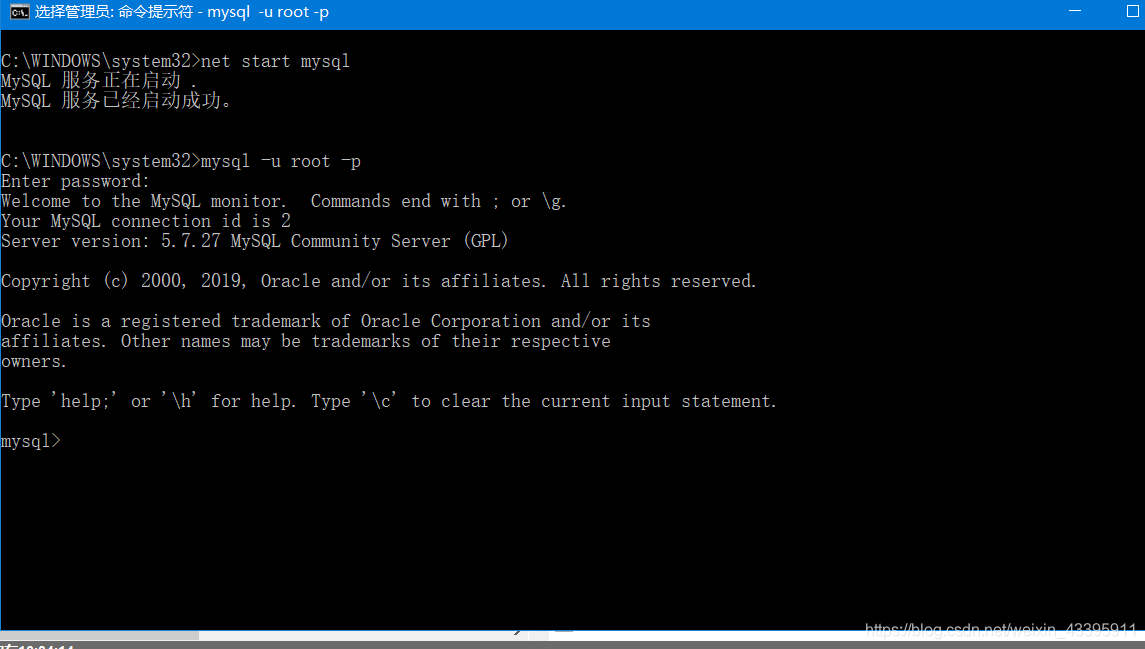
进入MySQL成功!
5. 输入命令行use mysql,进入数据库:
6.输入命令行update user set authentication_string=password("xxxxxx") where user="root";
xxxxxx是你设置的新密码,敲击回车后若出现以下信息,证明修改成功!
7. 手动停止MySQL服务,在win10搜索栏内输入服务,找到MySQL。点击右键,然后点击停止即可。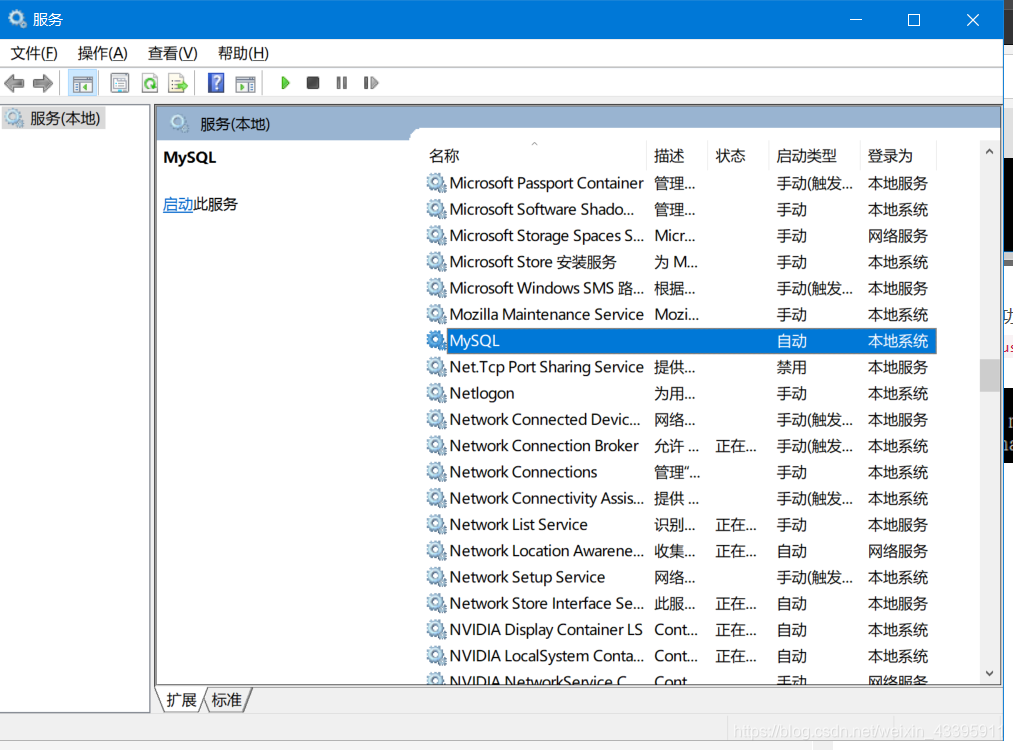
然后在刚刚的my.ini文件中删除skip-grant-tables这一行,保存关闭。
8. 再次启动cmd(管理员身份),输入启动命令:net start mysql,再输入mysql -u root -p,
再输入你刚刚设置的密码,出现以下信息证明设置成功!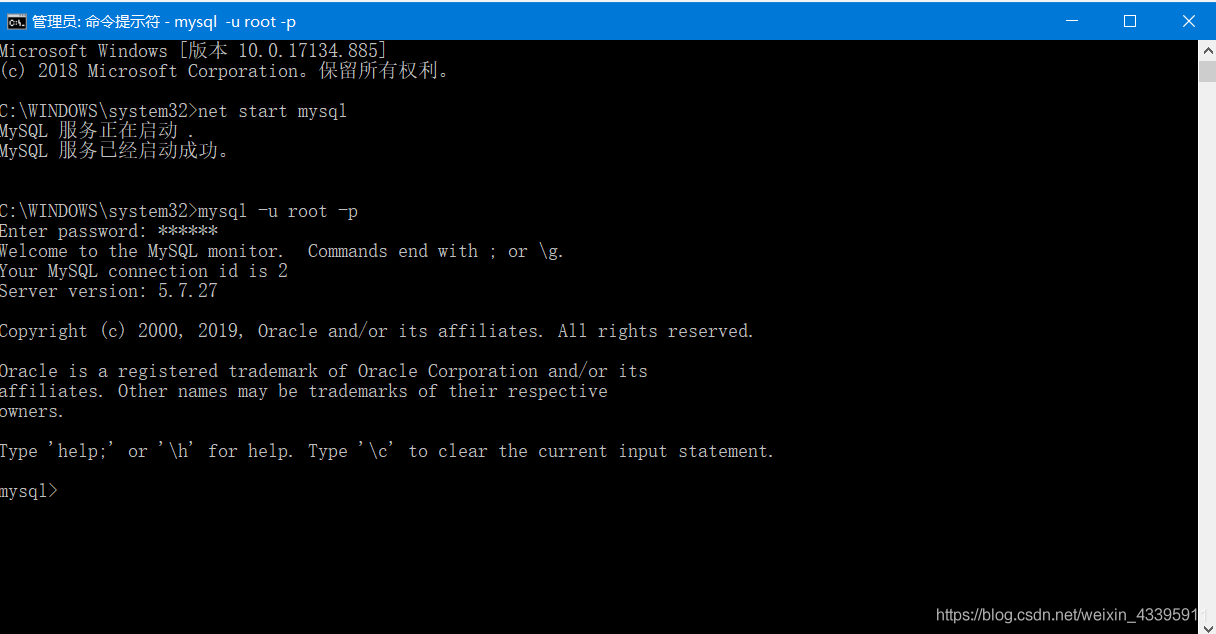
然后输入命令行use mysql验证一下,结果报错:
既然没有重置密码,那就重置一下呗
键入命令行alter user user() identified by "xxxxxx";我的密码是123456,
因此我键入 alter user user() identified by "123456";回车!
再次输入命令行use mysql验证一下,成功!
出现问题1:系统错误193.
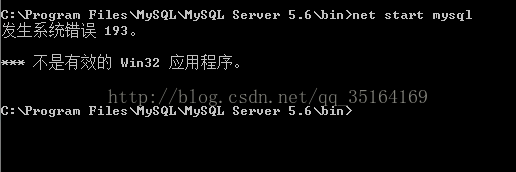
出现这样的错误就是说:你的电脑默认的mysql执行路径和你新配置的路径不一样。
解决办法:
首先,用cmd打开你安装Mysql的bin目录下,
如果你已经执行mysqld -install命令后显示Service successfully installed.
(如果没有成功,就是卸载没有卸干净,先让它成功了再说)
再次在同样的目录下执行mysqld -install命令,它会出现如下图:

看到了吗?正常的话会出现上图所示的路径,这个路径就应该是你的安装包的bin目录下的mysqld。
如果你的路径不是的话,就打开你执行后它显示的路径,把那个它指向的mysql相关文件删了就可以了。
我当时是在C:\Windows\System32目录下删除了一个mysqld.exe文件,删了后在该目录下没有任何与mysql 相关的文件。
然后执行mysqld -remove
重新mysqld -install
net start mysql 就可以了!
问题2:
net start mysql发生系统错误2 ,找不到指定文件?
解决办法:
以管理员身份运行,在命令行输入cd+mySQL的bin目录的安装路径
C:\Windows\system32>cd C:\Program Files\MySQL\MySQL Server5.6\bin
C:\Program Files\MySQL\MySQL Server5.6\bin>mysqld --remove
Service successfully removed.
C:\Program Files\MySQL\MySQL Server5.6\bin>mysqld --install
Service successfully installed.
C:\Program Files\MySQL\MySQL Server5.6\bin>net start mysql
MySQL 服务正在启动 .
MySQL 服务已经启动成功。
问题3: 在windos 的cmd下安装mysql
在mysql的bin目录下面执行: mysqld --install
报错:
信息如下:
Install/Remove of the Service Denied
解决办法:
打开cmd.exe程序的时候选择“用管理员身份打开”
问题4:
在dos下运行net start mysql 不能启动mysql!提示发生系统错误 5;拒绝访问!
切换到管理员模式就可以启动了。所以我们要以管理员身份来运行cmd程序来启动mysql。
那么如何用管理员身份来运行cmd程序呢?
1.在开始菜单的搜索框张收入cmd,然后右键单击,并选择以管理员身份运行!
如果每天都要启动mysql服务,这样不很麻烦?所以:
2.右键单击cmd选择“附到【开始】菜单(U)”;这是就可以到开始菜单上找到cmd了,
3.右击选择属性,选择快捷方式,再选择高级,在选择以管理员身份运行,再单击确定即可!
以后只要打开开始菜单单击上面的快捷方式就可以以管理员的身份运行cmd了!
这样再输入net start mysql就不会出错了!
问题5:
问题描述:有时候我们写配置文件时,ini的后缀,结果还是文本文档,为什么呢?
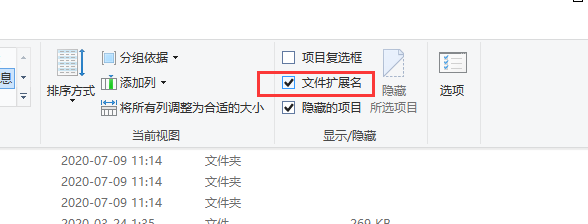
答:这是win10系统判定的问题,只要点击查看
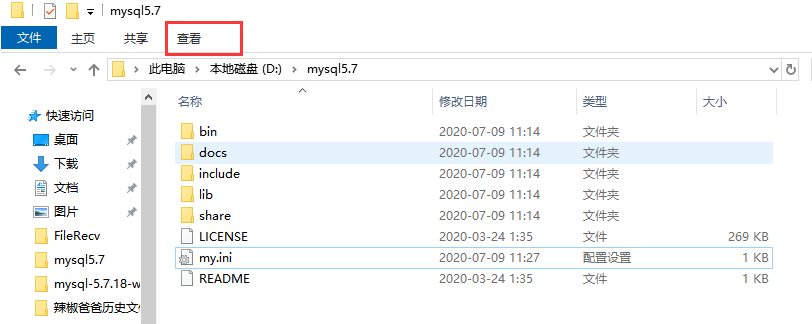
勾选文件扩展名即可。

 浙公网安备 33010602011771号