
4、Linux下安装tomcat
Linux系统下安装tomcat
一、安装JDK
安装Tomcat之前需要安装JDk,安装JDk请参考:JDK安装。
二、Linux安装Tomcat
1、官网上下载Tomcat
Apache tomcat下载地址

2、检查Tomcat是否已经安装过(第一次安装可以忽略这个)
rpm -qa | grep tomcat 查看是否安装过Tomcat
[root@iZ2ze34hcm5zr653sy1vjuZ temp]# uname -a    #查看当前系统的位数
Linux iZ2ze34hcm5zr653sy1vjuZ 4.18.0-80.11.2.el8_0.x86_64 #1 SMP Tue Sep 24 11:32:19 UTC 2019 x86_64 x86_64 x86_64 GNU/Linux
3、上传服务器、解压缩tomcat
使用Xftp将tomcat上传到指定的文件夹中
进入目录,解压apache-tomcat-8.5.72.tar.gz
解压文件:tar -zxvf apache-tomcat-8.5.72.tar.g
解压之后的文件可进行重命名mv apache-tomcat-8.5.72 /java/tomcat/tomcat8.5 #这里我将文件移动到我自己安装环境的目录下,并且重名。
4、启动tomcat
[root@iZ2ze34hcm5zr653sy1vjuZ bin]# pwd  #进入tomcat下bin目录
/java/tomcat/tomcat8.5/bin
[root@iZ2ze34hcm5zr653sy1vjuZ bin]# ll
total 876
-rw-r----- 1 root root  36412 Oct  1 23:15 bootstrap.jar
-rw-r----- 1 root root  16840 Oct  1 23:15 catalina.bat
-rwxr-x--- 1 root root  25294 Oct  1 23:15 catalina.sh
-rw-r----- 1 root root   1664 Oct  1 23:15 catalina-tasks.xml
-rw-r----- 1 root root   2123 Oct  1 23:15 ciphers.bat
-rwxr-x--- 1 root root   1997 Oct  1 23:15 ciphers.sh
-rw-r----- 1 root root  25357 Oct  1 23:15 commons-daemon.jar
-rw-r----- 1 root root 207420 Oct  1 23:15 commons-daemon-native.tar.gz
-rw-r----- 1 root root   2040 Oct  1 23:15 configtest.bat
-rwxr-x--- 1 root root   1922 Oct  1 23:15 configtest.sh
-rwxr-x--- 1 root root   9100 Oct  1 23:15 daemon.sh
-rw-r----- 1 root root   2091 Oct  1 23:15 digest.bat
-rwxr-x--- 1 root root   1965 Oct  1 23:15 digest.sh
-rw-r----- 1 root root   3460 Oct  1 23:15 setclasspath.bat
-rwxr-x--- 1 root root   3708 Oct  1 23:15 setclasspath.sh
-rw-r----- 1 root root   2020 Oct  1 23:15 shutdown.bat
-rwxr-x--- 1 root root   1902 Oct  1 23:15 shutdown.sh
-rw-r----- 1 root root   2022 Oct  1 23:15 startup.bat
-rwxr-x--- 1 root root   1904 Oct  1 23:15 startup.sh
-rw-r----- 1 root root  51182 Oct  1 23:15 tomcat-juli.jar
-rw-r----- 1 root root 428057 Oct  1 23:15 tomcat-native.tar.gz
-rw-r----- 1 root root   4574 Oct  1 23:15 tool-wrapper.bat
-rwxr-x--- 1 root root   5540 Oct  1 23:15 tool-wrapper.sh
-rw-r----- 1 root root   2026 Oct  1 23:15 version.bat
-rwxr-x--- 1 root root   1908 Oct  1 23:15 version.sh
[root@iZ2ze34hcm5zr653sy1vjuZ bin]# ./startup.sh   #进行启动tomcat
Using CATALINA_BASE:   /java/tomcat/tomcat8.5
Using CATALINA_HOME:   /java/tomcat/tomcat8.5
Using CATALINA_TMPDIR: /java/tomcat/tomcat8.5/temp
Using JRE_HOME:        /java/jdk/jdk1.8
Using CLASSPATH:       /java/tomcat/tomcat8.5/bin/bootstrap.jar:/java/tomcat/tomcat8.5/bin/tomcat-juli.jar
Using CATALINA_OPTS:
Tomcat started.                 #tomcat启动成功
[root@iZ2ze34hcm5zr653sy1vjuZ bin]# ps -ef | grep tomcat   #查看Tomcat端口进程
root      7399     1  2 20:46 pts/2    00:00:02 /java/jdk/jdk1.8/bin/java -Djava.util.logging.config.file=/java/tomcat/tomcat8.5/conf/logging.properties -Djava.util.logging.manager=org.apache.juli.ClassLoaderLogManager -Djdk.tls.ephemeralDHKeySize=2048 -Djava.protocol.handler.pkgs=org.apache.catalina.webresources -Dorg.apache.catalina.security.SecurityListener.UMASK=0027 -Dignore.endorsed.dirs= -classpath /java/tomcat/tomcat8.5/bin/bootstrap.jar:/java/tomcat/tomcat8.5/bin/tomcat-juli.jar -Dcatalina.base=/java/tomcat/tomcat8.5 -Dcatalina.home=/java/tomcat/tomcat8.5 -Djava.io.tmpdir=/java/tomcat/tomcat8.5/temp org.apache.catalina.startup.Bootstrap start
root      7420  7130  0 20:48 pts/2    00:00:00 grep --color=auto tomcat
5、连接Toncat成功
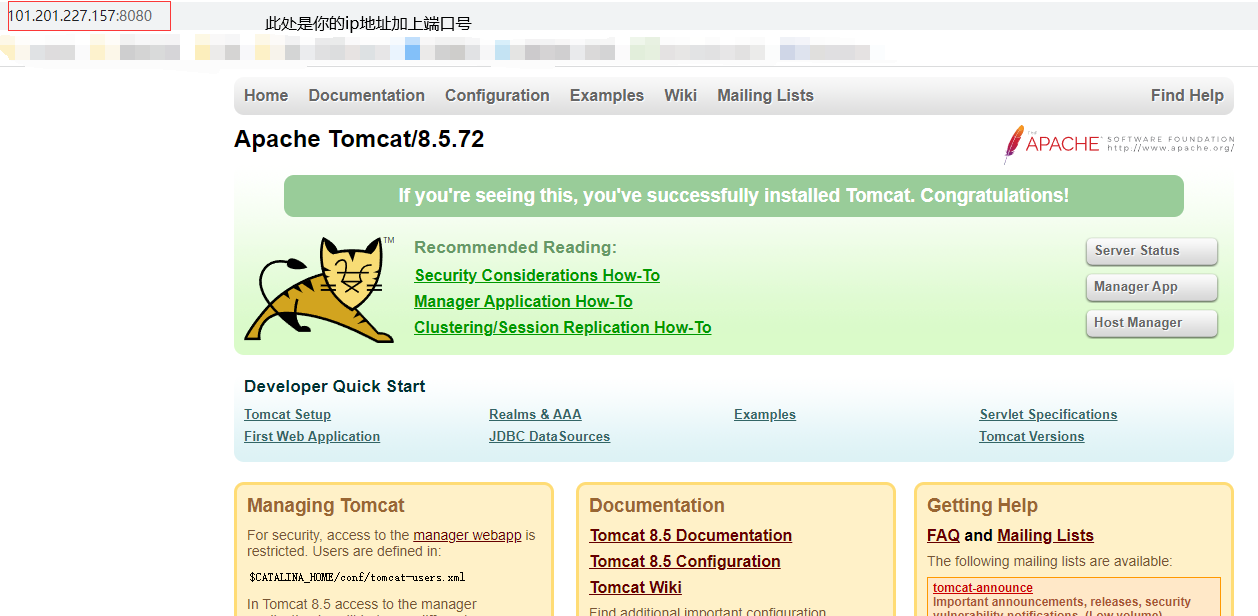
我这里将tomcat解压完成,就可以运行访问。我这里是阿里云的服务器,与虚拟安装不同。可以参考其他的博客,我推荐一个。

 浙公网安备 33010602011771号