

Windows 11 系统对磁盘进行分区保姆级教程
具体步骤
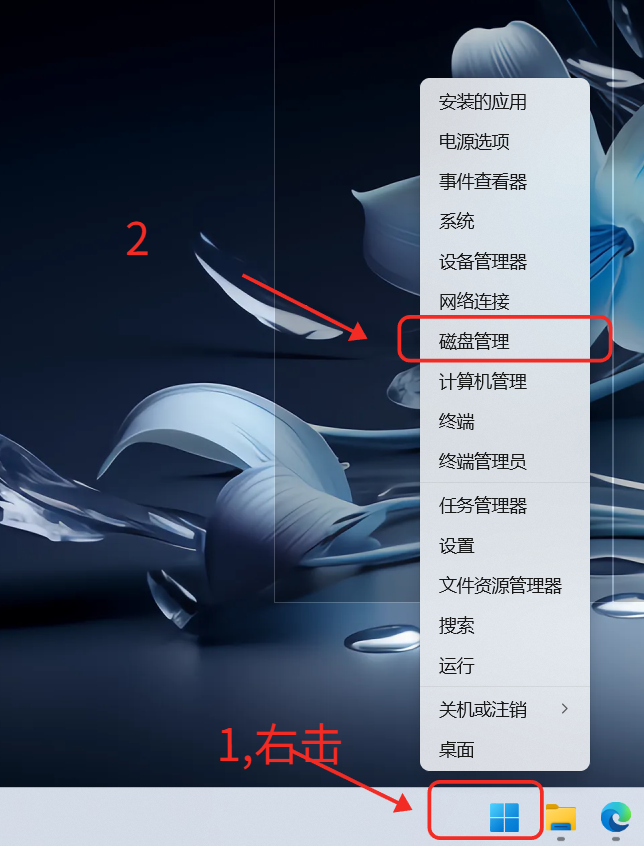
- 1. 右击桌面任务栏中的“开始”, 选择磁盘管理
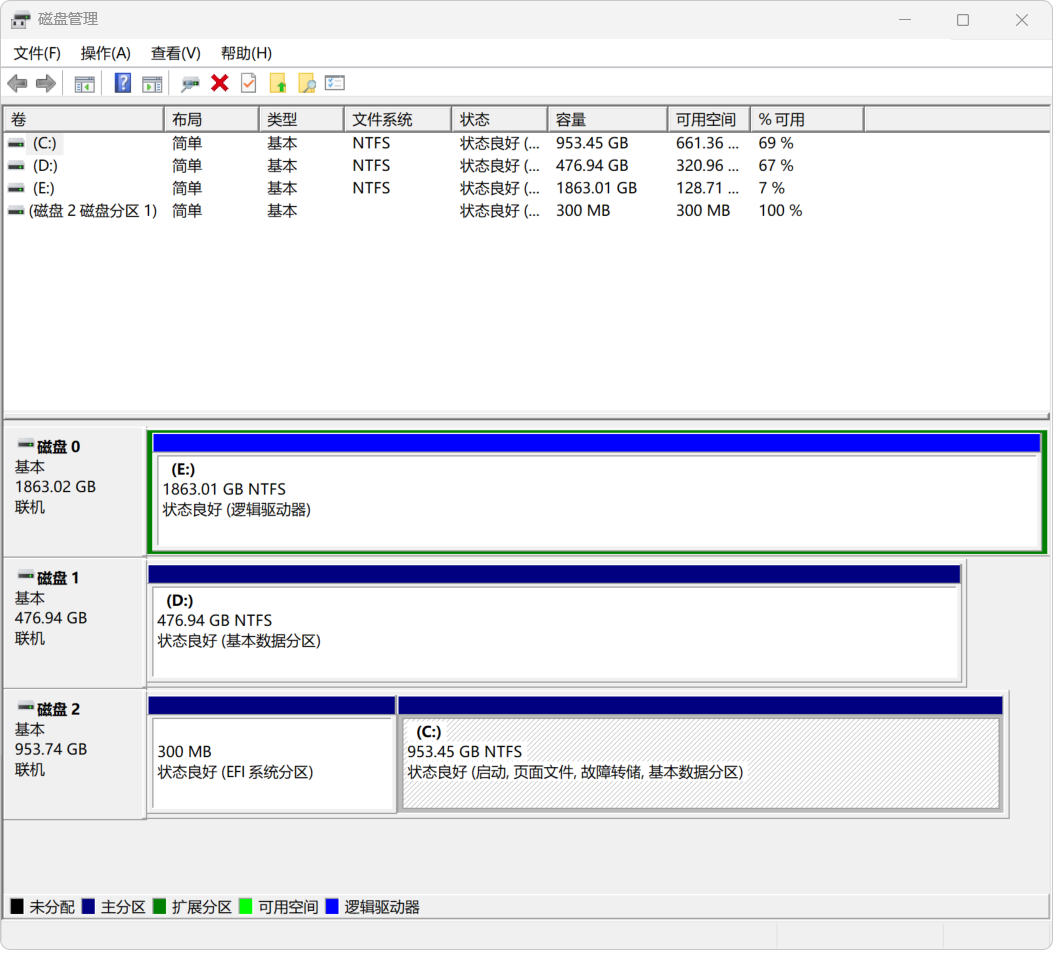
- 2. 磁盘管理界面如下
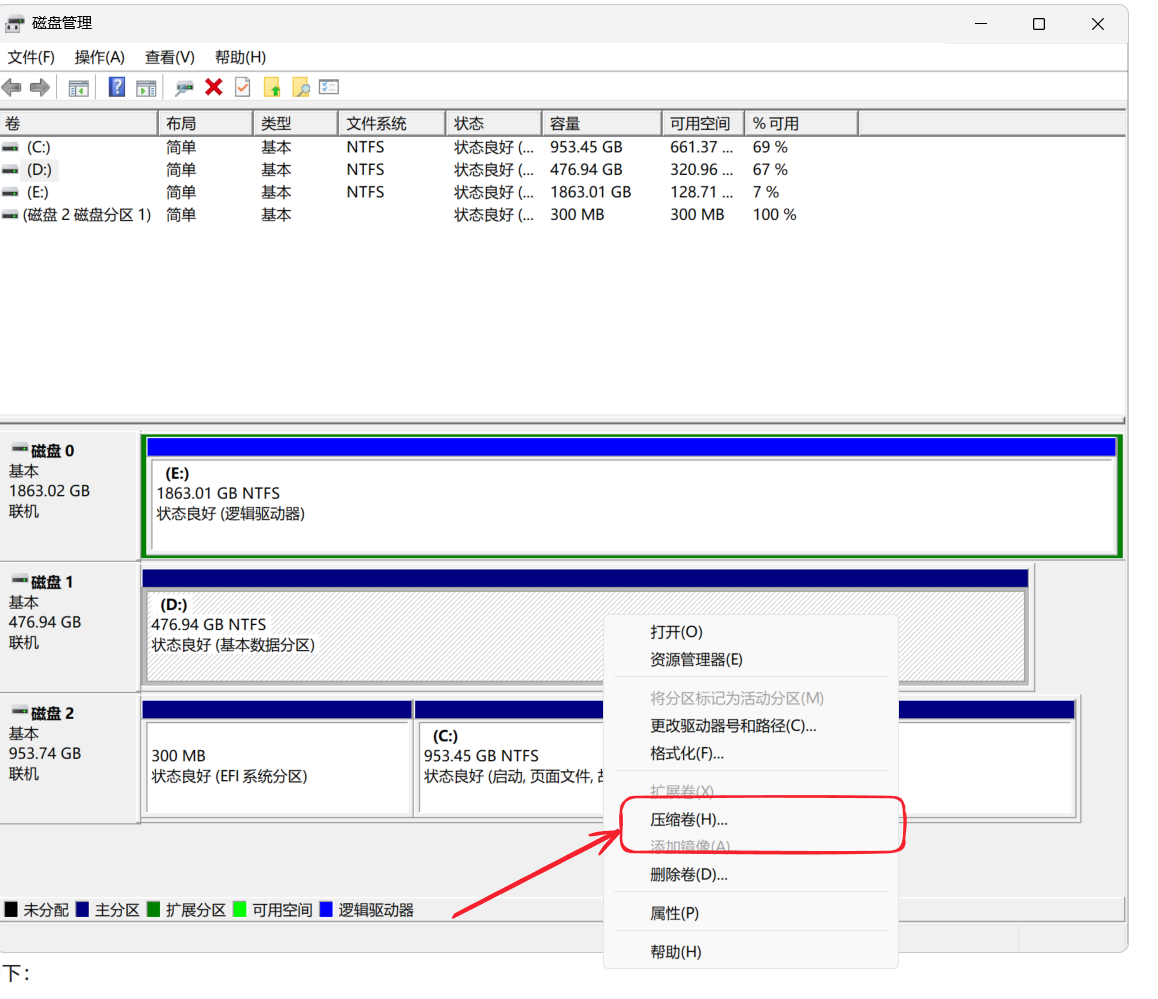
- 3. 选中要压缩的卷,比如D盘,选中之后颜色稍有变化,右键, 点击“压缩卷”
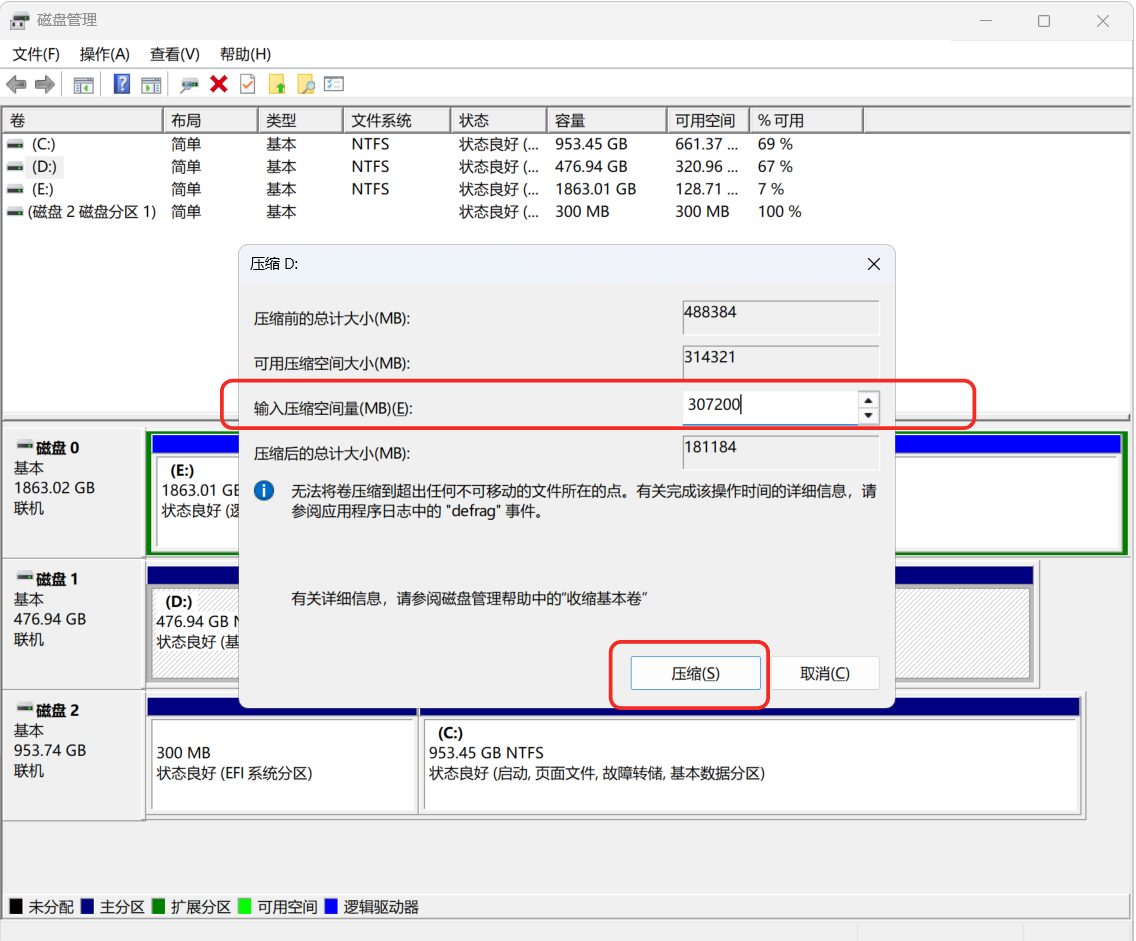
- 4. 在弹出来的小窗口中,输入压缩空间量,这里选择300G,点击“压缩”按钮进行压缩 ,如下:
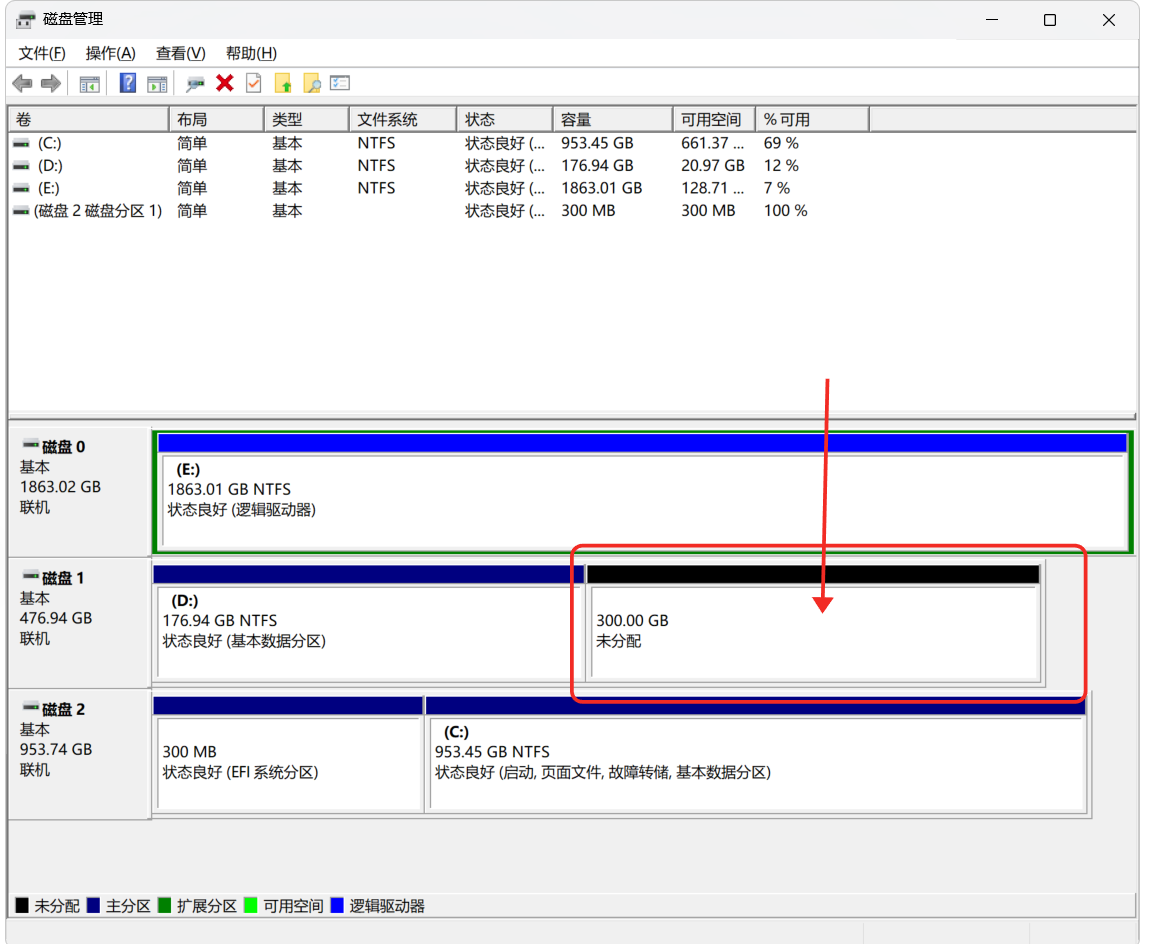
- 5. 之后,可以看到在磁盘中多出黑色条的未分配的300G空间,如下图:
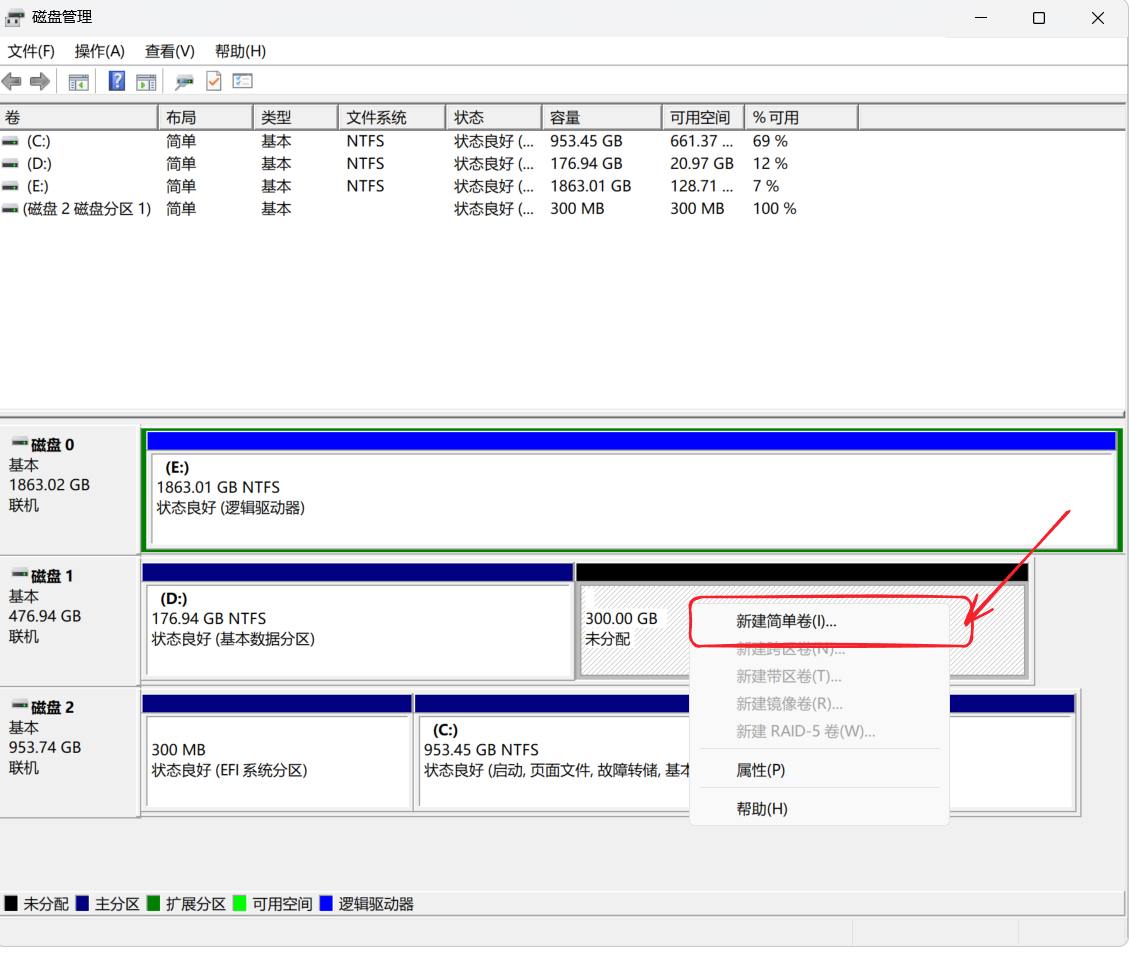
- 6. 右键该分区,选择“新建简单卷”如下
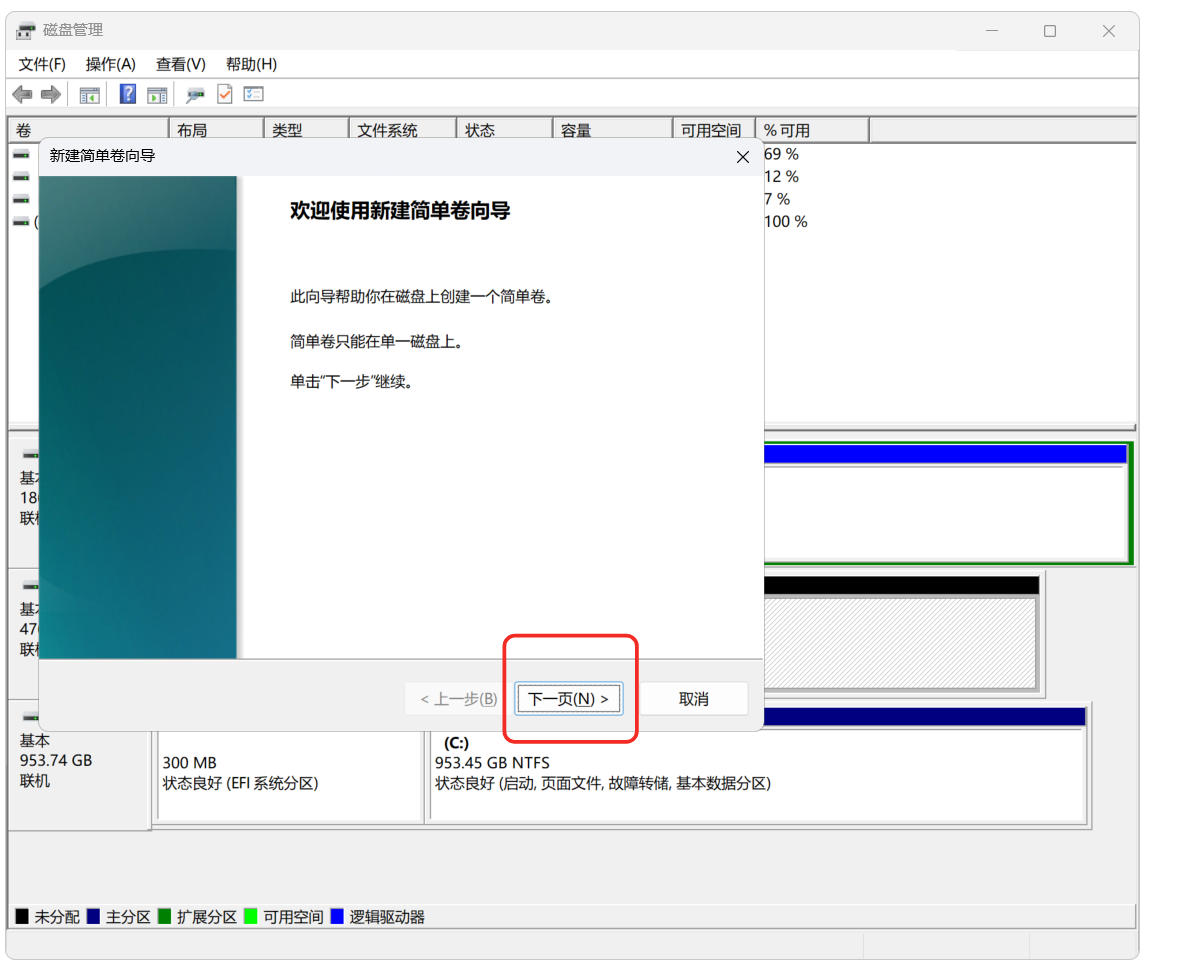
- 7. 在弹出的窗口中,一直选择“下一步”,如下:
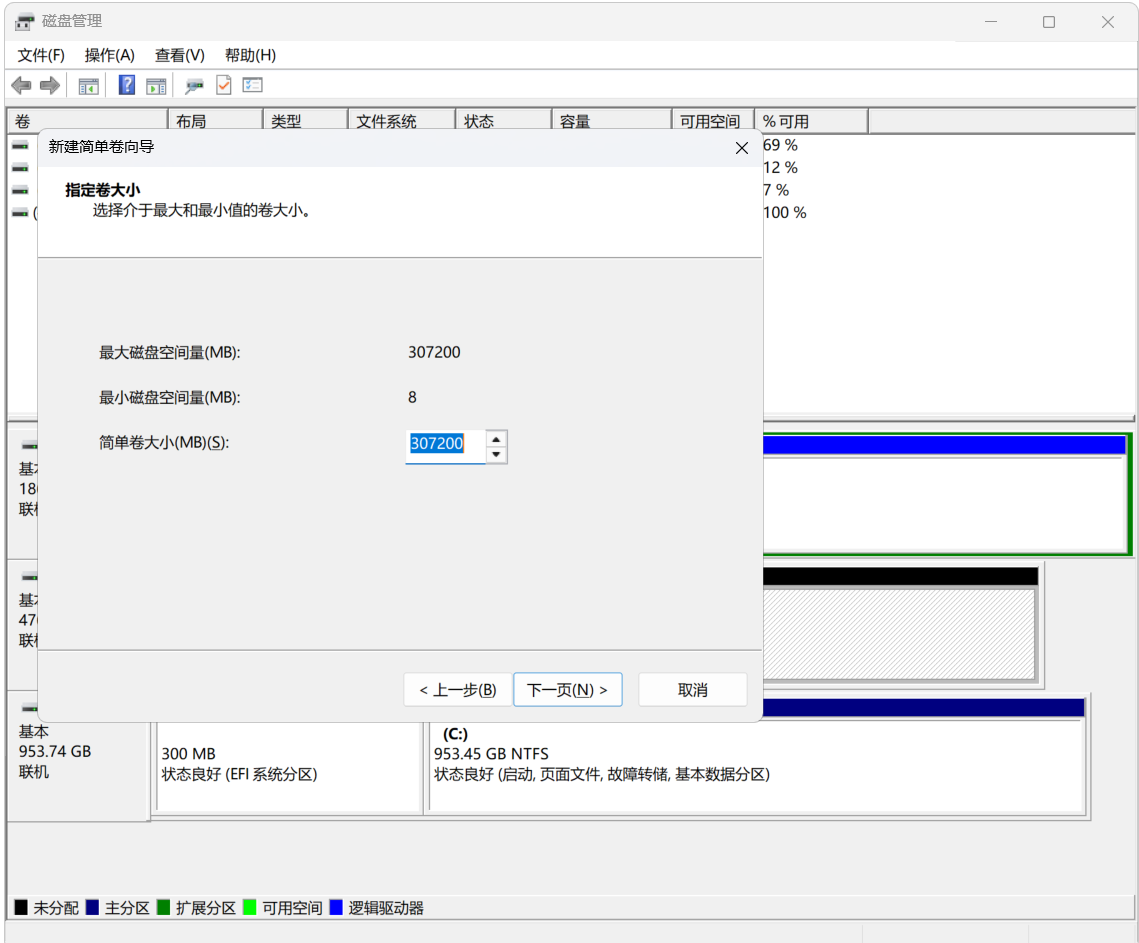
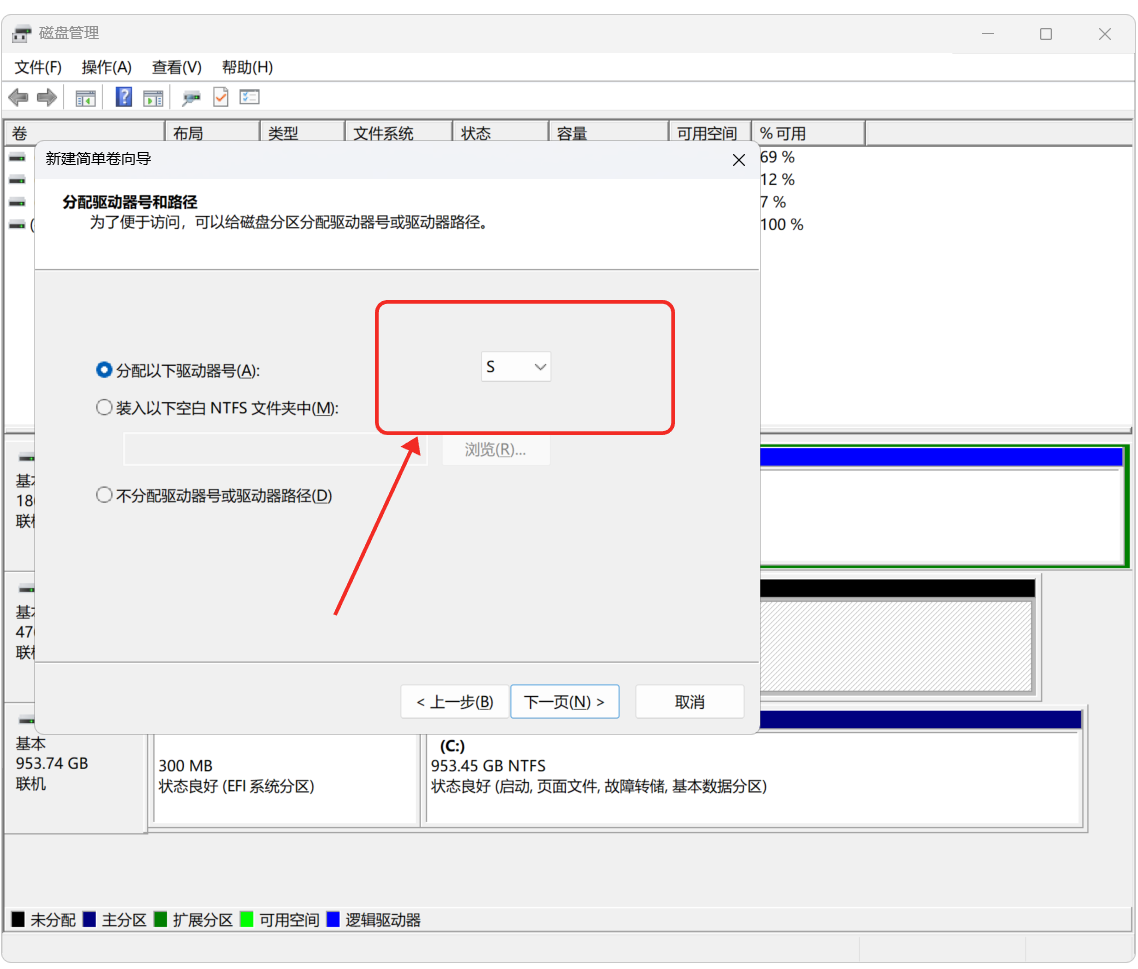
- 8. 选择喜欢的磁盘序号,这里选择"S",即命名为S盘,继续下一步,如下
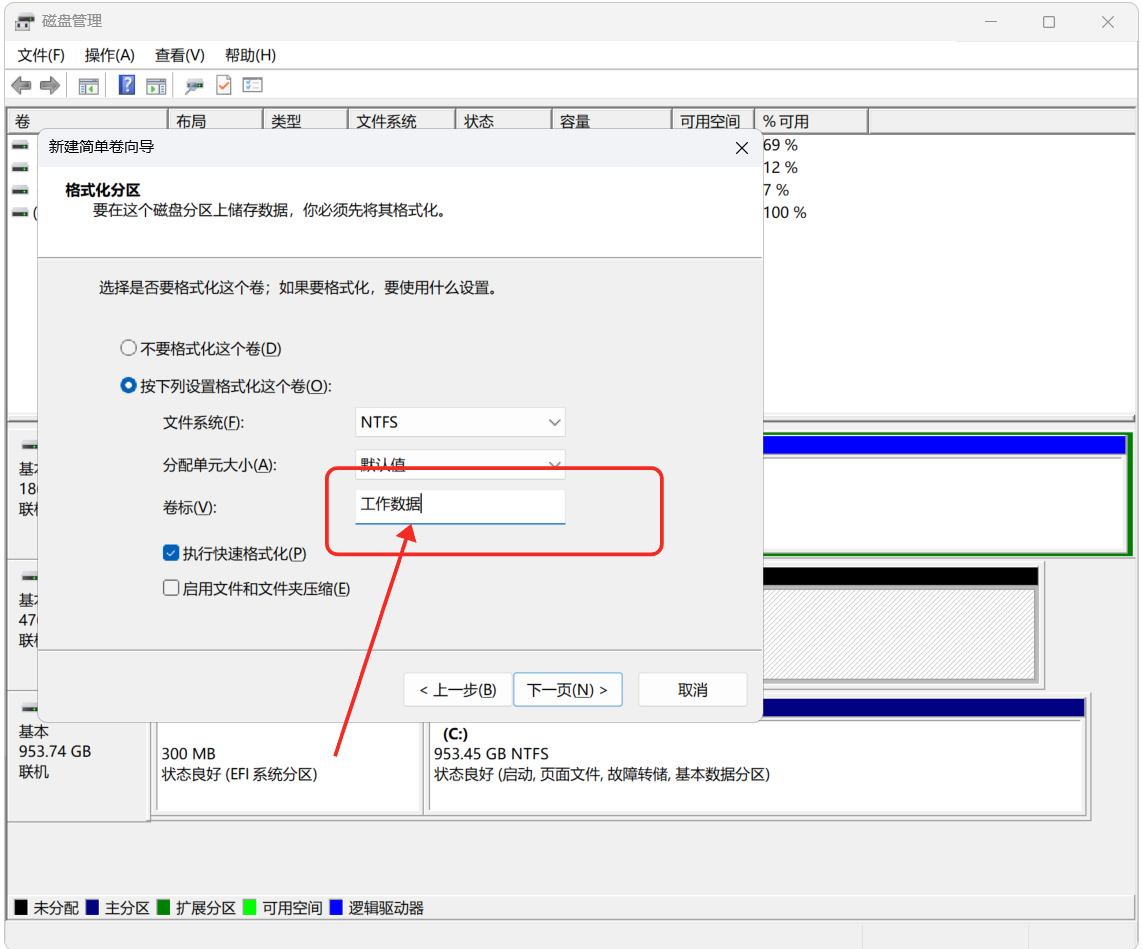
- 9. 选择默认方式格式此卷,卷标命名为"工作数据", 如下:
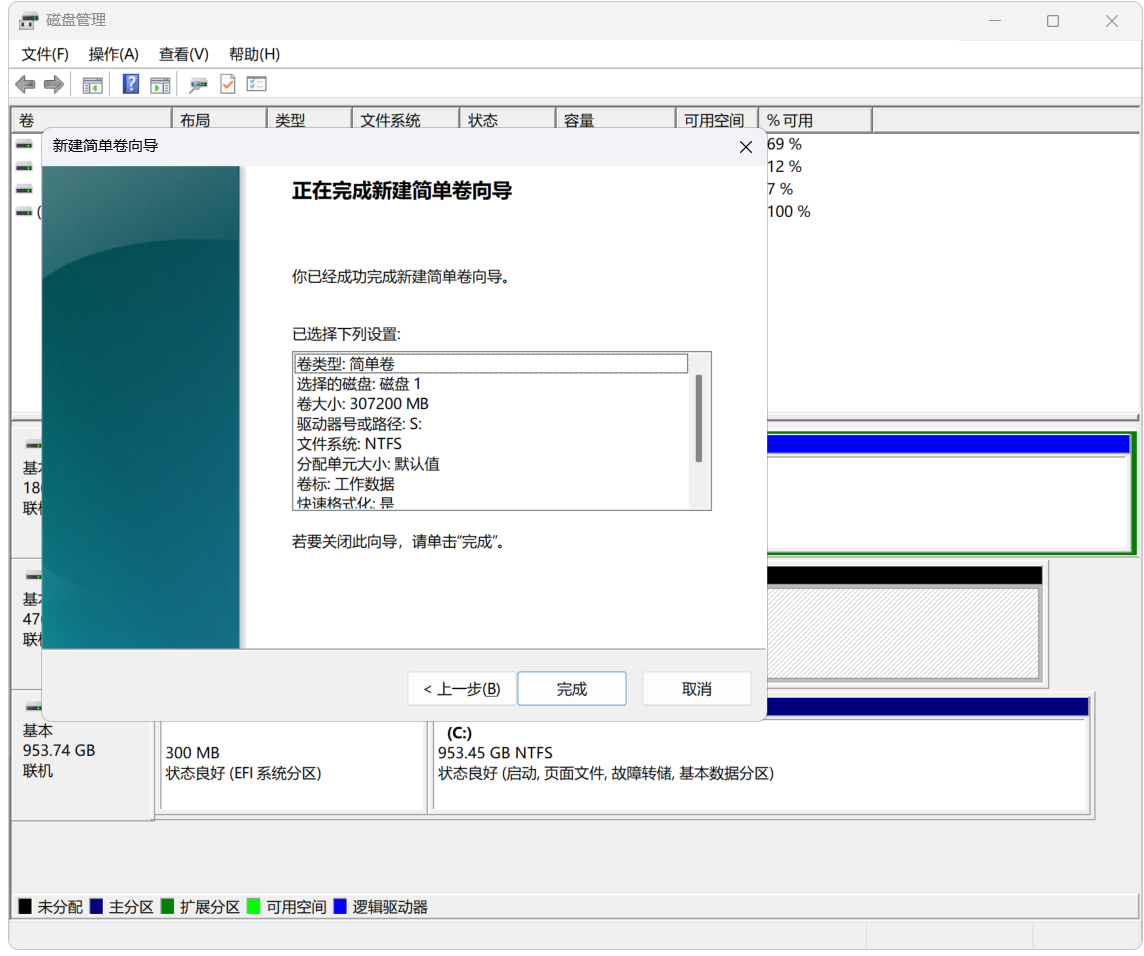
- 10. 点击完成, 如下
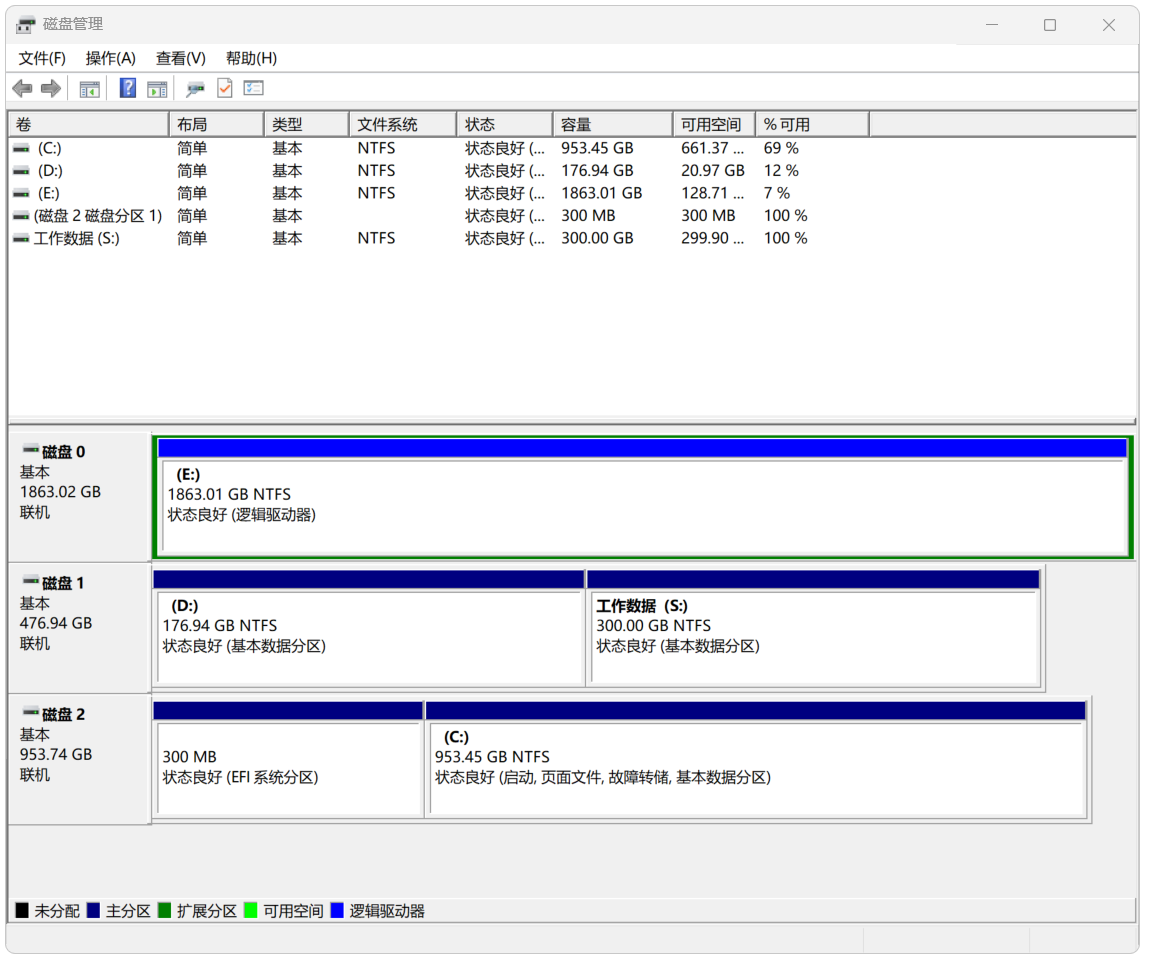
- 11. 在磁盘管理中可以看到,出现了"工作数据(S:)",有300G空间,如下:
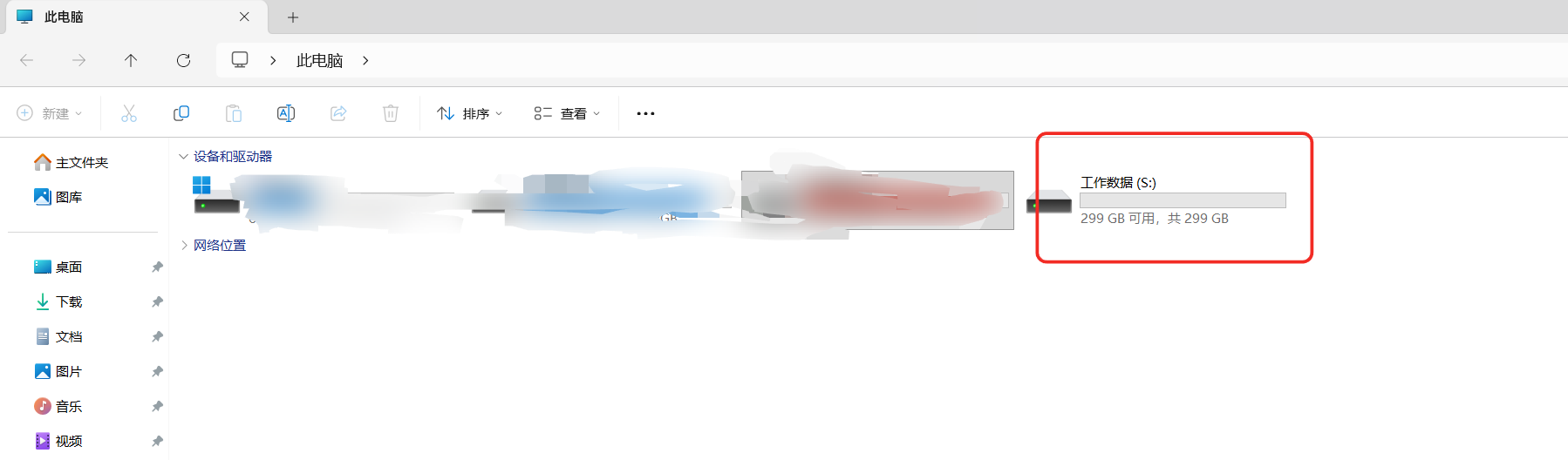
- 12. 之后在电脑查看, 就会出现新的磁盘, 如下:

 浙公网安备 33010602011771号
