
word通配符使用
最近,我遇到了这样一个需求:我需要将文档中所有符合特定模式的单词进行修改。具体来说,这些单词都以 "Cart" 作为开头,以 "Detail" 作为结尾,例如 CartSomethingDetail、CartMyItemDetail 等。我的目标是将这些单词的开头 "Cart" 替换为 "Part",结尾 "Detail" 替换为 "Component",而中间的 "Something" 或 "MyItem" 部分保持不变。最终效果应该是 PartSomethingComponent、PartMyItemComponent。
手动一个个修改显然不现实,尤其是当文档很长,或者这类单词很多的时候。这里我学到了Word 的通配符功能。
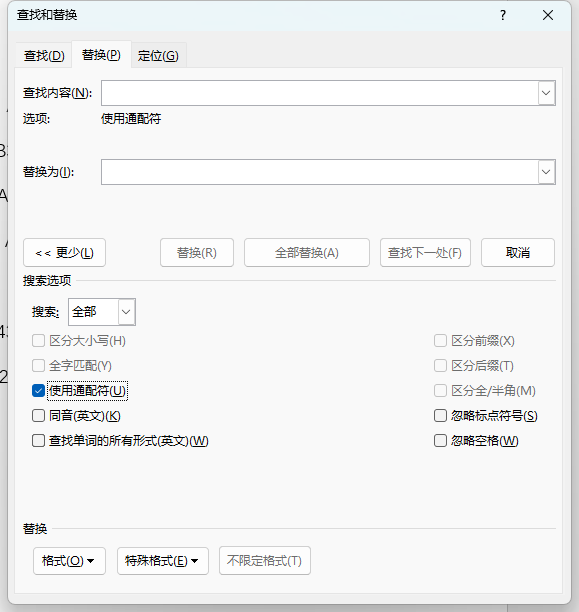
Step 1: 打开“查找和替换”对话框,启用“使用通配符”
首先,在 Word 中按下快捷键 Ctrl + H,打开“查找和替换”对话框。
在“查找和替换”对话框中,点击左下角的“更多 >>”按钮(如果已经展开则忽略此步)。然后,勾选“搜索选项”下的“使用通配符”复选框。
Step 2: 构建查找内容的通配符表达式
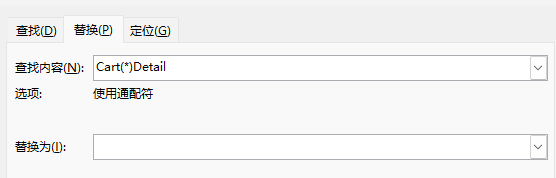
在“查找内容(N):”输入框中,我们需要输入一个通配符表达式来匹配所有以 "Cart" 开头、以 "Detail" 结尾的单词。表达式如下:Cart(*)Detail
Cart:精确匹配字母序列 "Cart"。(*):这是通配符的核心部分。*:代表任意多个字符(可以是零个或多个)。它会匹配 "Cart" 和 "Detail" 之间的所有内容。():括号用于将*匹配到的内容编为一个“组”。在这个例子中,它捕获了单词中间变化的部分。这个捕获的组在后续的“替换为”操作中可以通过\1来引用。
Detail:精确匹配字母序列 "Detail"。
![]()
Step 3: 构建替换内容的表达式
在“替换为(P):”输入框中,我们需要指定替换后的格式。表达式如下:
Part\1Component
总结
Word 的通配符功能虽然初看起来有些复杂,但一旦掌握,就能极大地提升我们处理复杂文本替换任务的效率。通过 () 进行分组捕获,并使用 \n (如 \1, \2) 在替换时进行引用,是通配符替换中最强大和灵活的技巧之一。
希望这篇博客能帮助你更好地理解和运用 Word 的通配符功能。下次再遇到类似的文本处理难题时,不妨试试通配符,它可能会给你带来意想不到的惊喜!

 浙公网安备 33010602011771号