

MySQL下载安装教程(附安装包)MySQL 9.0保姆级图文教程
如果你正在寻找一份详细的MySQL安装教程,那么这篇文章绝对能帮到你。作为目前最流行的开源数据库之一,MySQL 9.0凭借其稳定性和易用性成为了众多网站和应用的首选。无论你是初学者还是有经验的开发者,这篇MySQL 9安装配置教程都能让你快速完成安装过程,为你的项目打下坚实的数据基础。
MySQL 9安装包下载
下载好之后你会看到类似这样的文件:
MySQL 9.0从下载到安装成功的全过程
接下来让我们开始正式安装。整个过程其实不算太复杂,跟着步骤来就行了。
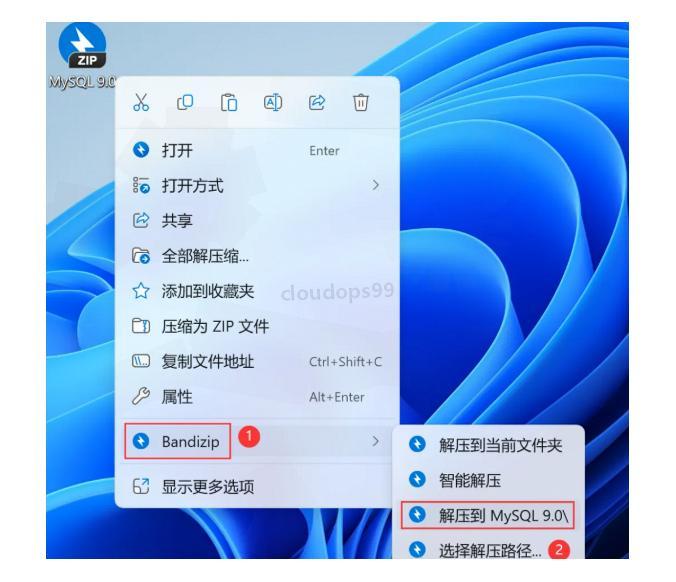
① 解压安装包 - 下载好MySQL 9.0安装包后,右键点击选择【解压到MySQL 9.0\】
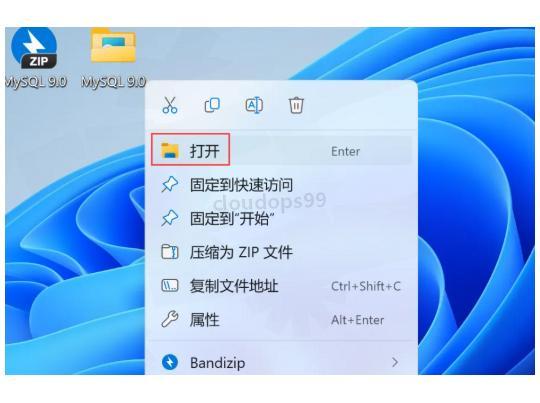
② 打开解压后的文件夹,找找看有什么内容
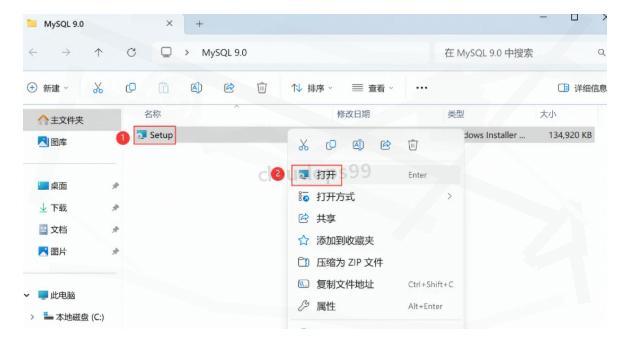
③ 找到【Setup】应用程序,双击或者右键【打开】开始安装向导
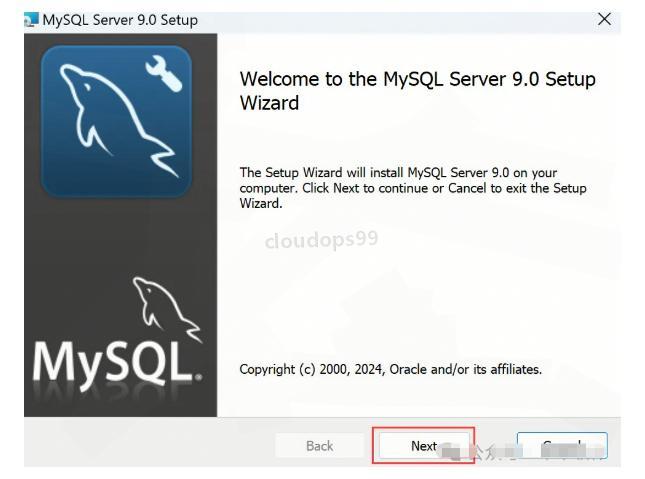
④ 看到欢迎界面后,直接点击【Next】继续
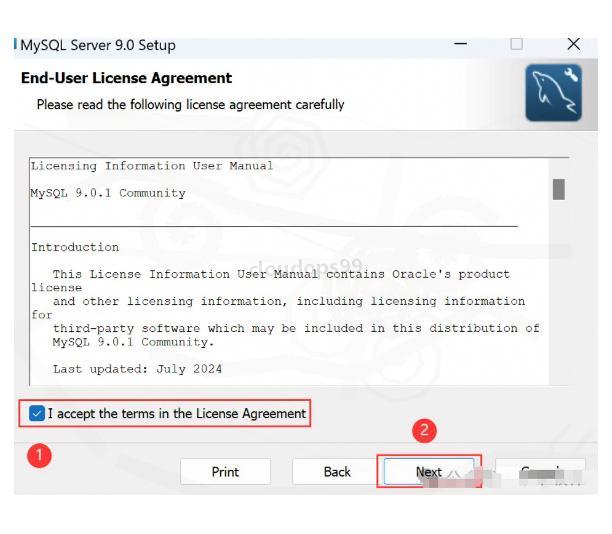
⑤ 这里是许可协议,勾选【我接受】,然后点【Next】
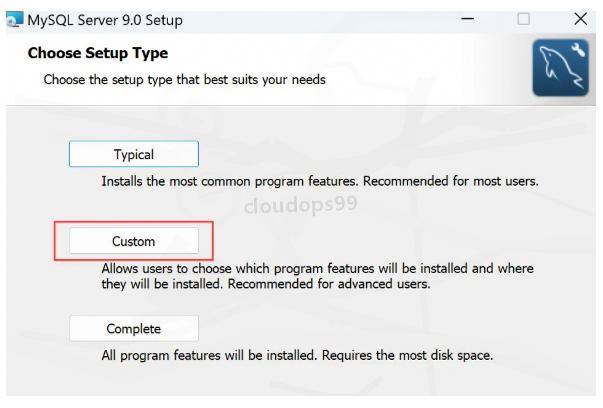
⑥ 安装类型选择这里,点击【Custom】选择自定义安装
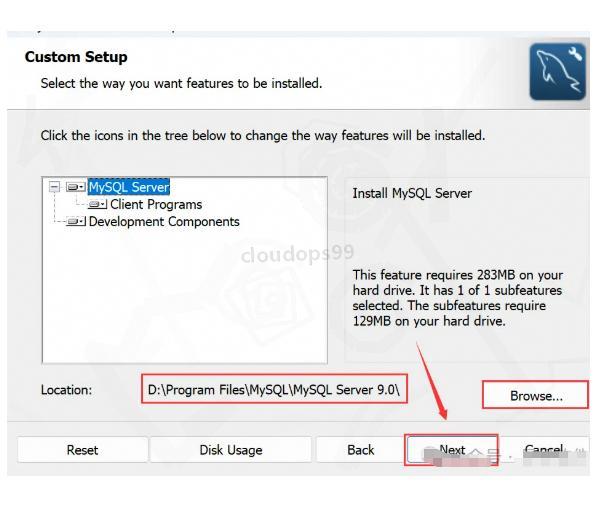
⑦ 设置安装路径 - 软件默认安装在C盘,但我建议你尽量别选C盘,容易占用系统盘空间。像我这里就改到D盘了。选好后点【Next】
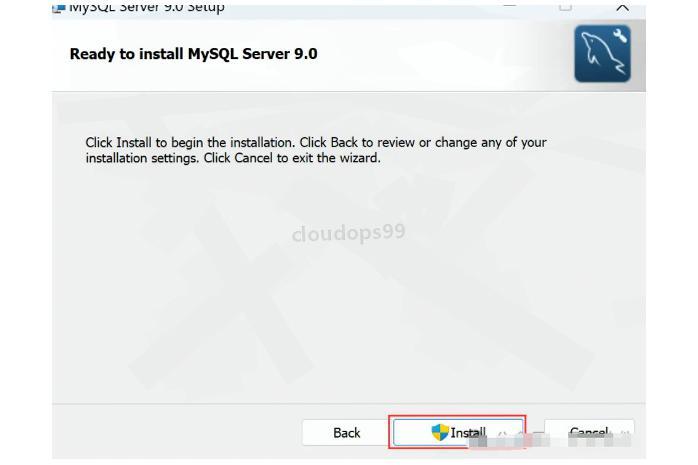
⑧ 确认信息无误后,点击【Install】开始安装
⑨ 耐心等待安装过程完成,可以去泡杯咖啡
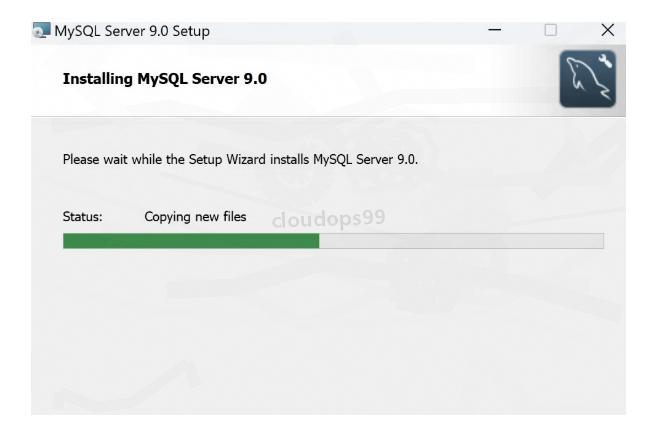
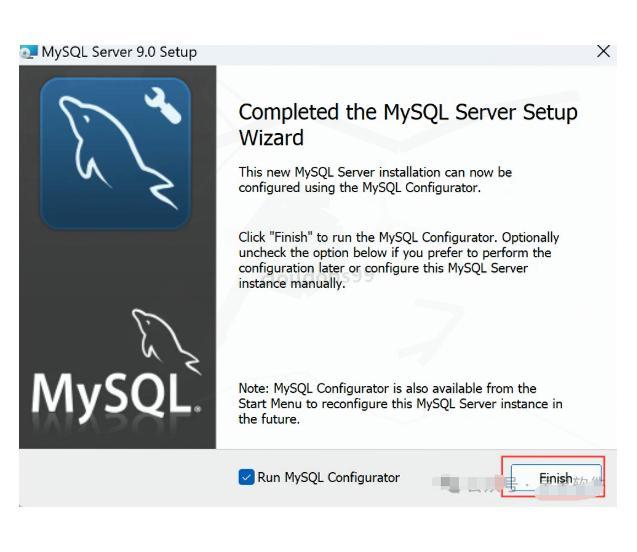
⑩ 安装文件复制完成后,点击【Finish】进入配置阶段
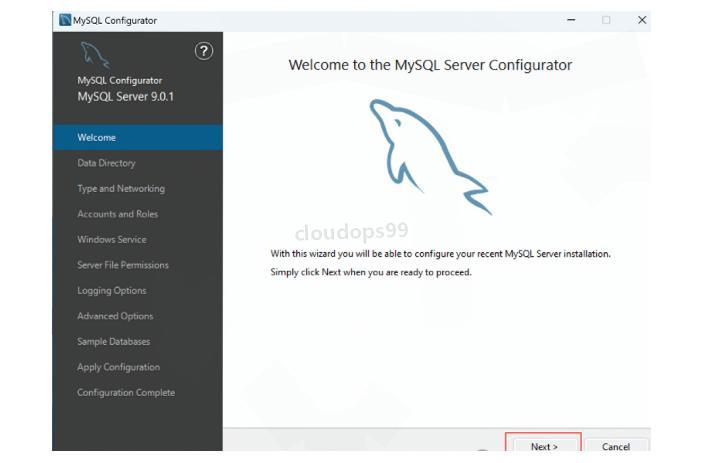
第11步:点击【Next】继续配置向导
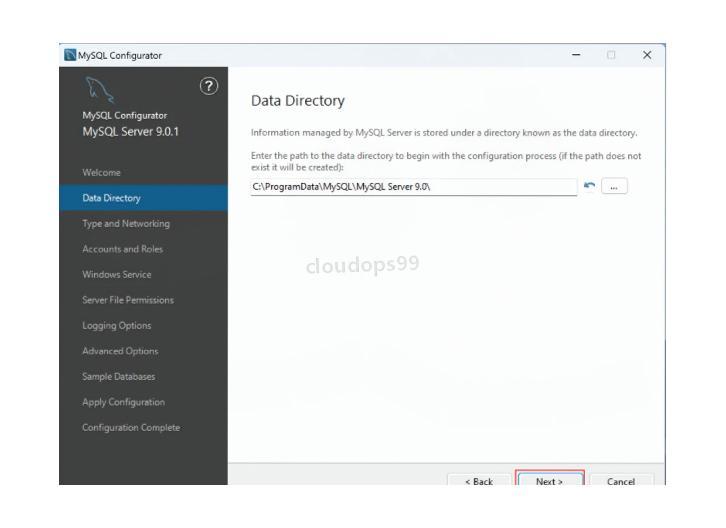
第12步:还是点【Next】,这一步用默认配置就挺好的
第13步:再点【Next】(是不是感觉有点无脑点Next...)
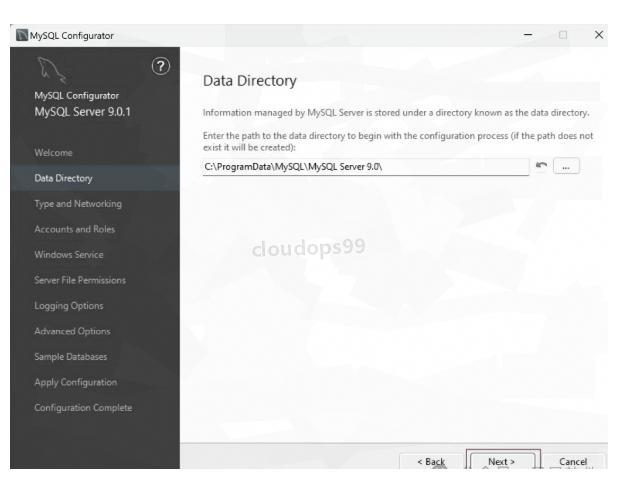
第14步:继续点击【Next】
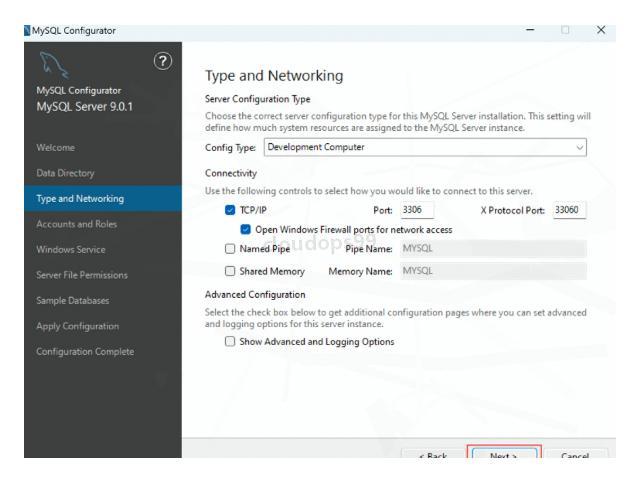
第15步:这一步很关键!设置MySQL的root密码,两个输入框要输入相同的密码,记得别设置得太简单,也别太复杂到自己都记不住。输完后点【Next】
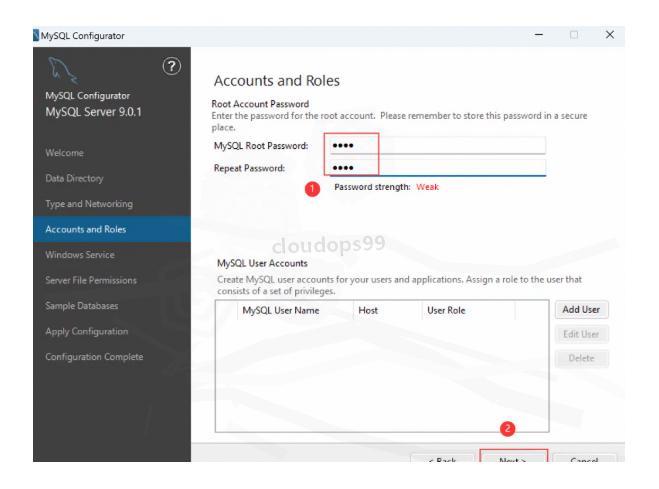
第16步:点击【Next】继续
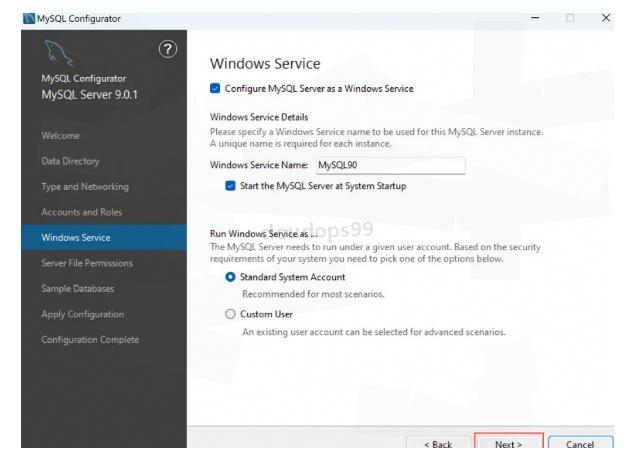
第17步:点击【Execute】执行配置
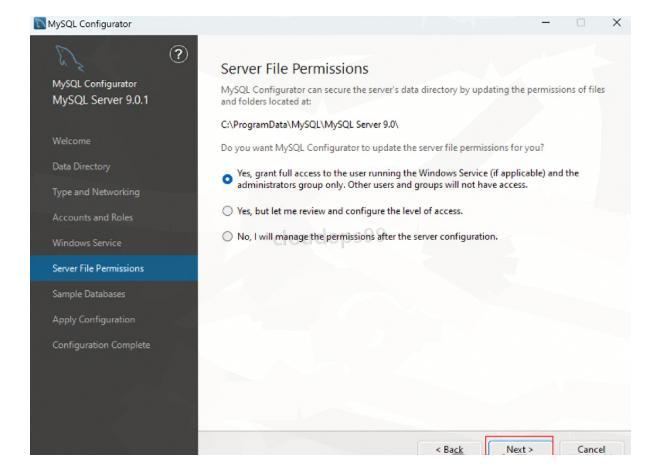
第18步:配置完成后点击【Next】
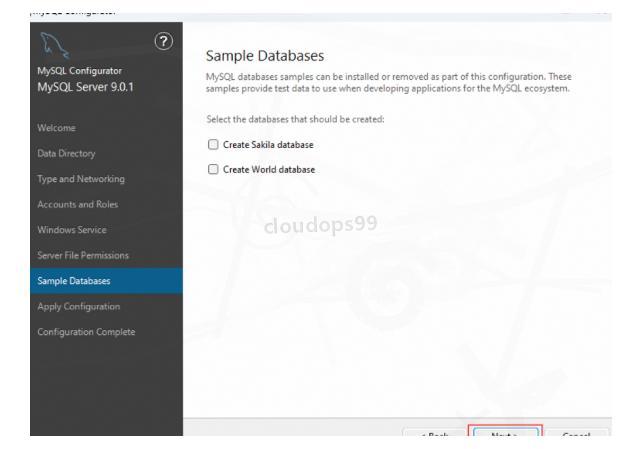
第19步:点击【Execute】执行最后的配置
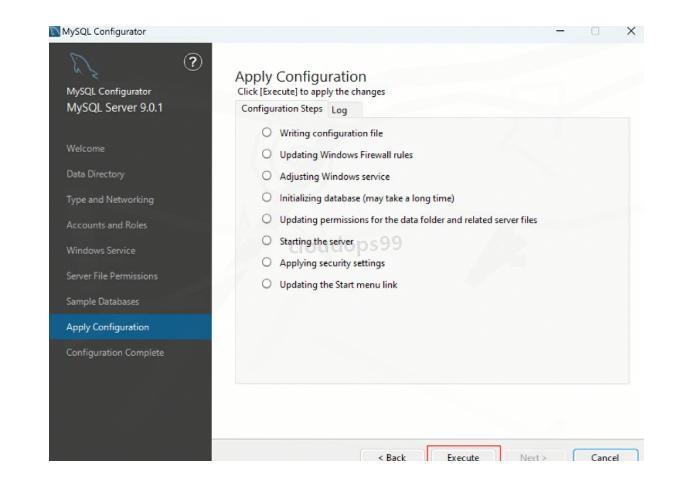
第20步:耐心等待最后的配置过程完成
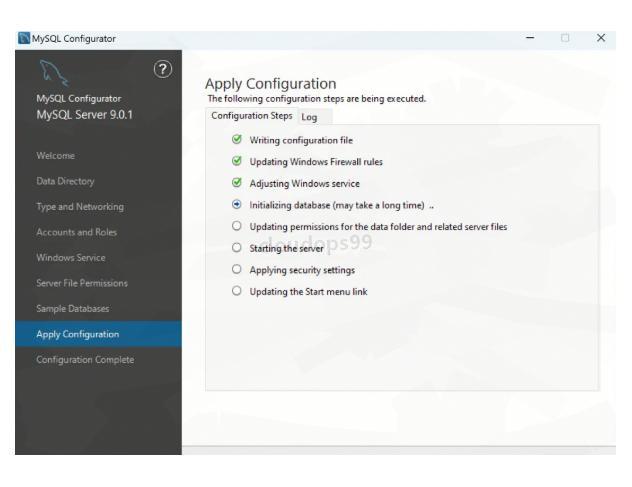
第21步:配置完成后点击【Next】
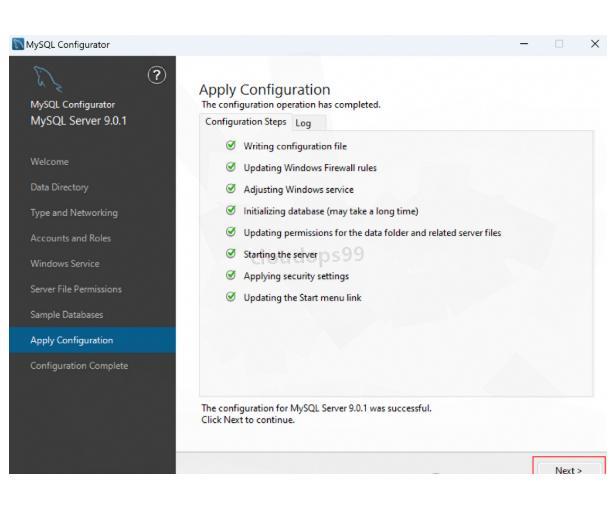
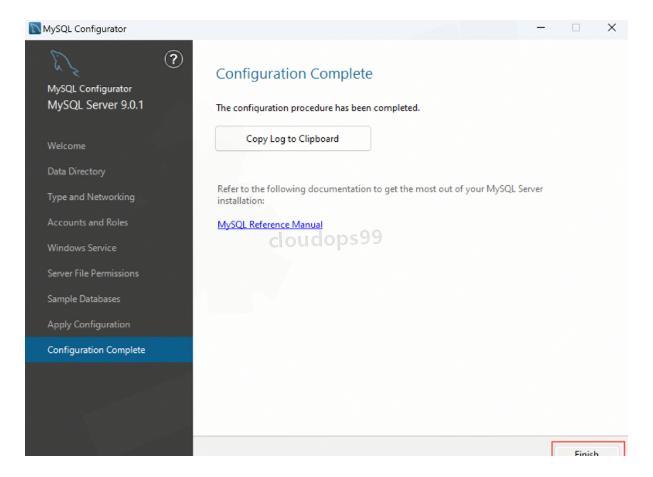
第22步:点击【Finish】完成整个安装配置过程
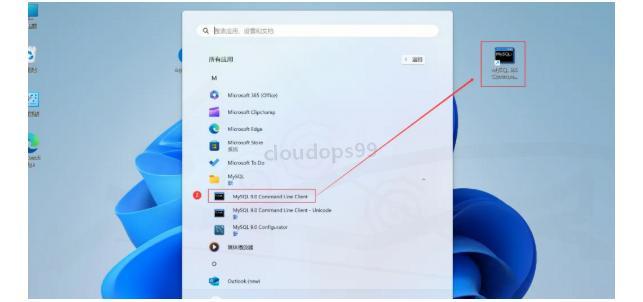
第23步:为了方便以后使用,建议创建桌面快捷方式。点击任务栏的【开始菜单】,在【所有应用】中找到【MySQL 9.0 CommandLineClient】,把它拖到桌面上就行了
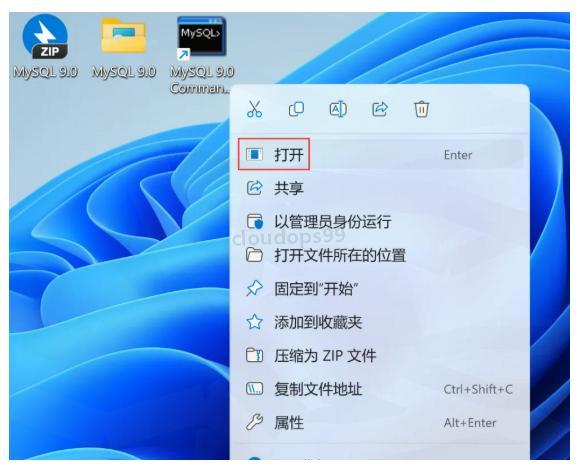
第24步:双击桌面上的MySQL图标打开命令行客户端
第25步:输入你在第15步设置的密码,按Enter键登录。如果看到下面的界面,就说明MySQL安装配置教程中的所有步骤你都成功完成了!
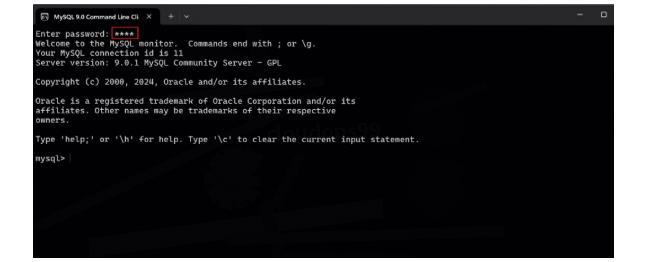
第26步:恭喜你!通过这份MySQL 9安装配置教程,你已经成功安装并配置好了MySQL数据库。现在你已经可以开始你的数据库学习和使用之旅了。如果这篇教程对你有帮助,别忘了收藏起来,说不定以后还用得上!
JDBC连接MySQL数据库教程
如果你已经成功安装了MySQL,接下来可能会需要在Java项目中使用它。JDBC是Java连接数据库的标准API,下面我来简单介绍一下如何使用JDBC连接MySQL数据库。
首先,你需要在项目中添加MySQL的JDBC驱动依赖。如果使用Maven,可以添加这样的依赖:
<dependency>
    <groupId>mysql</groupId>
    <artifactId>mysql-connector-java</artifactId>
    <version>8.0.28</version>
</dependency>
连接数据库的基本代码如下:
import java.sql.Connection;
import java.sql.DriverManager;
import java.sql.SQLException;

public class MySQLConnection {
    public static void main(String[] args) {
        // 数据库连接URL
        String url = "jdbc:mysql://localhost:3306/你的数据库名?useSSL=false&serverTimezone=UTC";
        String username = "root";  // 用户名,一般默认是root
        String password = "你的密码";  // 你在安装时设置的密码

        try {
            // 注册JDBC驱动
            Class.forName("com.mysql.cj.jdbc.Driver");

            // 获取数据库连接
            Connection connection = DriverManager.getConnection(url, username, password);

            if (connection != null) {
                System.out.println("成功连接到MySQL数据库!");
                // 这里可以执行SQL语句

                // 完成操作后关闭连接
                connection.close();
            }
        } catch (ClassNotFoundException e) {
            System.out.println("找不到MySQL JDBC驱动!");
            e.printStackTrace();
        } catch (SQLException e) {
            System.out.println("连接数据库失败!");
            e.printStackTrace();
        }
    }
}
使用JDBC连接MySQL时要注意几个常见问题:
- 时区设置:通过在连接URL中添加
serverTimezone=UTC可以避免时区相关的错误 - SSL警告:如果不需要SSL连接,可以设置
useSSL=false - 字符集:如果需要支持中文,可以添加
characterEncoding=utf8参数
掌握了JDBC连接MySQL的基础知识后,你就可以在Java应用中实现数据的增删改查操作了。对于初学者来说,建议先熟悉基本的SQL语句,再进行JDBC编程实践。
Navicat连接MySQL数据库的方法
除了通过编程语言连接MySQL外,使用图形化工具也是管理MySQL数据库的好方法。Navicat是一款强大的数据库管理工具,下面是连接MySQL数据库的简单步骤:
- 打开Navicat Premium,点击左上角的"连接"按钮,选择"MySQL"
- 在弹出的连接窗口中填写以下信息:
- 连接名:自定义一个名称,例如"本地MySQL"
- 主机名/IP地址:localhost(本地)或服务器IP
- 端口:默认3306
- 用户名:root(或你创建的其他用户)
- 密码:你在安装MySQL时设置的密码
- 点击"测试连接"确认连接是否成功
- 连接成功后点击"确定"保存连接
通过Navicat,你可以轻松地创建和管理数据库、表、视图、存储过程等,还可以直接执行SQL语句,导入导出数据,甚至进行数据库结构的对比和同步。对于数据库初学者来说,使用Navicat可以更直观地了解数据库的结构和内容,是学习MySQL的一个很好的辅助工具。
如果你在使用过程中遇到"Authentication plugin 'caching_sha2_password' cannot be loaded"这样的错误,可以在连接设置的"高级"选项卡中将"Authentication"选项改为"caching_sha2_password"或在MySQL中修改用户的认证方式。
通过这两个扩展知识,相信你不仅完成了MySQL的安装配置,还能开始实际应用它了。祝你在数据库学习和使用过程中一切顺利!

 浙公网安备 33010602011771号