
Krita 2025安装教程(附安装包)Krita 5.2.9下载详细安装图文教程
本篇文章介绍Krita 5.2.9的保姆级安装方法。Krita是专业的开源绘画工具,完全免费且功能强大,专为手绘用途设计,适用于各种创意绘画项目。
Krita安装包下载
https://pan.quark.cn/s/5b33fcc09d45
Krita安装教程(超详细)
-
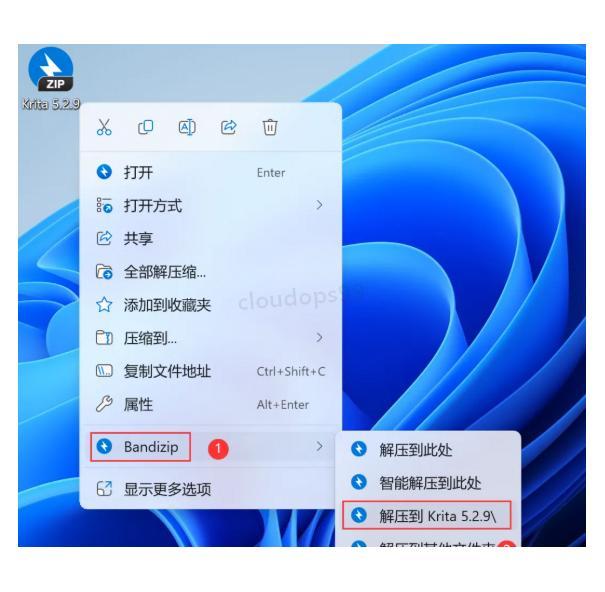
下载完Krita 5.2.9的安装包后,右键点击它选择【解压到Krita 5.2.9\】。这样做是为了把所有文件都整齐地放在一个文件夹里,方便查找。
![图片]()
-
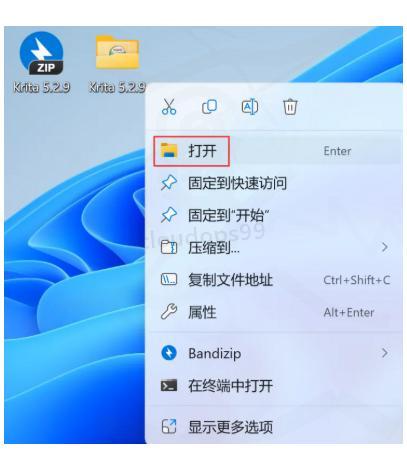
解压完成后,右键点击解压出来的文件夹并选择【打开】,进入文件夹查看内容。
![图片]()
-
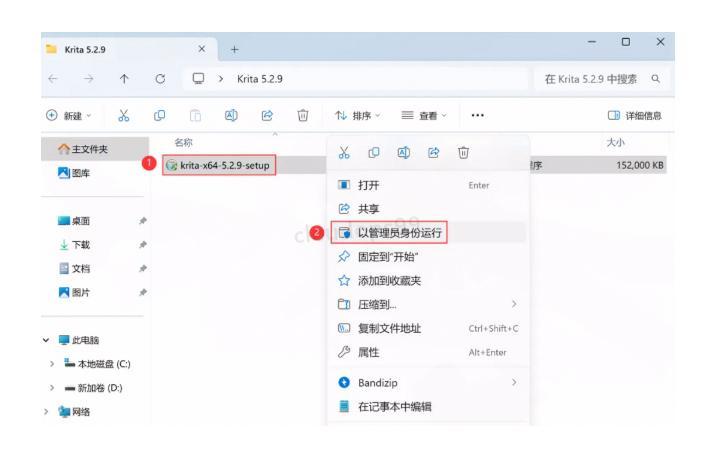
在文件夹中找到【Krita-x64-5.2.9-setup】这个应用程序,然后右键选择【以管理员身份运行】。用管理员权限安装能避免很多权限问题,特别是安装到系统盘时。
![图片]()
-
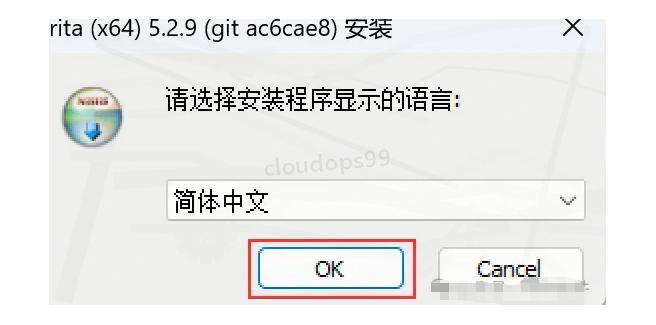
在弹出的窗口中点击【OK】开始安装过程。
![图片]()
-
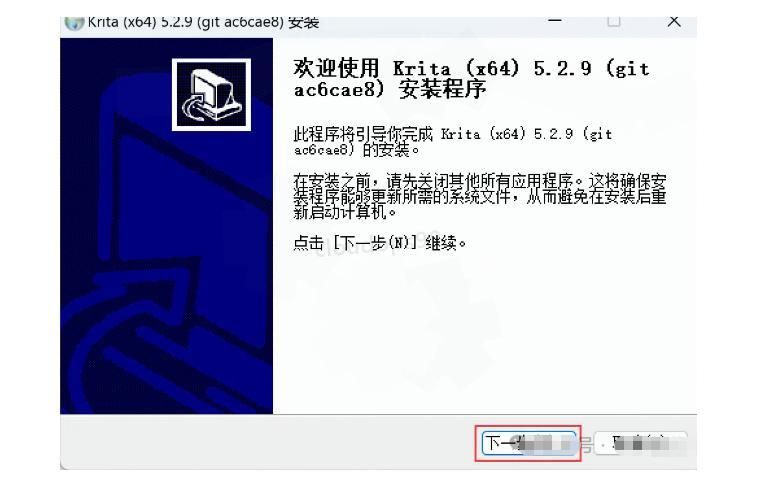
在安装向导的第一个页面,点击【下一步】继续。
![图片]()
-
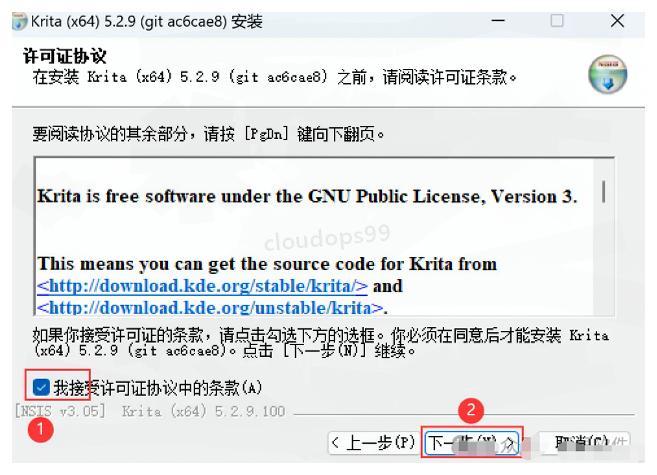
接下来是许可协议页面,勾选【我接受】选项,然后点击【下一步】。这一步是必须的,否则无法继续安装。
![图片]()
-
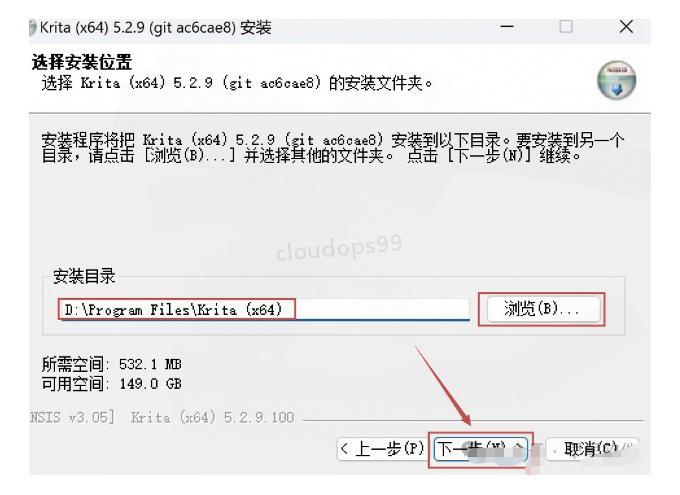
到了选择安装位置这一步,软件默认会安装在C盘。不过我建议选择D盘或其他非系统盘安装,这样能节省C盘空间,提升系统运行速度。选好位置后点击【下一步】。
![图片]()
-
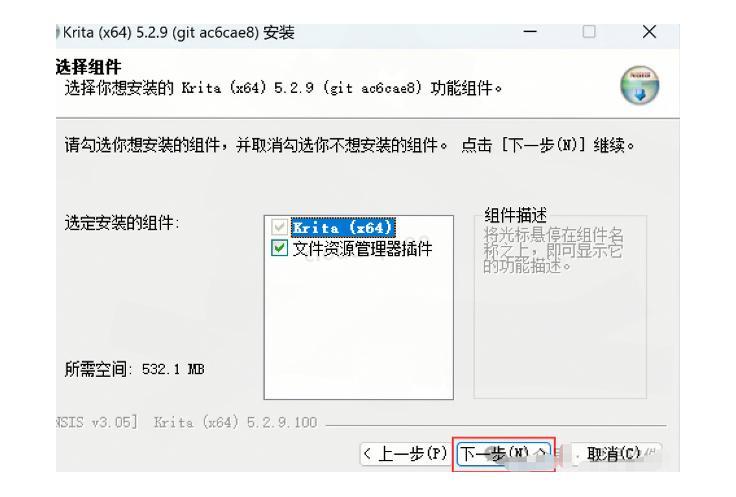
确认安装选项后,点击【下一步】继续。
![图片]()
-
又一个协议确认页面,继续点击【我接受】。这些协议确认虽然烦人但是必要的,毕竟是开源软件。
-
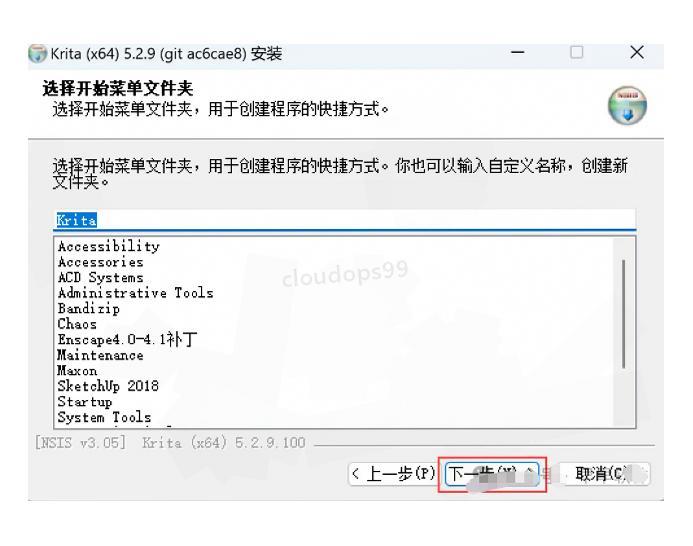
再次点击【下一步】,继续安装流程。
![图片]()
-
终于到了真正开始安装的步骤,点击【安装】按钮启动安装过程。
-
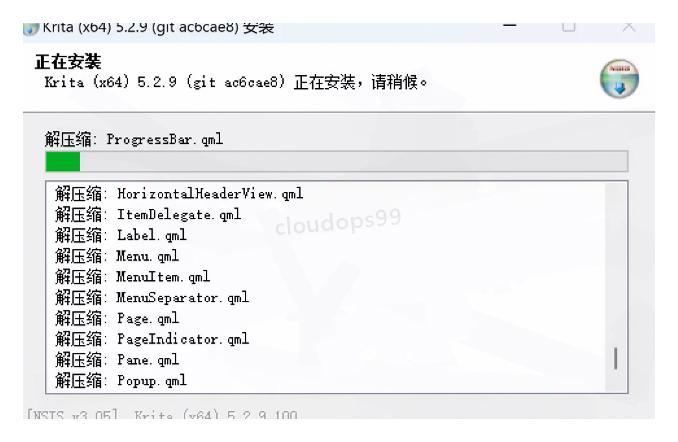
这时候软件正在安装中,需要等一小会儿。文件有点大,可能需要几分钟,取决于你电脑的配置。
![图片]()
-
安装完成后,点击【下一步】进入最后的设置。
-
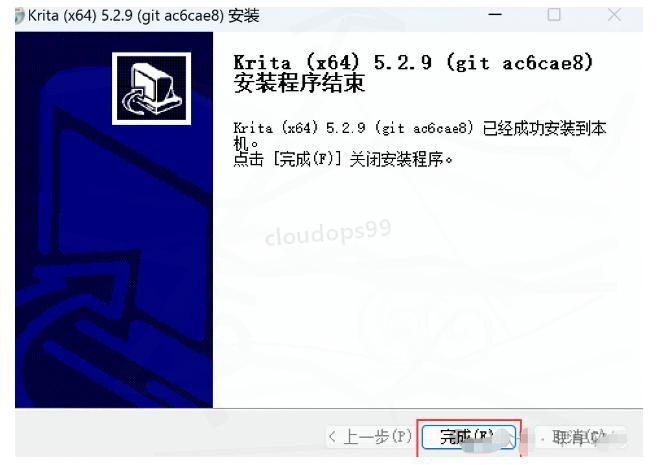
最后点击【完成】按钮,结束安装向导。记得在安装完成后查看是否已经自动创建了桌面快捷方式,这样能省去每次找程序的时间。
![图片]()
-
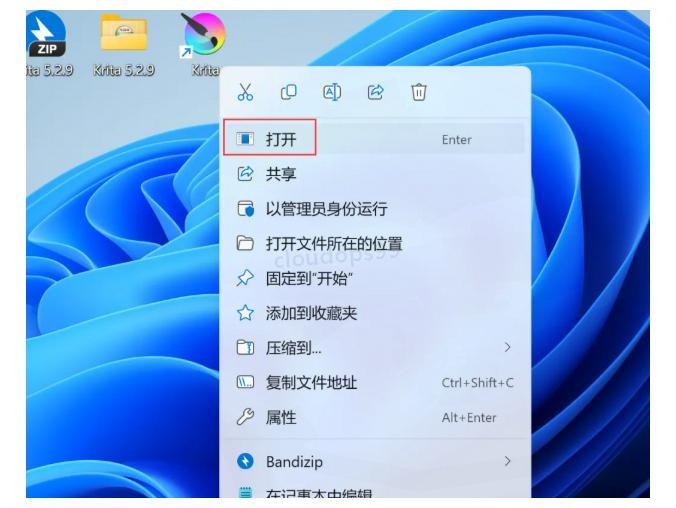
回到电脑桌面,找到Krita的图标,右键选择【打开】启动软件。如果没有在桌面找到,可以去开始菜单里搜索一下。
![图片]()
-
软件开始加载,启动界面如下图所示:
![图片]()
-
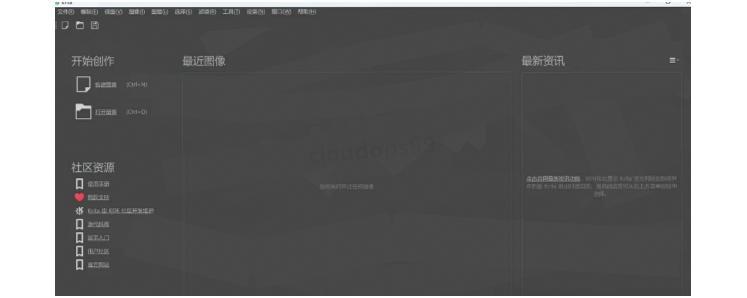
终于,Krita成功运行起来了!软件界面看起来是这样的:
![图片]()
-
至此,Krita 5.2.9的安装就全部完成了!是不是比想象中简单多了?如果这篇教程对你有帮助,别忘了收藏起来,说不定以后还能用上。

Krita常见安装问题解决方案
在安装Krita过程中,可能会遇到一些小问题,这里我总结了几个常见的情况:
-
安装包解压失败 - 可能是下载的文件损坏,建议重新下载或者换个解压软件试试。WinRAR或7-Zip都是不错的选择。
-
提示"无法创建目录" - 这通常是权限问题,确保你是以管理员身份运行安装程序,或者尝试安装到其他非系统受保护的目录。
-
安装完成后软件无法启动 - 检查是否缺少某些系统组件,比如DirectX或Microsoft Visual C++ Redistributable。这些都可以在微软官网下载安装。
记住,如果D盘空间不足,E盘也是很好的选择。关键是避免把大型软件都装在系统盘,这样能让电脑保持良好状态。

 浙公网安备 33010602011771号