matlab绘图工具

matlab绘图工具

觉得有用的话,欢迎一起讨论相互学习~

![]( https://imgconvert.csdnimg.cn/aHR0cHM6Ly9pbWcyMDIwLmNuYmxvZ3MuY29tL2Jsb2cvOTQ5MjQxLzIwMjAwNC85NDkyNDEtMjAyMDA0MDQxMjMzNDE0NTYtMjA5MTIyNzg2MC5wbmc?x-oss-process=image/format ,png)
![我的微博]( https://imgconvert.csdnimg.cn/aHR0cHM6Ly9pbWcyMDIwLmNuYmxvZ3MuY29tL2Jsb2cvOTQ5MjQxLzIwMjAwNC85NDkyNDEtMjAyMDA0MDQxMjU2MzYxNTEtMTQxMTk3MDAwNi5wbmc?x-oss-process=image/format ,png)![我的github]( https://imgconvert.csdnimg.cn/aHR0cHM6Ly9pbWcyMDIwLmNuYmxvZ3MuY29tL2Jsb2cvOTQ5MjQxLzIwMjAwNC85NDkyNDEtMjAyMDA0MDQxMjU2MDMzMjMtMTY3MDU0MjUzNS5qcGc?x-oss-process=image/format ,png)![我的B站]( https://imgconvert.csdnimg.cn/aHR0cHM6Ly9pbWcyMDIwLmNuYmxvZ3MuY29tL2Jsb2cvOTQ5MjQxLzIwMjAwNC85NDkyNDEtMjAyMDA0MDQxNDI3MTUxOTctMTg2NzMwMTUxMS5qcGc?x-oss-process=image/format ,png)

  • 有时候很急,只想从工作区中简单的看看数据的表现。这时候推荐使用绘图工具。
  • 下面以画一个二维散点图为例
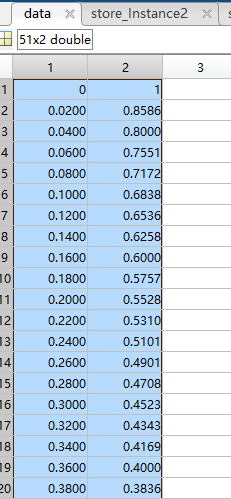
  1. 打开工作区选择需要查看的变量
    在这里插入图片描述
  2. 绘图-->scatter(默认以第一列为x,第二列为y)
    ![在这里插入图片描述]( https://img-blog.csdnimg.cn/20200413231722899.png?x-oss-process=image/watermark ,type_ZmFuZ3poZW5naGVpdGk,shadow_10,text_aHR0cHM6Ly9ibG9nLmNzZG4ubmV0L3UwMTM1NTU3MTk=,size_16,color_FFFFFF,t_70)
  3. 但是如果此时不想以第一列为x,例如想要用第2列的值作为x轴,第1列的值作为y轴怎么做呢?
  1. 这时,我们发现这个数据表现并不美观,我们可以修改标记来改变标记和颜色。这样就美观多了。
  1. 但是坐标轴还是很丑,毕竟没有对齐
  • 通过标题,可以修改图片的标题
  • 左下角小框的颜色是背景色和坐标轴的颜色
  • 网格表示内部网格线
  • 框表示图片的外部框线,和坐标轴是一个颜色
  • 右下角可以设置坐标轴的范围,坐标轴是线性还是指数,以及最小刻度
    ![在这里插入图片描述]( https://img-blog.csdnimg.cn/20200413234343580.png?x-oss-process=image/watermark ,type_ZmFuZ3poZW5naGVpdGk,shadow_10,text_aHR0cHM6Ly9ibG9nLmNzZG4ubmV0L3UwMTM1NTU3MTk=,size_16,color_FFFFFF,t_70)
  1. 点击查看-->属性编辑器可以关闭属性编辑器
    ![在这里插入图片描述]( https://img-blog.csdnimg.cn/20200413234604698.png?x-oss-process=image/watermark ,type_ZmFuZ3poZW5naGVpdGk,shadow_10,text_aHR0cHM6Ly9ibG9nLmNzZG4ubmV0L3UwMTM1NTU3MTk=,size_16,color_FFFFFF,t_70)
posted @ 2020-04-13 23:49  WUST许志伟  阅读(551)  评论(0)    收藏  举报