
使用docker搭建PHP开发环境
1.安装docker和docker-compose
1.1 docker的安装
本次安装使用的Linux发行版是Ubuntu 18.04,我们可以参照docker的官方文档进行安装,但是有些步骤需要做一些小修改。
首先,删除旧的docker版本:
$ sudo apt-get remove docker docker-engine docker.io containerd runc
接下来更新APT-GET的源头信息和安装相关的软件:
$ sudo apt-get update
$ sudo apt-get install apt-transport-https ca-certificates curl gnupg-agent software-properties-common
接着添加docker的官方的GPG证书:
$ curl -fsSL https://download.docker.com/linux/ubuntu/gpg | sudo apt-key add -
接着可以使用下面的命令打印刚刚添加的证书:
$ sudo apt-key fingerprint 0EBFCD88
注意1:0EBFCD88是证书的后面8位字符。
注意2:上面的命令可以使用
sudo apt-key finger 0EBFCD88或者apt-key list 0EBFCD88代替。
接下来,我们为APT-GET添加docker的软件源,但是我们这里没有安装官方文档进行,因为官方的软件源在国内的访问非常缓慢,我们这里使用了清华大学的docker软件源:
sudo add-apt-repository
"deb [arch=amd64] https://mirrors.tuna.tsinghua.edu.cn/docker-ce/linux/ubuntu
$(lsb_release -cs)
stable"
接下来就是正式安装docker:
$ sudo apt-get update
$ sudo apt-get install docker-ce docker-ce-cli containerd.io
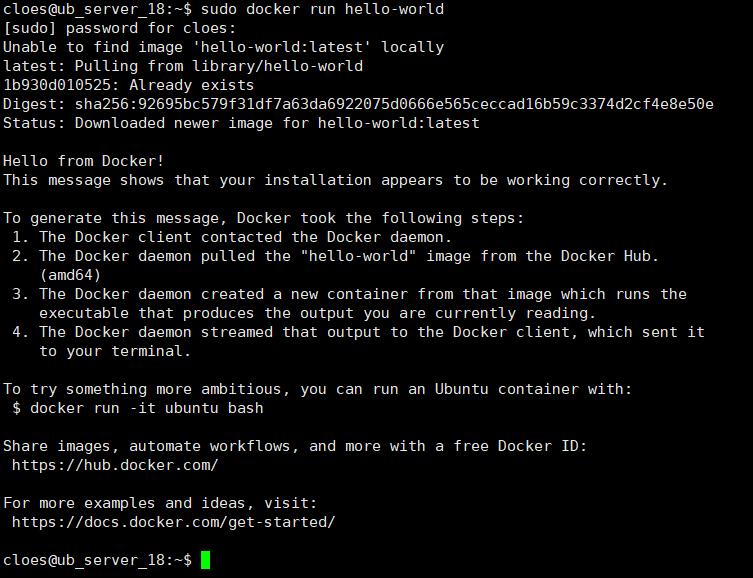
最后,我们可以通过运行hello-world容器来验证docker是否安装成功:
$ sudo docker run hello-world
输出如下:
1.2 安装docker-compose
因为我们搭建php的开发平台,我们需要最少PHP、MySQL、Nginx三个镜像,随着业务需求的增加,可能还需要Redis、Rabbitmq等等其他的镜像,管理这一系列的容器,如果每个容器单独管理的话,必然给工作带来不便,因此我们需要引入一个简单的容器编排工具docker-compose,下面是安装docker-compose的过程。
首先我们可以从github上面下载docker-compose运行文件,其实docker-compose是python开发的一个单文件的运行程序。
sudo curl -L "https://github.com/docker/compose/releases/download/1.24.0/docker-compose-$(uname -s)-$(uname -m)" -o /usr/local/bin/docker-compose
我们用上述的命令将docker-compose文件下载到目录/usr/local/bin/,接下来我们要给予docker-compose可执行权限。
sudo chmod +x /usr/local/bin/docker-compose
然后我们可以验证一下docker-compose是否以及正确安装:
docker-compose -v
输出:

2.编写docker-compose.yml文件
我们对于docker容器的编排,我们都可以在docker-compose.yml文件中定义,首先看一下目录结构:

- docker-compose.yml是容器编排文件
- php/Dockerfile是php镜像的构建文件
- site.conf是NGINX中的网站配置文件
- code是php代码目录
- dbdata是mysql的数据存储目录
下面是我的docker-compose.yml配置文件:
version: '3'
services:
web:
image: nginx:latest
ports:
- "8080:80"
volumes:
- ./code:/code
- ./site.conf:/etc/nginx/conf.d/site.conf
networks:
- code-network
php:
#image: php:7.2-fpm
build:
context: ./php
dockerfile: Dockerfile
image: my_php
volumes:
- ./code:/code
networks:
- code-network
mysql:
image: mysql:5.7
ports:
- 3307:3306
volumes:
- ./dbdata:/var/lib/mysql
environment:
MYSQL_DATABASE: laravel
MYSQL_ROOT_PASSWORD: 123456
SERVICE_TAGS: dev
SERVICE_NAME: mysql
networks:
- code-network
networks:
code-network:
driver: bridge
web和mysql服务都是直接使用了dockerHub中的官方镜像,但是php的官方镜像不能满足我们的需求,我们在官方php7.2的基础上做一些修改,下面是php镜像的Dockerfile:
FROM php:7.2-fpm
RUN docker-php-ext-install mysqli
RUN sed -i s/deb.debian.org/mirrors.163.com/g /etc/apt/sources.list /etc/apt/sources.list.d/buster.list
RUN sed -i s/security.debian.org/mirrors.163.com/g /etc/apt/sources.list /etc/apt/sources.list.d/buster.list
RUN apt-get update && apt-get install -y apt-utils
RUN apt-get install -y procps
RUN mkdir /code
RUN chown -R www-data:www-data /code
注意:上面配置文件中
chown -R www-data:www-data /code改变了code文件夹的所属的用户,但是由于code文件夹是挂载进去的,所以后面运行镜像的时候,code里面的文件的用户组全部是www-data:www-data,这个和我们平常的情况不同,一般的情况是设置完code文件夹的用户组后,里面新创建的文件是根据创建用户来确定的,譬如root创建了一个文件,那个它的用户组就是root:root,但是这里由于是挂载进去的,所以code下面的文件挂载的时候用户组也变为www-data:www-data。
下面是Nginx的站点配置文件site.conf:
server {
listen 80;
server_name php-docker.local;
charset koi8-r;
access_log /var/log/nginx/host.access.log main;
log_format ff '/scripts$fastcgi_script_name > $request';
access_log /var/log/nginx/host.access.log ff;
location / {
root /code;
index index.php index.html index.htm;
}
error_page 404 /404.html;
redirect server error pages to the static page /50x.html
error_page 500 502 503 504 /50x.html;
location = /50x.html {
root /usr/share/nginx/html;
}
proxy the PHP scripts to Apache listening on 127.0.0.1:80
location ~ .php$ {
proxy_pass http://127.0.0.1;
}
pass the PHP scripts to FastCGI server listening on 127.0.0.1:9000
location ~ .php$ {
root /code/public/;
fastcgi_pass php:9000;
fastcgi_index index.php;
fastcgi_param SCRIPT_FILENAME $document_root$fastcgi_script_name;
#fastcgi_param SCRIPT_FILENAME /scripts$fastcgi_script_name;
include fastcgi_params;
}
location / {
try_files $uri $uri/ /index.php?$query_string;
}
deny access to .htaccess files, if Apache's document root
concurs with nginx's one
location ~ /.ht {
deny all;
}
}
注意:
fastcgi_param SCRIPT_FILENAME $document_root$fastcgi_script_name;中变量$document_root对应的就是上面的配置root /code/public/;
这样,我们在团队搭建开发环境的时候,就可以通过上述的配置配置文件实现开发环境的统一,同时由于是在docker中运行,和正式的生产环境非常的类似,简述线上不必要的bug,以及带来交付上的方便。
2.运行镜像
通过上面的配置文件,我们可以很简单的实现开发环境的搭建,现在我们只需要运行下面的命令,整个开发环境就自动搭建起来了:
$ sudo docker-compose up -d
如果希望看到输出调试信息,可以把-d删除,同时也可以通过-f选项选取特定的docker-compose.yml文件:
$ sudo docker-compose -f docker-compose.yml up -d
输出:

3.容器运行过程中的调试技巧
3.1 如何进入运行中的Docker容器
首先要查出容器的的id,可以使用:
$ sudo docker ps
输出:

我们看到my_php的container id是4c1a,可以使用下面命令登陆容器my_php:
$sudo docker exec -it 4c1a bash
3.2 重建docker镜像
有的时候我们修改了Dockerfile,就像我们上面的php文件夹中的Dcokerfile文件,此时我们需要手动的调用镜像重建命令,才能够使docker-compose重新去构建docker镜像:
$sudo docker-compose build
4.配置文件
可以从https://github.com/cloes/php-docker下载到本文使用的配置文件。

 浙公网安备 33010602011771号