
vscode配置cpp环境
vscode配置cpp环境
1. 下载并安装cpp编译器minGW
2.下载minGW-w64
3.安装:
(https://img2020.cnblogs.com/blog/2305211/202110/2305211-20211012205215228-295522677.png)
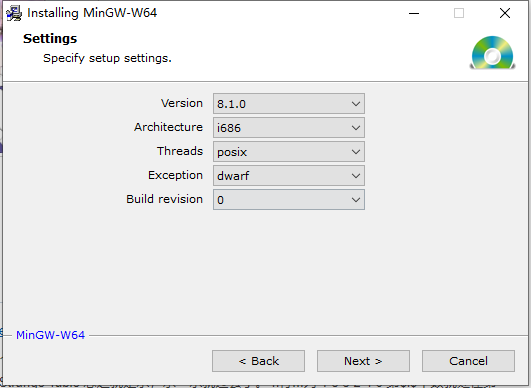
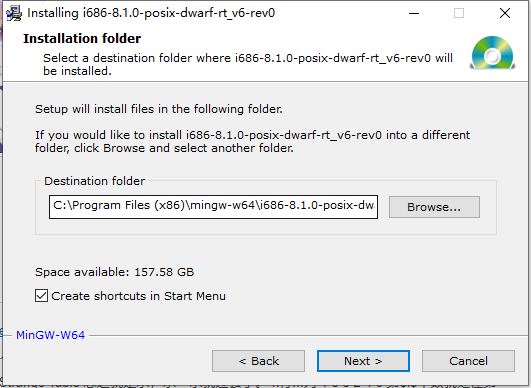
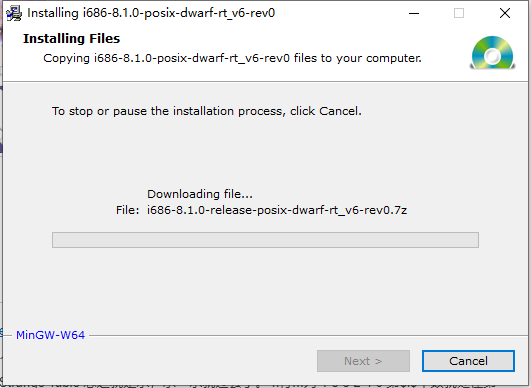
2.设置环境变量
1.右键此电脑-属性-高级系统设置-高级-环境变量-用户变量-双击Path-新建
2.插入刚才minGW下载到本地的文件目录:C:\Program Files (x86)\mingw-w64\i686-8.1.0-posix-dwarf-rt_v6-rev0\mingw32\bin
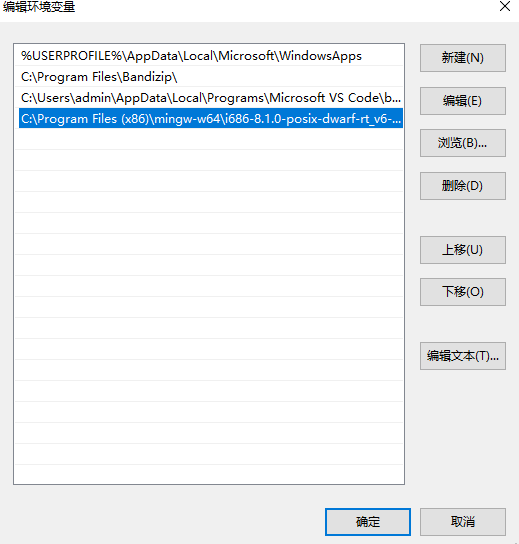
设置完环境变量后需要重启。
3.验证环境变量是否设置成功
打开命令行窗口并输入gcc -v
若显示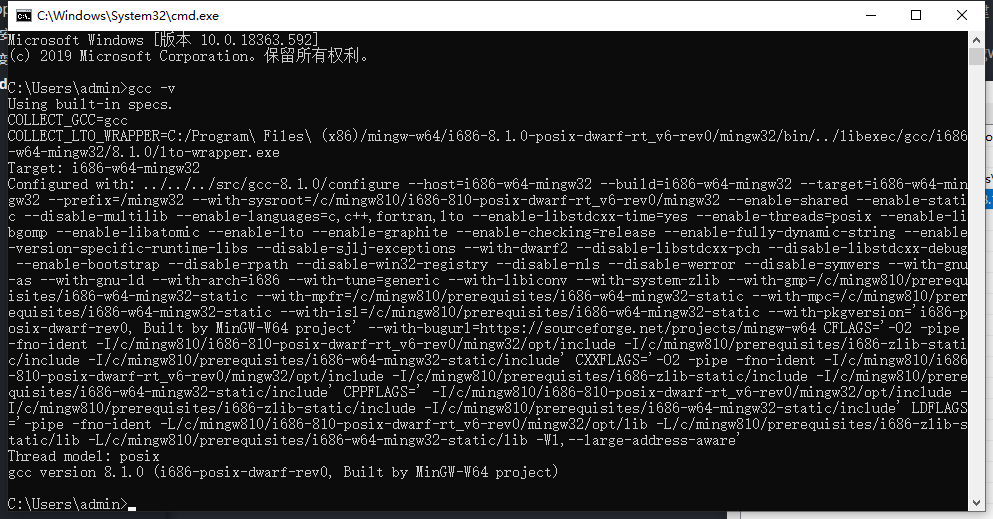
则说明安装成功。
3.下载vscode
1.打开vscode官网:https://code.visualstudio.com/
2.下载vscode
3.打开vscode并安装简体中文、c/c++插件
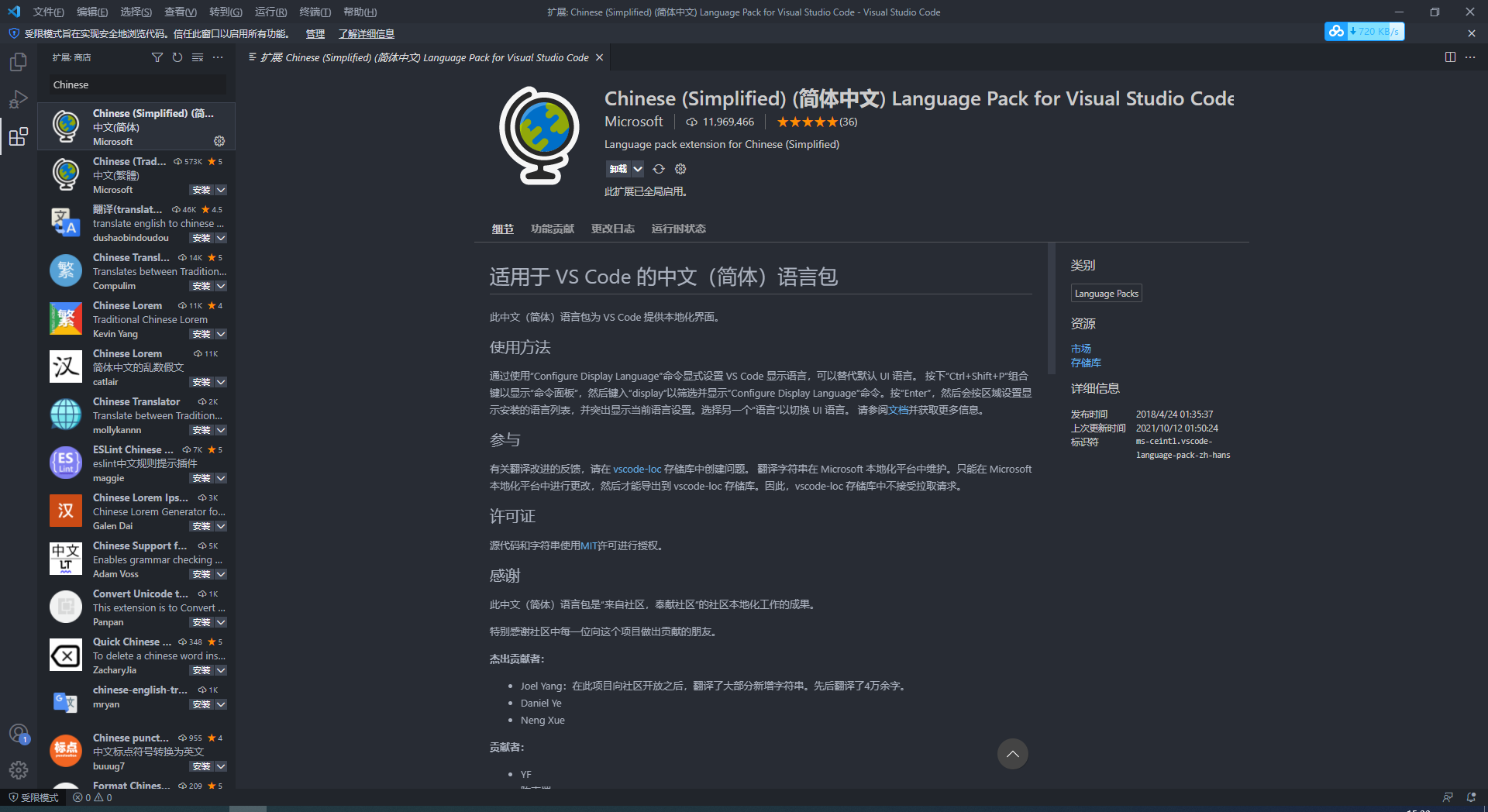

4.在左上角的资源管理器中打开一个文件夹用来存放cpp代码

新建一个“hello world.cpp”文件(注意文件扩展名也算作新建文件内容的一部分。)
输入这样一串代码: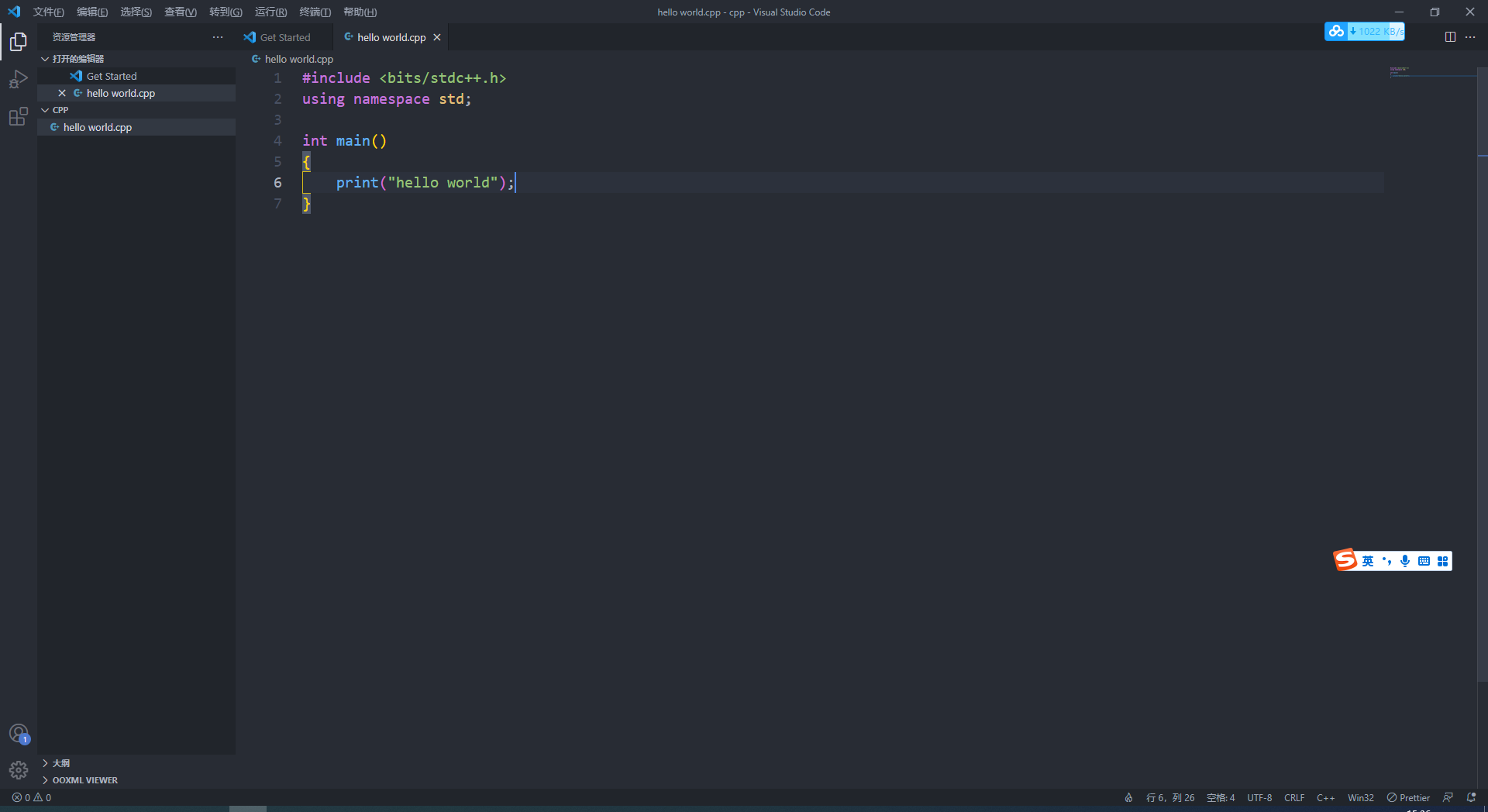
5.按下F5调试

选择c++(GDB/LLDB)和g++.exe,然后vscode编译器就会帮你配置好运行cpp所需要的.vscode文件夹,这意味着在这个文件夹下编写的cpp文件有了一个格式的设置文件,你可以通过修改.json的值来修改这个文件夹下所有的cpp文件的各种参数。
6.重新运行我们刚才编写的hello world.cpp文件
底下的vscode自带的终端就会显示出结果。
4.vscode美化
待续。

 浙公网安备 33010602011771号