深入解析:2025最新版Eclipse for Java安装使用指南
2025最新版Eclipse for Java安装使用指南
The Installation and Usage Guide to the Latest Eclipse for Java on macOS in 2025
By Jackson@ML
1. 获取Eclipse
打开Chrome浏览器,访问Eclipse官网链接:https://www.eclipse.org/downloads/,
如下图。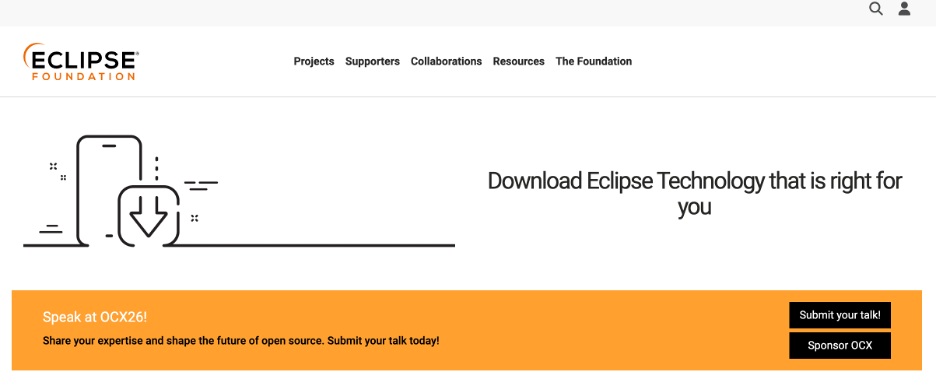
用鼠标向下滚动,看到页面下方Eclipse下载链接,选取与MacBook相匹配的版本。
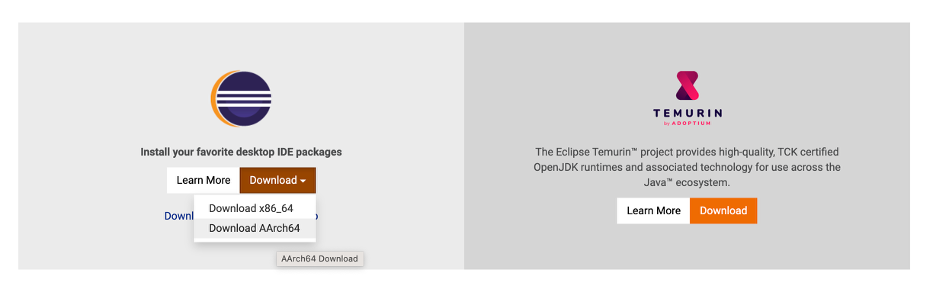
选取了AArch64芯片后,点击进入到下载页面。
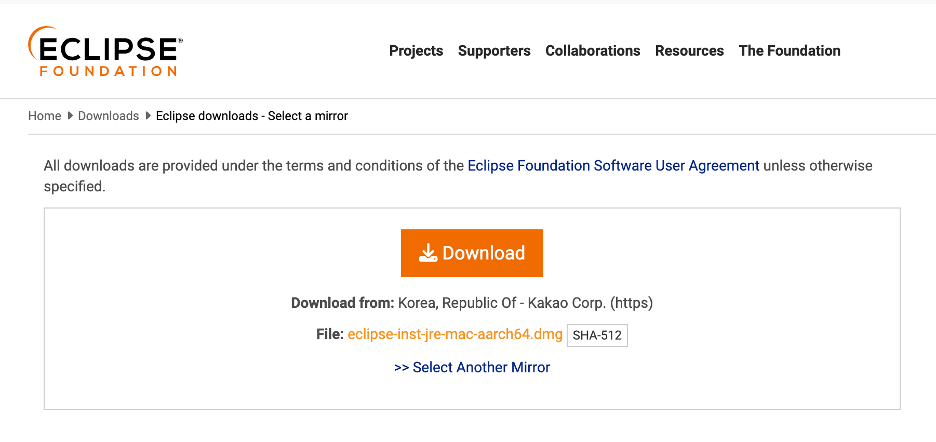
点击页面中央的Download按钮开始下载。
*注:由于网络原因,默认站点下载可能导致无法访问;因此,可以选择点击Select Another Mirror(选择另外镜像网站) 来下载。
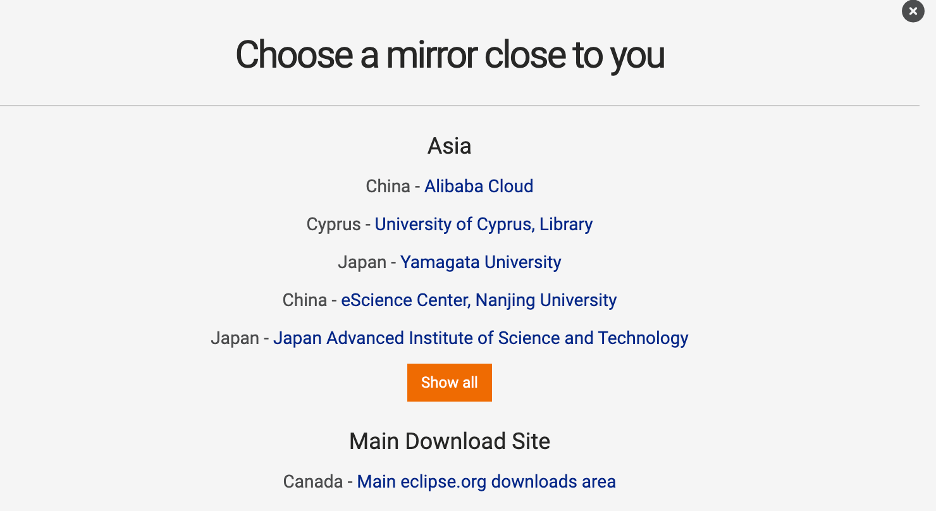
例如,选择表中的China – Alibaba Cloud (中国 – 阿里云)。
随后页面跳转到下载页面。
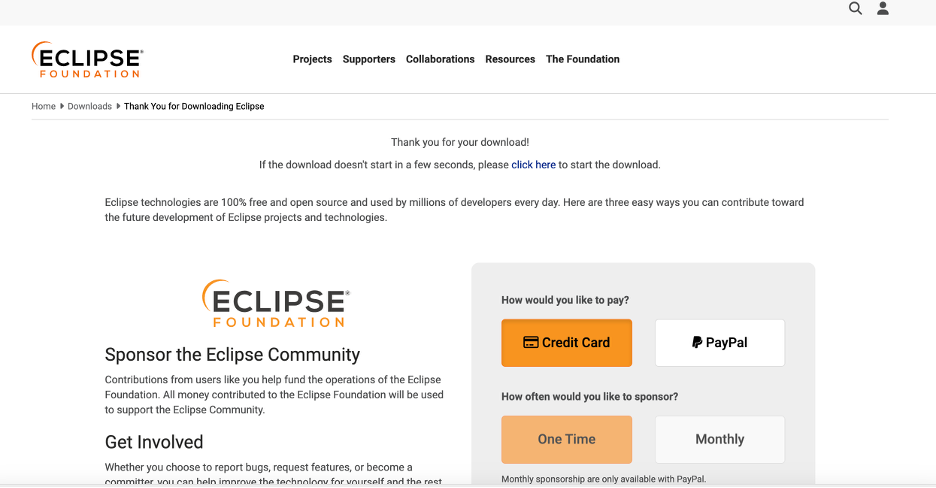
显示正在下载,并出现感谢词 – Thank you for your download。
2. 安装Eclipse
得到下载文档后,在Finder > Downloads文件夹找到该安装文件eclipse-inst-jre-mac-aarch64.dmg,右键单击打开菜单,选择Open > Open with > DiskImageMounter(default),弹出文件夹窗口。
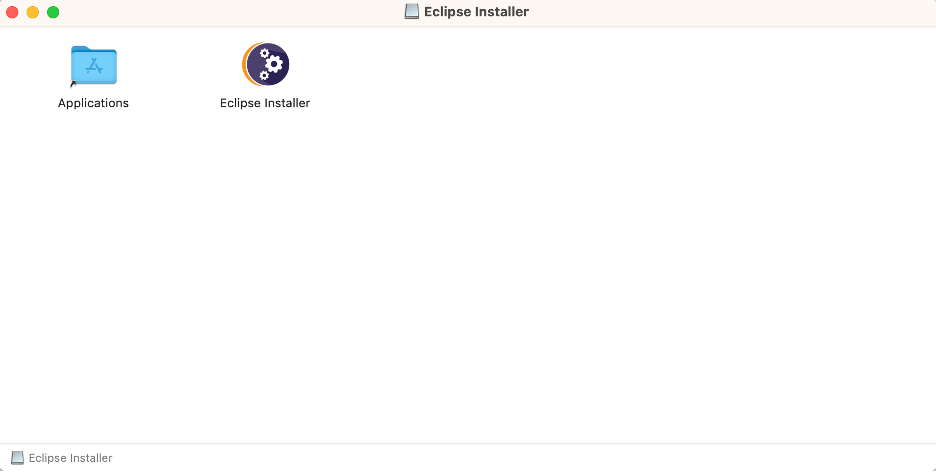
用鼠标右键单击Eclipse Installer,选择菜单中Open选项打开安装向导。
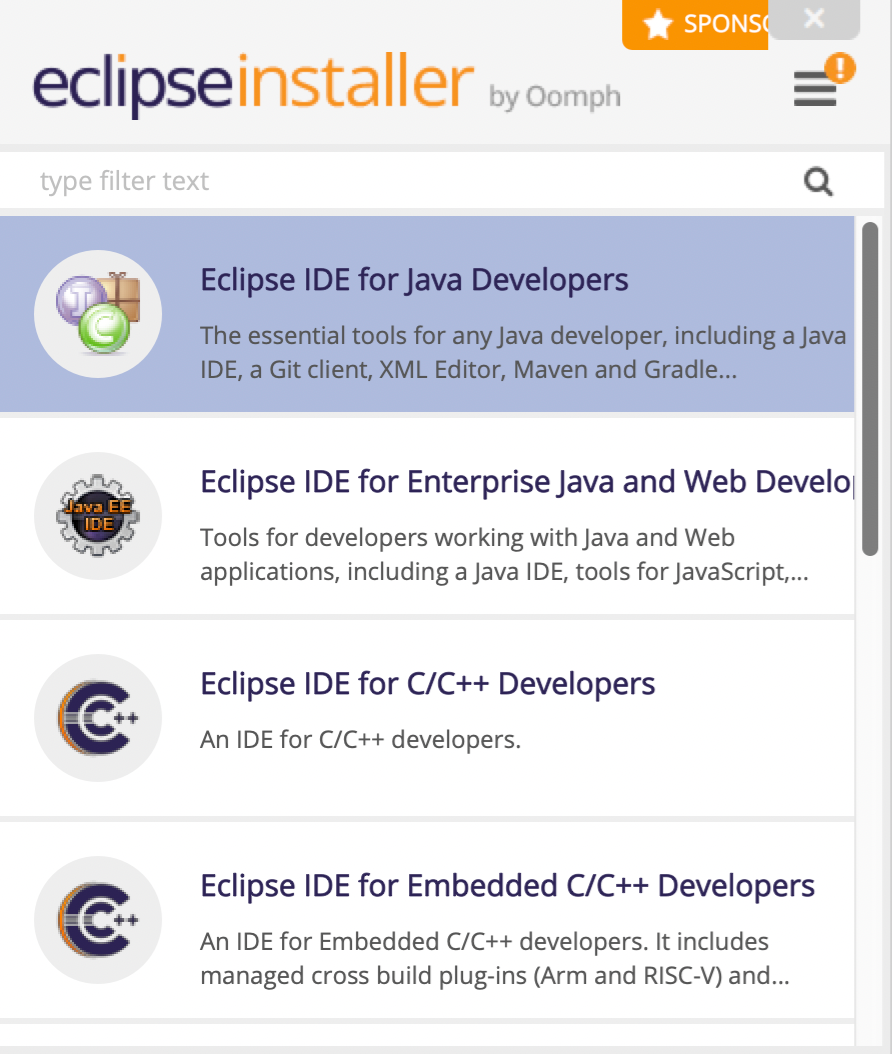
选择第一项,Eclipse IDE for Java Developers。
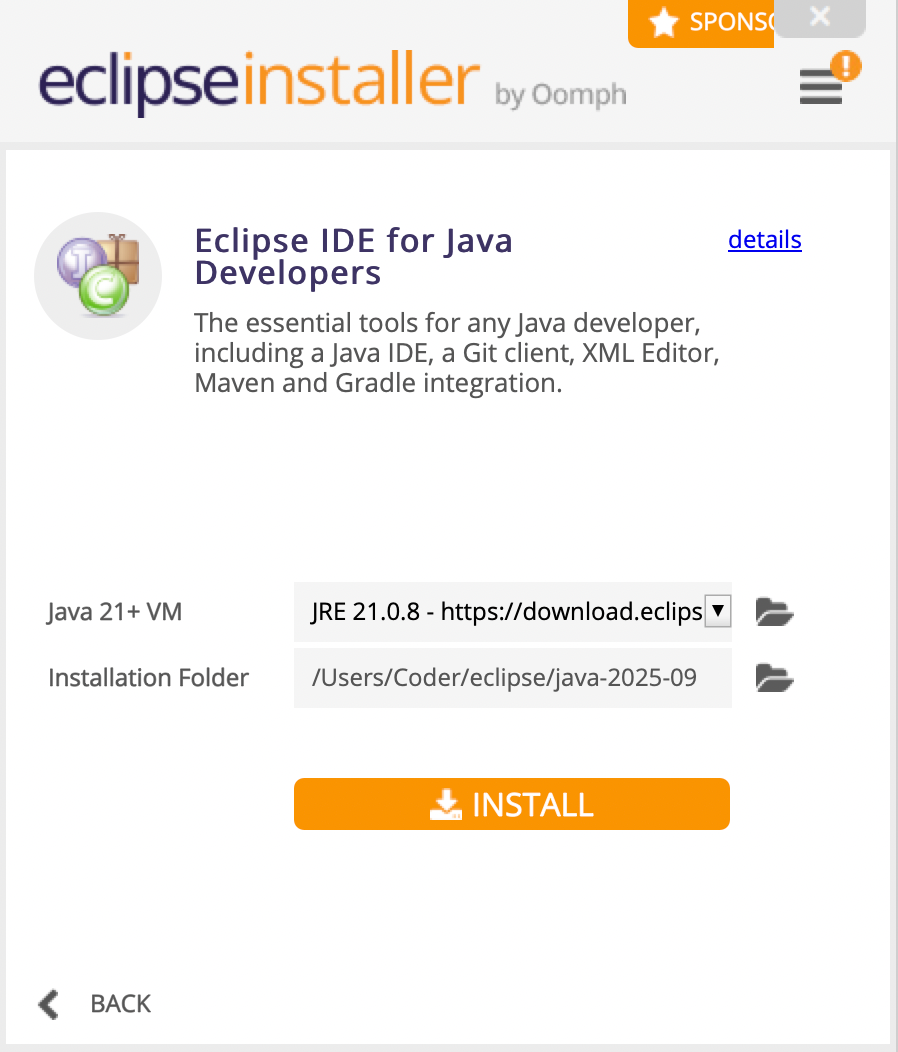
点击Install(安装),随即弹出对话框,要求确认软件许可证协议。
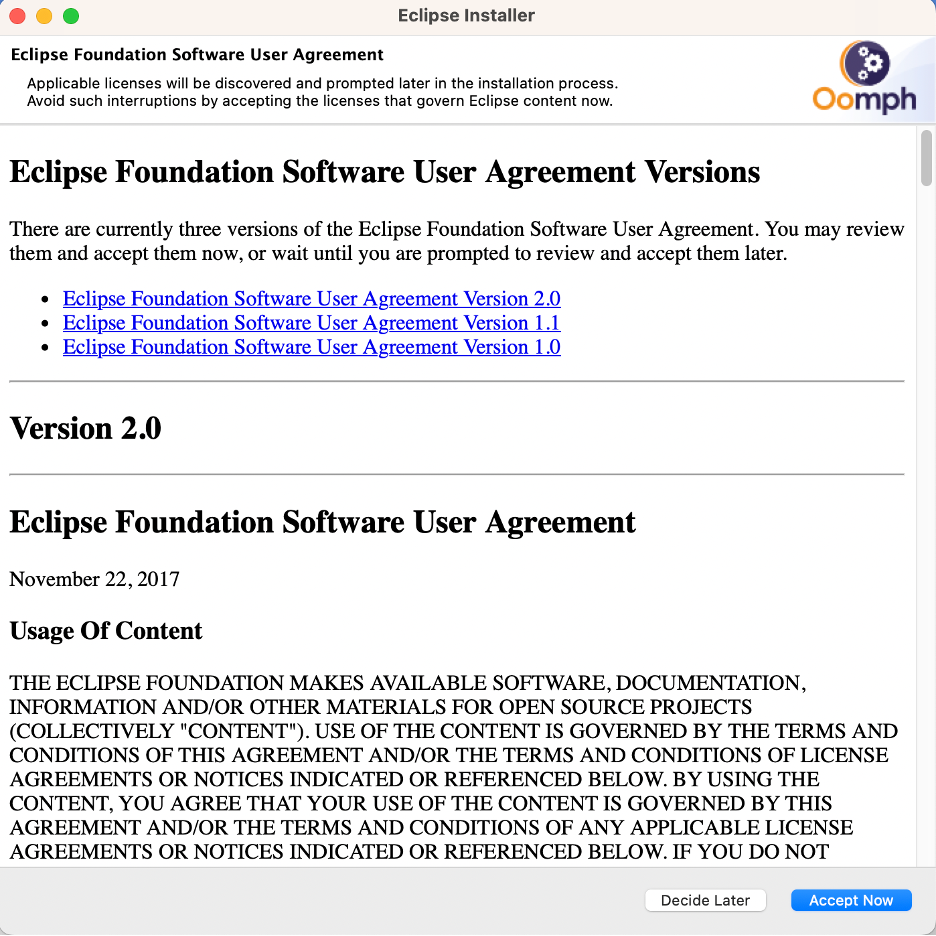
滚动鼠标阅读完毕后,点击Accept Now(现在接受)按钮。
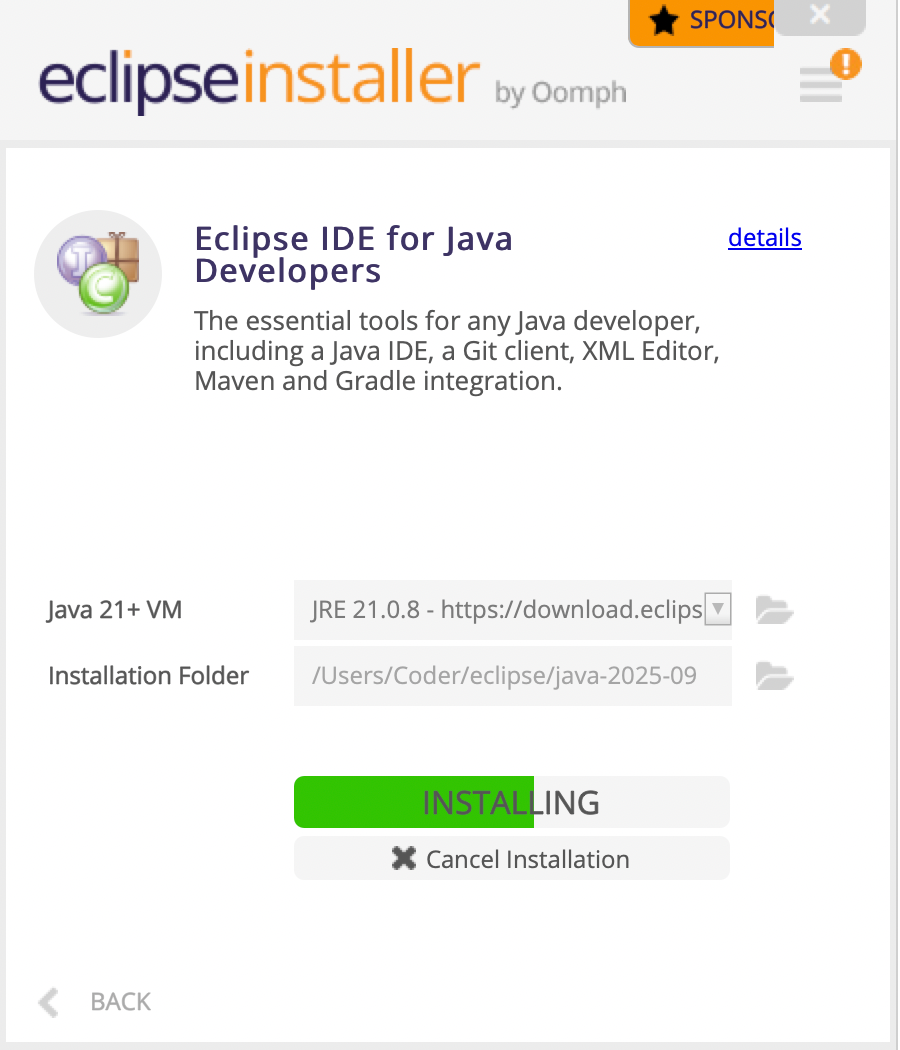
过一段时间,将结束安装。
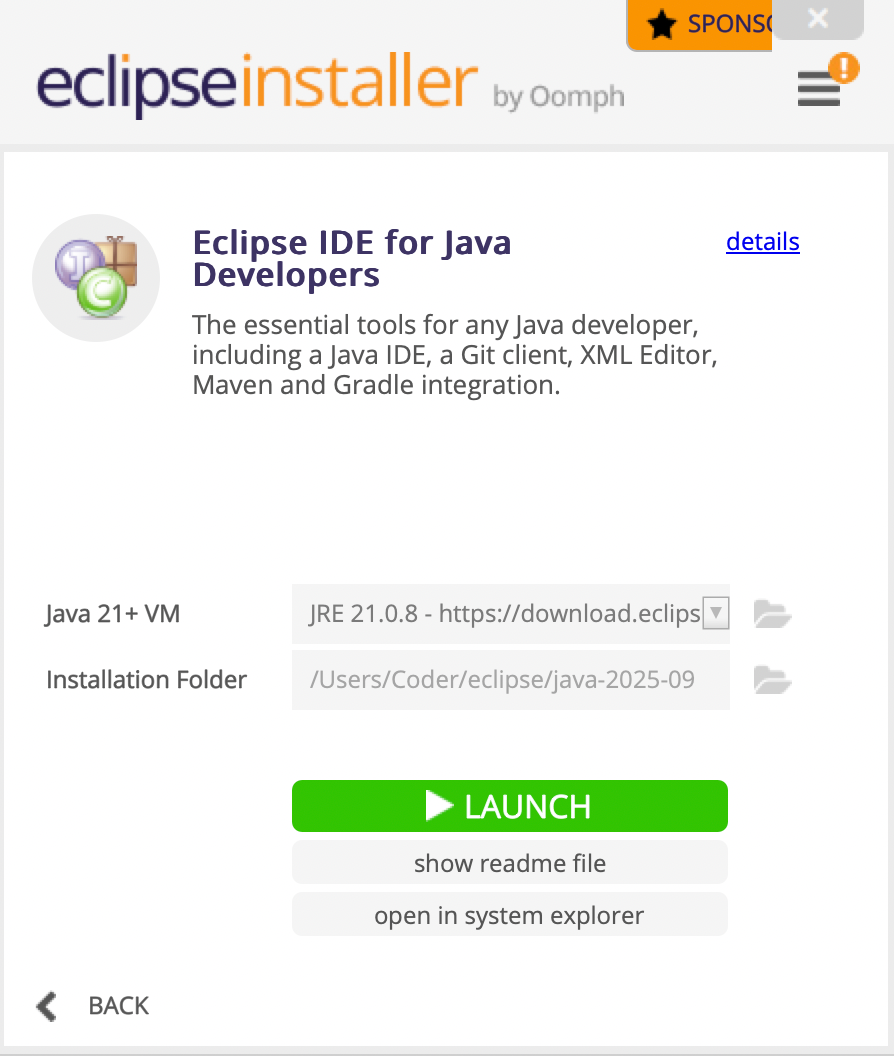
安装结束后,点击LAUCH按钮启动Eclipse。
3. 使用Eclipse开发应用程序
启动Eclipse之后,单击File菜单 > New > Java Project,创建一个新项目。
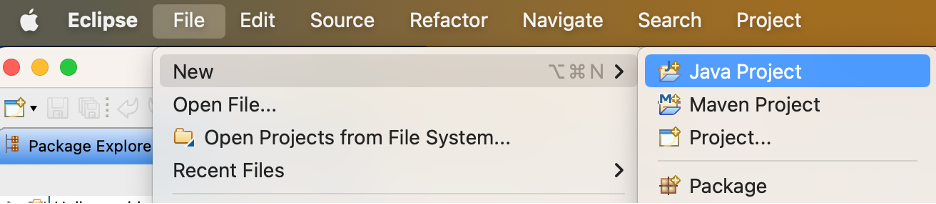
创建之后,在其src(资源文件夹)中,选择File > New > Class,创建一个新的类。
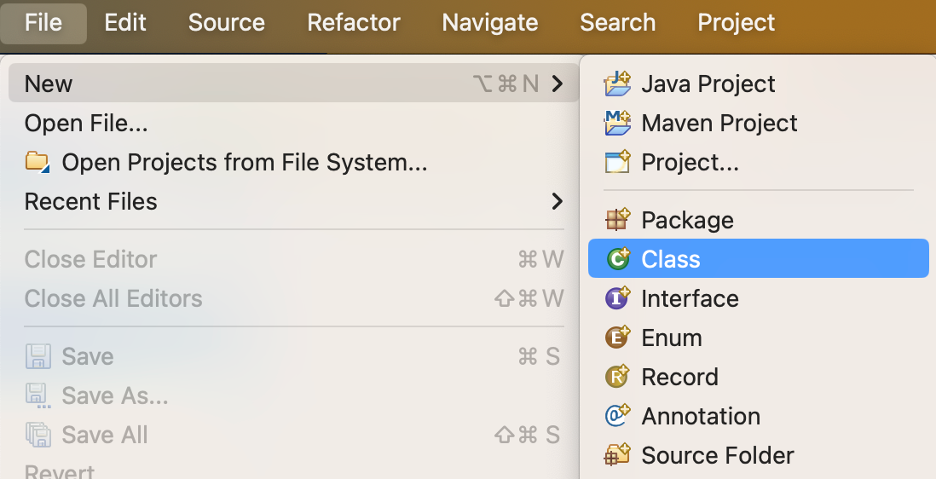
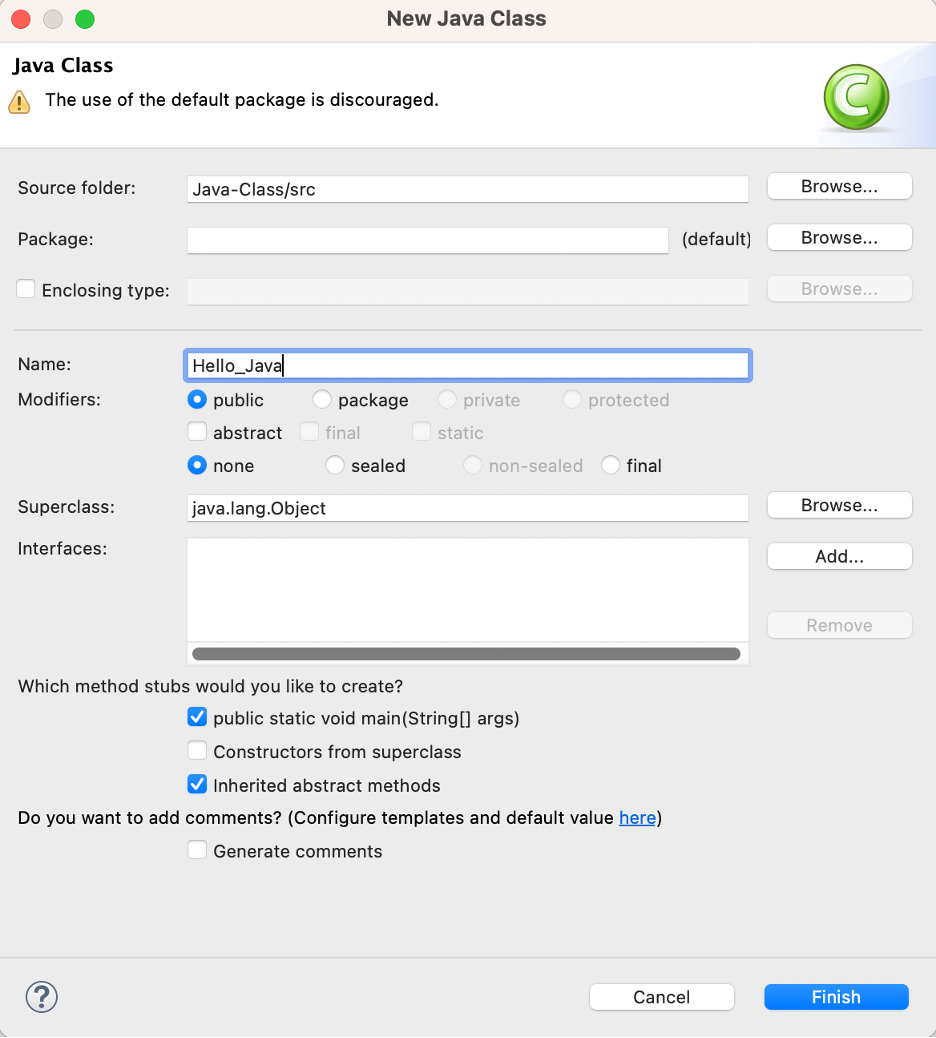
此时,输入类名,按Enter键即可创建。
*注意:Java的类名和文件名要完全一致(区分大小写),并且,应该复选public static void main(String[] args)。
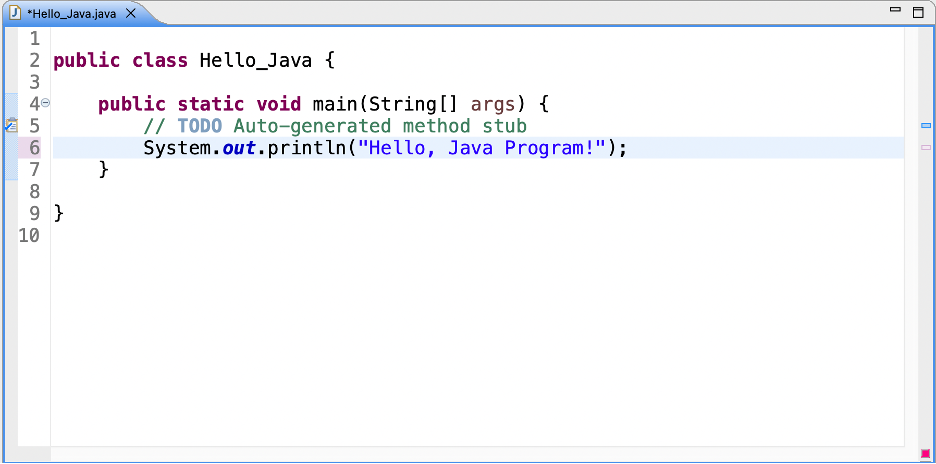
创建完毕后,我们来编写第一个Java应用程序,使其在终端输出“Hello, Java Program!”的字样。代码如下:
点击工具栏上的运行按钮。
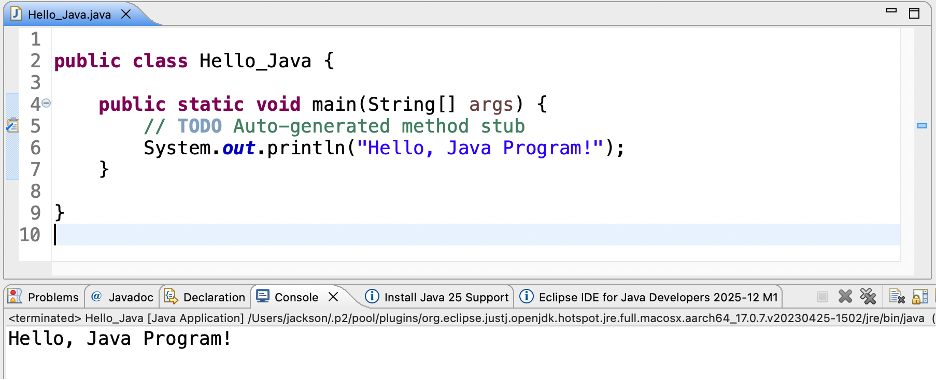
可能看到,终端控制台输出:Hello, Java Program! 说明程序运行正常!
有了Eclipse这一强大器具,我们开发Java应用程序就事半功倍了!
Java开发技术好文陆续推出,敬请关注、收藏和点赞!
您的认可,我的动力!

 浙公网安备 33010602011771号