11.Fule安装OpenStack - 详解
文章目录
Fuel安装OpenStack
软件准备
MirantisOpenStack-9.0.iso
mirrors.zip
bootstraps.zip
Fuel-OpenStack 简介
本次环境搭建是使用 fuel 搭建的OpenStack 平台
Fuel 是 OpenStack 的开源部署和管理工具。它是作为 OpenStack 社区工作开发的,它为OpenStack 相 关的社区项目和插件的部署和管理提供了一种直观的 GUI 驱动体验
主要特点:
- 硬件发现
- UI中的硬件配置
- 能够拆分和管理多个OpenStack集群
- 支持 非HA 和 HA OpenStack 部署配置
- 部署前检查和网络验证
- 部署后检查和运行一组测试以验证已部署的 OpenStack
- 通过 UI 实时查看日志
- 对 CentOS 和 Ubuntu 的支持,它也可以扩展到支持其他发行版
- 支持多个OpenStack 发行版
Fuel 结构
Fuel Master:
这是核心节点,通常作为一个虚拟机或物理机运行。
它包含了 Web UI、配置数据库、Puppet Master、APT/Yum 镜像源、以及 TFTP/PXE 启动服务。
管理员通过它与整个 OpenStack 环境交互。
目标节点:
- 这些是即将被部署为 OpenStack 角色的物理服务器。
- 部署过程:目标服务器通过网络启动 → 加载 Fuel 提供的镜像 → 被 Fuel Master 发现 → 管理员分配角色 → Fuel 通过 Puppet 自动化安装操作系统和配置 OpenStack 服务。
PXE 是一种让电脑在没有硬盘、光驱、U盘的情况下,直接通过网络来启动和安装操作系统的技术
工作流程
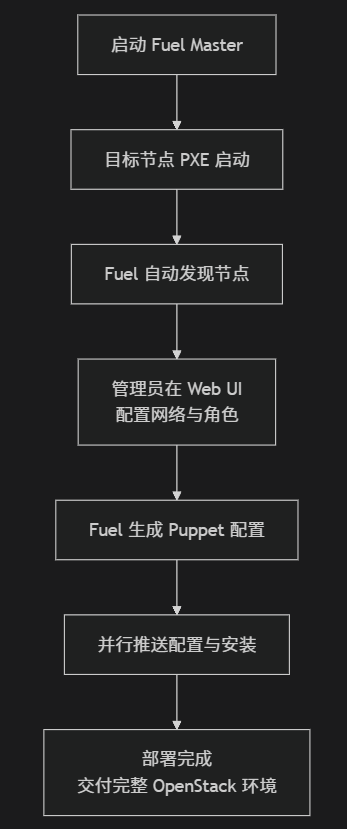
安装Fuel OpenStack
Fuel9.0 将会搭载 Openstack_Mitaka 版本,这个版本是 2016 年出的最新版本。 Fuel 在早先的版本中 已经去掉了利用 Centos 来搭建 Openstack 的环境;在 9.0 中只使用 Ubuntu 和Ubuntu + UCA 的部署方式
虚拟机网络配置
配置VirtualBox 三块虚拟网卡:
VirtualBox - 主机网络管理器:
Host-Only Ethernet Adapter#2
IPv4: 10.20.0.1
Mask:255.255.255.0
DHCP: Unable
Host-Only Ethernet Adapter#3
IPv4: 172.16.0.1
Mask:255.255.255.0
DHCP: Unable
Host-Only Ethernet Adapter#4
IPv4: 192.168.100.1
Mask:255.255.255.0
DHCP: Unable
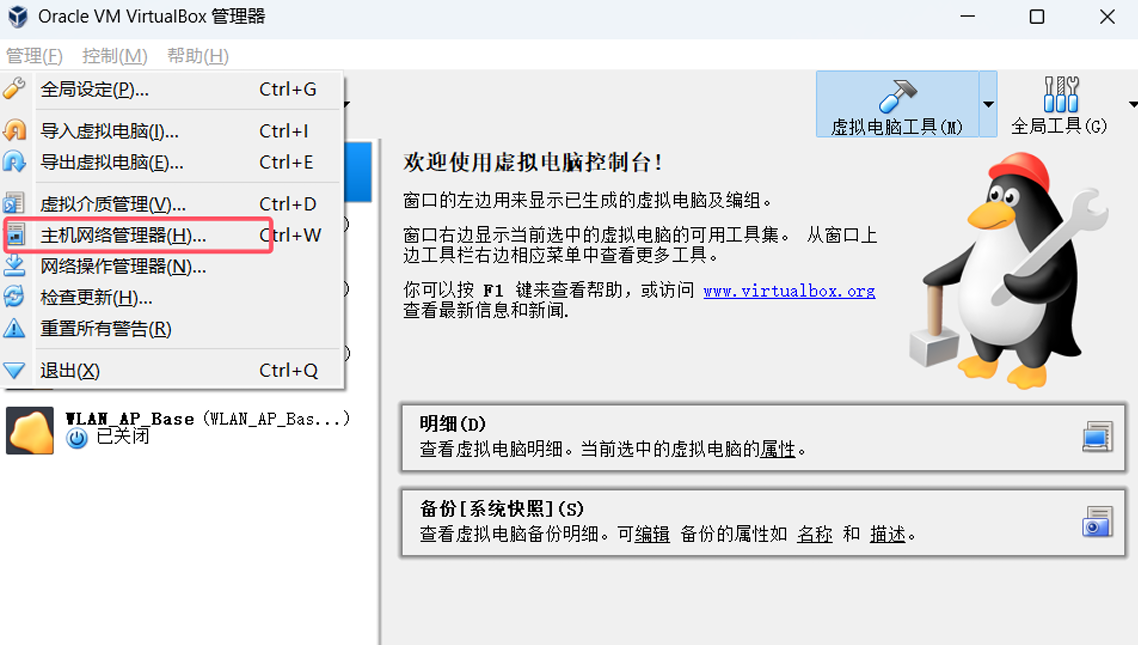
创建三块虚拟网卡,并配置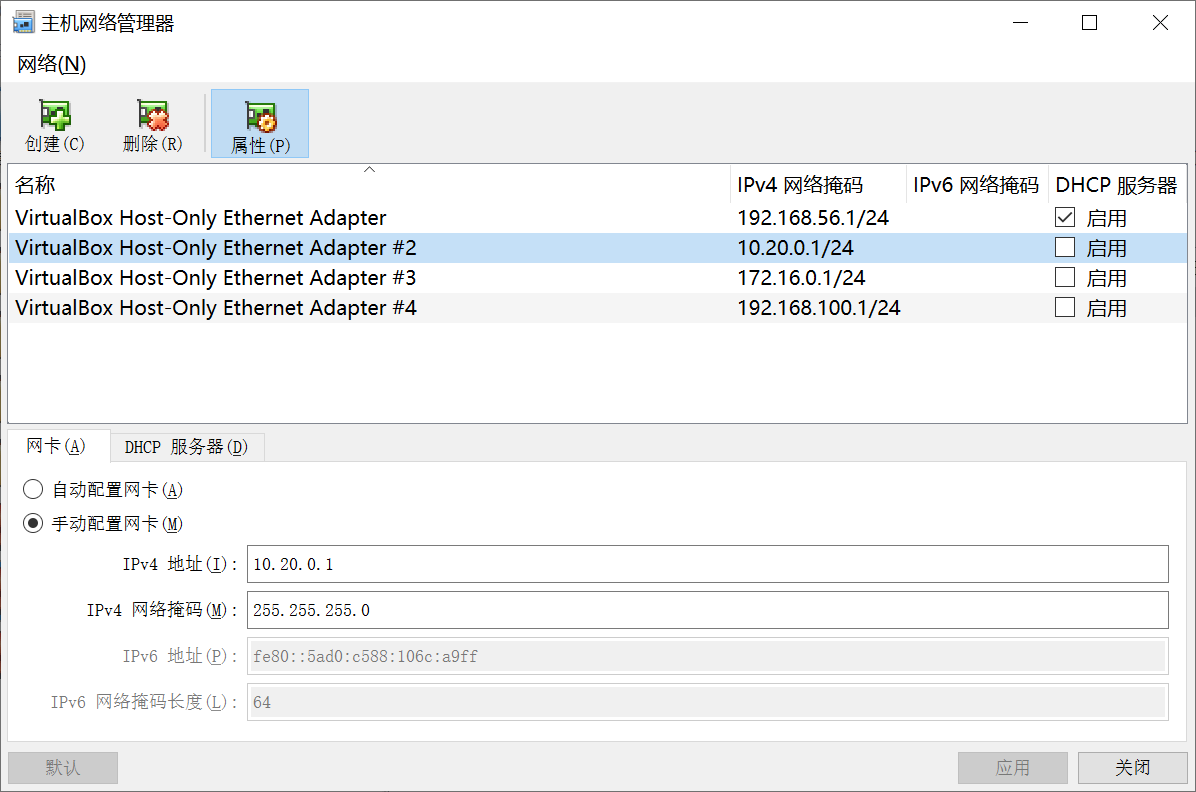
部署Fuel OpenStack
总体配置:
| 主机名 | CPU | 内存 | 磁盘 | 网卡 |
|---|---|---|---|---|
| fuel-master | 1 | 2G | 60G | 3 |
| fuel-controller | 2 | 4G | 120G | 3 |
| fuel-compute | 4 | 4G | 120G | 3 |
安装fuel-master节点
点击新建
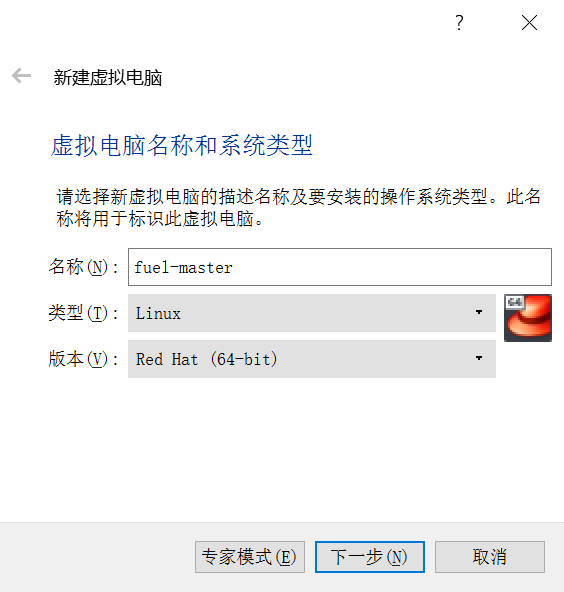
分配2G内存
创建虚拟硬盘,选择VDI类型,动态分布,磁盘大小60G
设置fuel-master
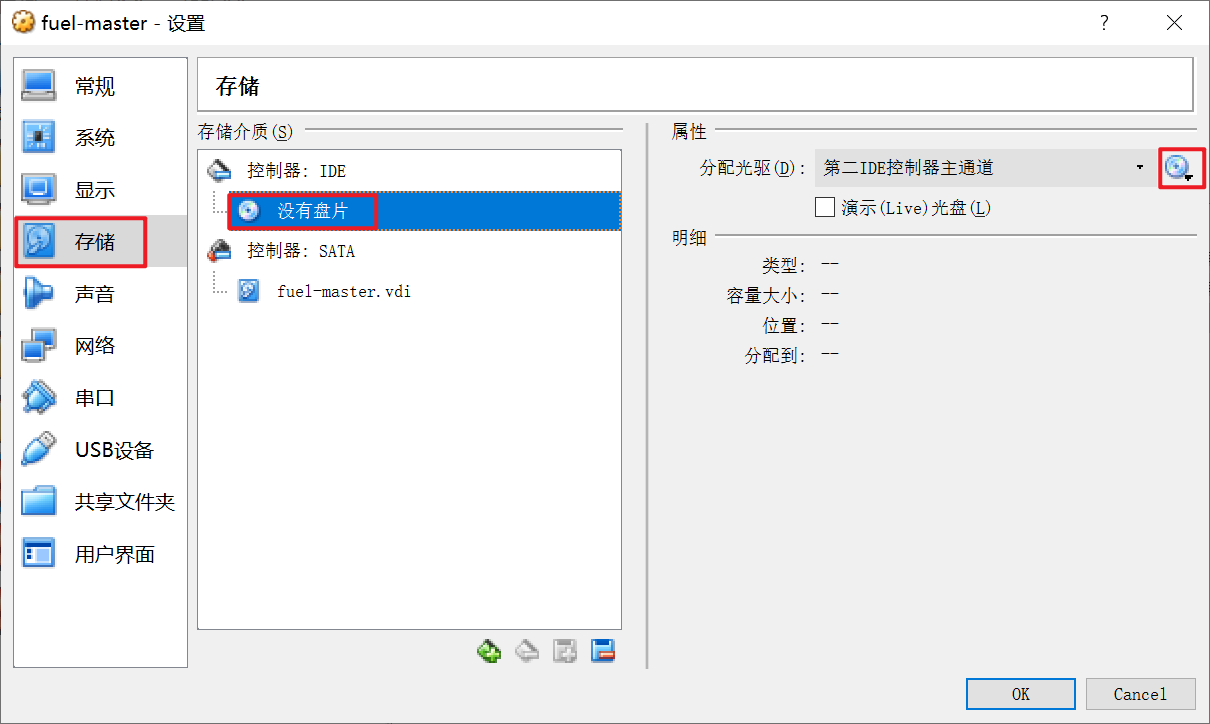
选择镜像MirantisOpenStack-9.0.iso
设置网卡
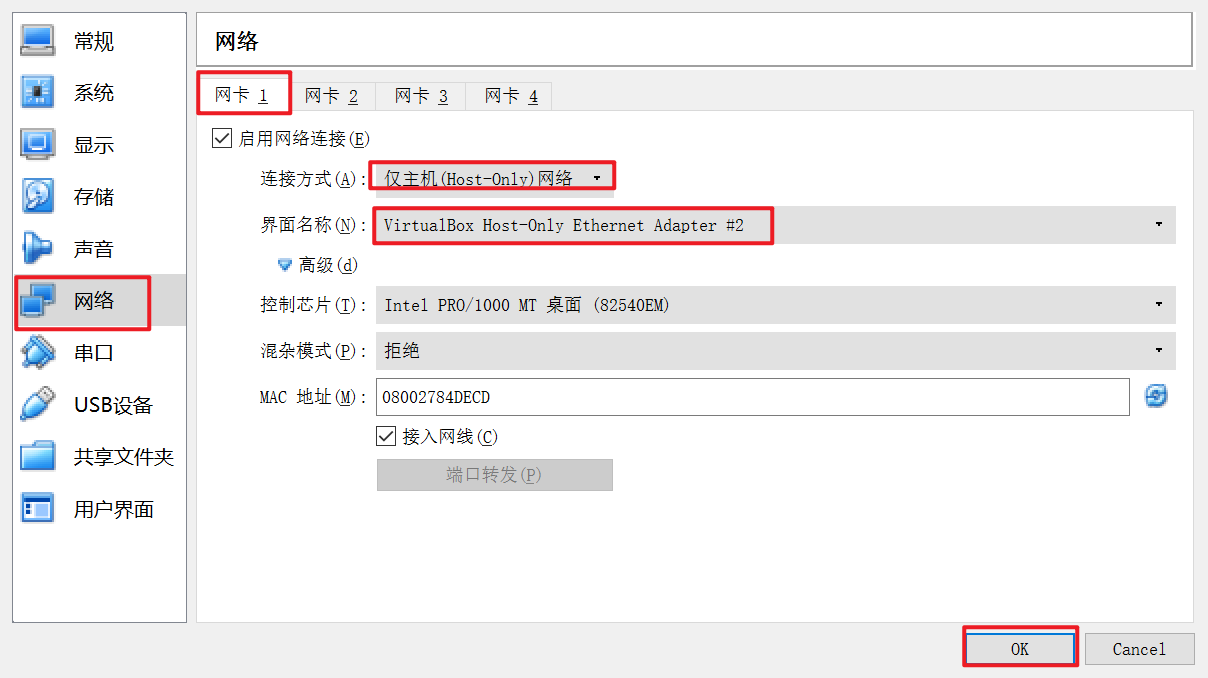
启动fuel-master部署节点
选择1.fuel Install(Static IP)
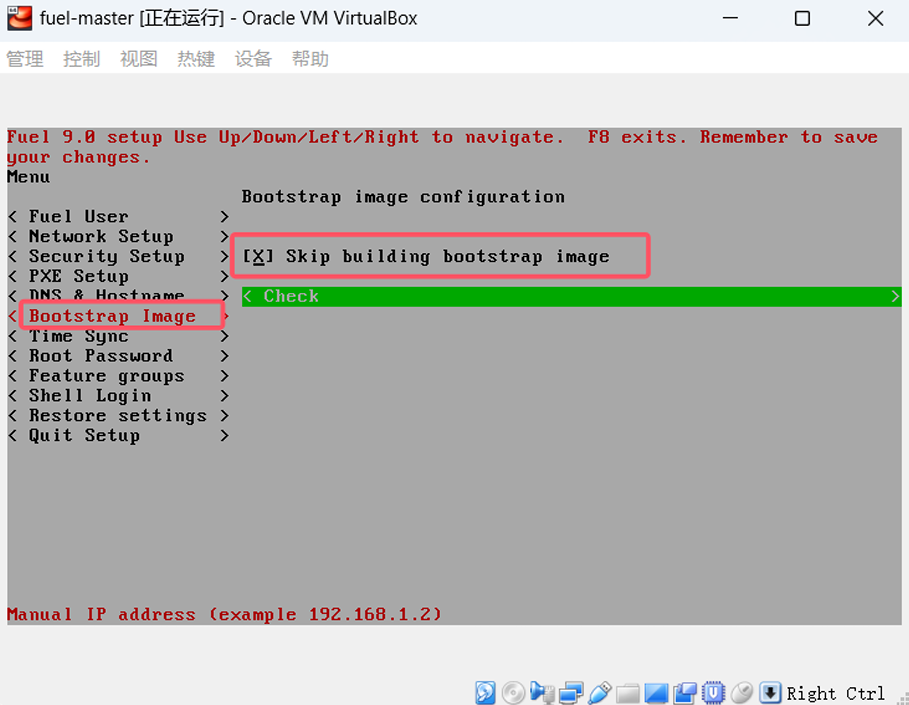
一段时间后进入 Fuel-Menu 界面你可以在这里修改默认密码和一些设置,在 BootstrapImage 选项,选择 Skip building bootstrap image,因为如果不选择的话,默认 Fuel 会从国外获取源,速度很慢的,会导致安装失败,选择以后使用本地源进行部署
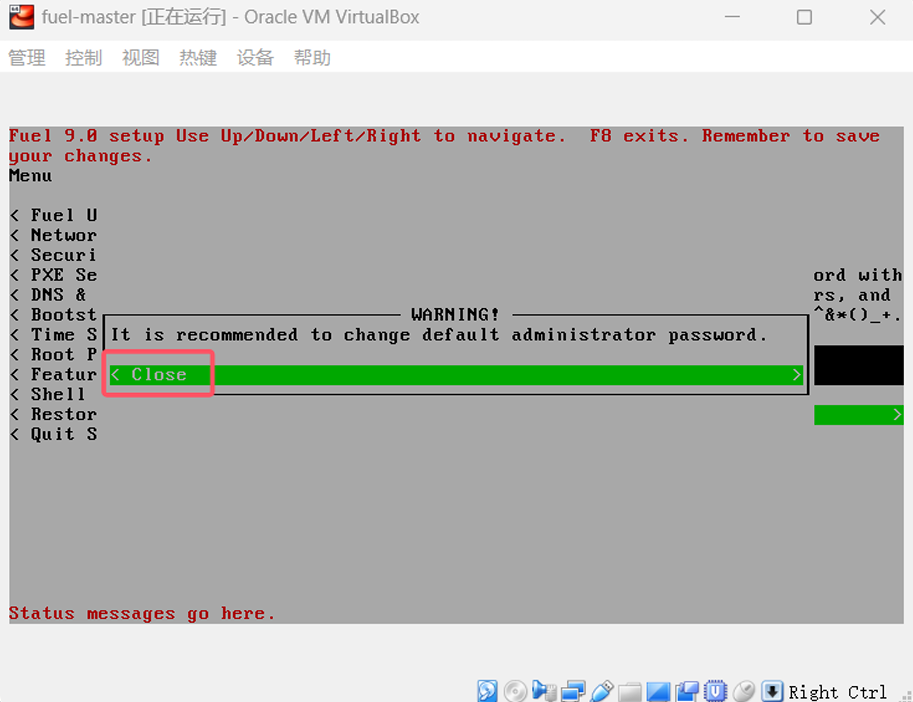
fuel 用户名密码默认admin/admin
网络配置
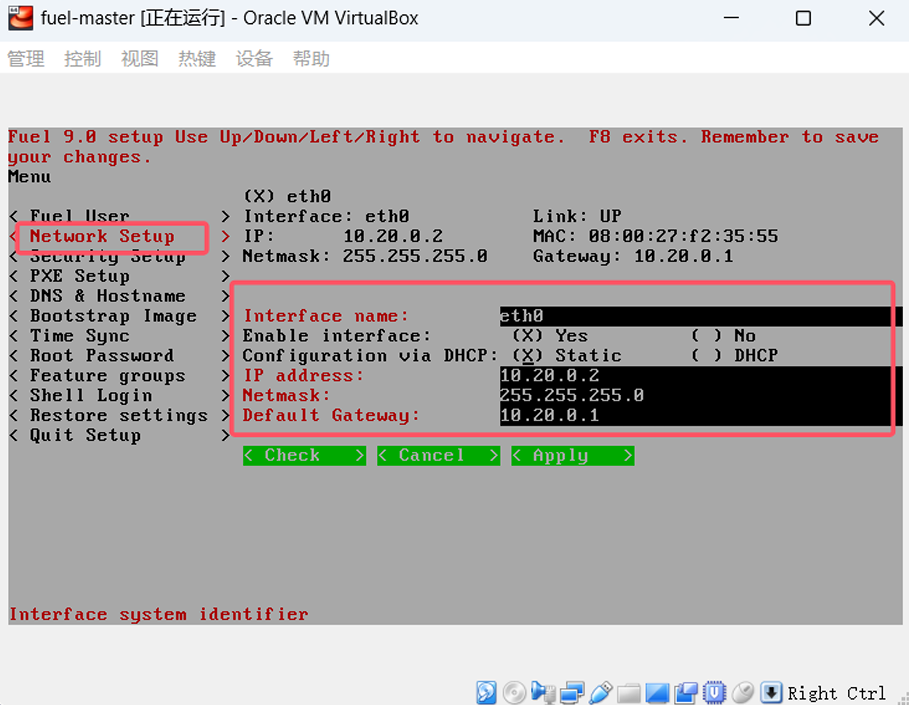
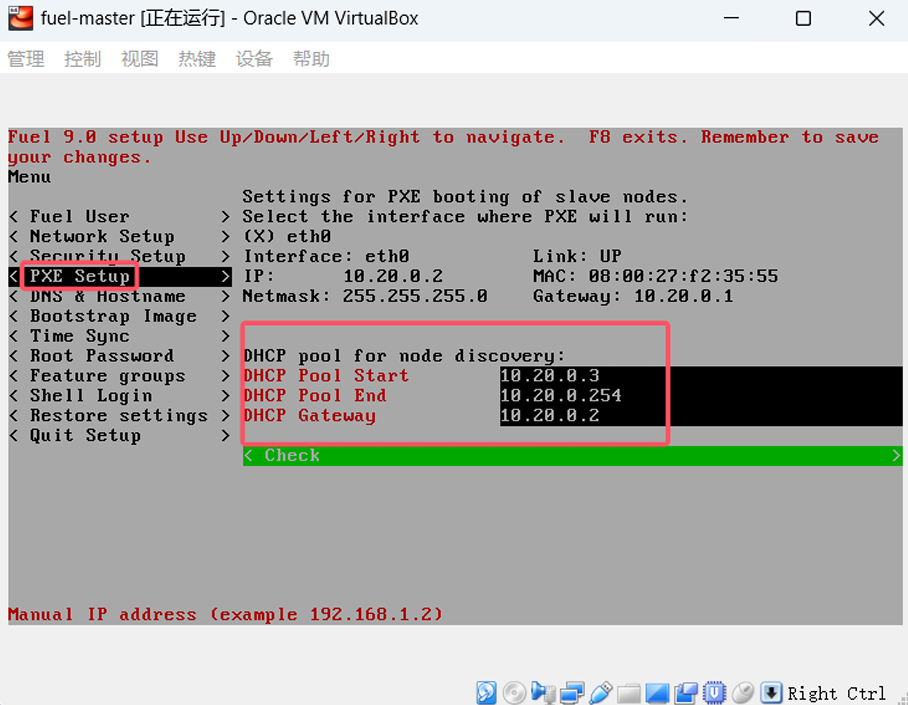
PXE配置
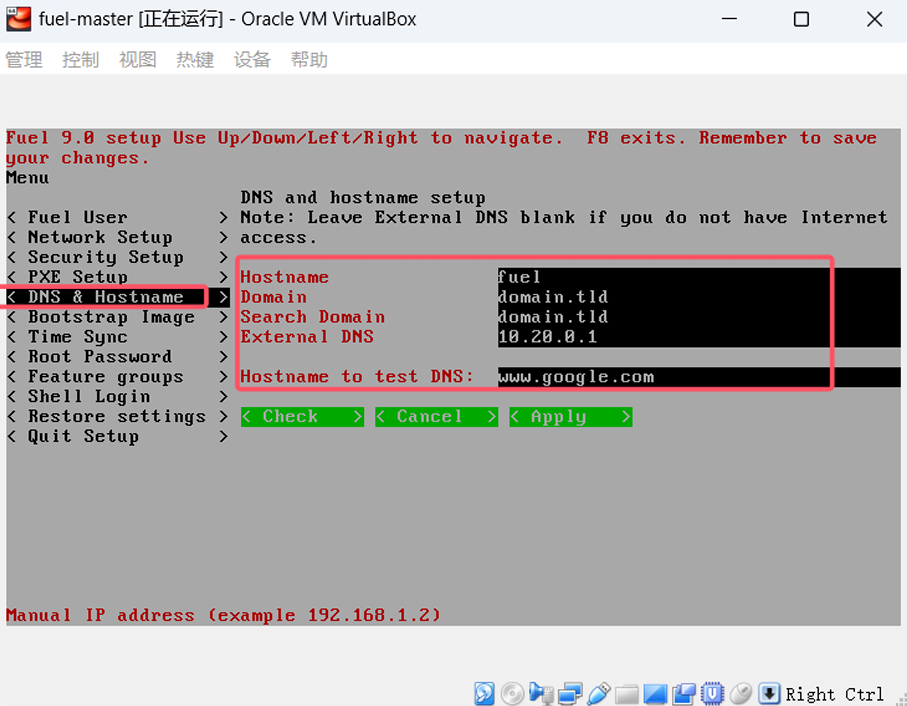
DNS和hostname
Skip building bootstrap image
最后save and quit
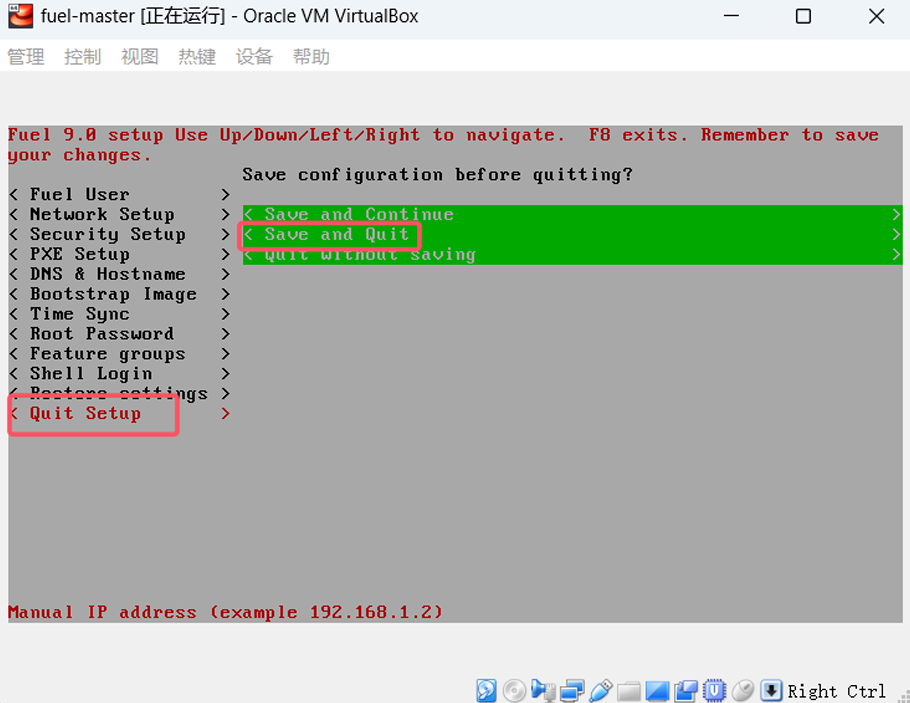
中间会经过漫长的等待,安装过程中请耐心等待不要有不必要的操作
当出现如下界面,安装完成
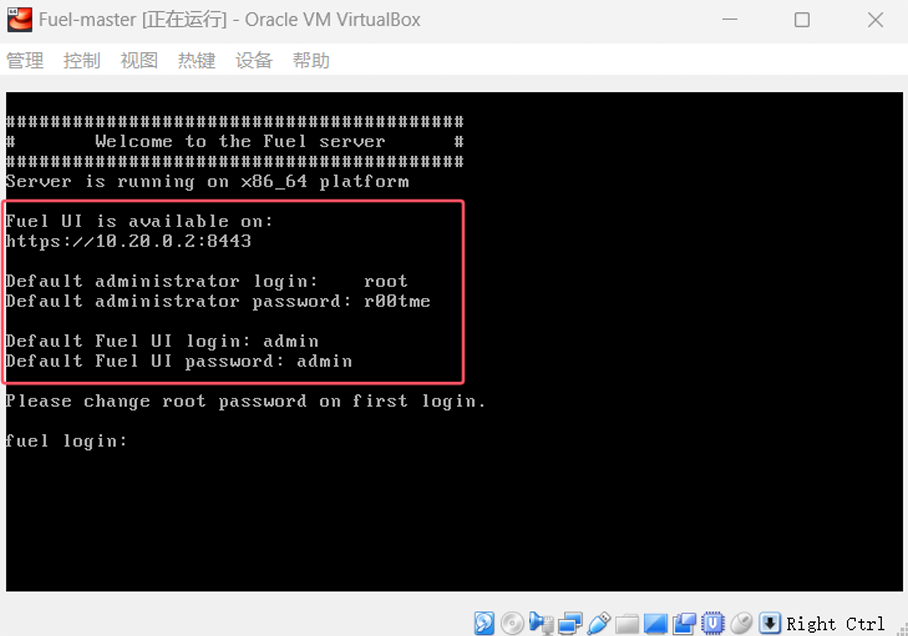
部署完fuel-master 建议保存快照,以便日后恢复
添加本地源
使用远程连接软件,登陆到fuel-master节点,解压之前下载的两个文件并传输到/var/www/nailgun 目录下覆盖,有冲突的部分直接替换掉
bootstraps
mirrors
关机,打快照
然后再次开机,使用远程连接软件,运行fuel-createmirror 命令,此命令目的是让 web 后台管理界面的源地址变为本地地址
cd /var/www/nailgun/
fuel-createmirror
出现 Operations have been completed successfully 则成功
更换本地源后和 bootstrp 后,查看是否有已经激活的bootstrp
cd /var/www/nailgun/bootstraps/
ls
rm -rf active_bootstrap/
# 还未active
fuel-bootstrap list
# 复制uuid
# 进行激活
fuel-bootstrap activate <uuid>
  # 成功激活查看
  fuel-bootstrap list
安装fuel-controller节点
点击新建
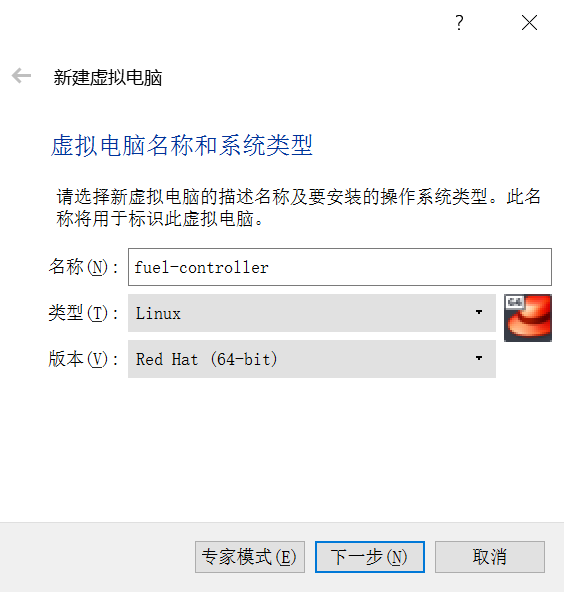
分配4G内存
创建虚拟硬盘,选择VDI类型,动态分布,磁盘大小120G
设置fuel-controller
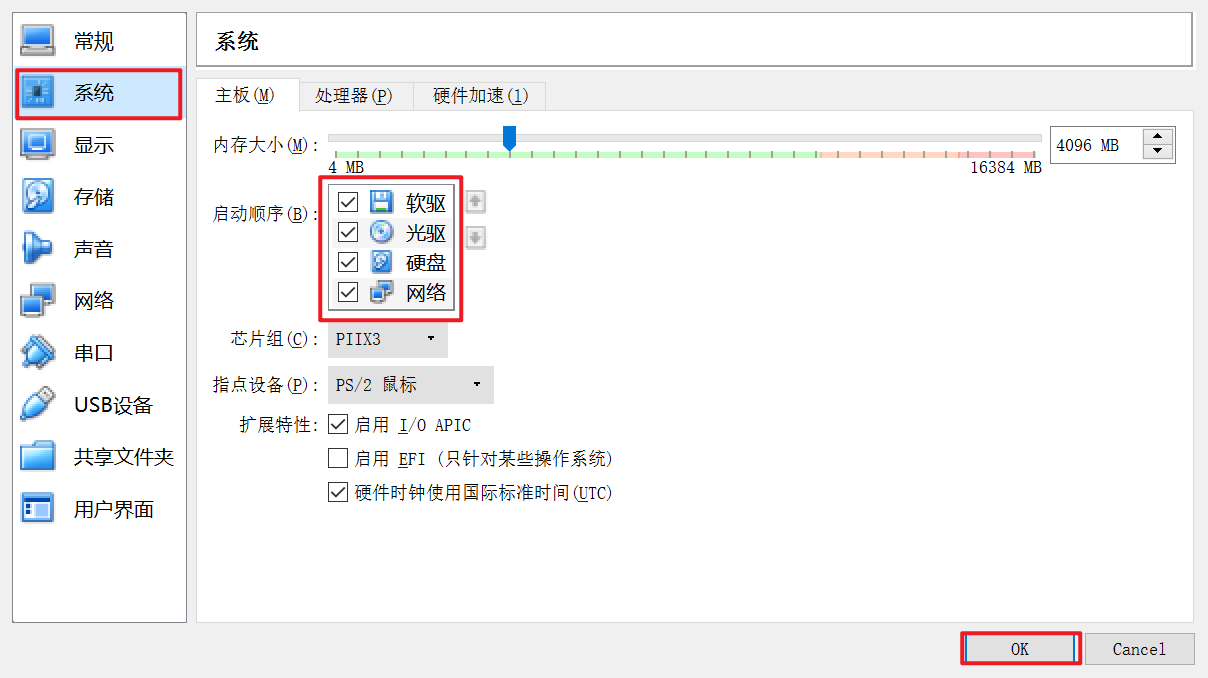
网络配置
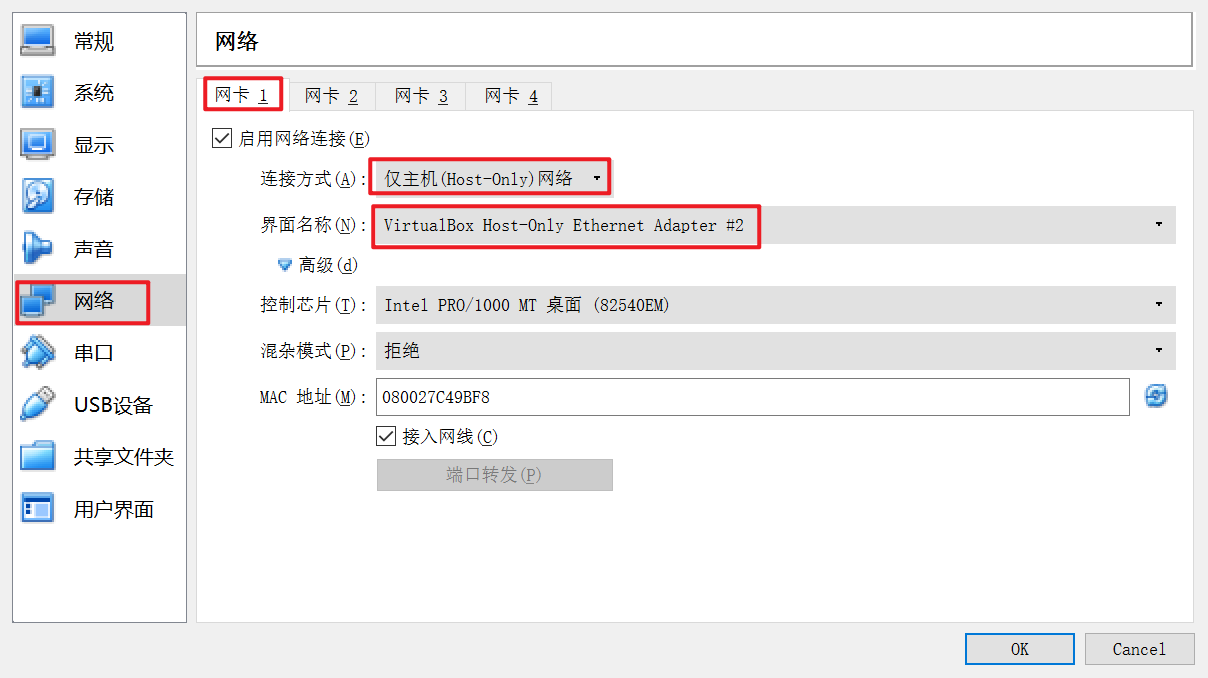
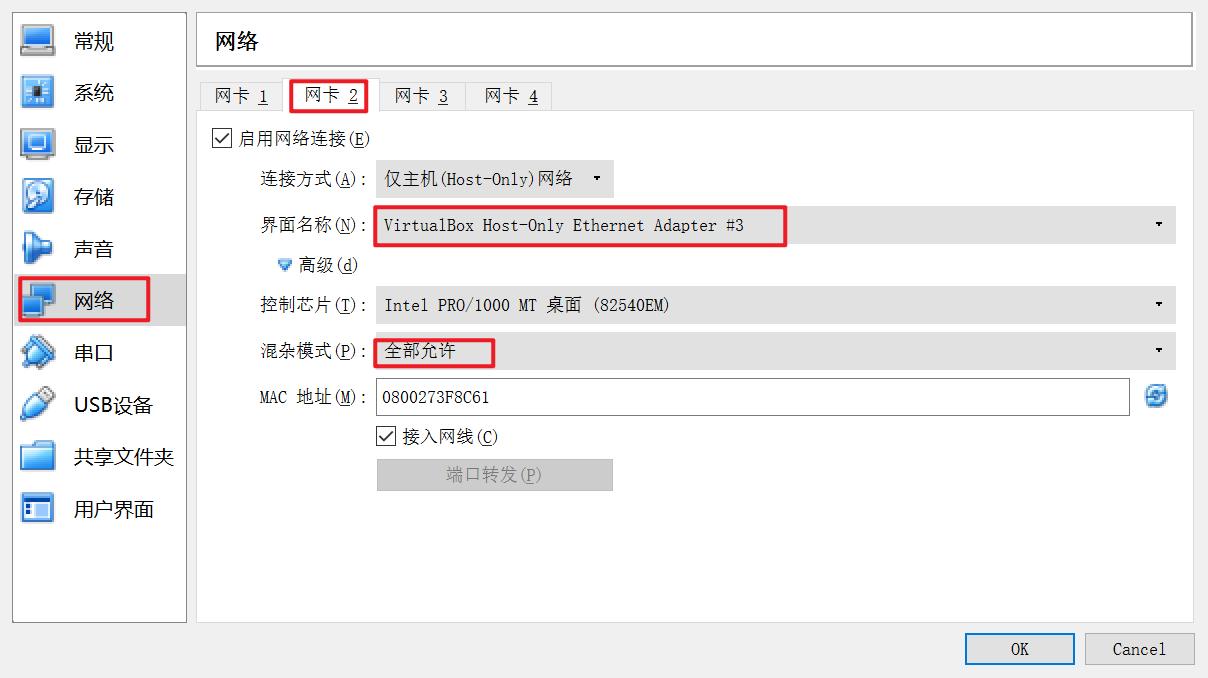
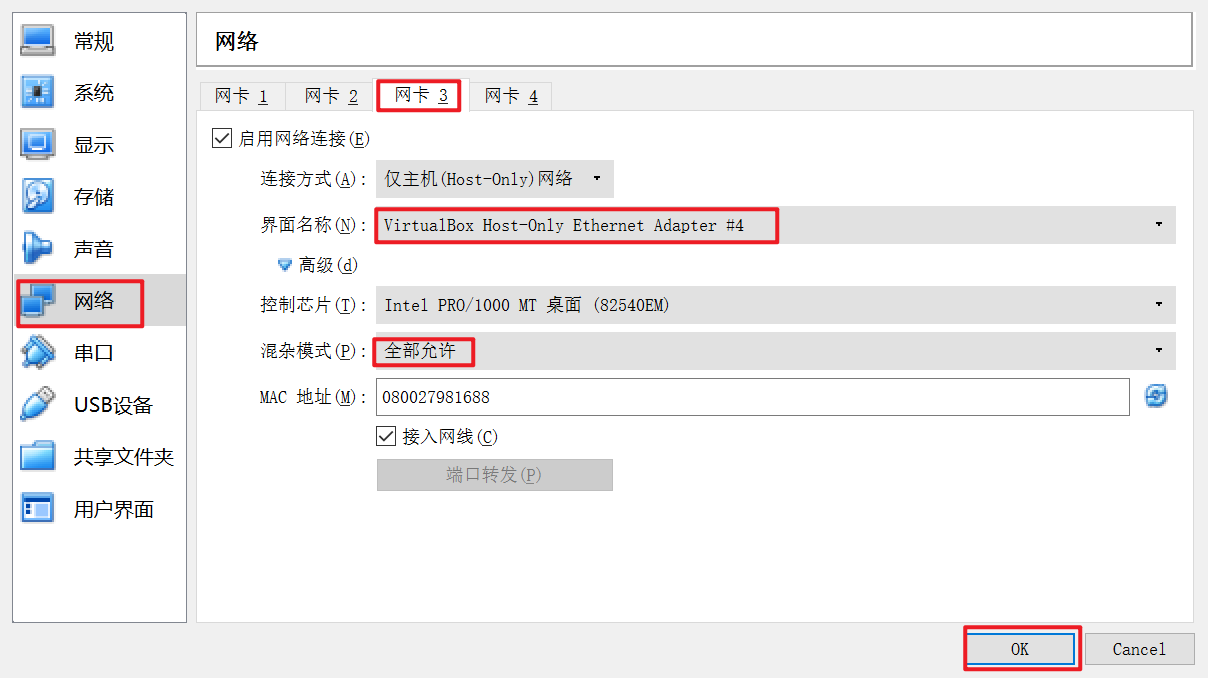
启动fuel-controller
取消选择启动盘,等待安装
安装fuel-compute
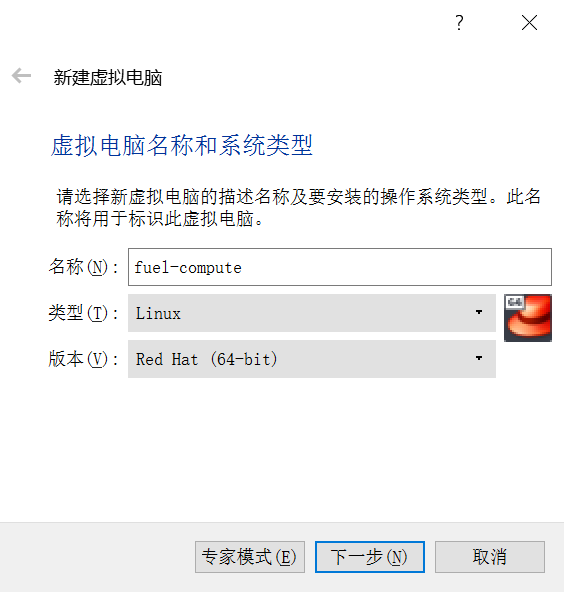
分配4G内存
创建虚拟硬盘,选择VDI类型,动态分布,磁盘大小120G
设置fuel-compute
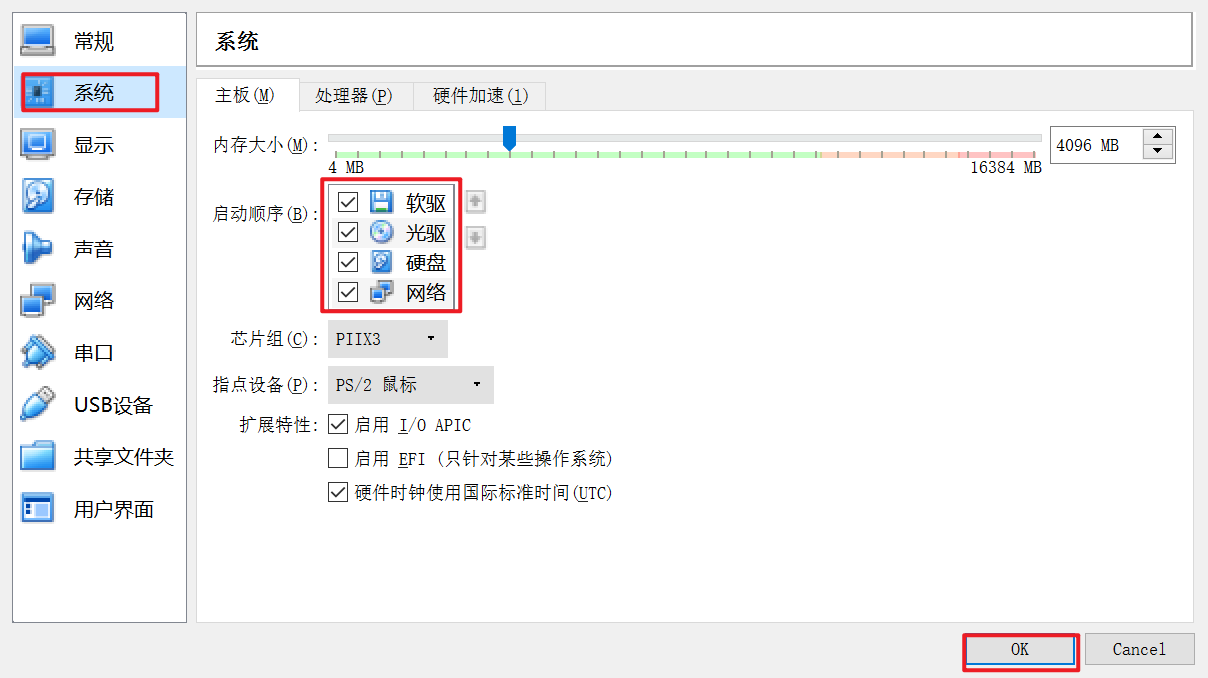
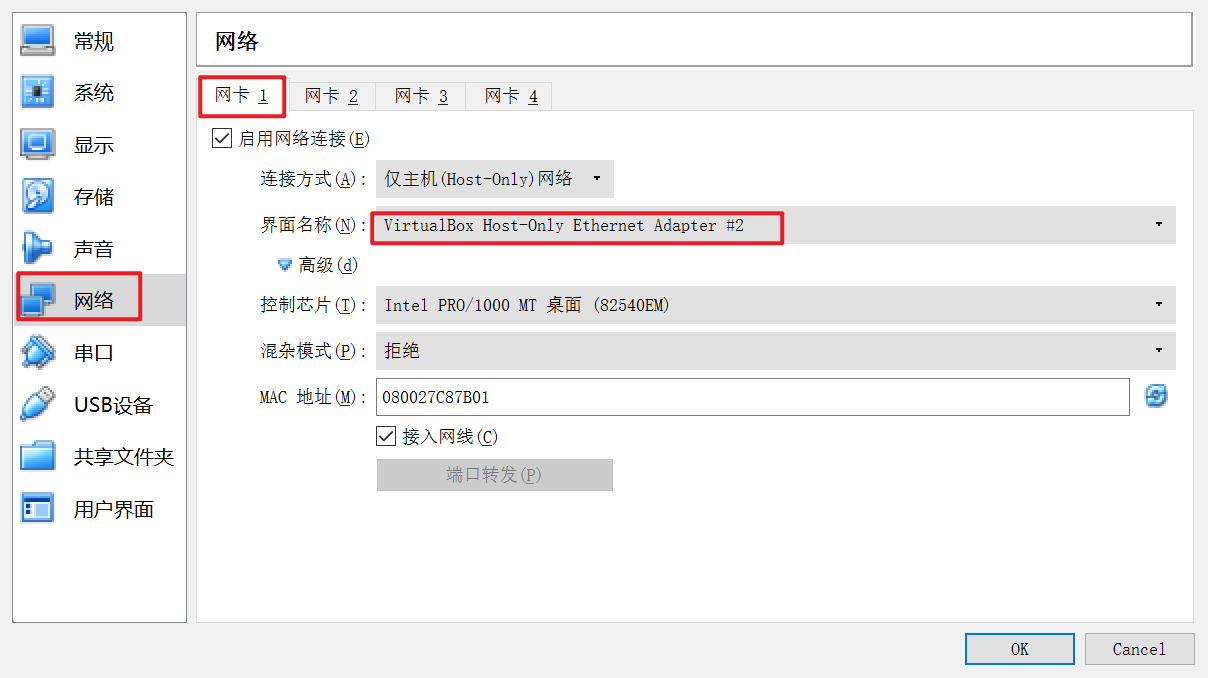
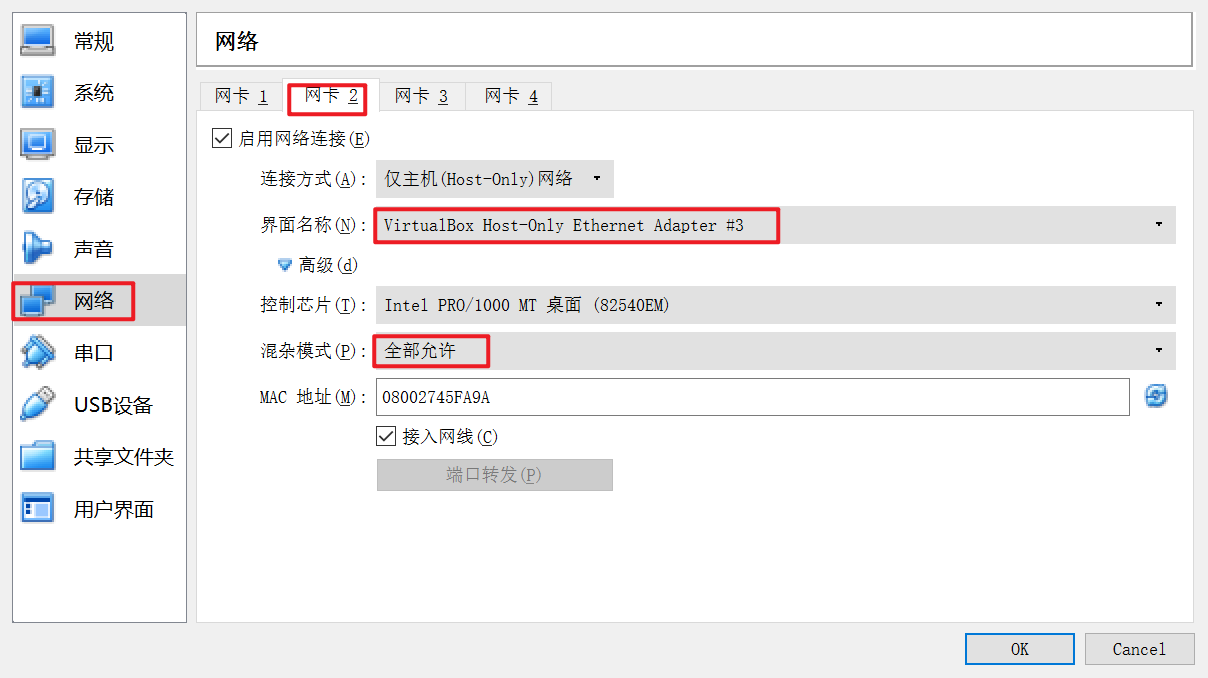
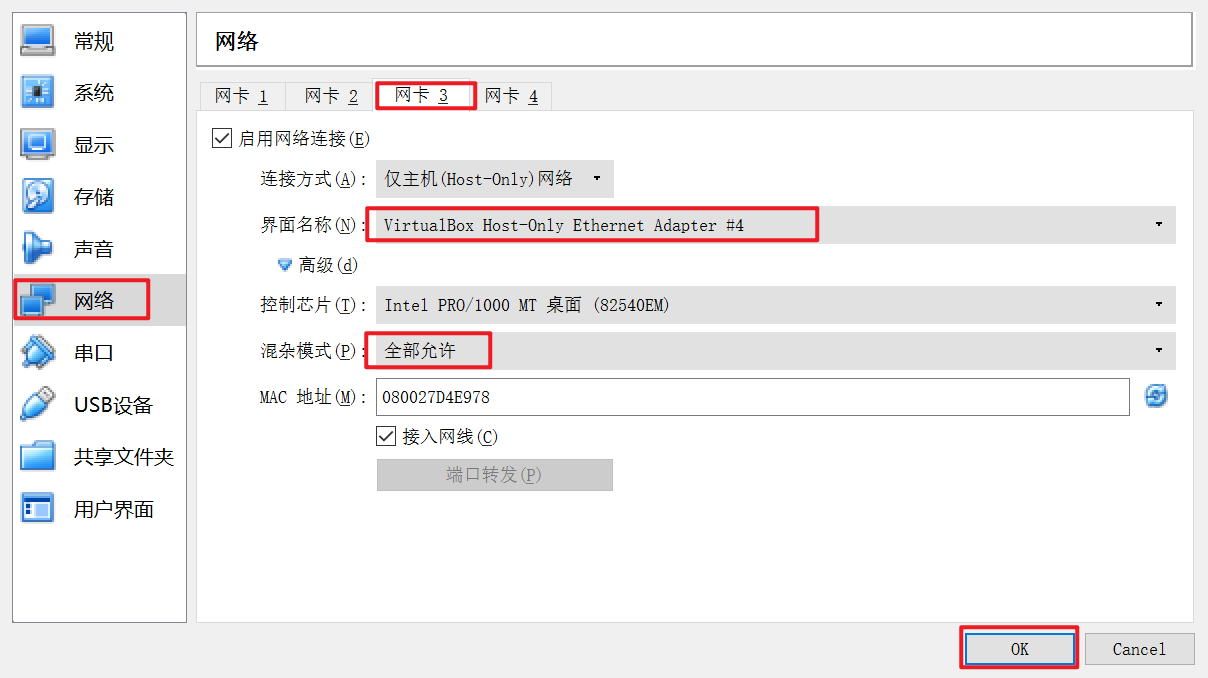
配置网络
启动fuel-controller
取消选择启动盘,等待安装
部署OpenStack
登陆 https://10.20.0.2:8443,账号: admin ,密码: admin
新建OopenStack环境
名称随便起
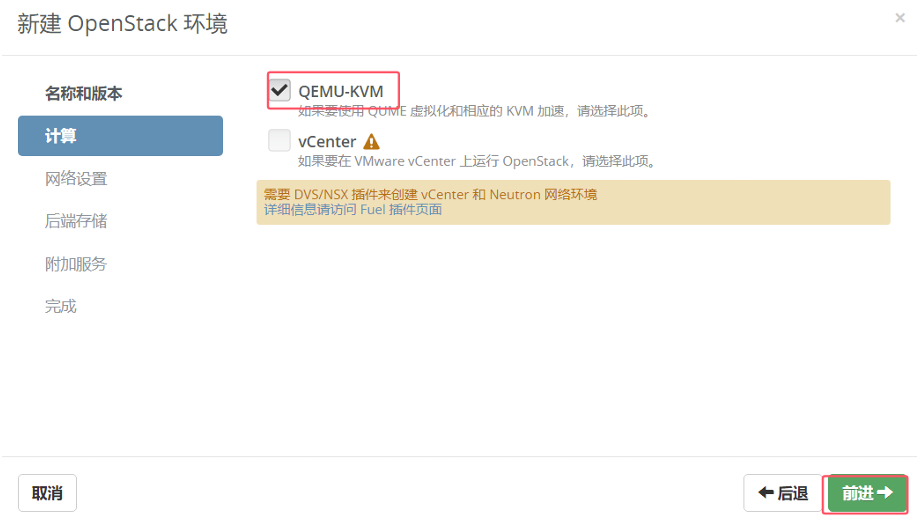
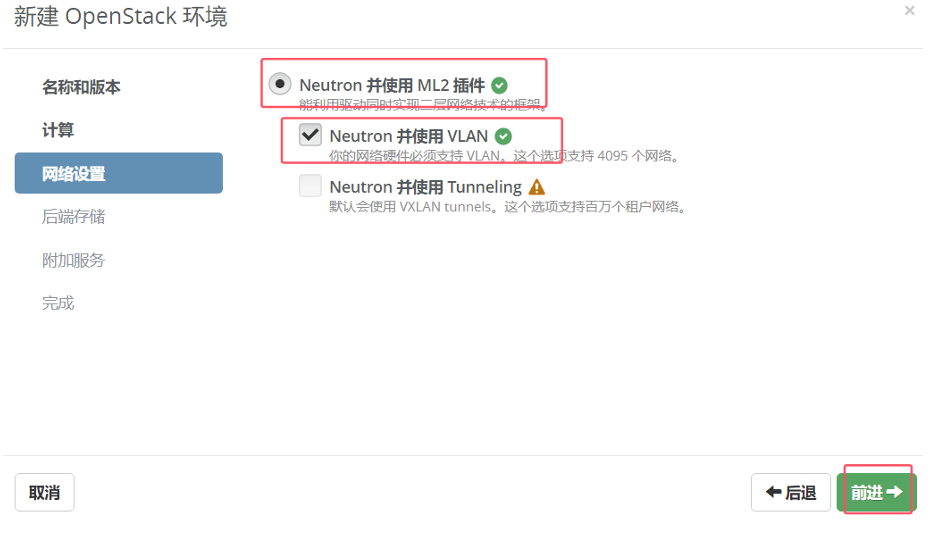
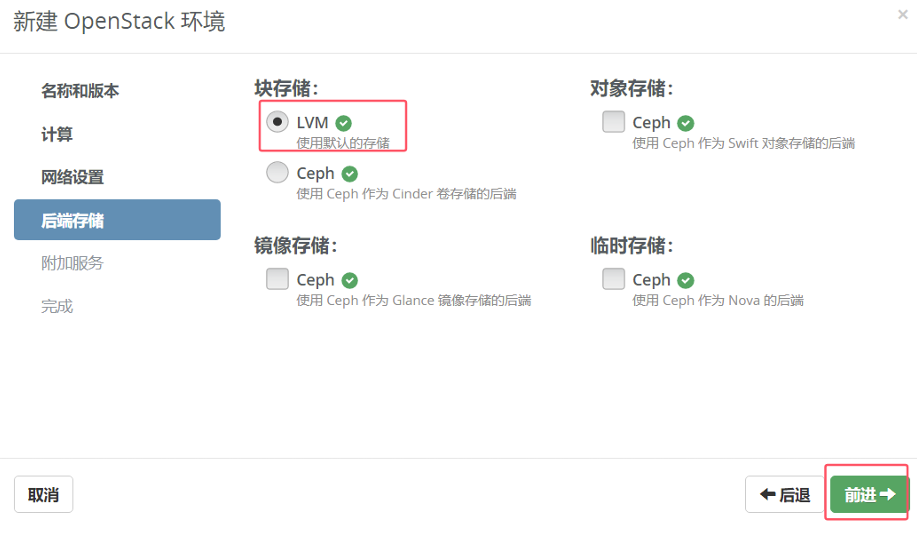
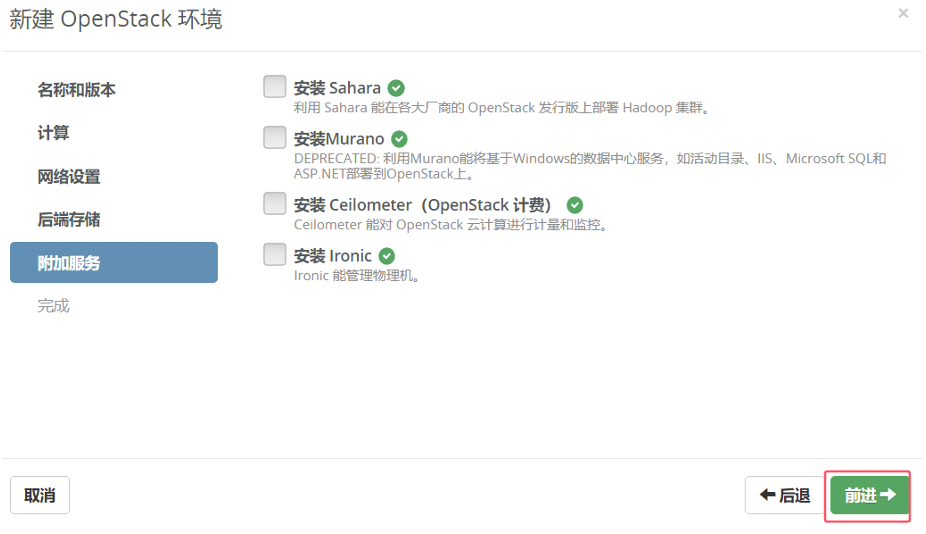
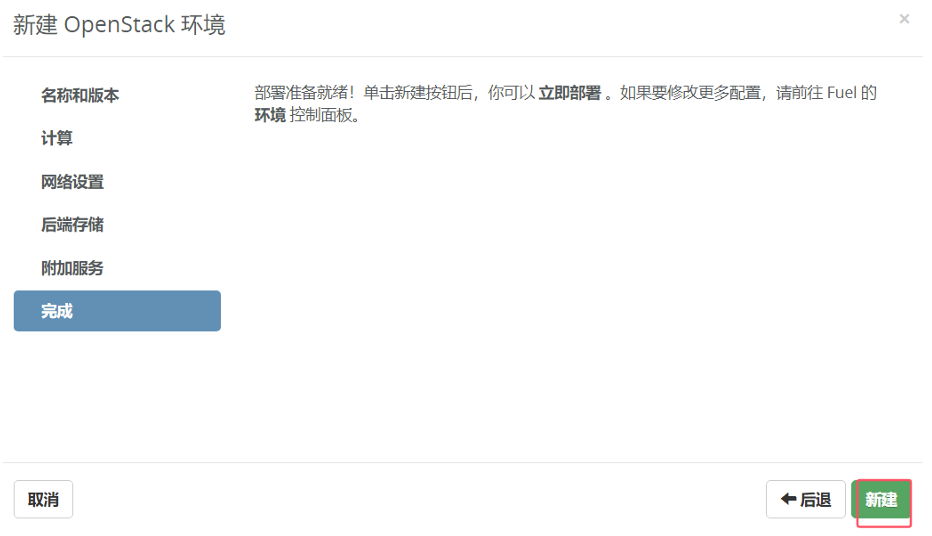
配置节点属性
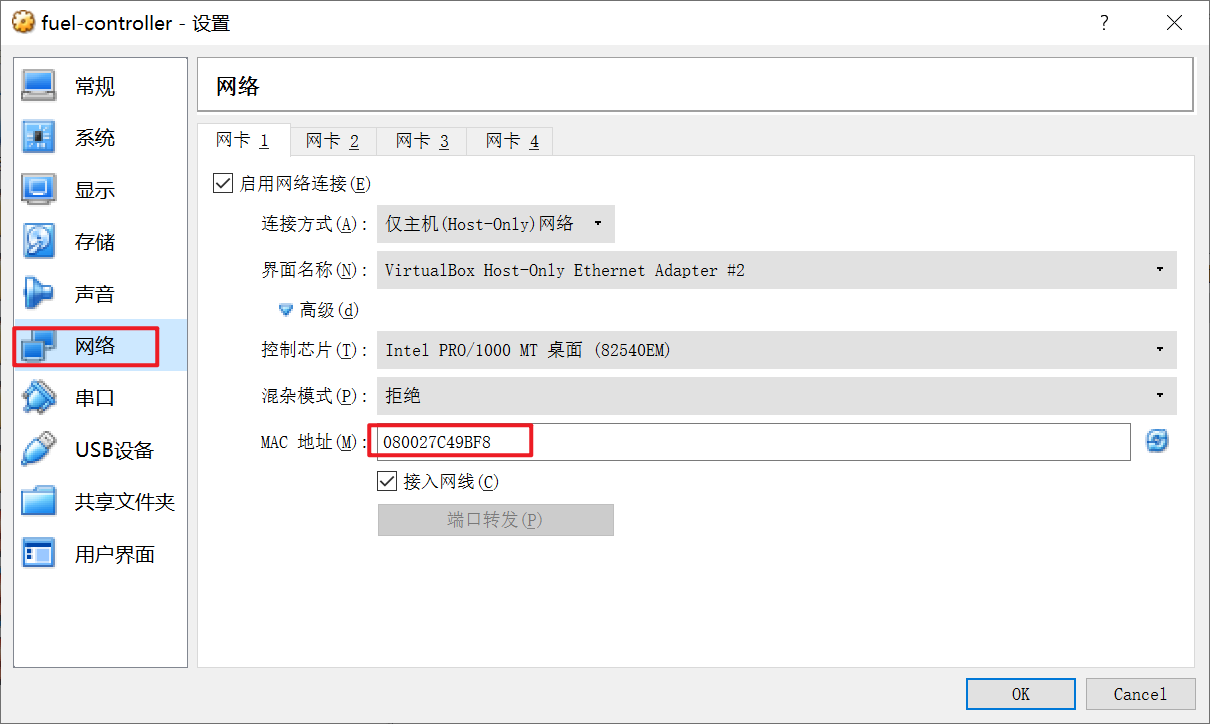
进入OpenStack 环境控制台界面,选择节点,添加节点,会出现两台在线节点,这就是前面部署的controller,compute,根据MAC地址更改主机名,点击名字就可以更改
mac地址可以从virtualbox的主机设置中查看
选择controller 虚拟机分配 controller 和 cinder 角色
选择compute 虚拟机分配 compute 和 cinder 角色
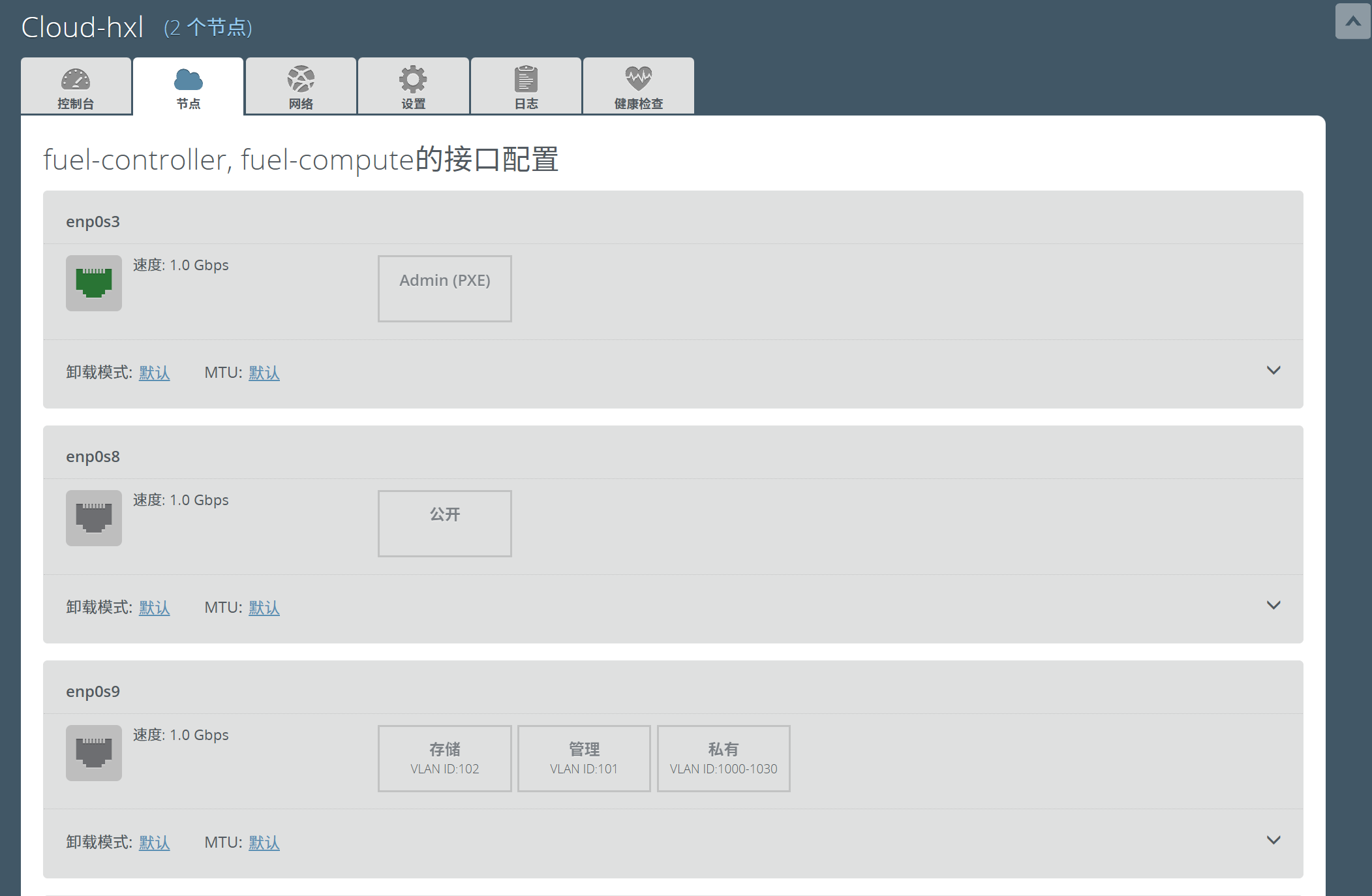
选择两个虚拟机,点击配置端口
配置如下图
配置网络
选择网络,选择default网络组,设置公共网络网段,可分配范围以及网关
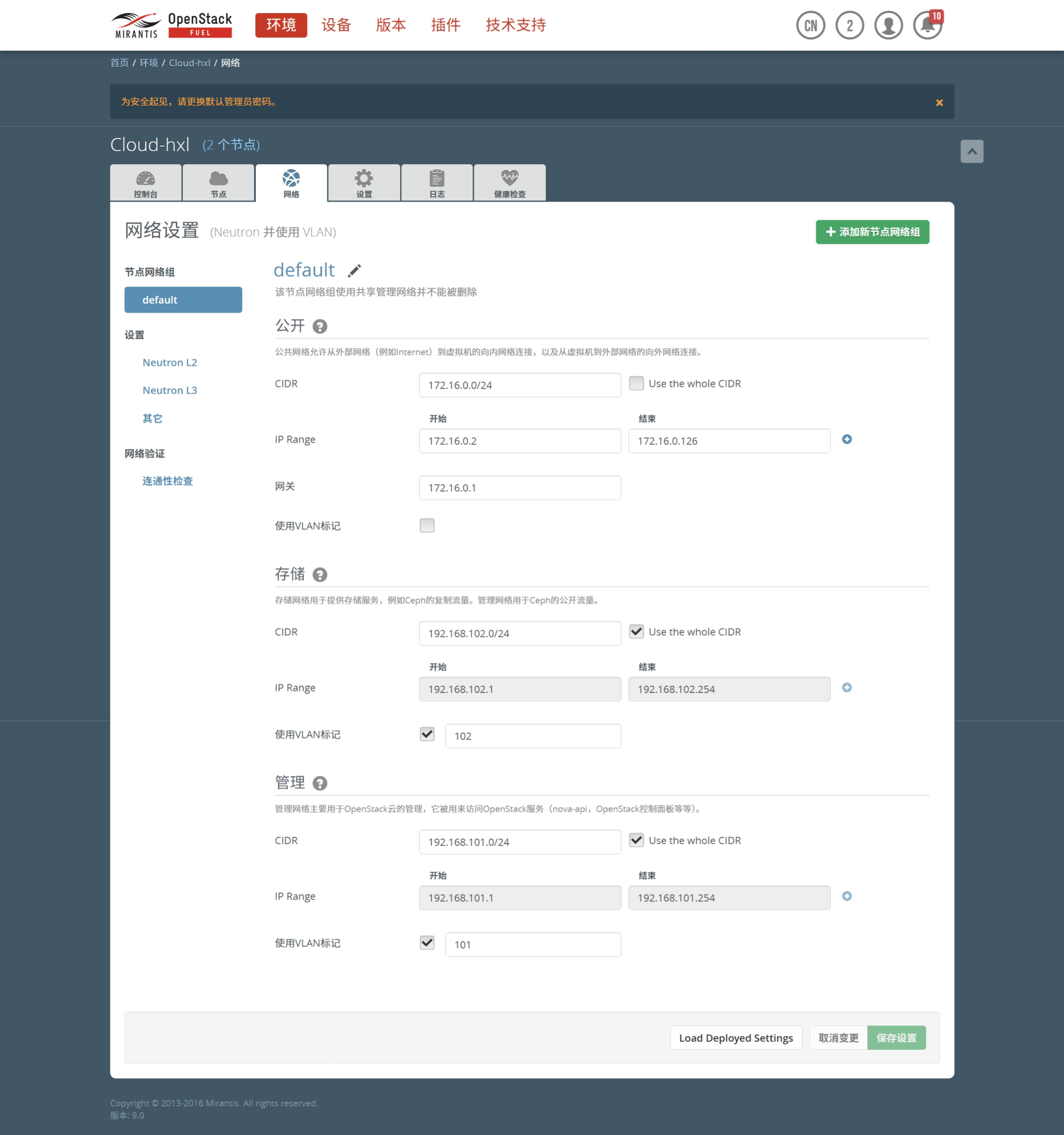
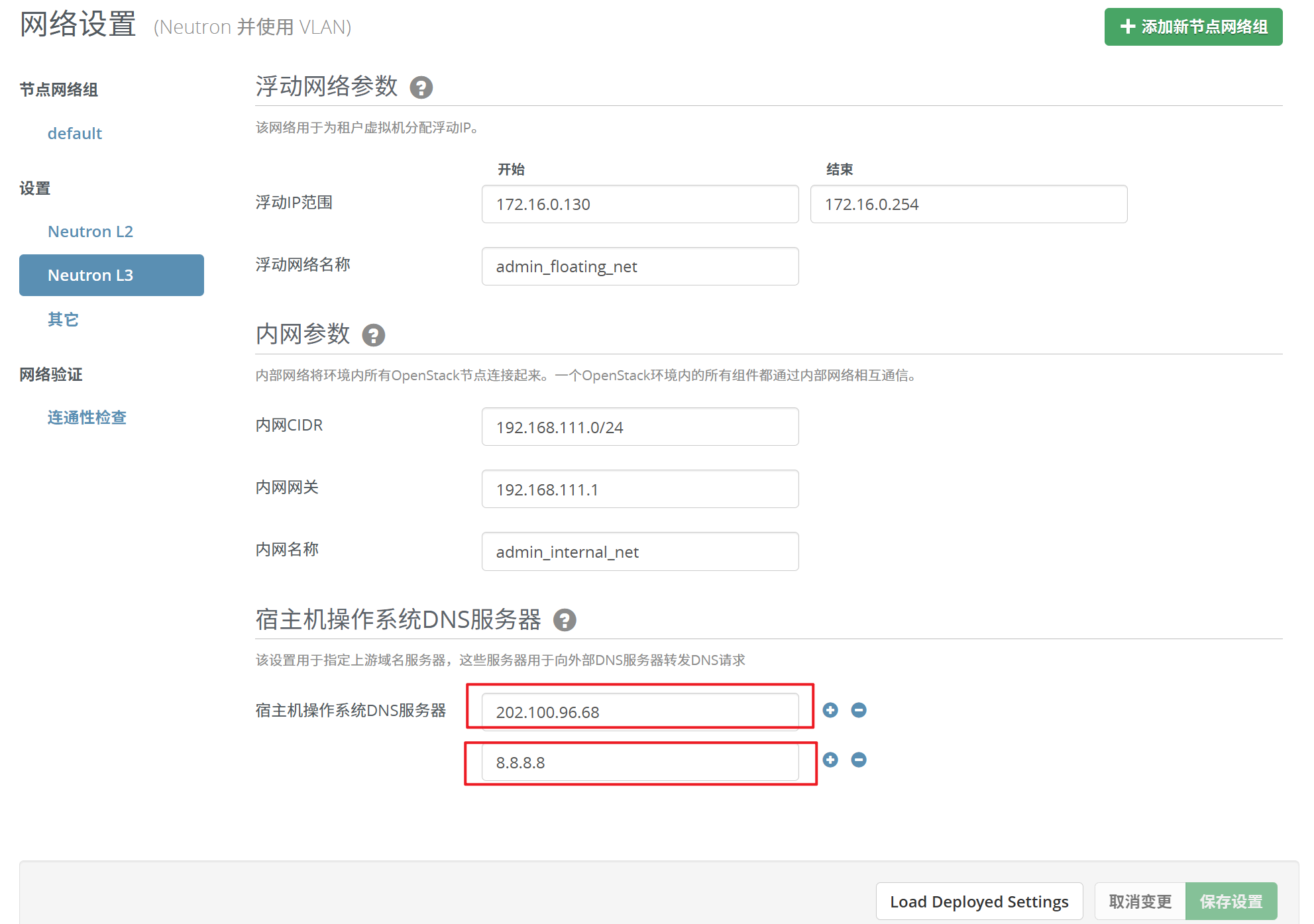
在Neutron L3中设置宿主机的DNS
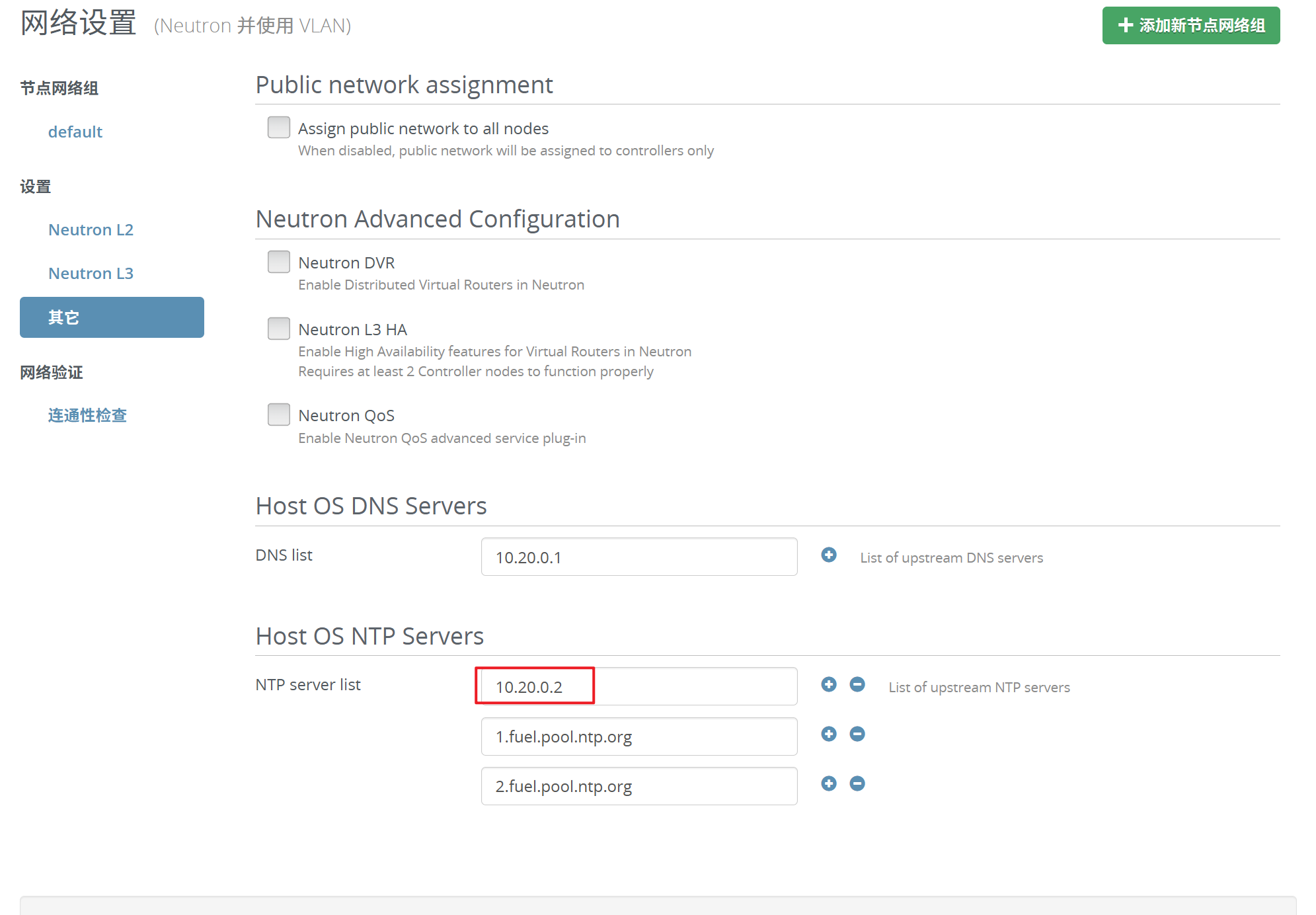
在其他中设置NTP 服务器为10.20.0.2
点击保存设置
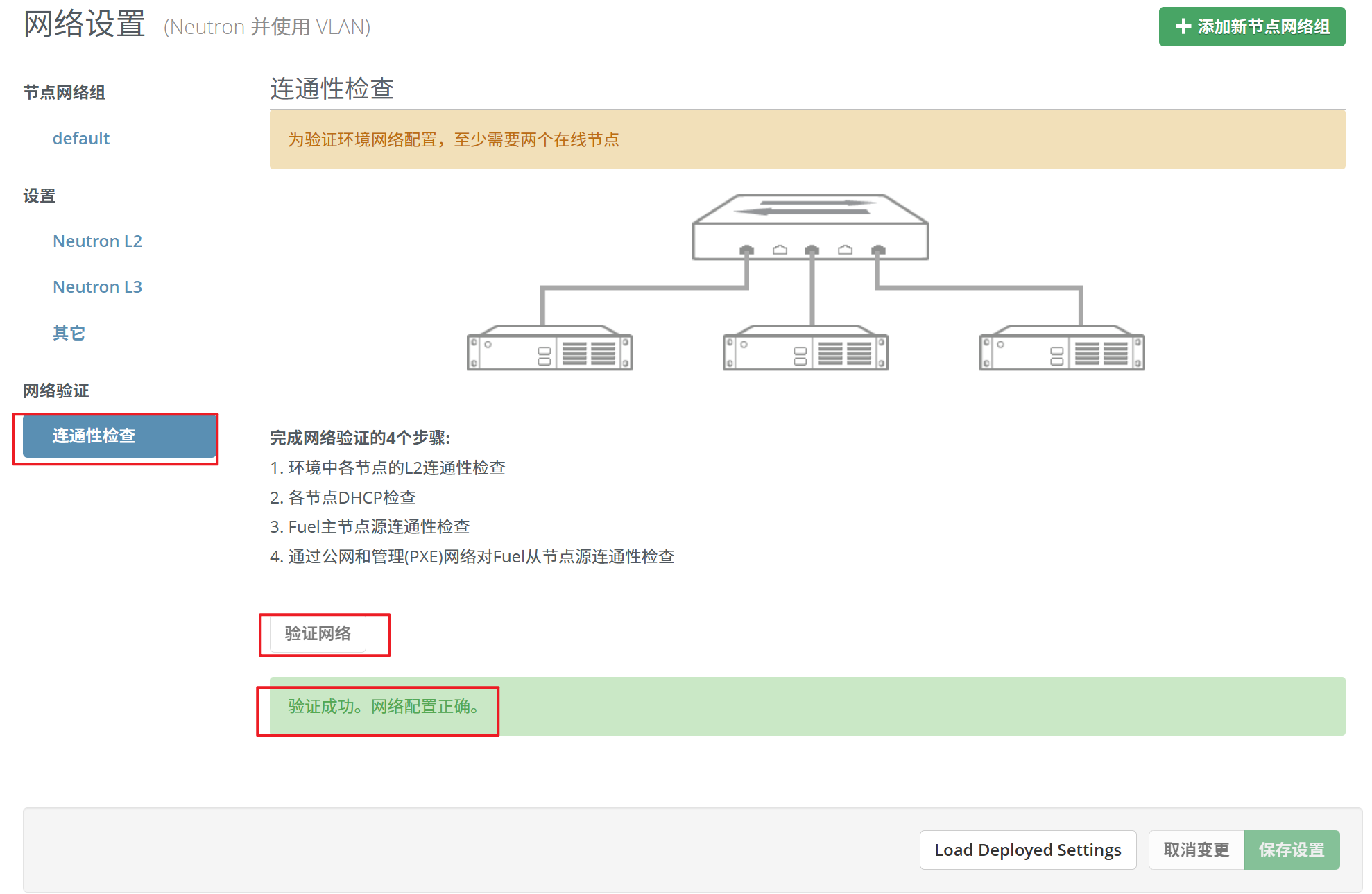
然后选择连通性测试,验证网络,等待验证完毕,显示“验证成功。及网络配置正确”,否则,检查网络设置并去修正
部署节点
返回控制台页面,确认信息正确,点击display changes,开始部署节点
会出现两个进度条,开始部署Ubuntu操作系统
Ubuntu安装完毕后会紧接着安装OpenStack
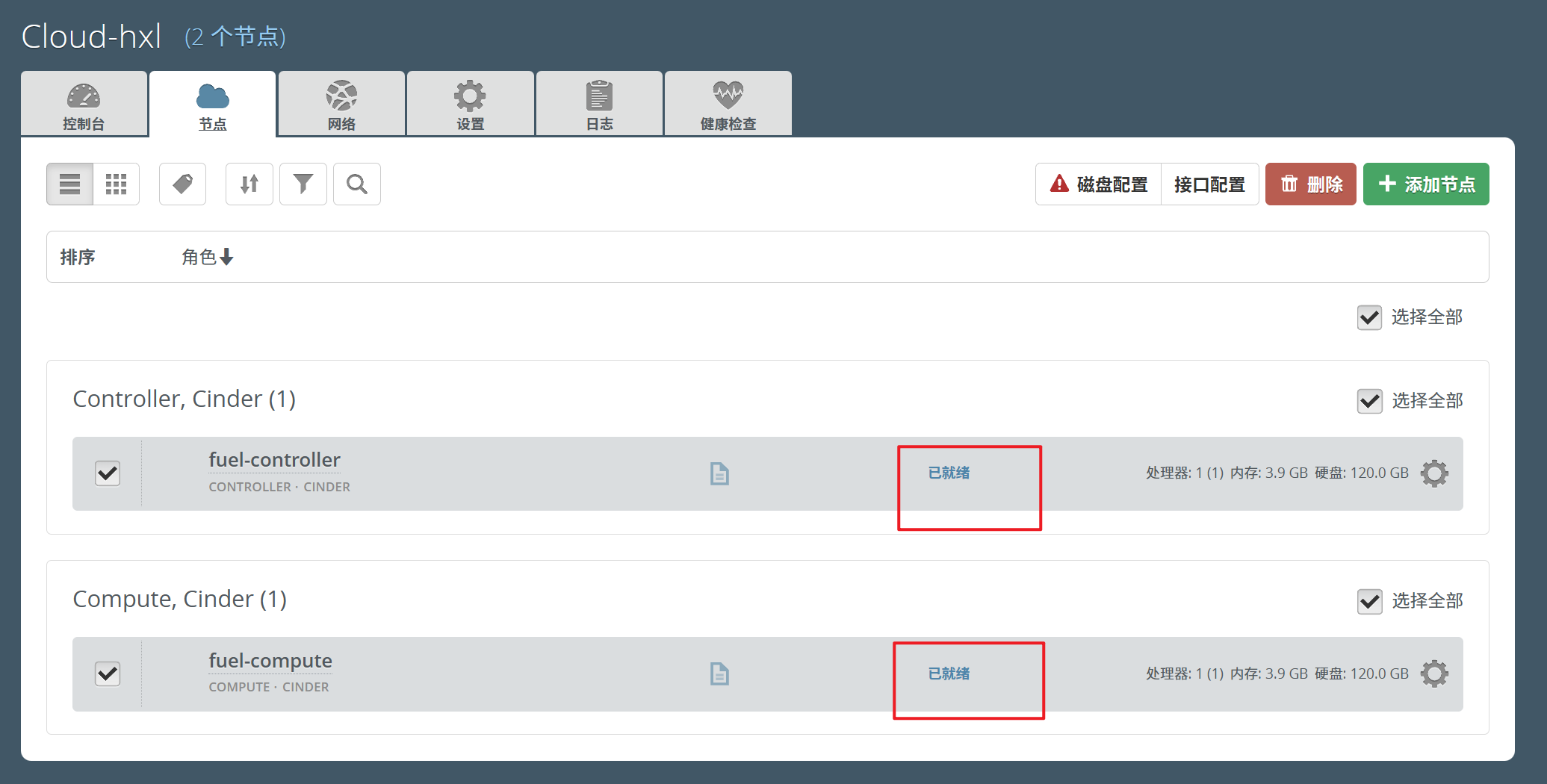
进度条结束后,会出现已就绪的设备状态
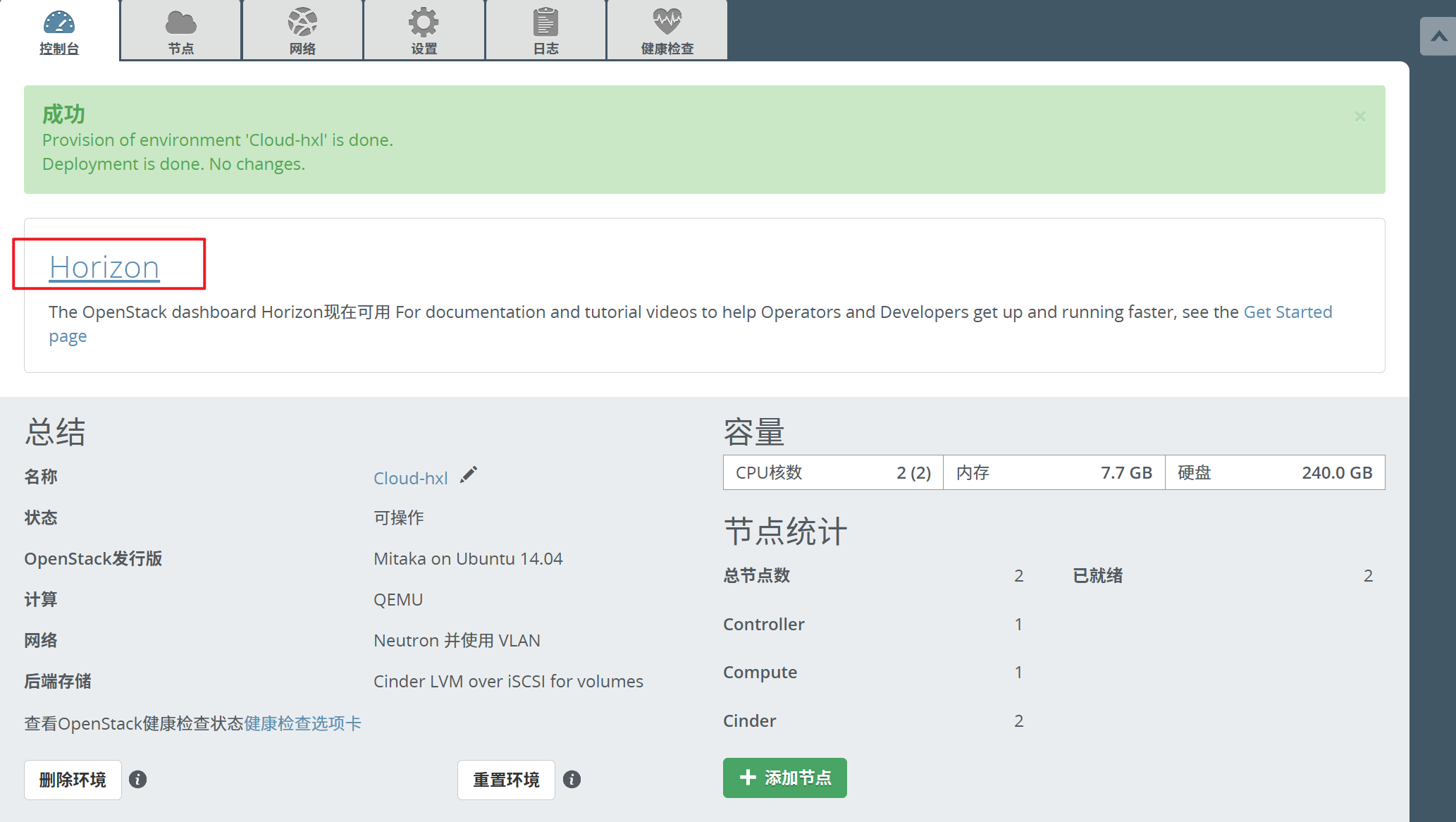
安装完成
控制台主页面会出现horizon
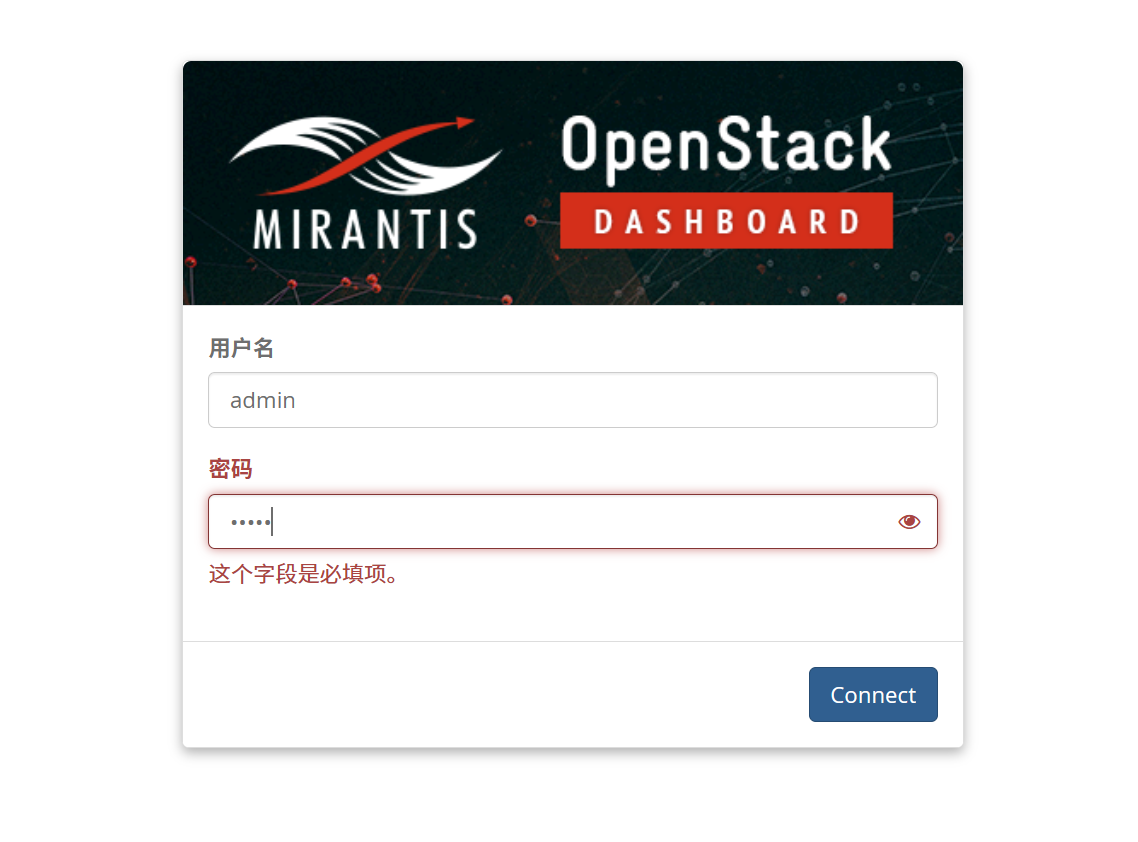
点击进入OrenStack登陆界面
账户admin、密码admin
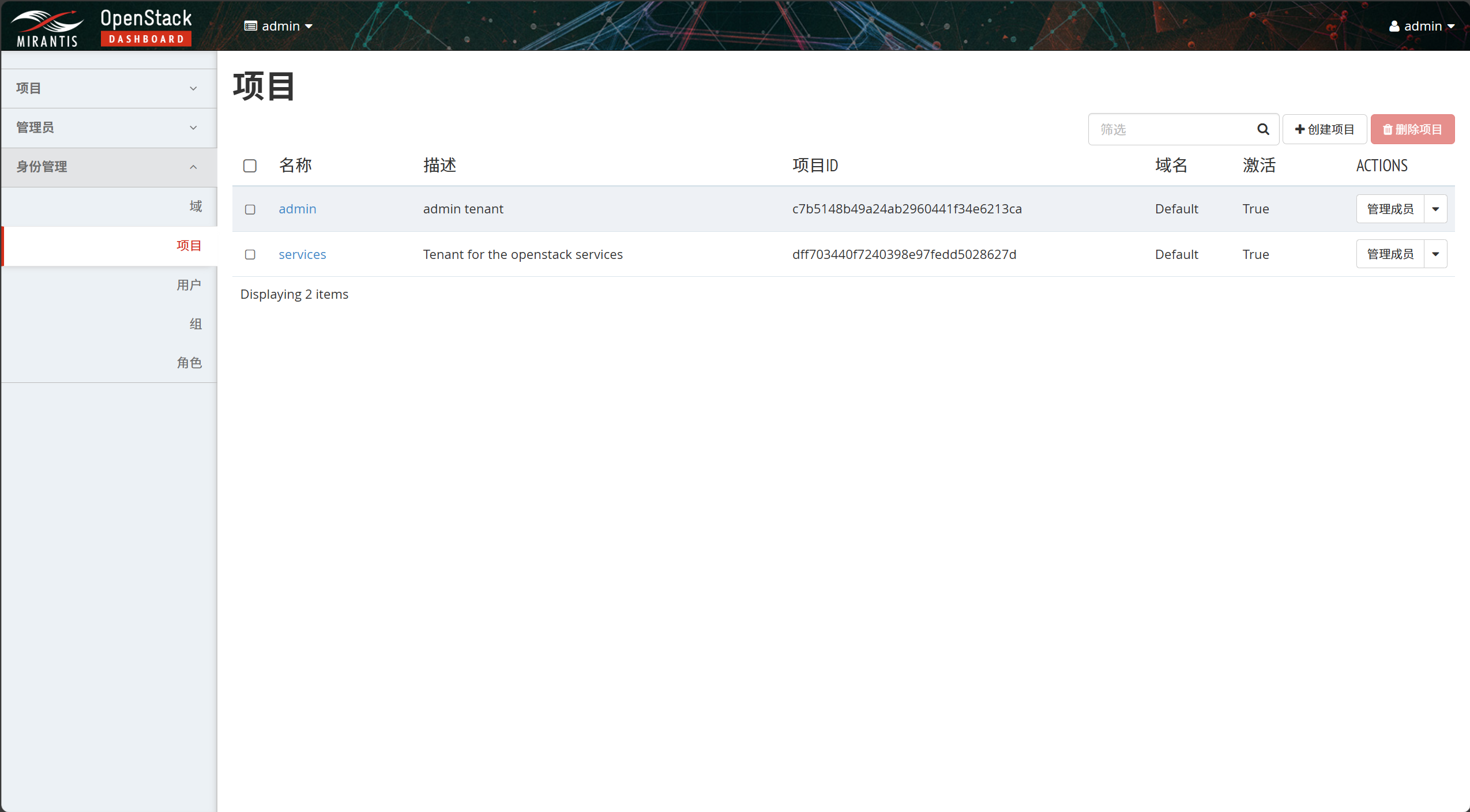
至此,fuel-openstack安装完成

 浙公网安备 33010602011771号