.NET WinForms + WPF 综合学习路线:从传统到现代的.NET桌面开发 - 详解
第一阶段:打下坚实基础 (1-2周)
目标:掌握C#核心语法和面向对象编程,这是学习任何.NET UI框架的前提。
// 面向对象编程基础示例
public class Person
{
    public string Name { get; set; }
    public int Age { get; set; }
    public void Introduce()
    {
        Console.WriteLine($"Hello, I'm {Name}, {Age} years old.");
    }
}
// 继承和多态示例
public class Employee : Person
{
    public string Department { get; set; }
    public override void Introduce()
    {
        Console.WriteLine($"I'm {Name}, working in {Department} department.");
    }
}学习内容:
C# 语法基础
变量、数据类型、运算符
条件语句、循环语句
数组、集合(List、Dictionary)
面向对象编程
类与对象
封装、继承、多态
方法、属性、构造函数、接口
.NET 基础
.NET平台基本概念
常用基础类库的使用
学习建议:此阶段专注于控制台应用程序练习,不涉及UI,打好编程基础。
第二阶段:WinForms 快速入门与实战 (3-4周)
目标:通过WinForms直观的特性快速上手桌面开发,理解事件驱动模型。
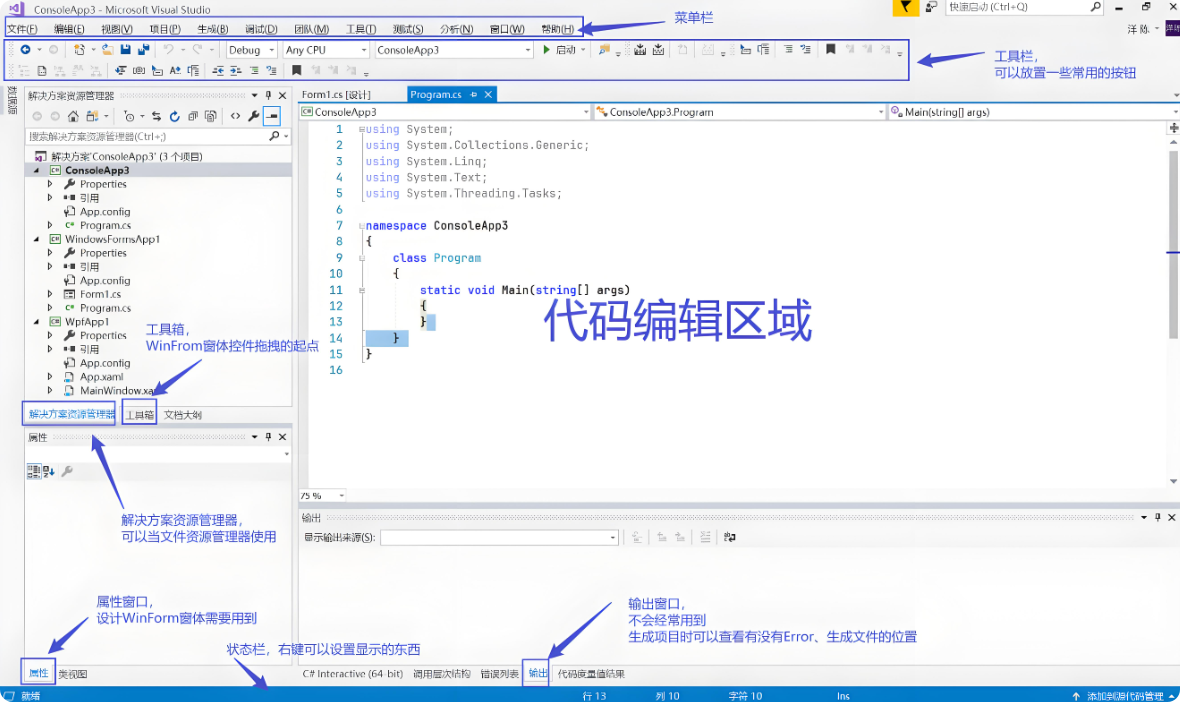
Visual Studio WinForms设计器界面
核心学习内容:
可视化设计器操作
Form窗体的属性和事件
工具箱控件的拖放使用
属性窗口的设置方法
常用控件掌握
// 事件处理示例
private void btnSubmit_Click(object sender, EventArgs e)
{
    string name = txtName.Text;
    if (!string.IsNullOrEmpty(name))
    {
        MessageBox.Show($"Hello, {name}!");
    }
}
布局技巧
使用Panel、GroupBox进行分组
SplitContainer实现可调整区域
Dock属性的填充、靠边效果
Anchor属性的相对定位
数据展示控件
DataGridView的数据绑定和格式化
ListView的详细视图和图标视图
TreeView的层次数据展示
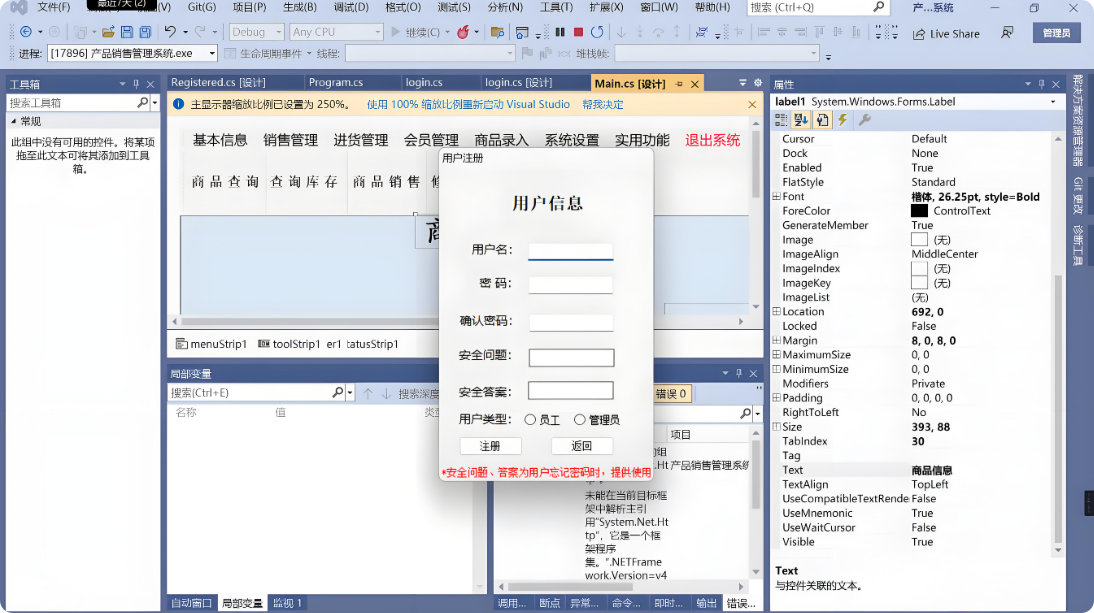
WinForms实战项目截图
实战项目建议:
个人通讯录:实现联系人的增删改查和搜索功能
简易库存管理系统:商品管理、入库出库记录
✏️ 文本编辑器:文件操作、基础文本编辑功能
学习重点:多使用Visual Studio的拖拽设计器,理解事件如何驱动程序逻辑,体验快速开发。
第三阶段:WPF 现代化开发 (5-7周)
目标:掌握WPF的核心思想,从声明式UI到数据驱动,学会MVVM模式。
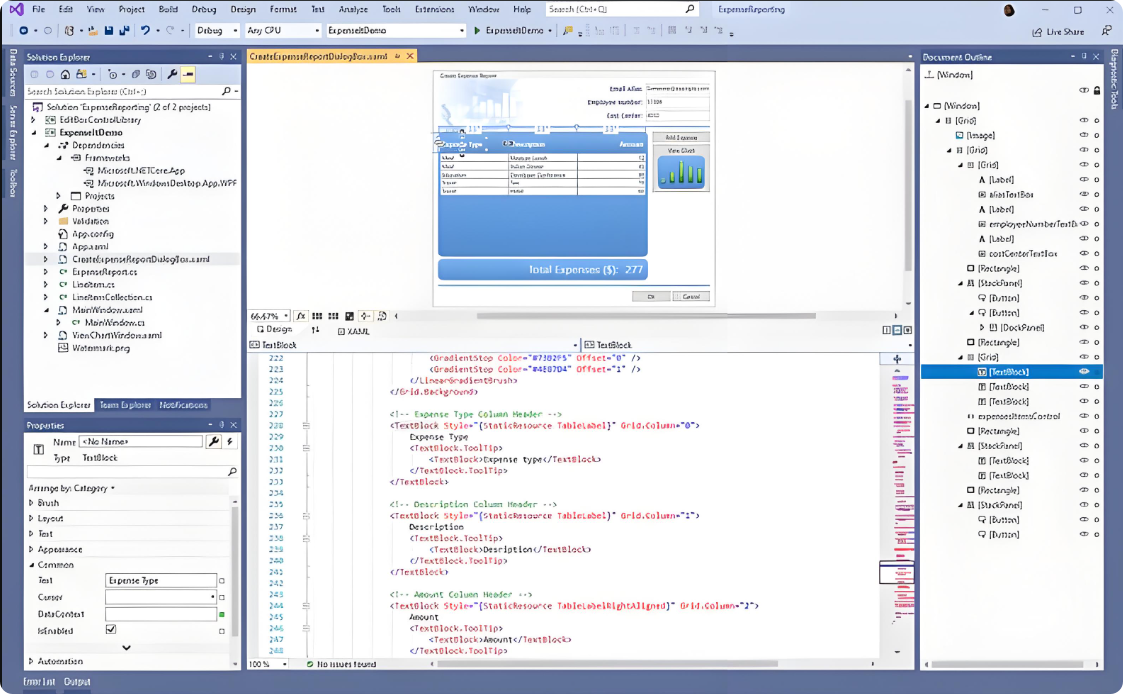
XAML代码与设计视图对比
1. XAML与布局系统
2. 数据绑定 - WPF的灵魂
// ViewModel实现数据绑定
public class MainViewModel : INotifyPropertyChanged
{
    private string _userName;
    public string UserName
    {
        get => _userName;
        set
        {
            _userName = value;
            OnPropertyChanged();
            OnPropertyChanged(nameof(GreetingMessage));
        }
    }
    public string GreetingMessage => $"Hello, {UserName}!";
    public event PropertyChangedEventHandler PropertyChanged;
    protected virtual void OnPropertyChanged([CallerMemberName] string propertyName = null)
    {
        PropertyChanged?.Invoke(this, new PropertyChangedEventArgs(propertyName));
    }
}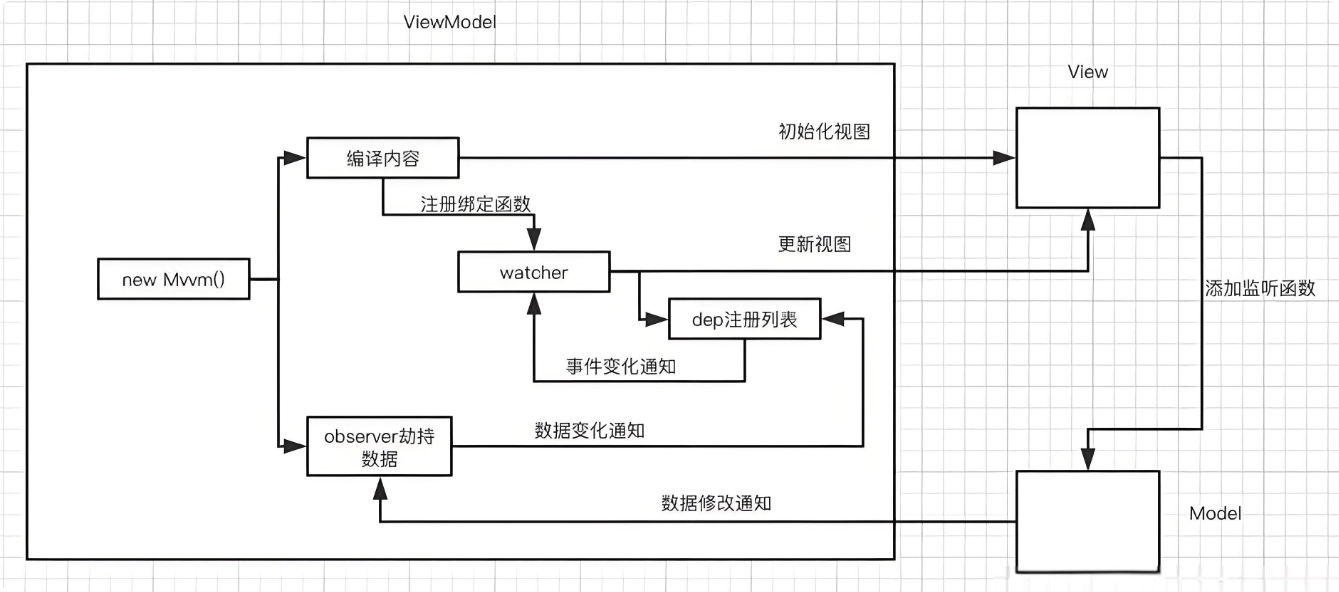
MVVM架构示意图
3. MVVM模式深入
// ICommand实现
public class RelayCommand : ICommand
{
    private readonly Action _execute;
    private readonly Func _canExecute;
    public RelayCommand(Action execute, Func canExecute = null)
    {
        _execute = execute;
        _canExecute = canExecute;
    }
    public bool CanExecute(object parameter) => _canExecute?.Invoke() ?? true;
    public void Execute(object parameter) => _execute();
    public event EventHandler CanExecuteChanged;
}
4. 样式与模板
实战项目建议:
重构通讯录:用WPF+MVVM重写第二阶段项目
RSS阅读器:练习数据绑定、异步加载
个人音乐播放器:综合MVVM、样式模板、动画
学习重点:摆脱WinForms的事件驱动思维,建立数据驱动思想,掌握MVVM架构模式。
第四阶段:技能深化与拓展 (持续学习)
目标:根据发展方向深化技能,了解现代桌面开发生态。
深化方向:
性能优化
WPF虚拟化(UI虚拟化、数据虚拟化)
数据绑定性能优化技巧
内存泄漏排查和预防
第三方控件库集成
WPF:HandyControl、MaterialDesignInXamlToolkit
WinForms:DevExpress、Telerik
图表控件:LiveCharts、OxyPlot
现代开发实践
// 依赖注入集成 public partial class App : Application { protected override void OnStartup(StartupEventArgs e) { var services = new ServiceCollection(); services.AddTransient(); var provider = services.BuildServiceProvider(); var mainWindow = provider.GetService (); mainWindow.Show(); } } 现代化改造
WinForms集成WebView2嵌入现代Web UI
WPF使用Windows社区工具包的新控件
技术选择指南
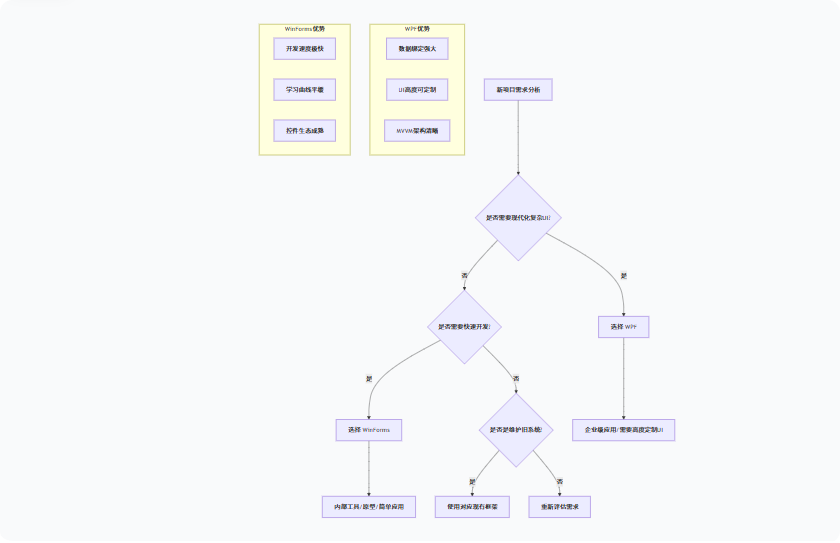
技术选择决策流程图
框架选择总结:
| 应用场景 | 推荐框架 | 关键理由 |
|---|---|---|
| 企业级复杂应用 | WPF | 数据绑定强大,MVVM架构,长期可维护性 |
| 内部工具/原型 | WinForms | 开发速度快,学习成本低 |
| 维护现有系统 | 对应框架 | 保持技术栈一致性 |
| 高UI设计要求 | WPF | 矢量图形,样式模板,动画支持 |
| 传统Windows风格 | WinForms | 原生Windows控件体验 |
学习资源与工具
推荐学习路径
官方文档优先 - Microsoft Learn平台
视频教程辅助 - 跟随项目实战学习
开源项目学习 - GitHub上研究优质代码
社区交流 - Stack Overflow、博客园、CSDN解决问题
开发环境准备
Visual Studio 2022 - 社区版免费使用
.NET 6/8 - 现代.NET版本
Git - 版本控制管理代码
学习资源网盘链接
重要提示:网盘链接有时效性,如果失效请通过官方渠道或搜索引擎查找最新资源。
链接二:《C#/.Net Core 桌面开发宝典:Winform&WPF 零基础到精通全集》
资源描述:
Winform&WPF学习视频
学习寄语:WinForms让你快速上手桌面开发,WPF带你进入现代化UI开发的世界。两者都是.NET生态中的重要技能,掌握它们让你在桌面开发领域游刃有余。从传统到现代,从简单到复杂,这条学习路线将引导你成长为全面的.NET桌面开发工程师!

 浙公网安备 33010602011771号