
【JUnit实战3_26】第十五章:表现层测试(下)—— Selenium 在网页测试中的用法 - 教程

《JUnit in Action》全新第3版封面截图
写在前面
本篇继续介绍表现层测试,用到的测试工具为Selenium。Selenium发展到今天就像微软的Excel一样在自动化测试领域可谓无处不在了,本章不可能一一演示Selenium的每个应用场景,只能蜻蜓点水简单应用一下,适合测试新手;这篇笔记只是从实战出发,对书中给出的案例进行实操、复盘,只能从宏观上了解Selenium的用法,想要深耕甚至精通这个工具还有很长一段路要走。
(接上篇)
15.4 Selenium 简介
Selenium(https://www.selenium.dev/)是一套免费开源的 Web 应用测试工具集。它与 HtmlUnit 在相同虚拟机中模拟浏览器来运行测试的方式不同,Selenium 的优势在于能够在特定操作系统上针对真实浏览器运行测试。
Selenium WebDriver 是编写测试时要用到的核心接口。作为 W3C 的推荐标准,当前的主流浏览器均实现了该接口。WebDriver 利用这些浏览器对自动化的原生支持,可以直接向浏览器发起调用,从而实现表现层的自动化测试。
Selenium WebDriver 的架构示意图如下:
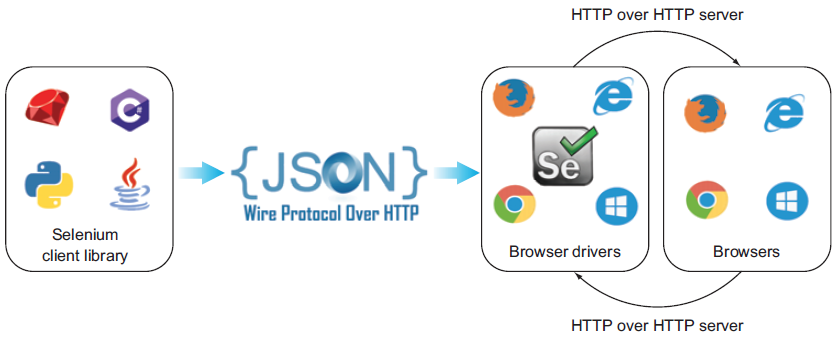
WebDriver 包含四个组件:
Selenium客户端库:即编写测试用例需要的Selenium库,支持多种编程语言(Java、C#、PHP、Python、Ruby等);- 基于
HTTP的JSON有线协议:每个WebDriver都有自己的HTTP服务器。该协议是一种通过HTTP服务器传递信息的REST API; - 浏览器驱动:每个浏览器都有独立的驱动程序(driver),用于与对应的浏览器进行通信,同时又不暴露浏览器功能的内部逻辑;当浏览器驱动接到命令时,该命令会在对应的浏览器上执行,并以
HTTP响应的形式返回结果。 - 浏览器:即
Selenium兼容的浏览器,如Chrome、Firefox、Edge、Safari等。
常见的浏览器及其对应驱动梳理:
| Web 浏览器 | 浏览器驱动类 |
|---|---|
Google Chrome | ChromeDriver |
Internet Explorer | InternetExplorerDriver |
Safari | SafariDriver |
Opera | OperaDriver |
Firefox | FirefoxDriver |
Edge | EdgeDriver |
15.5 Selenium 用法演示
实战准备工作:
- 分别下载
Chrome、Firefox、Edge的Web驱动(必须与本机浏览器版本一致)——ChromeDriver:win64 zip(本机Chrome版本:v142.0.7444.60)FirefoxDriver:geckodriver-v0.36.0-win64.zip(本机Firefox版本:v144.0.2 (64-bit))EdgeDriver:edgedriver_win64.zip(本机Edge版本:v142.0.3595.53)
- 将上述压缩包内的驱动程序统一解压到
D:/manning/drivers/文件夹下,并将该路径配置到环境变量PATH中。
测试环境变量是否生效(均已生效):
> msedgedriver --version
Microsoft Edge WebDriver 142.0.3595.53 (e9d637e9672ec1e9386e16d27f47c1384f2bae93)
> chromedriver --version
ChromeDriver 142.0.7444.59 (4b8153ab58d3c3f4c9f7e4baad9616ecf80db5fa-refs/branch-heads/7444_52@{#4})
> geckodriver --version
geckodriver 0.36.0 (a3d508507022 2025-02-24 15:57 +0000)
15.5.1 示例1:对特定 Web 浏览器进行测试
public class ChromeSeleniumTest {
private WebDriver driver;
@BeforeEach
void setUp() {
driver = new ChromeDriver();
}
@Test
void testChromeManning() {
driver.get("https://www.manning.com/");
assertThat(driver.getTitle(), is("Manning"));
}
@Test
void testChromeGoogle() {
driver.get("https://www.google.com");
assertThat(driver.getTitle(), is("Google"));
}
@AfterEach
void tearDown() {
driver.quit();
}
}
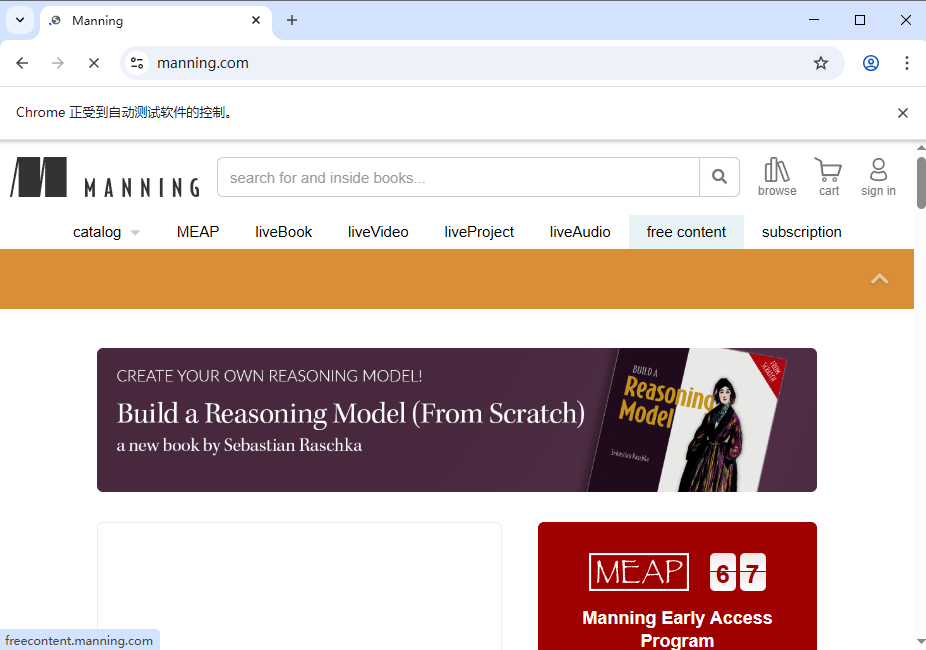
注意:实测过程中会弹出一个新的浏览器窗口加载网页(即 Chrome 驱动程序),稍后自动关闭:
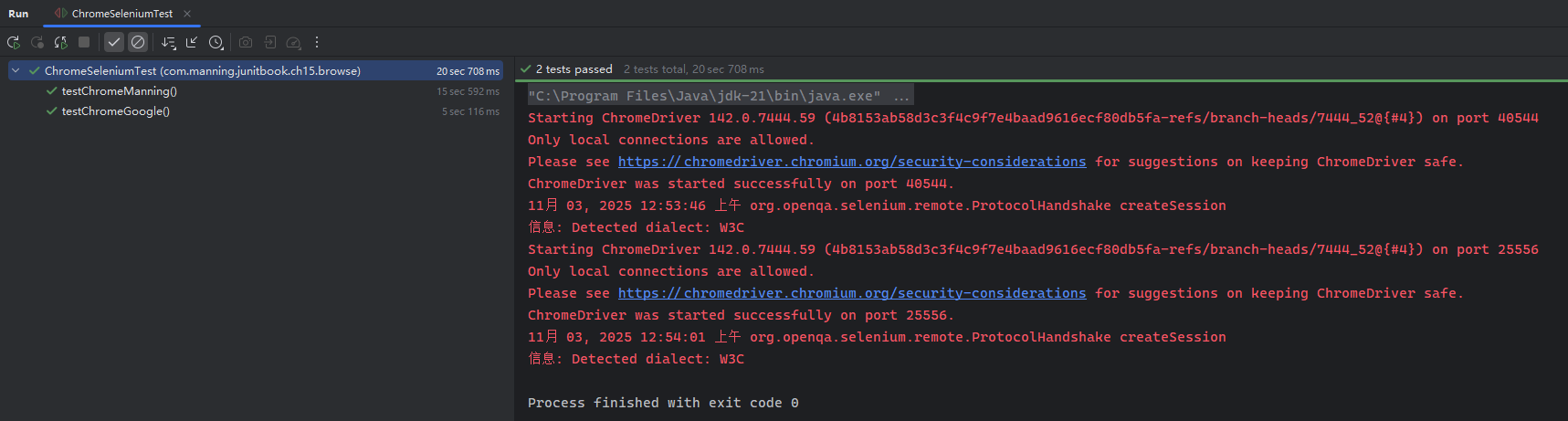
最终实测效果:
15.5.2 示例2:使用 Web 浏览器测试导航
实测用 Firefox 驱动访问维基百科首页,并从捐赠链接打开捐赠页面,判定页面标题是否一致(原 Content 内容链接早已改版,以下代码根据最新页面修改):
public class WikipediaAccessTest {
private RemoteWebDriver driver;
@BeforeEach
void setUp() {
driver = new FirefoxDriver();
}
@Test
void testWikipediaAccess() {
driver.get("https://en.wikipedia.org/");
assertThat(driver.getTitle(), is("Wikipedia, the free encyclopedia"));
WebElement contents = driver.findElement(By.linkText("Donate"));
assertTrue(contents.isDisplayed());
contents.click();
assertThat(driver.getTitle(), is("Make your donation now - Wikimedia Foundation"));
}
@AfterEach
void tearDown() {
driver.quit();
}
}
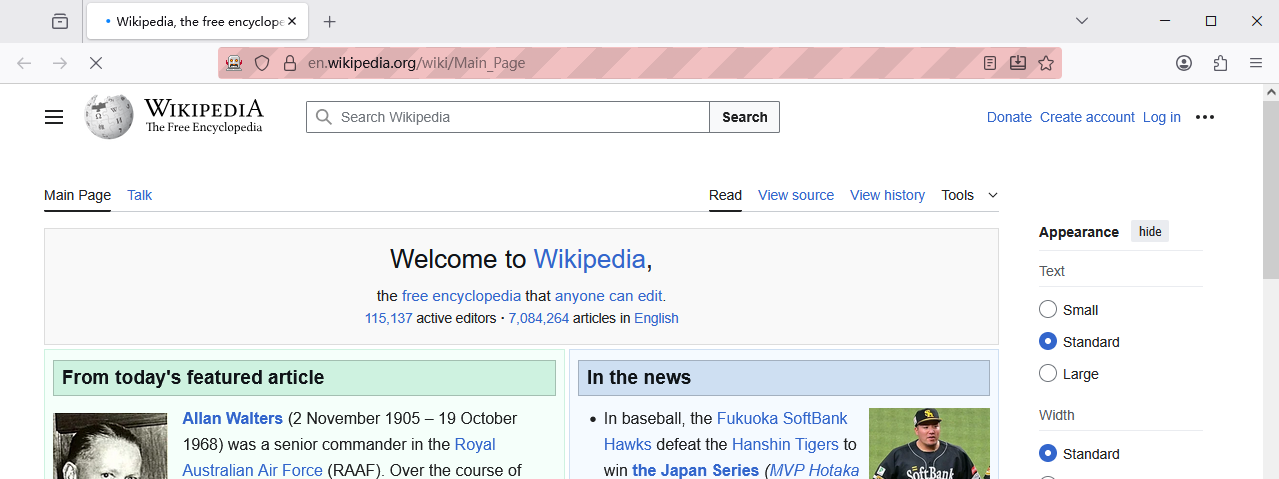
实测效果(中途 Firefox 驱动程序窗口会自动打开 Wiki 首页,然后自动跳转到 Donate 页面):

15.5.3 示例3:测试多个 Web 浏览器
利用 JUnit 5 的参数化测试注解及相关写法,还可以批量注入不同的浏览器 driver 实例,一次性执行多个测试:
public class MultiBrowserSeleniumTest {
private WebDriver driver;
public static Collection<WebDriver> getBrowserVersions() {
  return Arrays.asList(new WebDriver[]{ new FirefoxDriver(), new ChromeDriver() });
  }
  @ParameterizedTest
  @MethodSource("getBrowserVersions")
  void testManningAccess(WebDriver driver) {
  this.driver = driver;
  driver.get("https://www.manning.com/");
  assertThat(driver.getTitle(), is("Manning"));
  }
  @ParameterizedTest
  @MethodSource("getBrowserVersions")
  void testGoogleAccess(WebDriver driver) {
  this.driver = driver;
  driver.get("https://www.google.com");
  assertThat(driver.getTitle(), is("Google"));
  }
  @AfterEach
  void tearDown() {
  driver.quit();
  }
  }
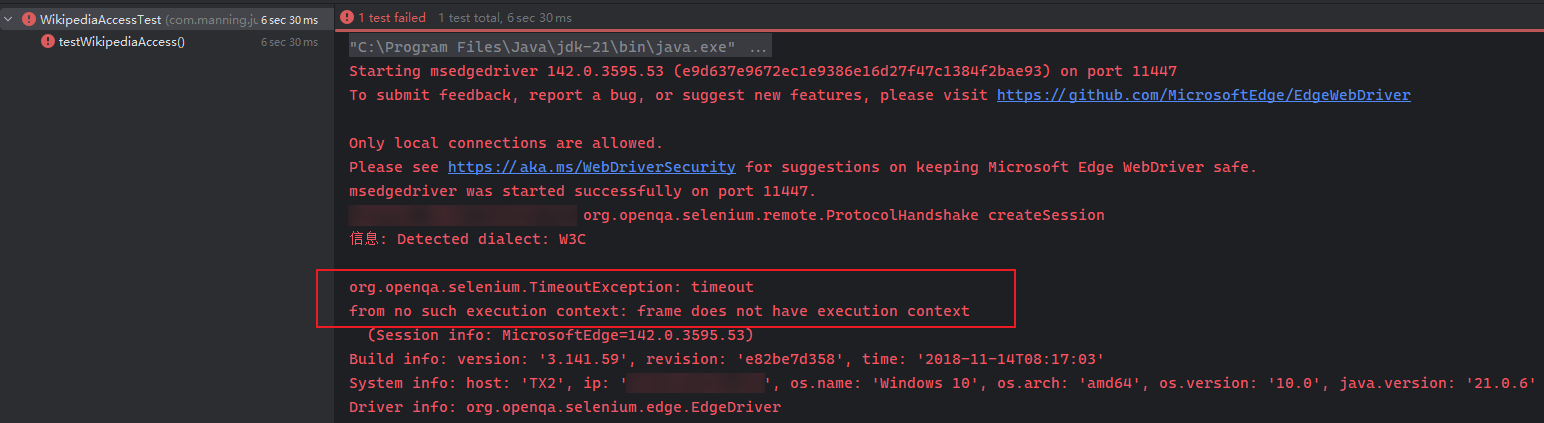
实测时发现 Edge 驱动程序存在很多问题:先提示系统变量 webdriver.edge.driver 缺失,通过静态代码块手动补全后又报该框架没有执行上下文。后者尝试过升级 Selenium 版本、新增 Driver Manager 依赖、提问 DeepSeek 修改测试逻辑等方法,均以失败告终:
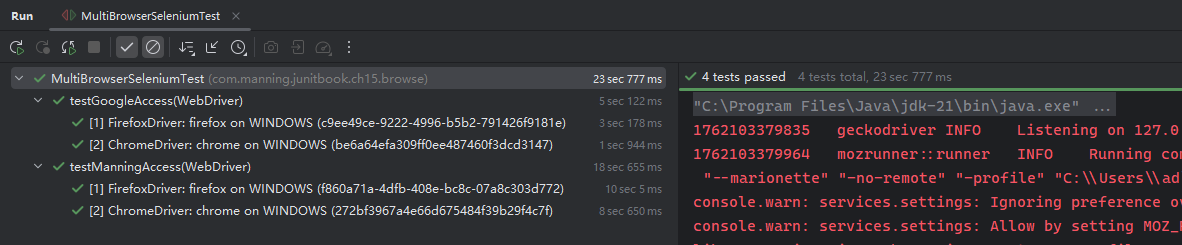
剔除 Edge 驱动后,最终运行结果:
15.5.4 示例4:用不同的 Web 浏览器测试 Google 搜索和导航
本节案例通过对 Chrome 和 Firefox 驱动进行参数化测试,实测其通过谷歌检索维基百科,并点击第一个词条进入其首页,然后点开其 Donate 捐赠页面完成相应测试逻辑。实测代码如下(已调整):
public class GoogleSearchTest {
private RemoteWebDriver driver;
public static Collection<RemoteWebDriver> getBrowserVersions() {
  return Arrays.asList(new RemoteWebDriver[]{new ChromeDriver(), new FirefoxDriver()});
  }
  @ParameterizedTest
  @MethodSource("getBrowserVersions")
  void testGoogleSearch(RemoteWebDriver driver) {
  this.driver = driver;
  driver.get("http://www.google.com");
  WebElement element = driver.findElement(By.name("q"));
  element.sendKeys("en.wikipedia.org");
  driver.findElement(By.name("q")).sendKeys(Keys.ENTER);
  // wait until the Google page shows the result
  WebElement myDynamicElement = (new WebDriverWait(driver, 100))
  .until(ExpectedConditions.presenceOfElementLocated(By.id("result-stats")));
  List<WebElement> findElements = driver.findElements(By.xpath("//*[@id='rso']//a/h3"));
    findElements.get(0).click();
    assertEquals("https://en.wikipedia.org/wiki/Main_Page", driver.getCurrentUrl());
    assertThat(driver.getTitle(), is("Wikipedia, the free encyclopedia"));
    WebElement contents = driver.findElement(By.linkText("Donate"));
    assertTrue(contents.isDisplayed());
    contents.click();
    assertThat(driver.getTitle(), is("Make your donation now - Wikimedia Foundation"));
    }
    @AfterEach
    void tearDown() {
    driver.quit();
    }
    }
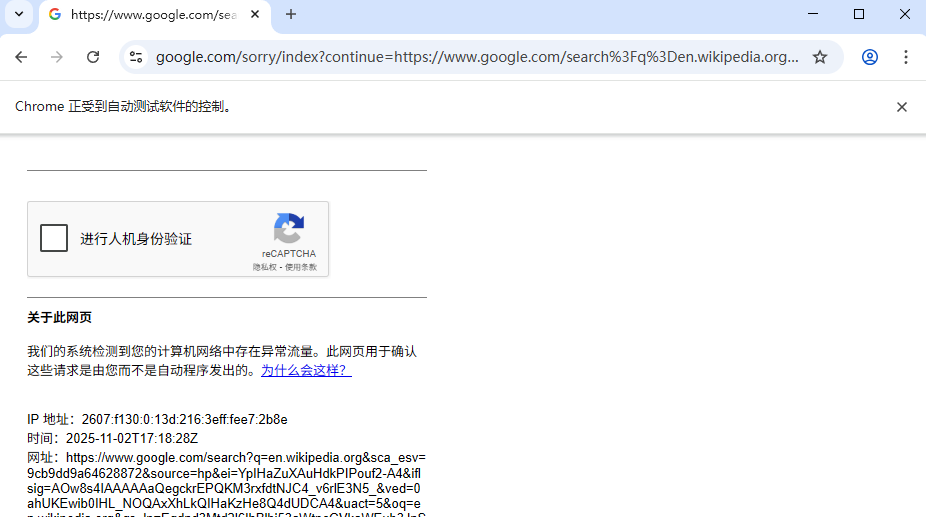
和之前不同的是,频繁调用测试可能触发谷歌的人机检测模块,需要手动验证一下。其余流程均自动进行:
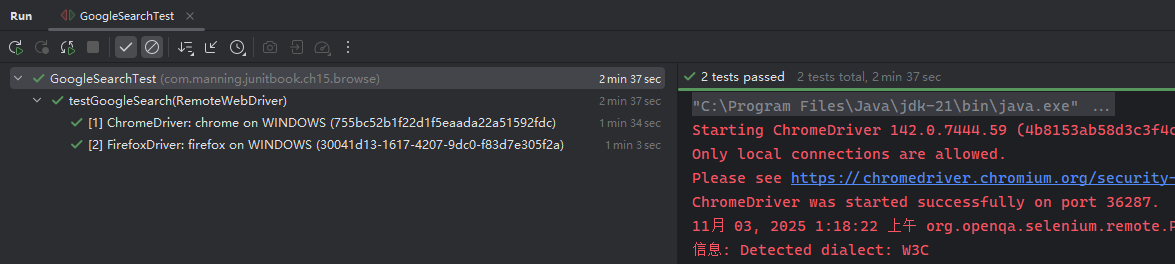
最终效果:
15.5.5 示例5:测试网站的身份验证
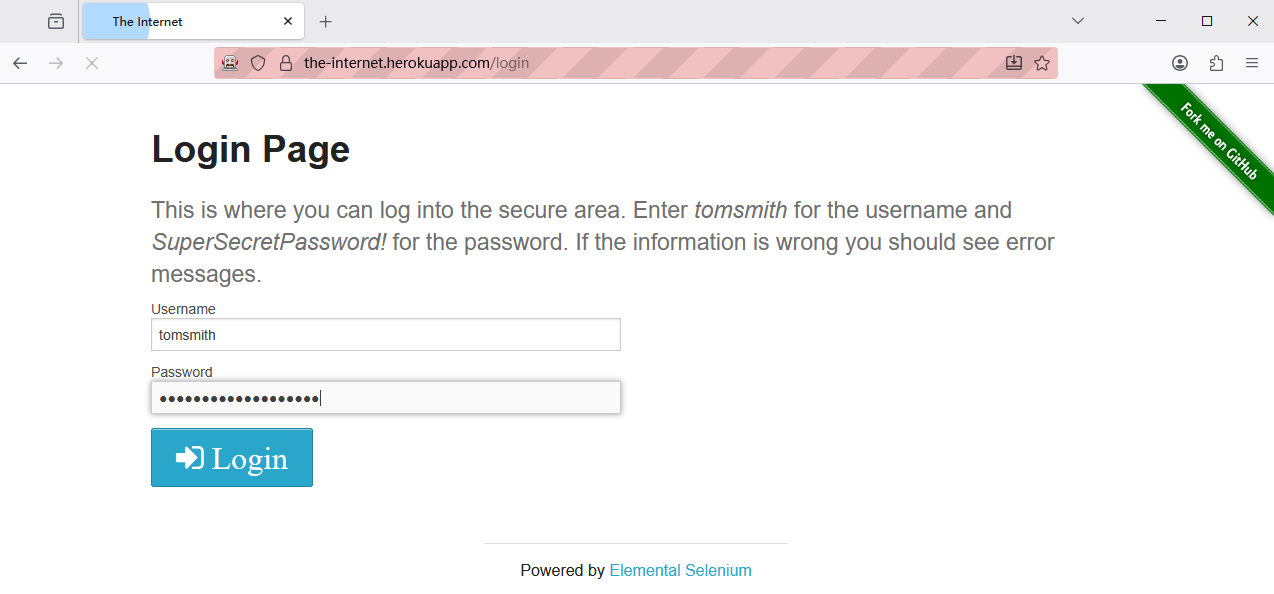
本例模拟了在浏览器打开指定页面后,再从当前页面点开一个登录页,并自动完成帐号信息的填写(一次正确+一次错误):
public class LoginTest {
private Homepage homepage;
private WebDriver webDriver;
public static Collection<WebDriver> getBrowserVersions() {
  return Arrays.asList(new WebDriver[]{new FirefoxDriver(), new ChromeDriver()});
  }
  @ParameterizedTest
  @MethodSource("getBrowserVersions")
  public void loginWithValidCredentials(WebDriver webDriver) {
  this.webDriver = webDriver;
  homepage = new Homepage(webDriver);
  homepage.openFormAuthentication()
  .loginWith("tomsmith", "SuperSecretPassword!")
  .thenLoginSuccessful();
  }
  @ParameterizedTest
  @MethodSource("getBrowserVersions")
  public void loginWithInvalidCredentials(WebDriver webDriver) {
  this.webDriver = webDriver;
  homepage = new Homepage(webDriver);
  homepage.openFormAuthentication()
  .loginWith("tomsmith", "SuperSecretPassword")
  .thenLoginUnsuccessful();
  }
  @AfterEach
  void tearDown() {
  webDriver.quit();
  }
  }
以下是实测过程中的自动填写表单时的动态截图:
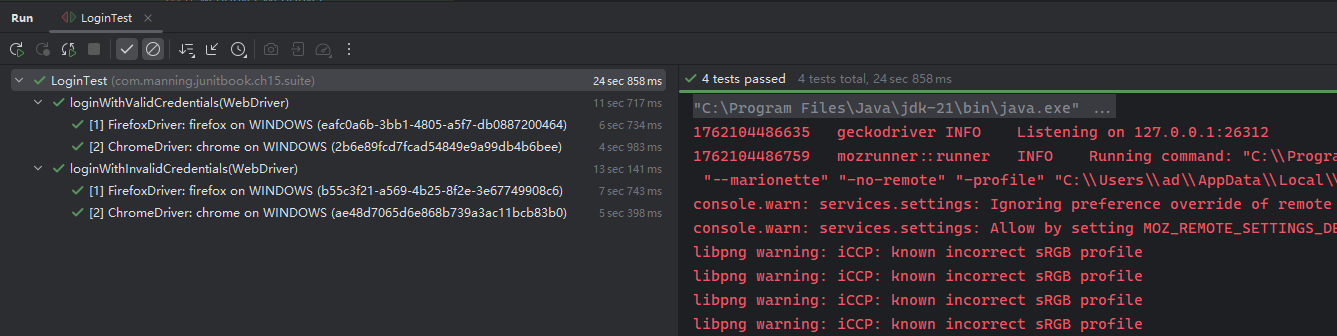
最终执行结果:
注意
本章没有详细讨论
HtmlUnit和Selenium爬取网页元素及内容的具体API写法,因为它们很可能随着版本的升级而不断改进。因此学习本章时重点在于把握大的操作流程和粗粒度的底层逻辑,实际工作中遇到类似场景再深入挖掘相关接口。

 浙公网安备 33010602011771号