
解决Tomcat端口冲突与服务器连接难题的实战记录
解决Tomcat端口冲突与服务器连接问题的实战记录
引言:那些年,我们一起调过的Tomcat
作为一名开发者,相信大家都遇到过各种各样的环境配置问题。今天我想分享两个最近在帮助朋友配置Tomcat时遇到的典型问题及其解决方案。这两个问题看似简单,却足以让新手开发者折腾半天。希望通过我的经验分享,能帮助更多人少走弯路。
问题一:Tomcat端口占用的"猫鼠游戏"
问题描述
朋友在本地运行Tomcat项目时,控制台赫然显示:"Address already in use: bind"错误,提示8080端口被占用。这是Tomcat开发者再熟悉不过的"见面礼"了。
常规解决尝试
按照常规思路,我们开始了排查:
- 修改端口号:将server.xml中的Connector端口从8080改为8082,重启→失败
- 再次修改端口:改为8083,重启→依然失败
- 检查端口占用:使用命令
netstat -ano | findstr :8080发现确实有进程占用 - 结束占用进程:通过任务管理器结束相关进程
但奇怪的是,即使结束了所有疑似占用端口的进程,问题依然存在。每次启动Tomcat,都会随机提示不同的端口被占用。
深入排查
经过仔细检查,我们发现朋友的项目配置中,除了HTTP连接器,还有多个其他服务配置:
- AJP连接器(默认端口8009)
- 关闭端口(默认8005)
- HTTPS连接器(如果配置了SSL)
当这些端口中的任何一个被占用时,Tomcat都无法正常启动。更棘手的是,有些占用是暂时的,有些则是其他服务(如Skype、VMware等)的"顽固"占用。
一个意外的解决方案:版本降级
在尝试了各种方法后,我们做了一个看似不相关的改动:将Tomcat从10.x版本降级到9.0.x版本。
令人惊讶的是,切换版本后,所有端口占用问题都消失了!同样的配置,同样的环境,只是Tomcat版本不同。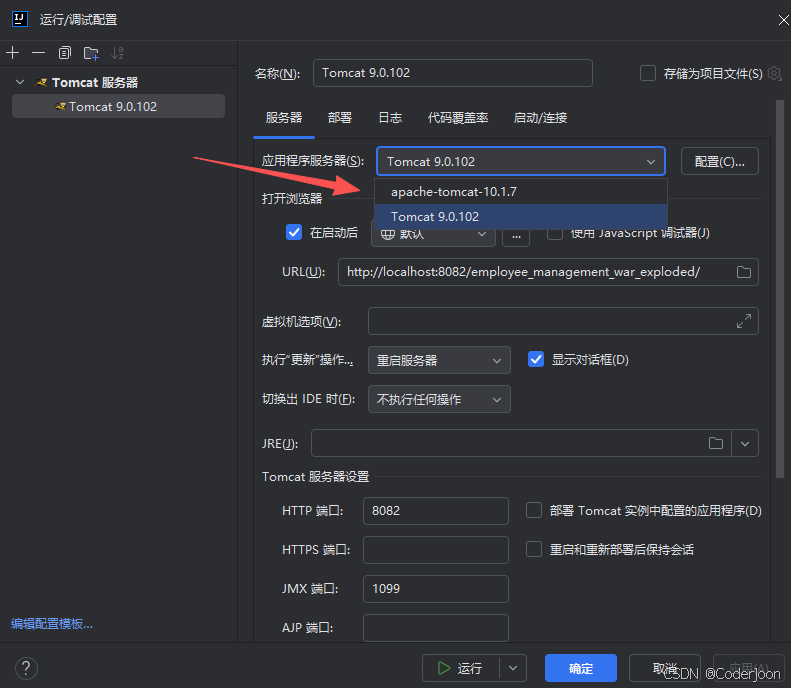
原因分析
后来我们深入研究,发现可能的原因:
- Tomcat 10的规范变更:Tomcat 10实现了Jakarta EE 9规范,其中包名从
javax.*改为jakarta.*,可能与某些本地服务存在兼容性问题 - 默认配置差异:不同版本的Tomcat可能有细微的默认配置差异
- 环境变量影响:某些环境变量可能对不同版本的Tomcat产生不同影响
端口冲突的彻底解决方案
虽然版本降级解决了问题,但我们还是总结了更通用的端口冲突解决方案:
全面端口扫描:
# Windows netstat -ano | findstr :808 # Linux/Mac lsof -i :8080修改Tomcat所有相关端口(不仅仅是HTTP端口):
- 主HTTP端口:server.xml中的
<Connector port="8080" ... /> - AJP端口:同文件中的
<Connector port="8009" ... /> - 关闭端口:server.xml顶层的
<Server port="8005" ...>
- 主HTTP端口:server.xml中的
使用端口占用检测工具:如TCPView等可视化工具
创建自定义启动脚本:在启动前自动检测并解决端口冲突
问题二:神秘的"无法ping通服务器"错误
问题现象
解决了端口问题后,我们遇到了第二个错误提示:
运行配置停止之前未连接应用程序服务器
原因: 无法在 localhost:1099 处 ping 服务器
这个错误发生在IDE(如IntelliJ IDEA或Eclipse)中尝试连接Tomcat进行调试或部署时。
错误分析
1099端口是JMX(Java Management Extensions)的默认端口,用于监控和管理Java应用程序。当IDE尝试通过JMX连接Tomcat进行调试或管理时,如果连接失败,就会出现这个错误。
可能的原因包括:
- JMX未启用或配置错误
- 防火墙或安全软件阻止连接
- JRE版本不匹配
- Tomcat启动参数配置问题
常规解决方案尝试
我们首先尝试了网上常见的解决方案:
- 检查Tomcat的JMX配置:确保catalina.sh或catalina.bat中启用了JMX
- 关闭防火墙:临时关闭防火墙测试
- 检查hosts文件:确保localhost正确解析到127.0.0.1
- 增加连接超时时间:在IDE中调整连接超时设置
但这些方法都没有解决问题。
关键发现:JRE配置的重要性
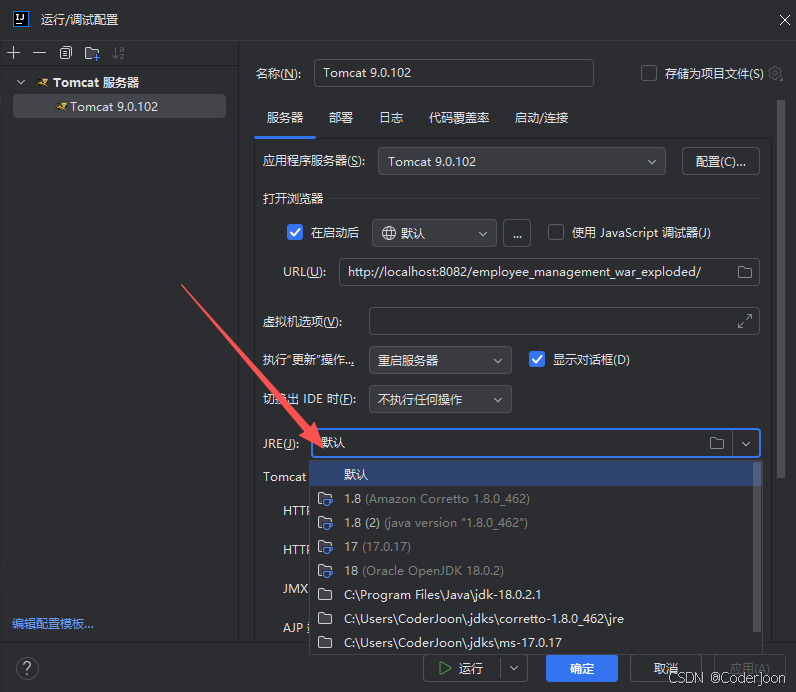
在仔细检查了Tomcat的启动配置后,我们发现了一个关键问题:Tomcat没有使用系统默认的JRE,而是尝试使用一个不完整的Java运行时环境。
解决方案:显式指定JRE
以下是具体的解决步骤:
- 打开Tomcat配置页面(在IDE中或直接编辑配置文件)
- 找到JRE配置部分
- **选择"使用指定JRE"**而不是"使用默认JRE"
- 指向本地完整的JDK安装目录,而不是JRE目录
- 例如:
C:\Program Files\Java\jdk-11.0.12 - 而不是:
C:\Program Files\Java\jre1.8.0_301
- 例如:
- 确保选择的JDK版本与项目兼容
为什么这个解决方案有效?
- 功能完整性:JDK包含了完整的开发工具和JMX支持,而某些JRE发行版可能缺少部分功能
- 版本一致性:确保Tomcat运行时、项目编译和IDE使用相同的Java版本
- 环境变量:显式指定避免了环境变量配置错误导致的问题
额外的配置建议
为了确保Tomcat的稳定运行,我们还进行了以下配置:
内存设置:在catalina.bat/sh中添加适当的内存参数
set JAVA_OPTS=-Xms512m -Xmx1024m -XX:MaxPermSize=256mJMX远程监控配置(如果需要):
set JAVA_OPTS=%JAVA_OPTS% -Dcom.sun.management.jmxremote
set JAVA_OPTS=%JAVA_OPTS% -Dcom.sun.management.jmxremote.port=1099
set JAVA_OPTS=%JAVA_OPTS% -Dcom.sun.management.jmxremote.ssl=false
set JAVA_OPTS=%JAVA_OPTS% -Dcom.sun.management.jmxremote.authenticate=false
经验总结与最佳实践
通过这次帮助朋友解决Tomcat问题的经历,我总结了以下几点经验:
1. 版本选择很重要
- 除非项目有特定要求,否则使用稳定版而不是最新版
- 考虑版本间的兼容性问题,特别是像Tomcat 10这样有重大变更的版本
- 保持开发、测试和生产环境的一致性
2. 环境配置要彻底
- 显式配置而不是依赖默认值
- 确保所有相关组件(JDK、Tomcat、IDE)使用兼容的版本
- 记录配置变更,便于问题追溯
3. 问题解决要有系统性
- 从错误信息入手,理解其真正含义
- 尝试常规解决方案,但也要思考非常规可能性
- 使用分层方法:先解决基础问题(如端口占用),再解决高级问题(如JMX连接)
4. 预防胜于治疗
- 创建标准化的开发环境配置文档
- 使用脚本自动化环境设置
- 定期更新和维护开发环境
结语
Tomcat作为Java Web开发中最常用的服务器之一,其配置问题几乎每个开发者都会遇到。通过这两个问题的解决,我们不仅修复了朋友的开发环境,更重要的是理解了问题背后的原理。
在开发过程中,遇到环境配置问题不必慌张。通常这些问题都有明确的解决方案,关键在于耐心分析和系统排查。记住,每一个解决过的问题都会成为你宝贵的技术经验。
希望这篇记录能帮助正在与Tomcat"斗争"的你。如果你有更好的解决方案或不同的经验,欢迎分享讨论!
最后的小提示:如果你经常需要切换不同版本的Tomcat或Java环境,强烈推荐使用版本管理工具,如SDKMAN(适用于Linux/Mac)或使用Docker容器化开发环境,这能极大减少环境配置带来的困扰。
祝你编码愉快,调试顺利!

 浙公网安备 33010602011771号