
实用指南:Windows11 搭建Docker
一、启用虚拟化
1.1 查看虚拟化是否启用
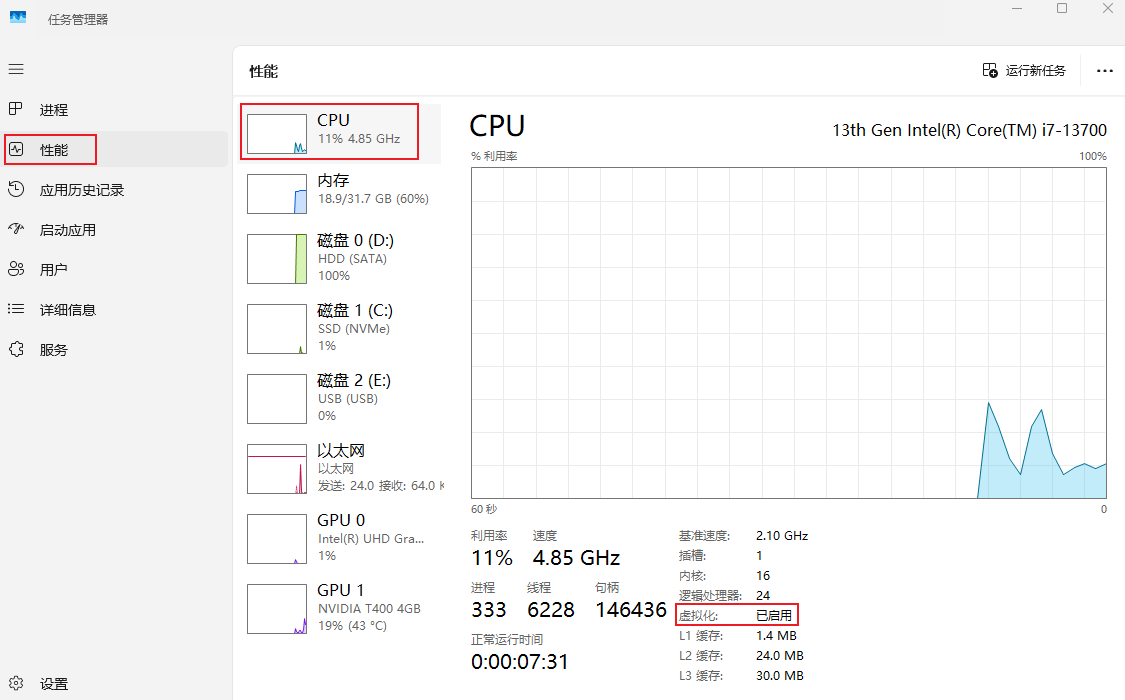
1.2 启用虚拟化
虚拟化一般是默认启用的,若发现未启用,可重启电脑,在电脑即将重启时按下按键【F2】、【F10】、[F12]或【Del】、【Delete】(具体什么按键可以查找主板型号,win+R输入msinfo32,在系统摘要中查看主板制造商及主板产品)进入BIOS设置界面。
之后选择【配置】,选择【虚拟化技术】,选择启用,按【F10】保存设置并退出BIOS。
二、下载Docker
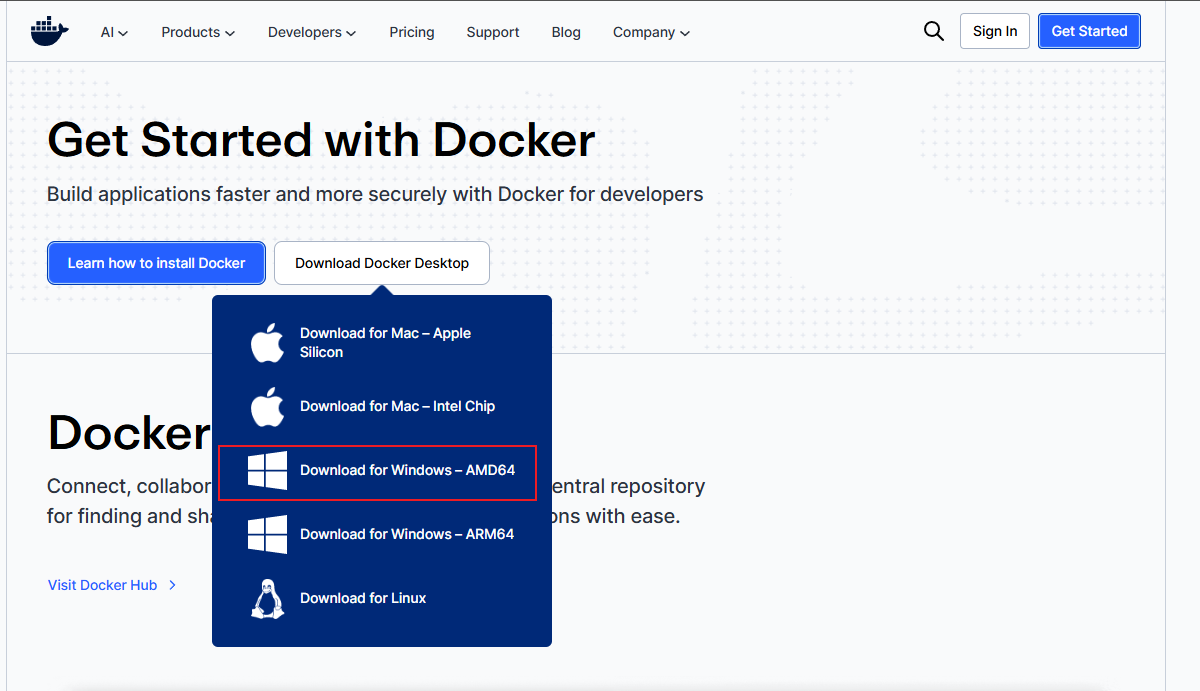
官网下载链接:Docker官网
根据cpu的架构选择对应的版本
| 架构名 | 全称 | 描述 |
| AMD64 | AMD 64-bit | 适用于X86_64架构的CPU(包括Inter和AMD的桌面/笔记本/服务器处理器) |
| ARM64 | ARM 64-bit/aarch64 | 适用于基于ARM架构的64位CPU(如Apple) |
 三、开启 Hyper-V
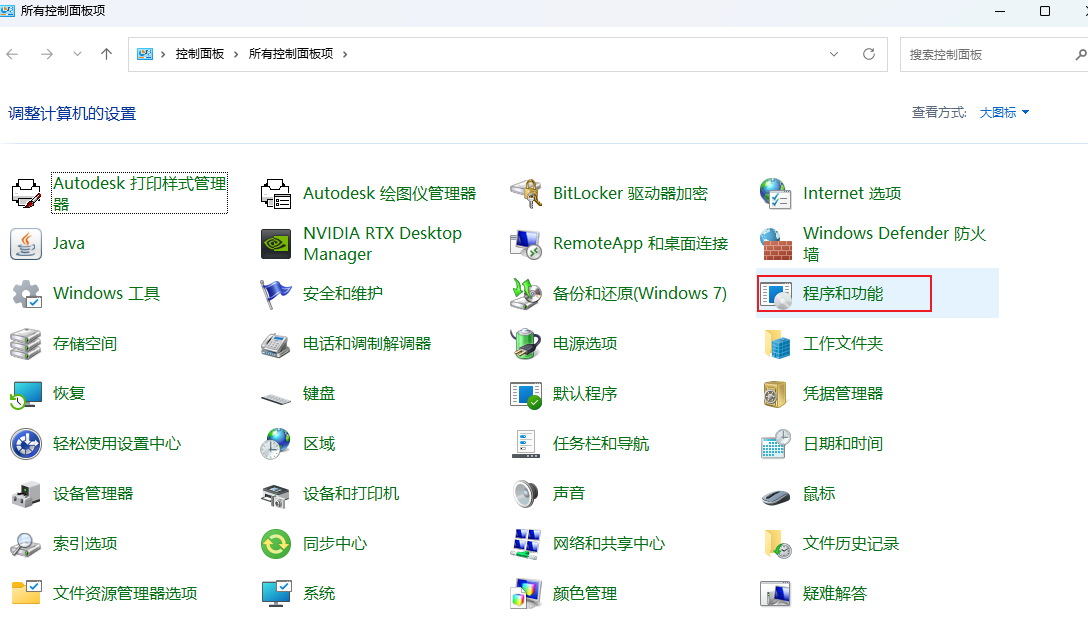
win+R搜索control,点击程序和功能。
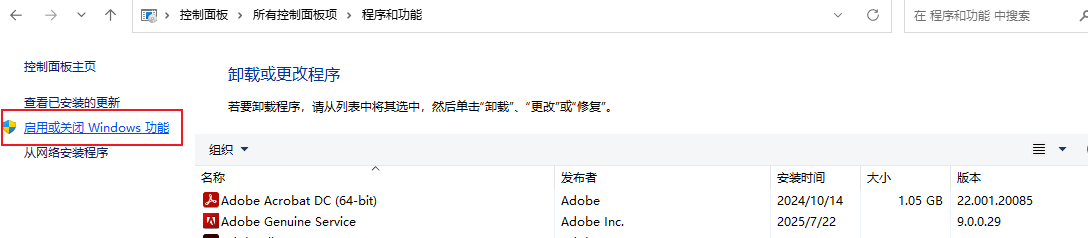
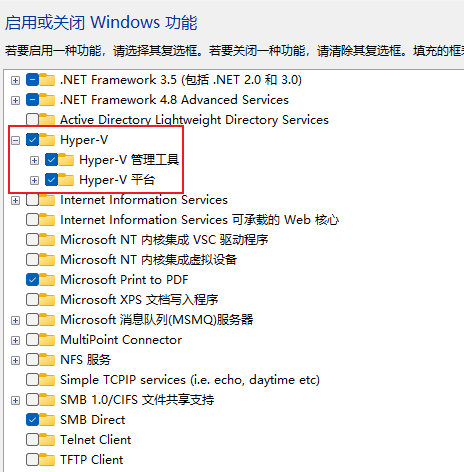
点击【启用或关闭Windows功能】
点击选择【Hyper-V】
四、安装Docker
4.1 安装
以管理员身份运行安装程序,安装过程会要求选择WSL2后端或者Hyper-V后端(Use WSL2 instead of Hyper-V),勾选则表示选择WSL2后端,不勾选则表示选择Hyper-V后端。以下为两者的区别,可根据需求选择,win10/11推荐选择WSL2后端。
| 维度 | WSL2 | Hyper-V |
| 定义 | 提供Linux子系统,直接运行完整Linux内核 | Windows完整的虚拟化技术,用于运行虚拟机和服务 |
| 虚拟化方式 | 轻量虚拟化,基于虚拟机的Linux内核(基于Hyper-V技术) | 完整的虚拟机,每个虚拟机拥有独立的资源和内核(Type-1裸机虚拟化) |
| 内核 | 直接使用微软提供的Linux内核版本 | 完全分离的操作系统(可运行多种操作系统) |
| 资源使用 | 更高效,动态的内存/CPU分配 | 固定资源分配(根据虚拟机设置) |
| 用户体验 | 更接近本地Linux环境,深度集成Windows | 完全独立,与Windows隔离 |
| 启动速度 | 秒级启动 | 分钟级启动 |
| 兼容性 | Win10/11全版本 | 仅限专业版/企业版 |
1、优先选择WSL2的场景
- 开发者:web开发、脚本编写、Docker容器化部署
- 资源敏感场景:硬件资源有限,需快速访问Windows文件
- 家庭版用户:唯一内置的Linux环境解决方案
2、优先选择Hyper-V的场景
- 企业级虚拟化:服务器整合、多系统测试环境
- 高隔离需求:运行不可信程序、构建安全沙箱环境
- 高级功能需求:快照、热迁移、虚拟网络管理
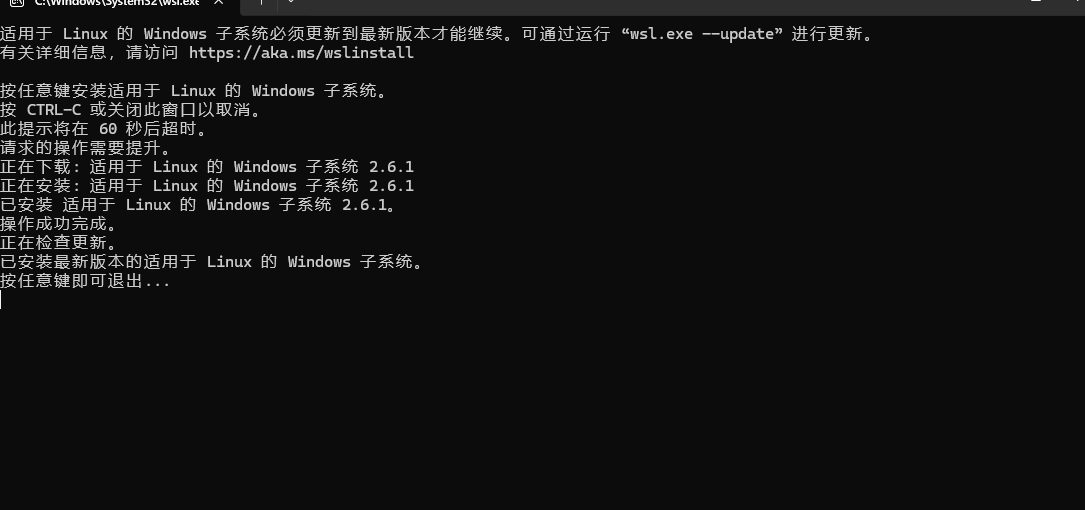
安装结束后,自动弹出安装适用于虚拟机的windows子系统。直接安装即可。
4.1 更改镜像存储位置
1、使用WSL2后端
安装DockerDesktop时会创建两个发行版,docker-desktop和docker-desktop-data,可以直接访问%LOCALAPPDATA%/Docker/wsl目录查看两个文件夹,每个文件夹都有一个vhdx文件。每个用户都有对应目录下的文件,localappdata取的是当前用户下的对应文件夹。
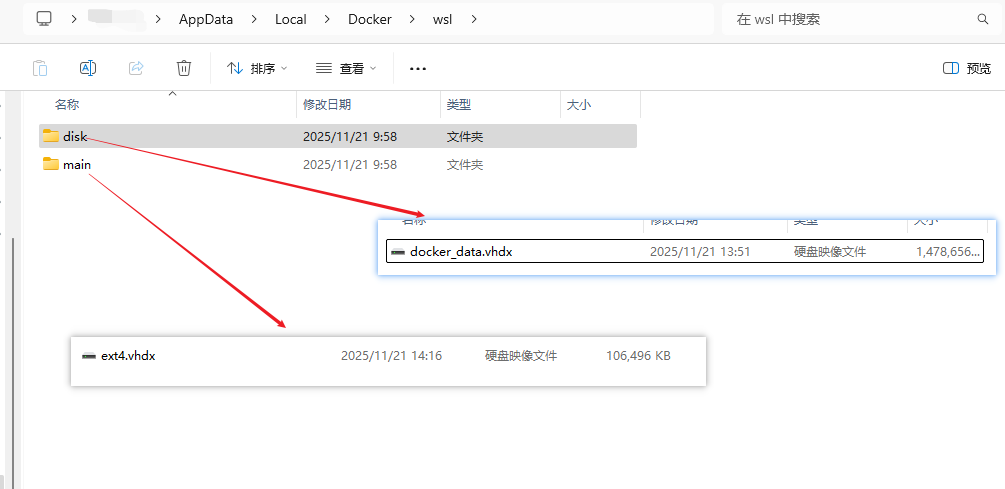
docker-desktop-data是用来存储dockerimages相关数据,会随着使用主键增长,vhdx文件最大支持256G。
- 退出Docker Desktop 输入以下命令检查是否均关闭
wsl --list --v
########得到以下结果###############
# D:\work>wsl --list --v
# NAME                   STATE           VERSION
# Ubuntu                 Stopped         2
# docker-desktop         Stopped         2
# docker-desktop-data Stopped 2- 导出wsl子系统的镜像
wsl --export docker-desktop /path/to/docker-desktop.tar
wsl --export docker-desktop-data /path/to/docker-desktop-data.tar- 注销(删除)现有的wsl子系统
wsl --unregister docker-desktop
wsl --unregister docker-desktop-data- 重新创建wsl子系统
wsl --import docker-desktop d:\your-install-path /path/to/docker-desktop.tar
wsl --import docker-desktop-data d:\your-install-path /path/to/docker-desktop-data.tar
2、使用Hyper-V后端
Docker借助于Windows的Hyper-V创建虚拟机,所以要改变路径需要在Hyper-V管理器里设置虚拟硬盘位置。在控制面板\系统和安全\Windows工具中找到Hyper-V管理器,若找不到,说明上述步骤中未能成功开启Hyper-V,开启之后需要重启电脑生效。
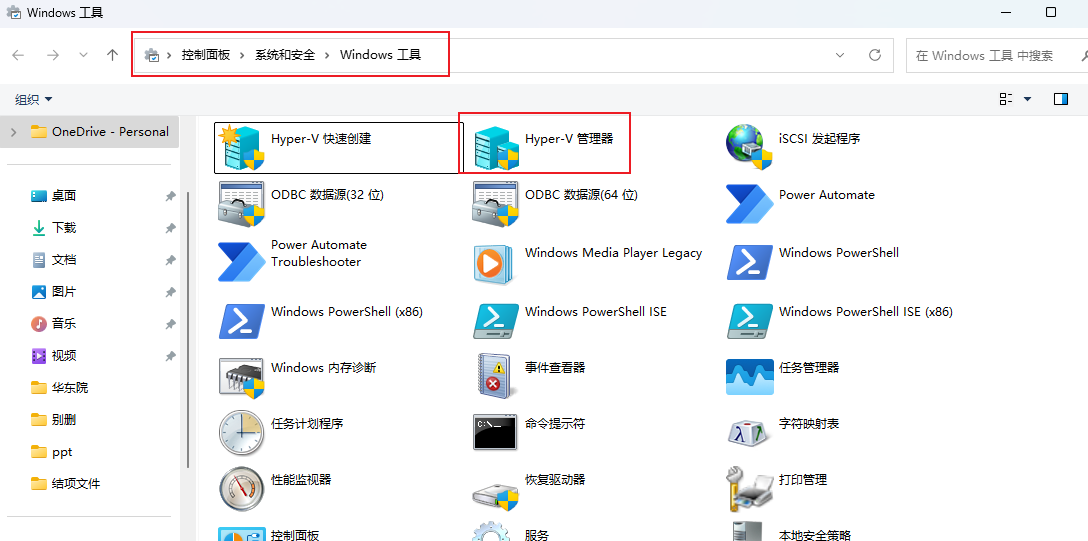
打开Hyper-V管理器后发现下方无内容,可能由于操作用户无权限,可换成更高权限的用户或者管理员操作。。。。待续

 浙公网安备 33010602011771号