亲测高效的电脑C盘扩容方法,Diskgenius不能扩容提示您选择的分区不支持无损调整容量解决办法
目录
2.用Windows PowerShell关闭BitLocker磁盘加密:
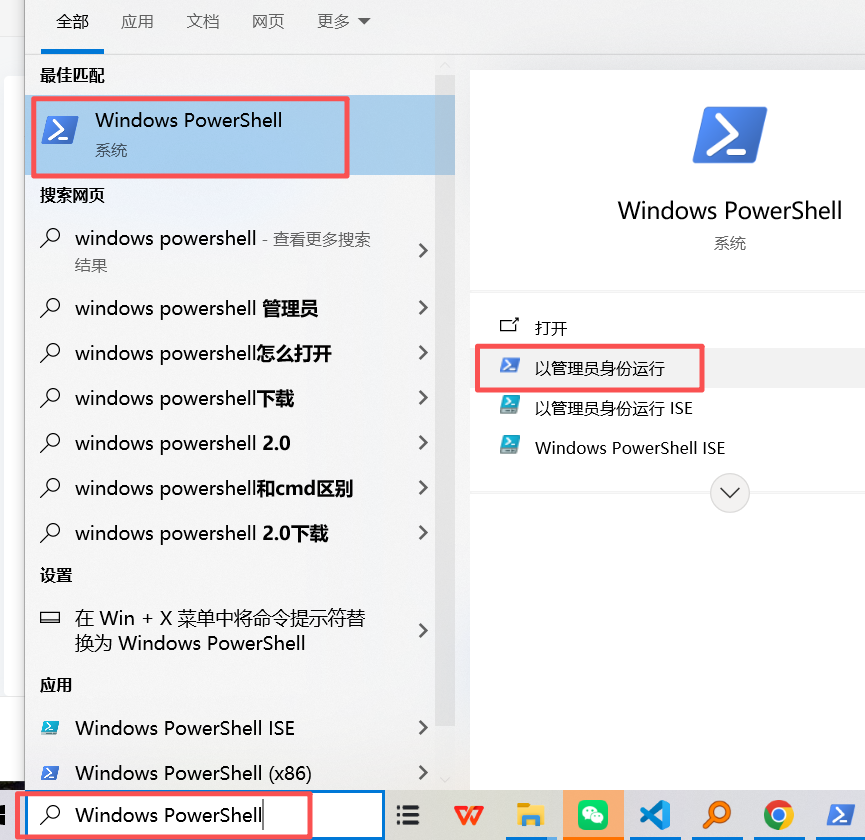
2.1.搜索选择“Windows PowerShell()管理员”方式运行
2.2.输入manage-bde -status 命令# 查看磁盘加密状态
第一步:选择需要扩容的分区(如C盘),然后按照软件提示进行扩容运行。
C盘要扩容大小;扩容需要一定的时间,故可以选择扩容完成后的电脑操作,可以选择重启就是第三步:对“分区前部的空间”进行设定,也就
编辑注意:在执行上述操作时,请确保已备份重点数据,以防数据丢失。同时,如果不熟悉命令行操作,建议寻求专业人士的帮助。
Diskgenius不能扩容C盘提示“您选择的分区不承受无损调整容量”的原因是磁盘被BitLocker加密了。针对这一问题,可以采取以下解决方法:
关闭BitLocker可通过控制面板、设置、命令行或PowerShell完成,解密需管理员权限且耗时取决于数据量,操作前建议备份要紧内容。
1.用命令行关闭BitLocker磁盘加密。
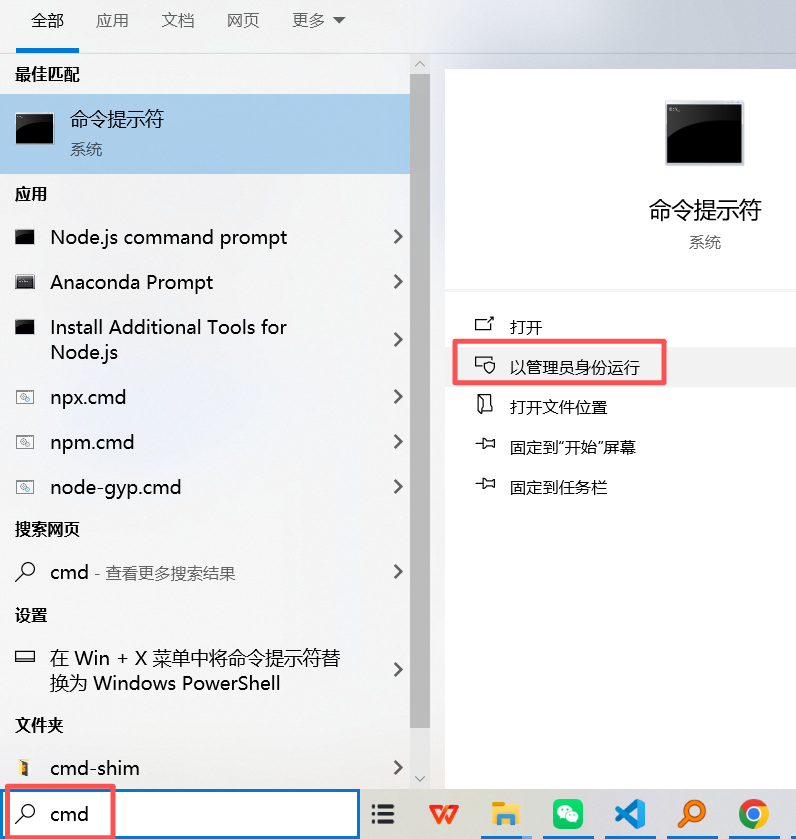
1.1.以管理员身份运行CMD窗口,
1.2.输入以下命令执行关闭操作和查看关闭进度
manage-bde -status # 查看状态
manage-bde -off C: # 解密C盘(替换盘符)
反复执行manage-bde -status命令,查看关闭进度,当进度显示为0.0%即完成。
2.用Windows PowerShell关闭BitLocker磁盘加密:
输入以下关闭BitLocker的命令:
例如,要关闭C盘的BitLocker,可以输入manage-bde -off C:
如果要关闭其他盘符,如D盘,则输入manage-bde -off D:
要是系统提示需要删除秘钥,可以使用命令manage-bde -autounlock -ClearAllKeys C:(将C替换为需要解密的盘符)来删除自动解锁的秘钥,然后再执行关闭BitLocker的命令。
2.1.搜索选择“Windows PowerShell()管理员”方式运行

 浙公网安备 33010602011771号