深入解析:怎么上架 App?iOS 应用上架完整流程详解与跨平台发布实战指南
许多开发者在完成应用开发后都会问一个问题:
“我的 App 已经写好了,接下来该怎么上架?”
在 Android 平台,只需注册开发者账号并上传 APK 即可;但在 iOS 平台,上架 App Store的流程更为困难,涉及证书签名、包体打包、账号配置与审核规则。
本文将从零开始,详细讲解App 上架的完整步骤、必备条件与技术方案,并讲解在没有 Mac 的情况下如何完毕上架执行。
一、上架 App 前的准备:明确目标与平台
在上架之前,首先要明确目标平台。
目前移动应用主要分为两大生态:
| 平台 | 上传入口 | 审核机制 | 年费制度 |
|---|---|---|---|
| Android(Google Play 等) | 上传 APK | 审核宽松 | 免费或一次性费用 |
| iOS(Apple App Store) | 上传 IPA | 审核严格 | 每年 99 美元 |
如果你的目标是上架iOS 平台,则必须满足以下条件:
- 拥有 Apple 开发者账号;
- 拥有有效的签名证书和描述文件;
- App 功能、内容符合苹果审核规范;
- 准备好上架素材与隐私政策。
二、注册 Apple 开发者账号
进入 developer.apple.com,利用 Apple ID 注册。
| 类型 | 年费 | 适用人群 |
|---|---|---|
| 个人账号 | 99 美元 | 独立开发者 |
| 公司账号 | 99 美元 | 团队、企业 |
| 企业内部分发账号 | 299 美元 | 不在 App Store 发布,仅内部使用 |
完成注册后,即可登录App Store Connect,管理你的 App 信息、上传包体并提交审核。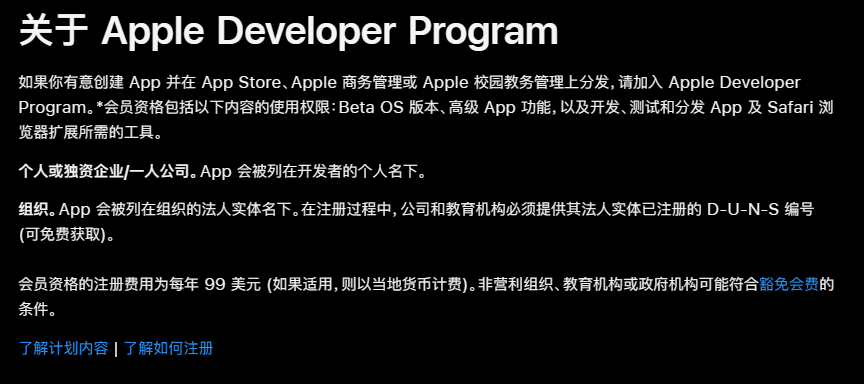
三、申请 iOS 签名证书与描述文件
苹果要求每个上架的 App 都必须经过合法签名验证。
证书类型:
| 类型 | 用途 |
|---|---|
| 研发证书(Development) | 真机调试、内部测试 |
| 发布证书(Distribution) | 提交到 App Store 审核 |
描述文件(Provisioning Profile):
描述文件是应用签名与设备授权之间的桥梁。
- 绑定 App ID、证书与设备信息;
- 决定 App 是否能被安装或上架。
许多开发者在 Windows 上无法生成证书,这时可使用开心上架(Appuploader)一键创建证书与描述文件,不依赖 Mac 环境。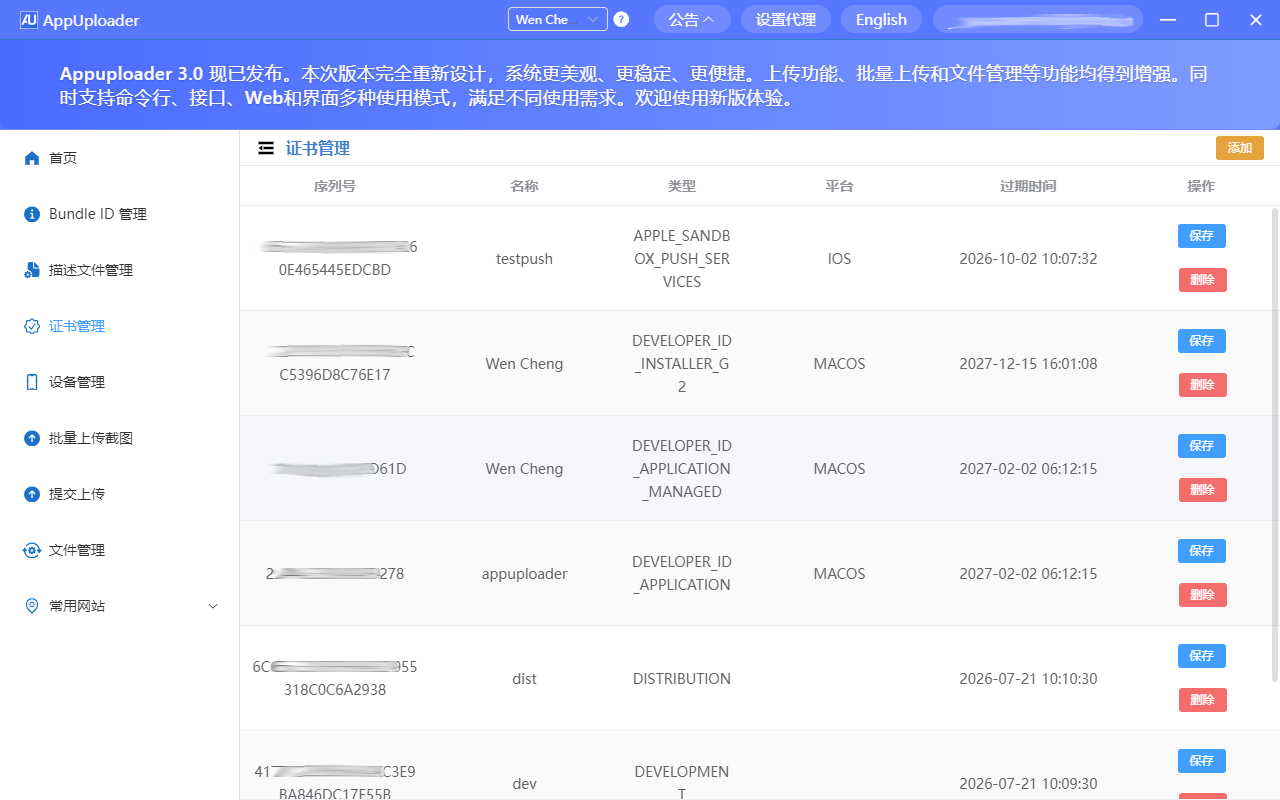
四、打包生成 IPA 文档(应用安装包)
IPA 文件相当于 Android 的 APK,是上架 App Store 的最终文件。
原生开发者(Xcode 打包)
- 打开项目;
- 选择目标 Scheme;
- 执行:
Product → Archive → Distribute App → App Store Connect。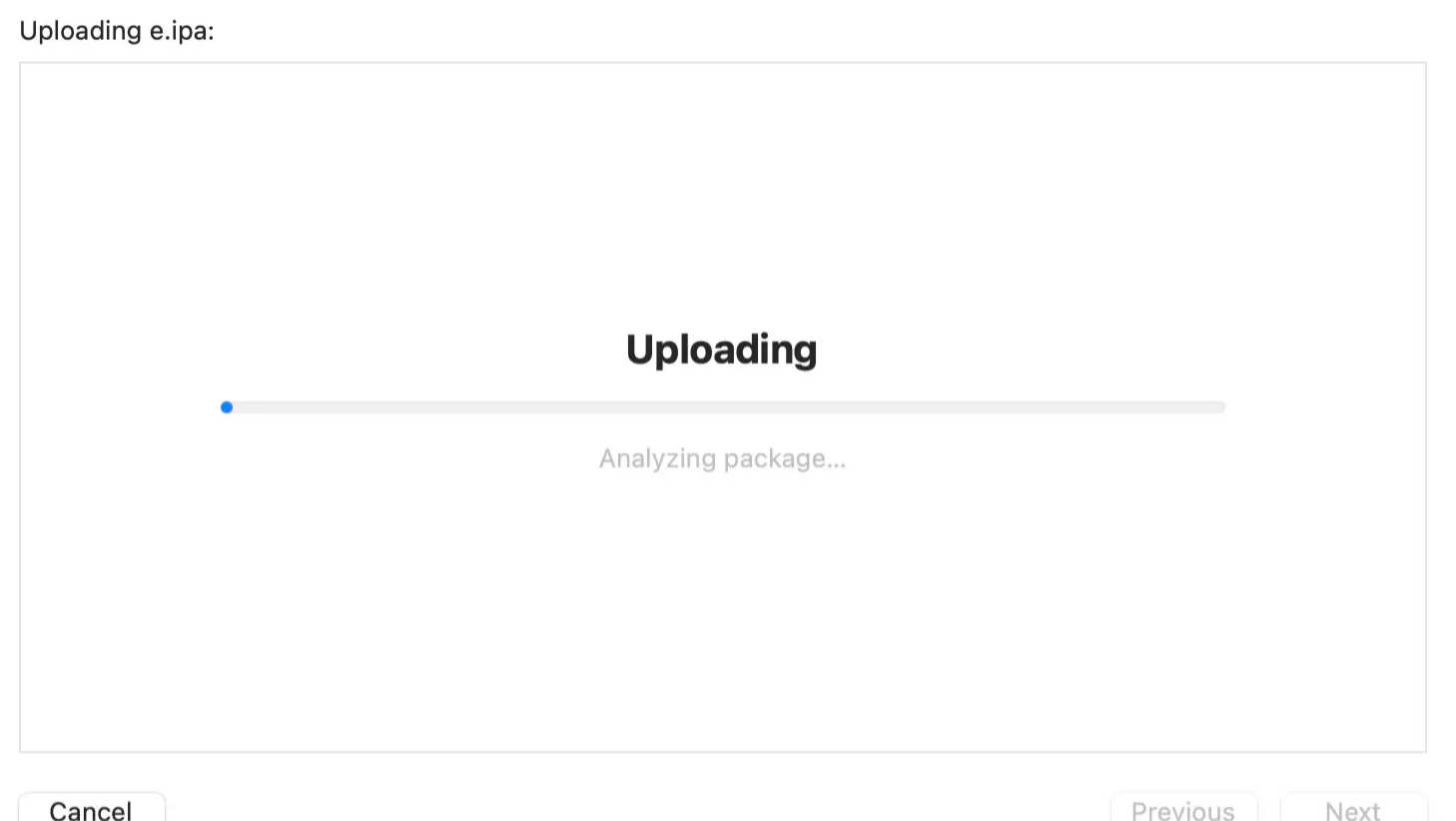
跨平台项目(uni-app / Flutter / React Native)
- 使用 HBuilderX 云打包(uni-app)或Codemagic / Bitrise(Flutter);
- 上传证书、输入 Bundle ID,即可自动生成 IPA 记录。
云打包解决了 Windows 与 Linux 环境下无 Mac 的问题。
五、准备 App 上架所需信息
苹果 App Store 对上架资料要求非常详细。
| 信息类型 | 示例 |
|---|---|
| App 名称 | 不超过 30 个字符,避免重复; |
| 副标题与关键词 | 提高搜索曝光率; |
| 应用描述 | 简洁说明功能与亮点; |
| 截图与图标 | 需适配 6.7、5.5、12.9 英寸屏幕; |
| 隐私政策链接 | 必须提供可访问页面; |
| 分类与年龄评级 | 明确 App 所属类别。 |
提交前请确认截图与描述与实际功能一致,否则容易被拒。
六、上传 IPA 到 App Store Connect
这是整个上架流程中最关键的一步。
官方方式(需 Mac):
- Transporter App 上传(适合图形操作用户);
- Xcode 上传(适合单人项目)。
跨平台方式(免 Mac):
使用 开心上架(Appuploader)命令行工具 上传:
上传示例:
appuploader_cli -u ios@company.com -p xxx-xxx-xxx-xxx -c 2 -f app.ipa参数说明:
| 参数 | 含义 |
|---|---|
-u | Apple 开发者账号 |
-p | App 专用密码 |
-c | 上传通道(1=旧通道,2=新通道) |
-f | 指定上传的 ipa 材料路径 |
优势:
- 帮助 Windows / Linux / macOS;
- 上传安全高效;
- 支持命令行与 GUI 双模式;
- 可集成到 Jenkins、GitLab CI 等自动化流程中。
七、填写信息与提交审核
上传完成后,登录 App Store Connect,填写以下内容:
- App 基本资料(名称、分类、语言等);
- 上传截图与视频预览;
- 填写隐私政策与信息收集说明;
- 添加测试账号(如登录功能需验证);
- 选择提交版本并点击“提交审核”。
八、苹果审核阶段与常见拒绝原因
苹果审核一般分两步:
- 自动检测阶段:校验包体、签名、API 调用;
- 人工审核阶段:检查 UI、功能、内容与隐私。
常见拒绝原因与解决方案:
| 拒绝类型 | 原因说明 | 解决方案 |
|---|---|---|
| 2.1 性能问题 | App 启动崩溃或卡顿 | 优化启动性能,运用 TestFlight 测试 |
| 4.3 重复 App | 特性或外观与其他应用雷同 | 修改应用结构与描述 |
| 5.1 隐私难题 | 未说明数据使用方式 | 更新隐私政策 |
| 2.3 不完整信息 | 缺少测试账号或效果入口 | 提供有效登录信息 |
| 2.5.1 技术违规 | 使用未公开 API | 替换为系统允许接口 |
九、审核通过与发布上线
审核经过后,苹果会通知开发者选择发布时间。
- 可立即发布(立即上架);
- 可手动发布(定时上架);
- 可先测试 TestFlight(用于预热与用户反馈)。
上架成功后,App 将出现在全球 App Store 中,
并可凭借关键词搜索与广告推广获取下载量。
十、跨平台上架的最佳实践方案
如今,越来越多开发团队采用跨平台上架流程,
即在 Windows 或 Linux 环境中完成从打包到上架的全自动化。
推荐组合:
| 阶段 | 工具 |
|---|---|
| 打包 | HBuilderX / Codemagic |
| 签名 | 开心上架(Appuploader) |
| 上传 | 开心上架 CLI 命令行工具 |
| 审核管理 | App Store Connect |
| 自动化 | Jenkins / GitLab CI 集成 |
这样可以让 iOS 上架流程彻底摆脱 Mac 依赖,
实现真正意义上的“随时随地上架”。
“怎么上架 App” 这个挑战的核心不在于步骤多,而在于流程清晰。
理解苹果的审核机制、配置签名文件、准备完整资料,再配合现代化器具,即使没有 Mac,也能轻松完成从打包到上架的全流程。

 浙公网安备 33010602011771号