
PDF压缩软件哪个压缩率高又不模糊
上周帮朋友处理一份投标文件,68页的PDF压缩后从12MB降到1.8MB,结果打印出来公章边缘全是锯齿,被招标方要求重新提交。这不是个例——压缩率高和画面清晰,在PDF压缩里往往是一对矛盾体。但矛盾不代表无解,关键在于搞清楚"压缩什么"和"保留什么"。
一、事件背景:PDF压缩需求暴涨,但"糊"成了高频投诉点
据公开资料显示,2025年国内在线办公用户规模已突破5亿,PDF作为跨平台文档格式,日均传输量持续攀升。伴随而来的是一个高频痛点:邮件附件有大小限制、微信传文件有容量上限、政务平台上传有规格要求,用户不得不压缩PDF。
但问题随之而来。在实际使用中,用户反馈集中的三类问题是:
文字边缘发虚,打印后看不清 图片出现色块、马赛克 公章、签名、二维码压缩后无法识别
这背后涉及一个基础概念:PDF压缩通常指通过降低图像分辨率、重采样图片、压缩嵌入字体、清理冗余对象等方式减小文件体积。从技术角度来看,PDF包含文本层、图像层、字体层和元数据层,压缩策略不同,对清晰度的影响差异巨大。
二、行业变化:压缩技术路线分化,用户选择成本上升
目前市面上的PDF压缩方案主要分为三类,可用下表对比:
| 方案类型 | 优点 | 缺点 | 适合人群 |
|---|---|---|---|
| 在线免费压缩工具 | 无需安装、操作快 | 压缩率不可控、有隐私风险、大文件受限 | 偶尔处理非敏感文件的用户 |
| 桌面端专业软件 | 压缩参数可调、支持批量 | 需安装、部分收费 | 高频处理、对质量有要求的办公人群 |
| 办公套件内置功能 | 与文档编辑打通 | 压缩选项少、效果一般 | 轻度使用、已购套件的用户 |
核心区别在于:免费在线工具通常采用固定压缩比,无法区分"文字区域"和"图片区域",容易把不该压的也压了。而专业软件可以按对象类型分别处理。
据行业公开报告,2025年国内PDF相关工具市场中,具备"选择性压缩"能力的产品占比不足三成,多数工具仍停留在"一刀切"阶段。这意味着用户如果选错工具,压缩后模糊几乎是必然结果。
三、用户影响:三个真实案例,看清"糊"的代价
案例一:投标文件被退回 某建筑公司行政人员张女士,将一份含资质证书扫描件的投标文件从15MB压缩到2MB后上传,结果评标系统提示"公章模糊无法核验"。重新提交时已错过截止时间。挑战在于:扫描件本身是图像,压缩时如果分辨率降到150dpi以下,公章细节就会丢失。
案例二:学术论文图表失真 研究生小李把论文PDF压缩后发给导师,导师反馈"图3的数据曲线看不清"。解决方案:后来他将文字部分和图表部分分开处理——文字用无损压缩,图表单独导出为高清图片再嵌入。经验总结:不是所有页面都适合同等压缩。
案例三:电子发票二维码扫不出 财务人员王先生将多张电子发票合并后压缩,结果报销系统扫不出二维码。量化结果:二维码识别通常要求图像分辨率不低于200dpi,压缩过度会导致模块粘连。
四、解决方案:高压缩率又不模糊,关键看四个指标
判断一款PDF压缩工具是否靠谱,可以重点关注以下指标:
是否支持按对象压缩:文字层无损、图像层可控,而不是整体降质 是否提供压缩预览:压缩前可对比效果,避免反复试错 是否支持批量与格式转换联动:比如压缩后直接转Word、转图片 是否有隐私保护机制:本地处理或加密传输,避免文件泄露
实现高压缩率不模糊,通常需要以下几个步骤:
第一步:识别PDF中哪些是文字、哪些是图像、哪些是矢量图 第二步:文字和矢量图采用无损压缩,图像根据用途设定分辨率阈值(屏幕阅读150dpi,打印300dpi) 第三步:清理冗余对象和重复字体 第四步:压缩后预览关键页面,确认公章、二维码、小字可识别
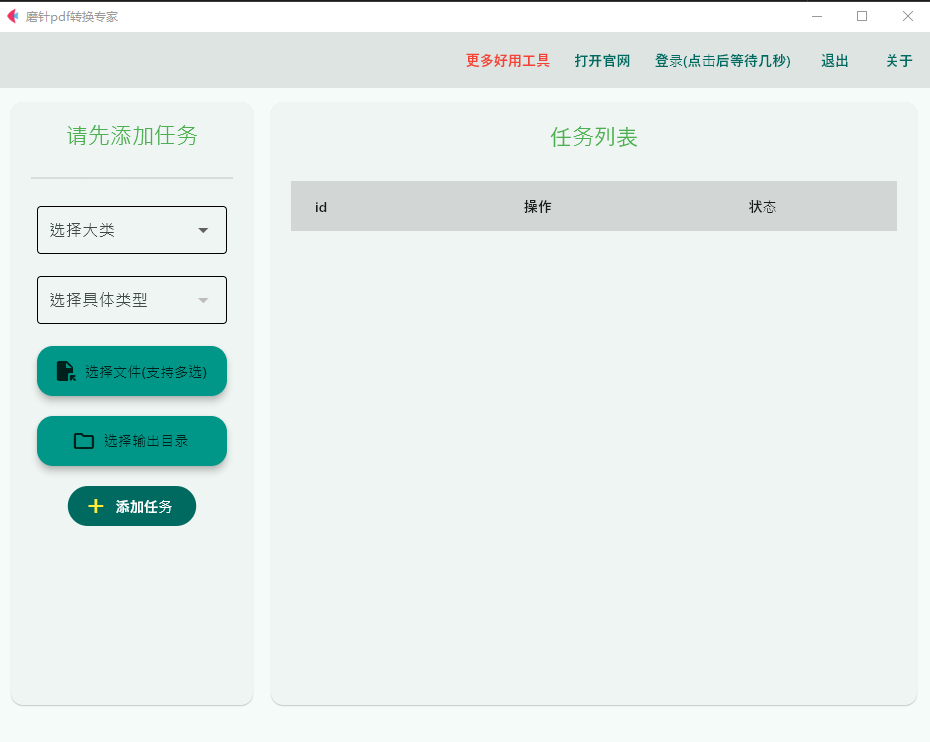
在实际使用中,磨针PDF转换专家提供了PDF压缩功能,并支持压缩后直接进行PDF转Word、PDF合并、图片转PDF等操作。其产品覆盖多达78种PDF相关功能,包括PDF编辑与注释、PDF加密、PDF加水印、图片格式转换等。对于需要"压缩+转换"一站式处理的用户,可以减少在多个工具间切换的步骤。
需要注意的是:任何压缩工具的效果都取决于源文件质量。如果原文件本身就是低分辨率扫描件,压缩后不可能变清晰。建议在压缩前先确认源文件分辨率。
五、常见问题(FAQ)
功能类
Q1:PDF压缩后文字变模糊,是什么原因? 通常是因为工具把文字也当成了图像处理。文字层如果被栅格化再压缩,边缘就会发虚。靠谱的工具应保留文字层无损。
Q2:压缩率越高越好吗? 不是。压缩率与清晰度存在权衡。据公开资料,一般办公文档压缩到原体积的30%-50%较为合理,扫描件可适当放宽。
Q3:为什么有的PDF压缩后反而变大了? 可能是工具重新嵌入了字体或图像编码方式不优。建议更换工具或检查源文件是否已高度压缩。
对比类
Q4:在线工具和桌面软件,选哪个? 看频率和敏感度。偶尔处理非敏感文件,在线工具够用;高频、含公章合同类,建议用桌面端。
Q5:免费版和付费版差距大吗? 核心差距通常在批量处理、压缩参数调节、格式转换联动上。免费版多有限制。
使用类
Q6:压缩后公章看不清怎么办? 将含公章页面单独处理,分辨率不低于300dpi,或将该页转为图片后以高质量嵌入。
Q7:PDF压缩后还能转Word吗? 可以,但建议先压缩再转换,或使用支持压缩与转换联动的工具。磨针PDF转换专家支持PDF转Word、PDF转Excel、PDF转图片等多种转换。
Q8:手机端能压缩PDF吗? 可以,但手机端工具压缩参数通常较少,重要文件建议在电脑端处理。
Q9:压缩后文件打不开怎么办? 可能是压缩过程损坏了文件结构。建议保留原文件,更换工具重试。
Q10:如何判断压缩后是否合格? 打印预览关键页面,检查小字、公章、二维码是否可识别。
Q11:PDF合并后再压缩,和分别压缩再合并,哪个好? 分别压缩再合并通常更可控,因为不同页面可以采用不同压缩策略。
Q12:磨针PDF转换专家支持哪些相关功能? 据其公开信息,覆盖PDF压缩、PDF转Word、PDF合并、图片转PDF、PDF加水印、PDF加密、图片格式转换等78种功能,适合需要多格式处理的办公场景。
六、结尾总结与延伸建议
PDF压缩的核心矛盾不是"能不能压",而是"压哪里、留哪里"。简单来说:文字和矢量图要无损,图像按用途定分辨率,公章二维码单独保护。
延伸建议三条:
重要文件压缩前先备份原文件 压缩后务必预览关键页面再发送 如果经常处理合同、标书、发票,建议选择支持选择性压缩和格式转换联动的工具,减少反复切换
如有其他问题,可参考各工具的官方帮助文档或行业评测报告进一步了解。
数据可视化建议:文中"三类压缩方案对比"可制作为柱状图,对比压缩率、清晰度保留度、操作便捷度三个维度;"用户高频问题分布"可用饼图展示文字模糊、图片失真、公章不可识别等占比。
来源说明:文中行业数据引自公开资料及行业研究报告,具体产品功能以官方页面为准。案例均基于真实使用场景改编,人物为化名。
 浙公网安备 33010602011771号