
windows部署tomcat+jenkins
一、下载jdk、tomcat及Jenkins
jdk下载链接:https://www.oracle.com/technetwork/java/javase/downloads/jdk8-downloads-2133151.html
tomcat下载链接:https://tomcat.apache.org/download-80.cgi
jenkins war包下载链接:http://updates.jenkins-ci.org/download/war/
二、安装
2.1 jdk安装
-
2.1.1 安装
运行安装包,下一步安装即可。可根据需要修改安装地址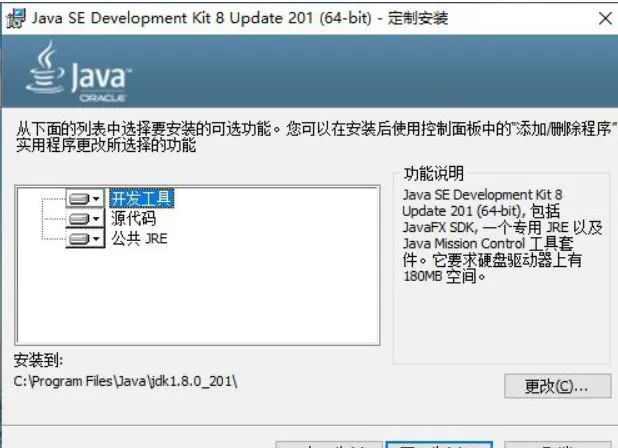
-
2.1.2配置环境变量
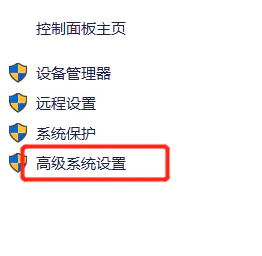
(1)右击我的电脑选择属性,打开控制面板-->点击高级系统设置-->高级下的环境变量
(2)在系统变量下新建变量JAVA_HOME 变量值指向JDK安装的文件夹。

.;%JAVA_HOME%\lib;%JAVA_HOME%\lib\tools.jar;%JAVA_HOME%\lib\dt.jar(4)Path 点击编辑添加
;%JAVA_HOME%\bin;%JAVA_HOME%\jre\bin 点击确认按钮直到再次回到控制面板。
-
2.1.3测试JDK环境配置是否成功
(1)Win键+R键打开运行,输入cmd,点击确认。
(2)输入 java –version (java后空一格) 回车 。如果出现JDK版本信息,即JDK环境配置成功,出现java不是内部命令为配置失败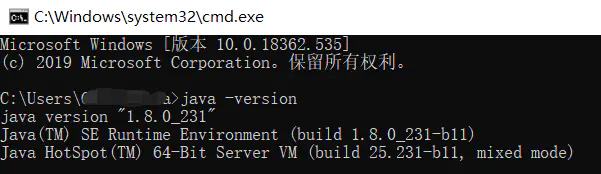
2.2 tomcat安装
-
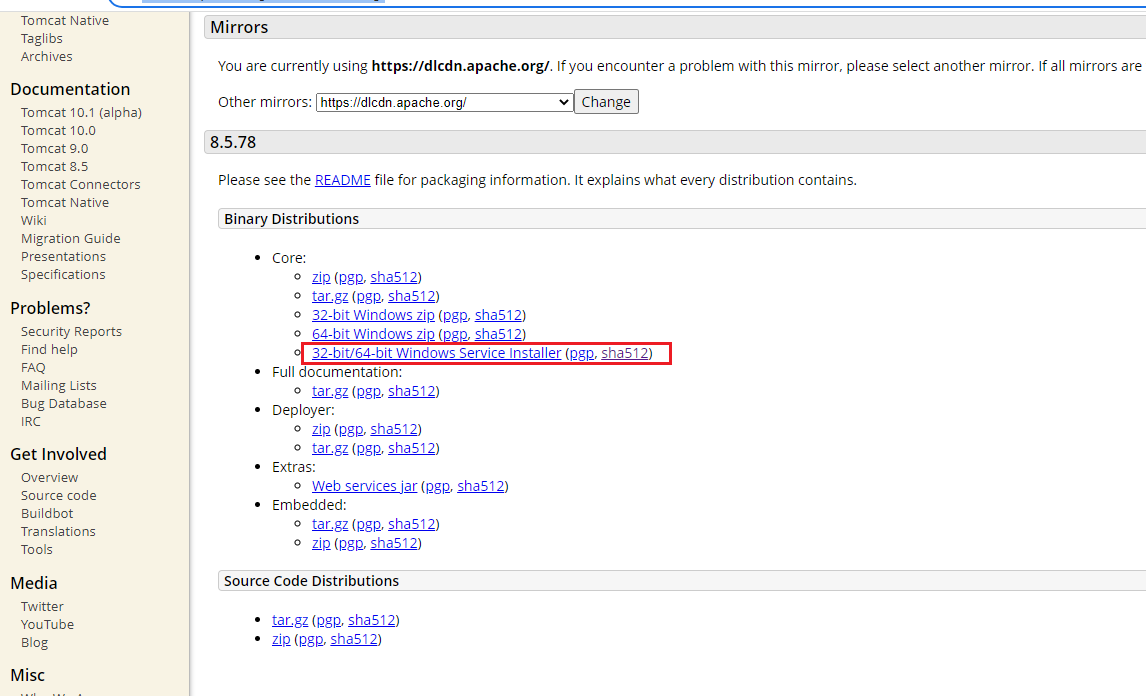
2.2.1下载并安装到到指定目录
-
2.2.2配置环境变量
计算机→属性→高级系统设置→高级→环境变量
在系统变量中添加以下变量
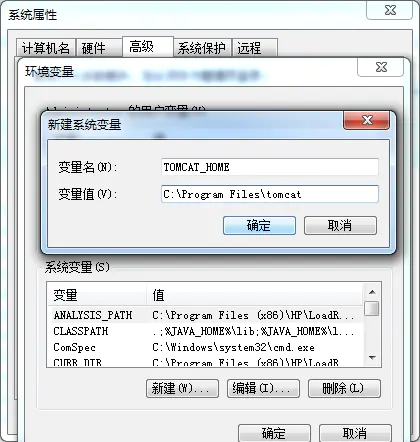
(1)新建TOMCAT_HOME变量
变量名:TOMCAT_HOME
变量值:C:\Program Files\tomcat(变量值即为我们下载的tomcat解压路径,在这里我的是c:\tomcat,注意根据自己的实际安装路径进行变更)
(2)新建CATALINA_HOME变量
变量名:CATALINA_HOME
变量值:C:\Program Files\tomcat
CATALINA_HOME的变量值与TOMCAT_HOME的变量值是一样的,注意根据自己的实际安装路径进行变更
(3)修改变量Path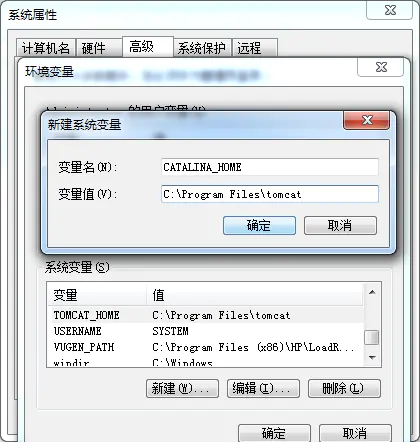
在系统变量中找到Path变量名,双击或点击编辑,在末尾添加如下内容
;%TOMCAT_HOME%\bin;%CATALINA_HOME%\lib
这里要注意,各个变量值之间一定要用;分隔。
(4)启动Tomcat服务器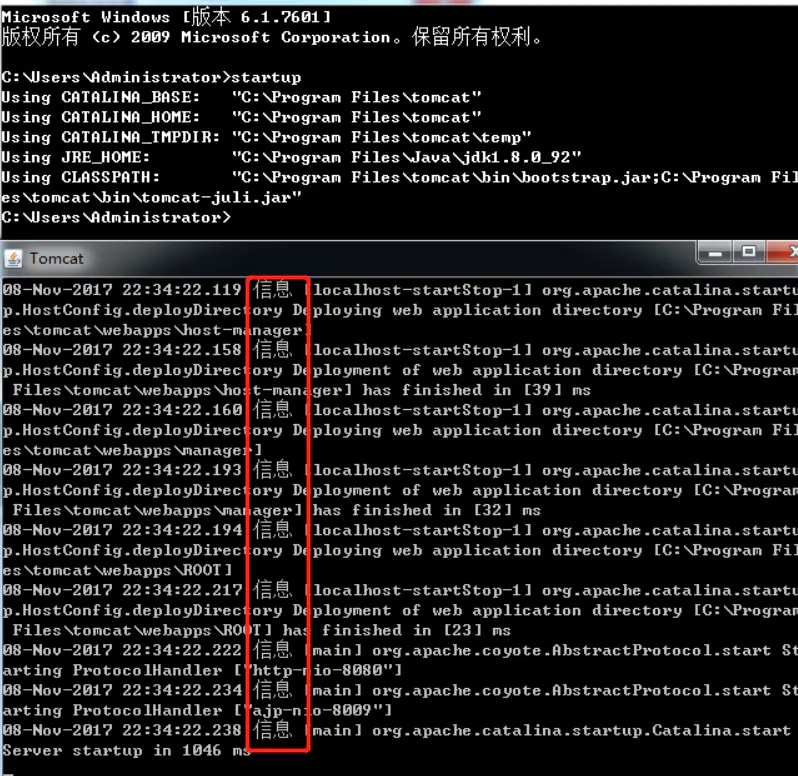
双击打开bin目录下的startup.bat文件(.bat文件Windows使用,.sh文件Linux使用)
(5)测试Tomcat服务器是否安装成功
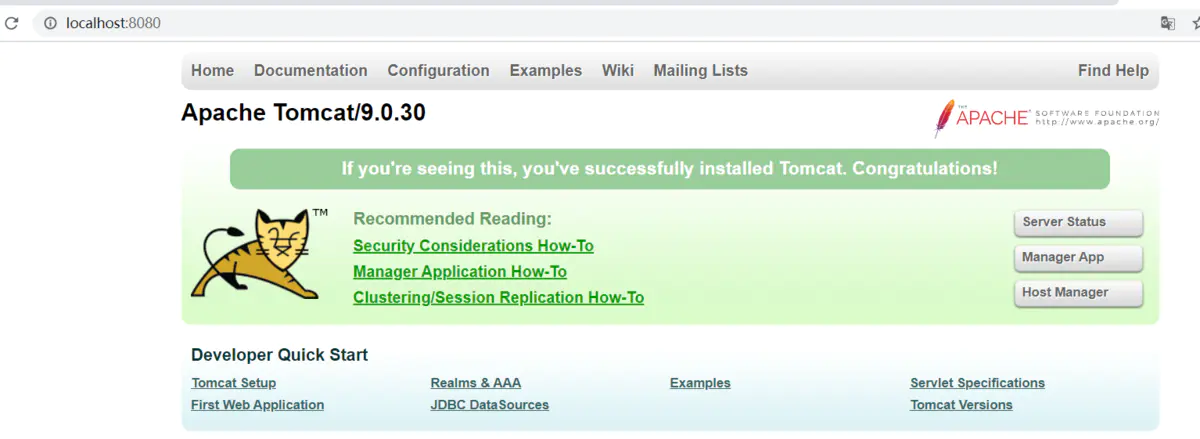
在浏览器中输入http://localhost:8080或http://127.0.0.1:8080
安装成功将如下图所示
问题解决:
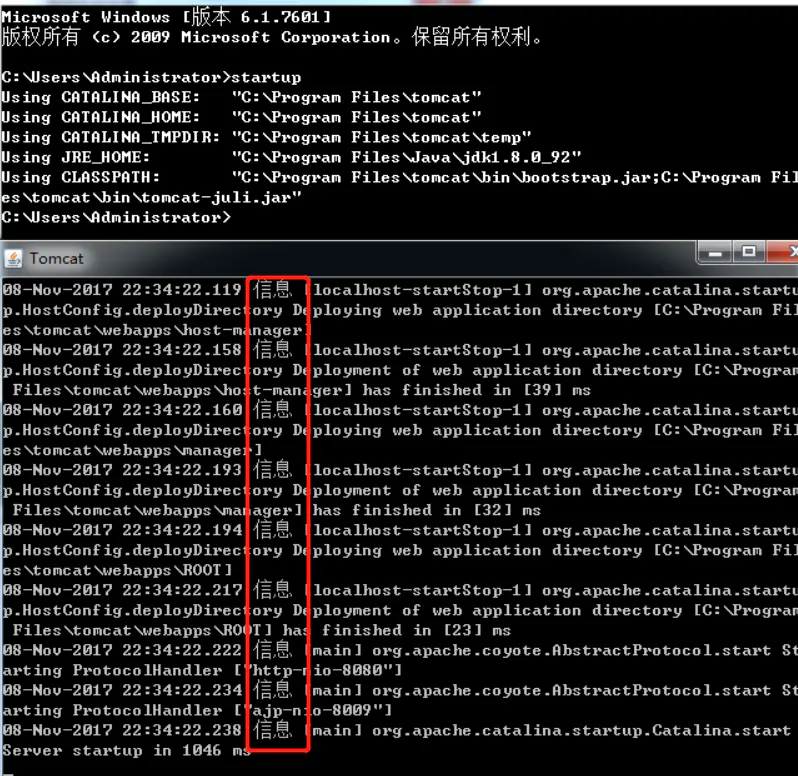
- 1、启动tomcat出现中文乱码情况
原因:启动窗口乱码,默认都是UTF-8的,但是控制台是GBK的,要保持一致
解决方法:打开tomcat目录下的conf/目录下logging.properties
找到java.util.logging.ConsoleHandler.encoding = utf-8这行
更改为java.util.logging.ConsoleHandler.encoding = GBK
2.3 Jenkins安装
(1)把Jenkins.war放到tomcat的webapp目录下
(2)浏览器访问http://localhost:8080/jenkins/
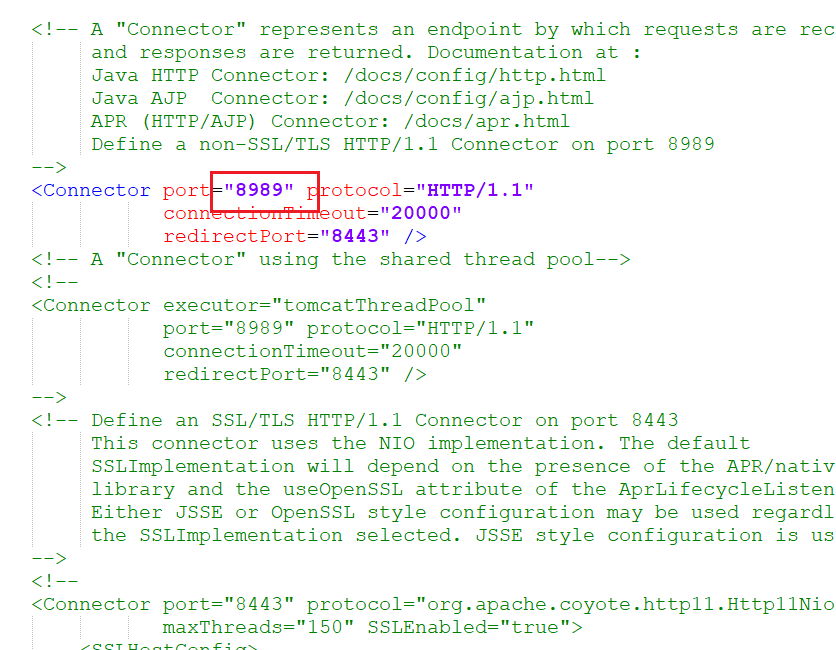
备注:若以上都按照正确有可能你的8080端口被占用,可以进行修改默认端口
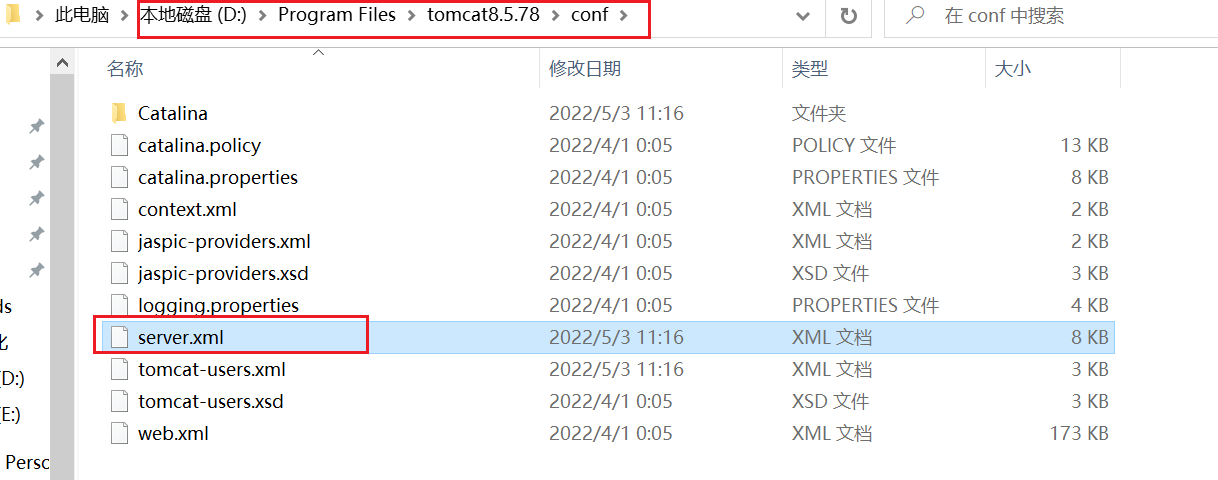
在这里进行修改默认端口
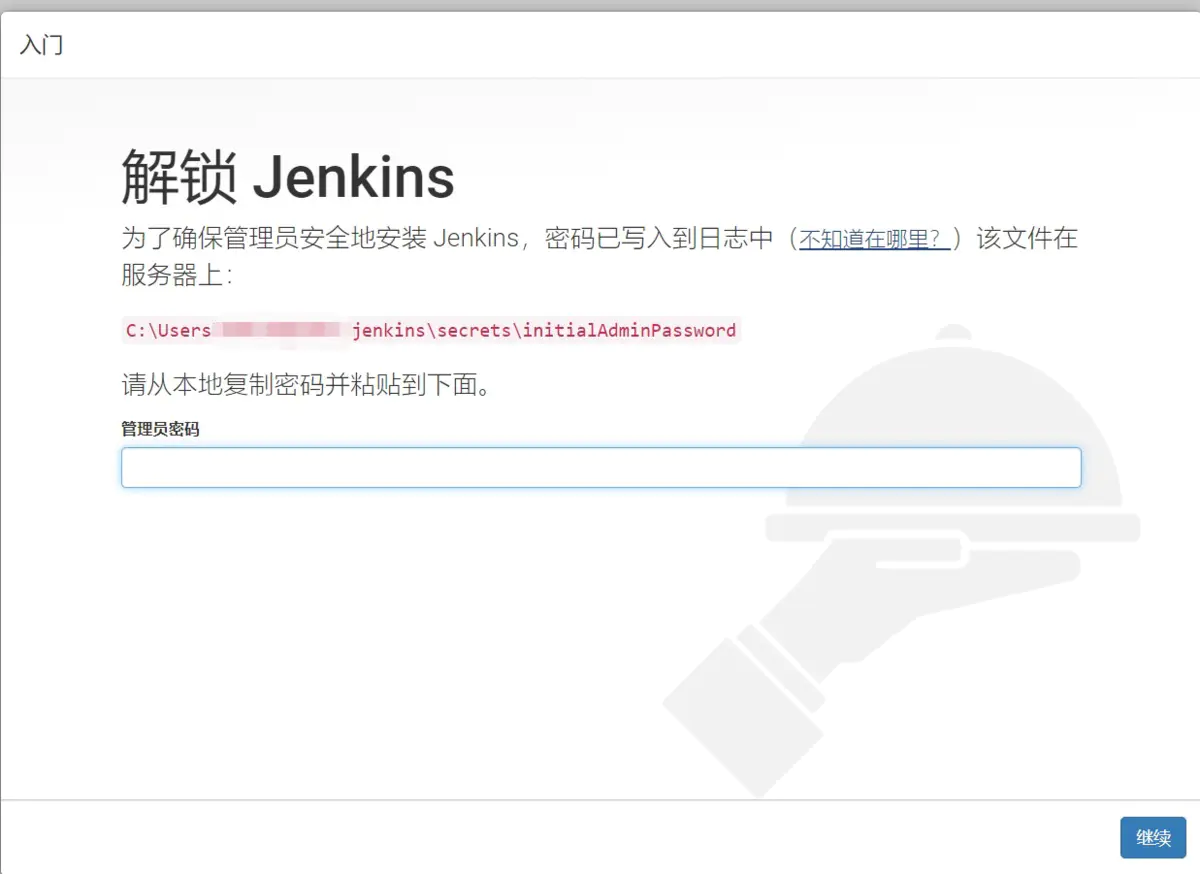
- 管理员密码按给出的路径找到后填写
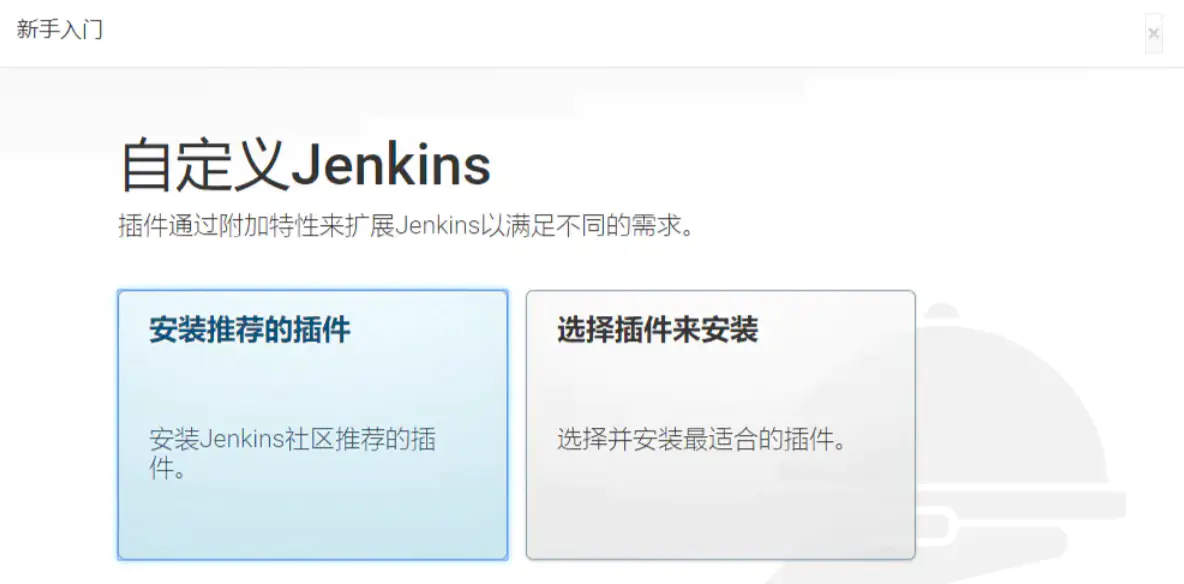
(3)安装插件
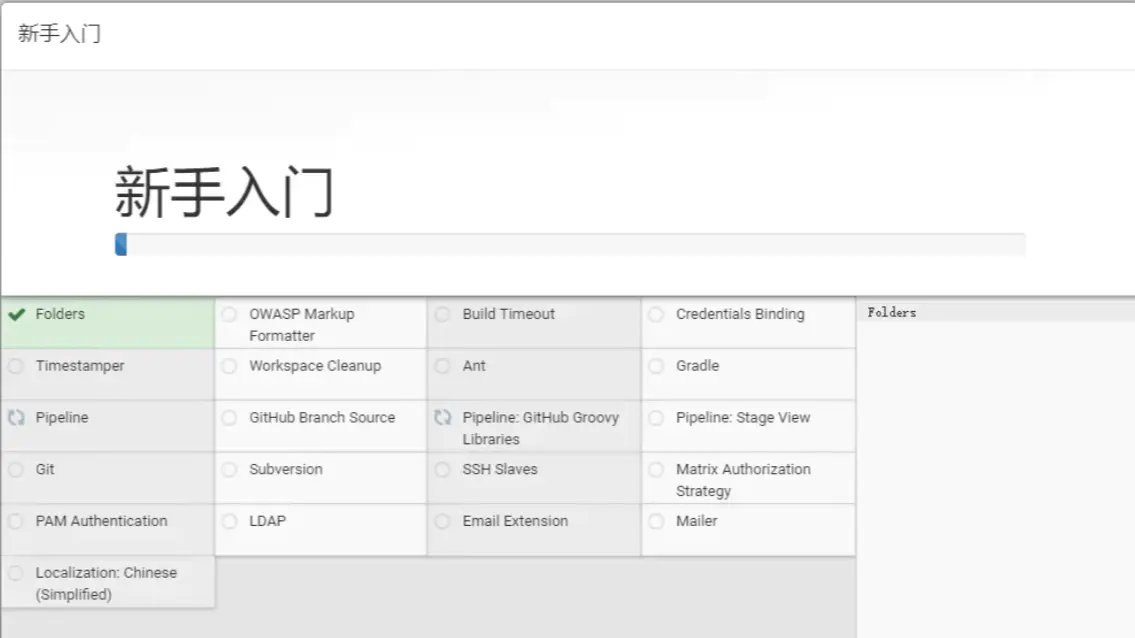
(4)等待插件安装
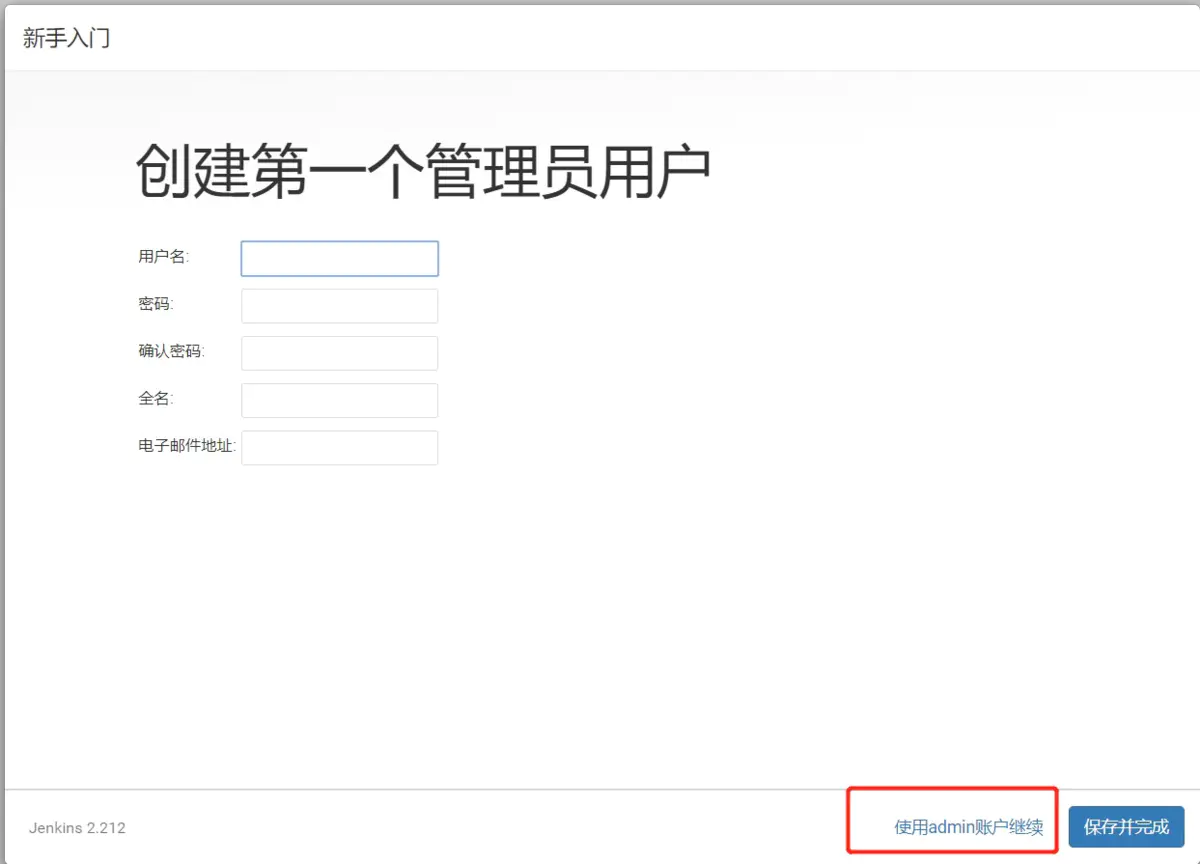
(5)创建用户,可以继续使用admin账户登录,密码是刚刚路径下的密码;也可以新建用户
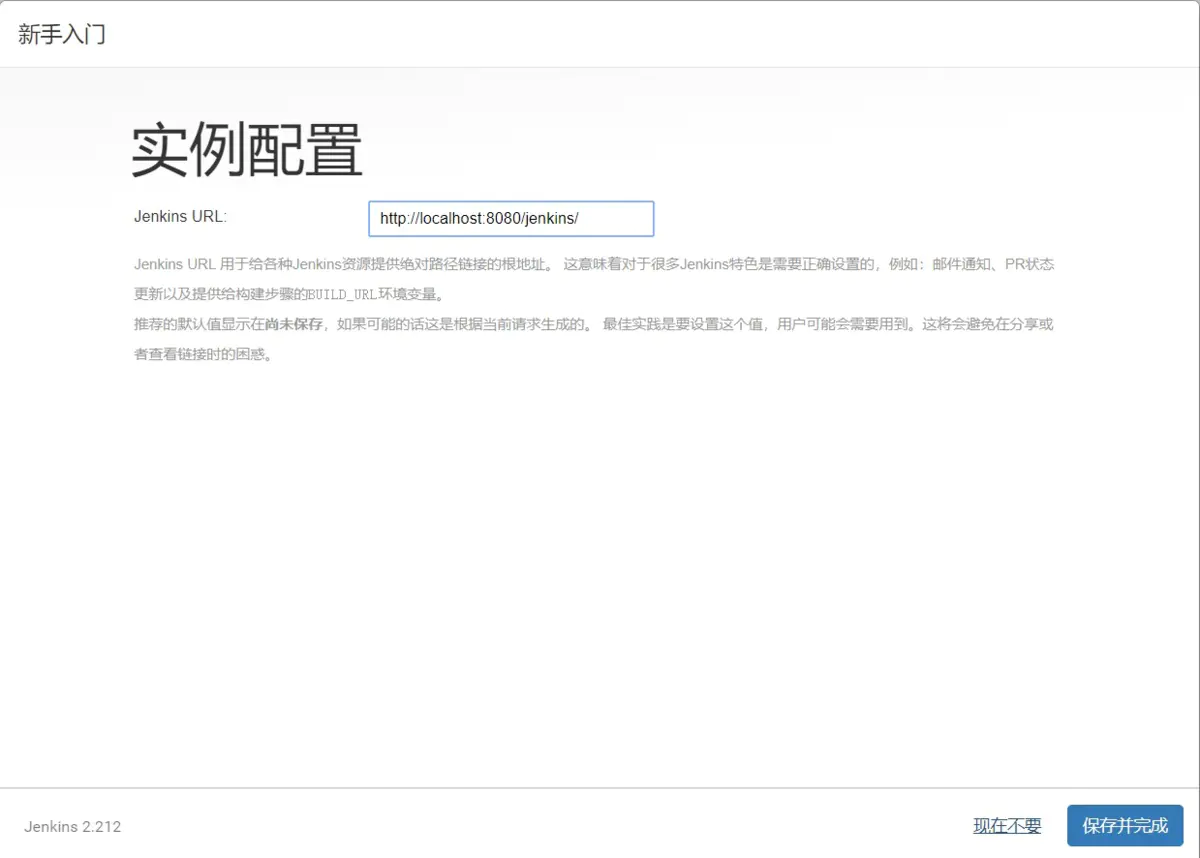
(6)实例配置
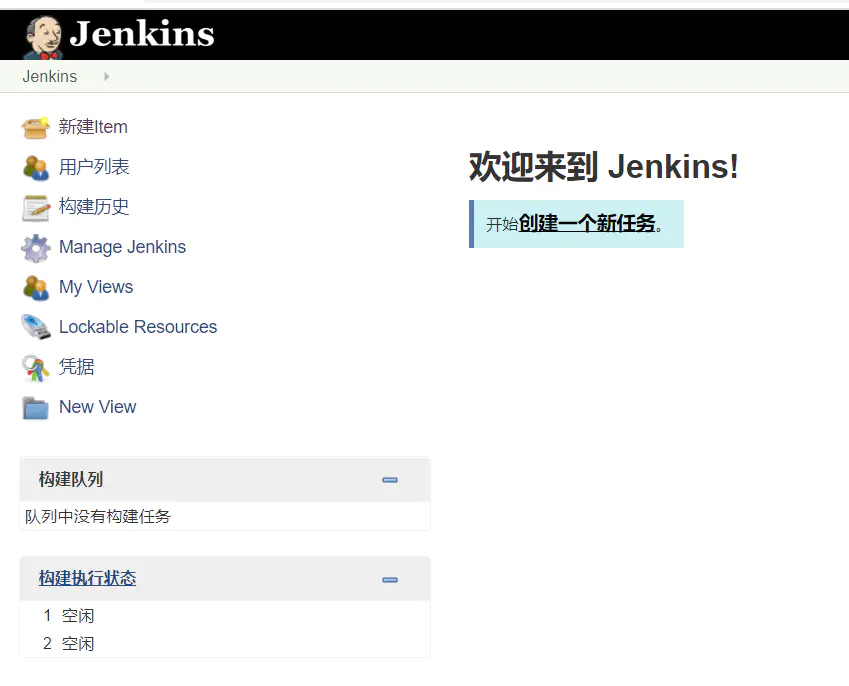
(7)安装成功


 浙公网安备 33010602011771号