
菜小白笔记——安装VMware tools
引言:
VMware Tools相当于VMware虚拟机的主板芯片组驱动和显卡驱动、鼠标驱动,在安装VMware Tools后,可以极大提高虚拟机的性能,并且可以让虚拟机分辨率以任意大小进行设置,还可以使用鼠标直接从虚拟机窗口中切换到主机中,不需要Ctrl+Alt。
安装步骤:(以下以ubutu 18.0/64位为例)
1.打开VMware Workstation Pro
2.在VMware Workstation Pro主界面,打开“虚拟机”项

3.找到“安装VMware tools",点击;如果出现弹窗则点击”是“
4.然后ubuntu的桌面上会出现
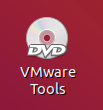
双击它,会出现一个压缩包
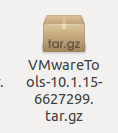
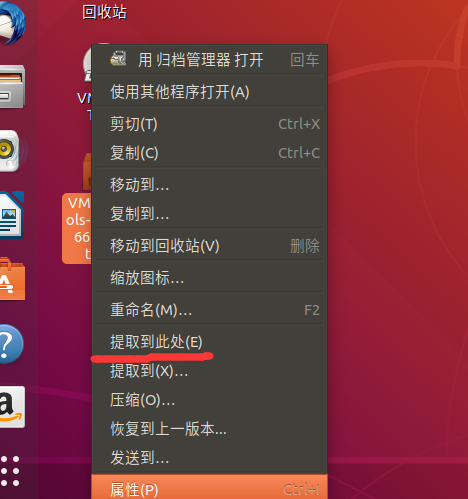
将它复制到桌面,右键点击压缩包,点击”提取到此处“,实现解压
5.打开终端,输入:sudo su
然后输入密码,(密码输入时不可见)
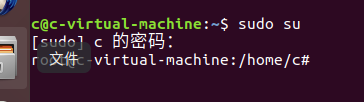
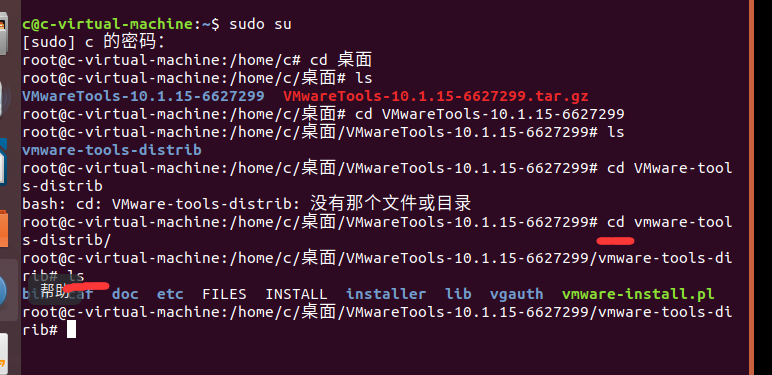
6.然后进入桌面,输入:cd 桌面 (拼音和英文切换在右上角)
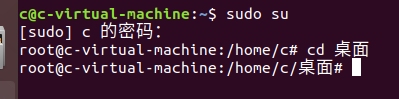
再输入:ls;会发现有两个东西,第一个是解压后的文件,第二个是压缩包,我们所需要的是第一个
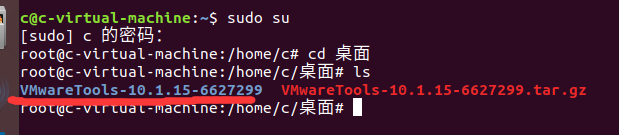
7.进入第一个文件夹,输入:cd VMwareTools-10.1.15-6627299;在该文件下,输入:ls;出现图中vmware-tools-distrib
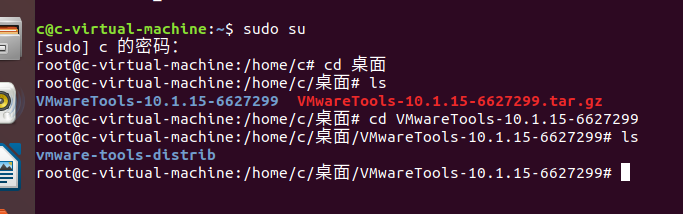
8.进入vmware-tools-distrib,输入:cd vmware-tools-distrib;在该文件夹下,输入:ls;图中绿色的vmware-install.pl即我们的安装程序
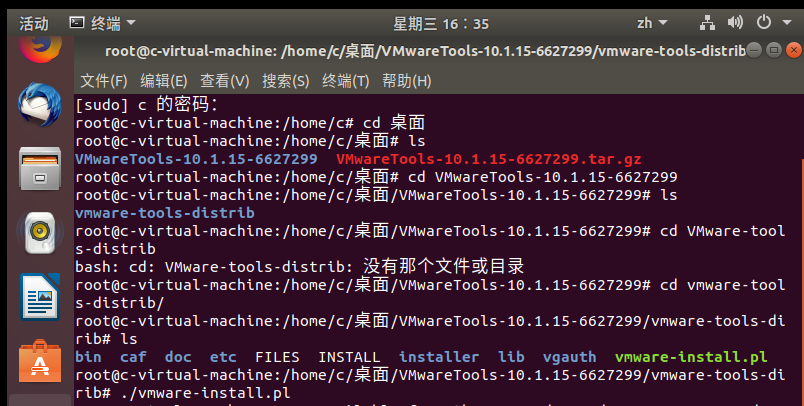
9.运行我们的安装程序,输入:./vmware-install.pl
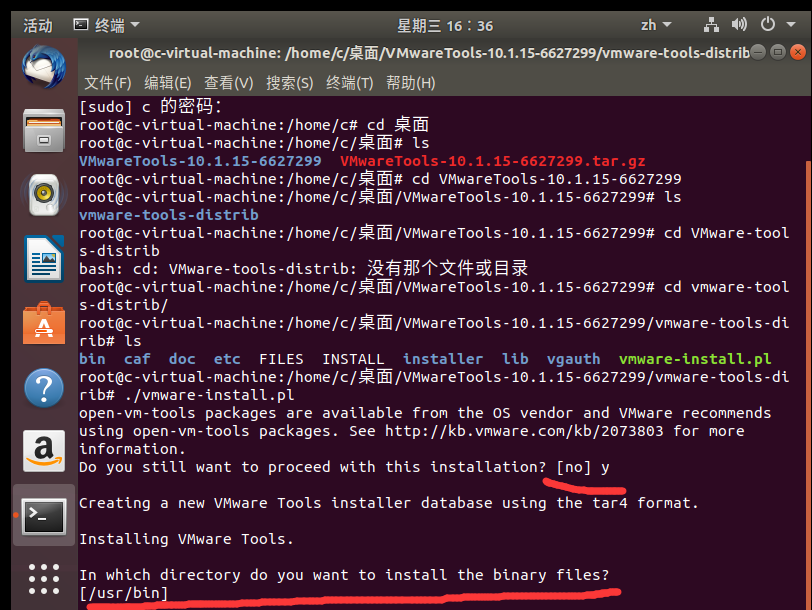
9.后面会有个别选项让你选y/n,一般选y,其他的一直回车带过就行
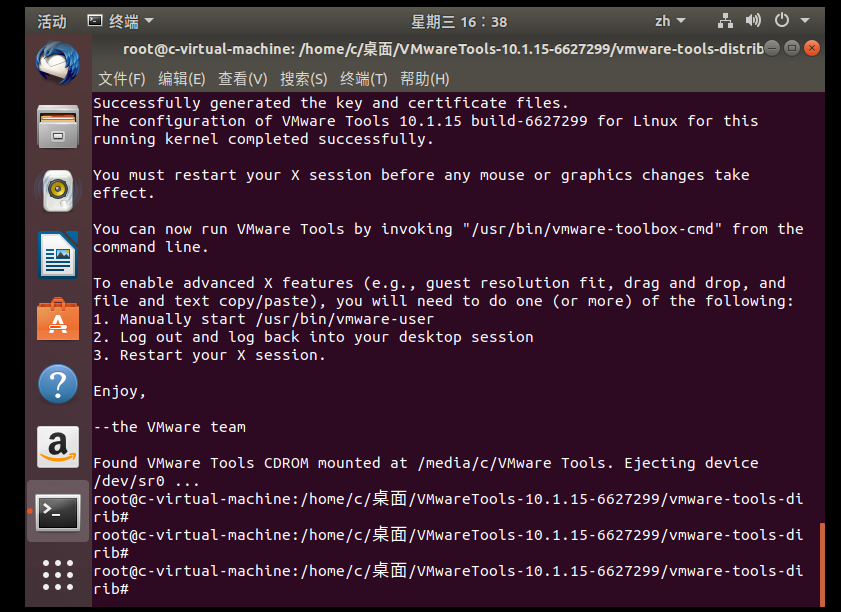
10.然后就完成了!

 浙公网安备 33010602011771号