
AutoHotkey v2 (AHK) windows自动化使用
一.AutoHotkey v2 介绍
1.安装地址:
https://www.autohotkey.com/misc/AutoHotkey-v2.htm
https://www.autohotkey.com
2.官方学习文档
https://www.autohotkey.com/docs/v2/docs/v2
3.中文社区
https://www.autoahk.com
二.AutoHotkey v2 安装与使用
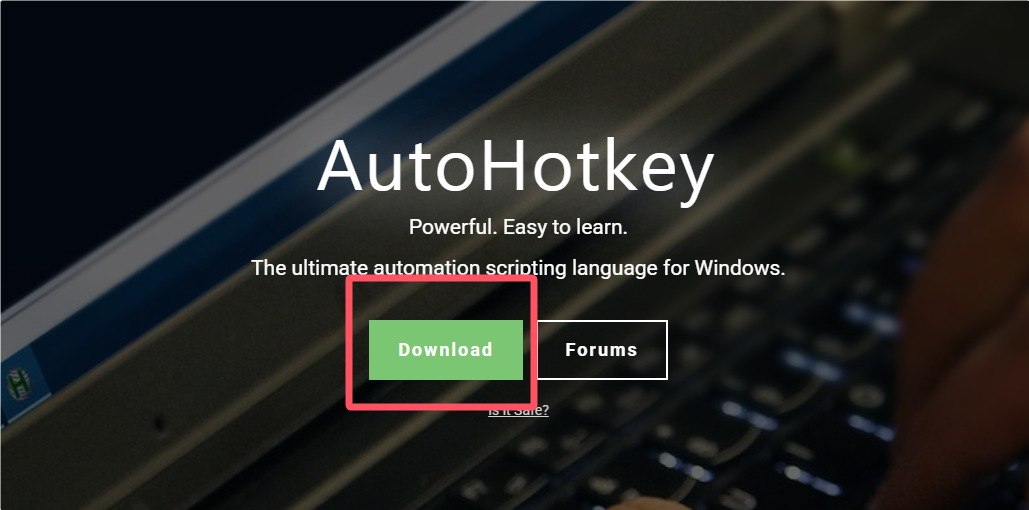
1.下载安装
https://www.autohotkey.com
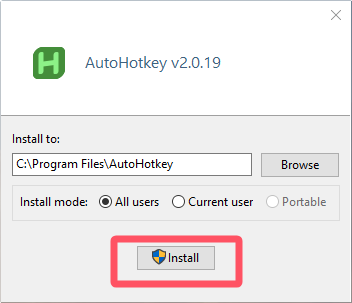
2.安装
双击下载的AutoHotkey_2.0.19_setup.exe文件
3.安装完成
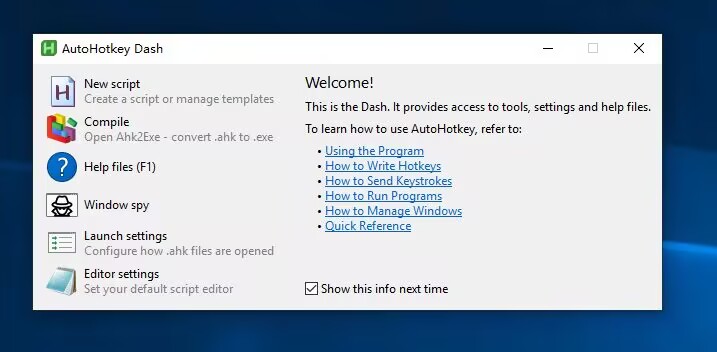
4.复制快捷方式到桌面
C:\ProgramData\Microsoft\Windows\Start Menu\Programs\AutoHotkey Dash 发送到桌面快捷方式
5.双击AutoHotkey Dash使用
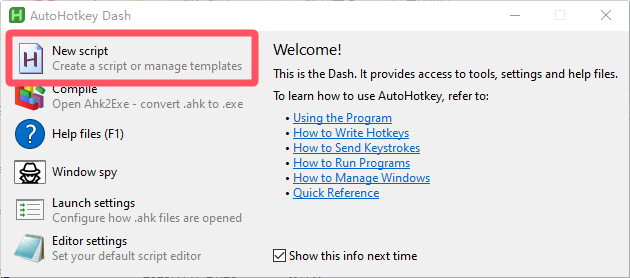
创建 .ahk 文件
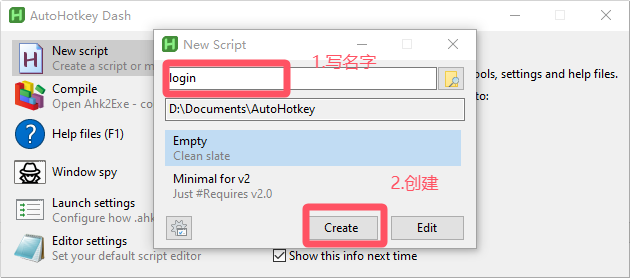
在.ahk文件内写自动化执行内容
三.脚本
1.写个自动打开chrome浏览器,自动登录的脚步
#Requires AutoHotkey v2.0
#SingleInstance Force

chromePath := "C:\Program Files\Google\Chrome\Application\chrome.exe "
loginUrl   := "https://www.xxx.com/portal/#!/login"
account    := "test"
password   := "123456"

; 1. 打开浏览器
; Run('"' chromePath '" "' loginUrl '"')
; 不显示更新弹窗的打开chrome浏览器
Run(
    '"' chromePath '"'
    ' --disable-background-networking'
    ' --disable-component-update '
    ' "' loginUrl '"'
)


; 2. 等待 Chrome 窗口
WinWaitActive("ahk_exe chrome.exe", , 10)

; 3. 等页面加载(视情况调整)
Sleep(5000)

; 4. 输入账号
SendText(account)
Sleep(300)

; 5. 切到密码框
Send("{Tab}")
Sleep(200)

; 6. 输入密码
SendText(password)
Sleep(300)

; 7. 登录
Send("{Enter}")

 浙公网安备 33010602011771号