
1. Vue JS环境搭建过程
1. 基础安装:node.js
下载:
node.js官网:https://nodejs.org/en/,下载相应版本安装文件node-vXXX.msi
安装:
双击执行安装文件,默认操作一步步安装;
完成后,自动配置环境变量。
验证:
打开命令行,输入node -v,正常显示node版本号;
输入npm -v,正常显示npm版本号
2.环境配置
安装完成后,默认npm仓库目录位于 user\appdata\roaming 目录下的 npm、npm-cache
在此需将其移动至安装目录下面,在node安装目录下创建以下文件夹:
mkdir node_cache
mkdir node_global
配置仓库目录至node安装目录,执行以下命令:
npm config set prefix "x:\nodejs\node_global"
npm config set cache "x:\nodejs\node_cache"
执行完成后,输入npm list -global查看本地仓库信息,会返回已安装的包信息
npm使用默认安装完后的配置,安装包时,速度比较慢,可通过更新镜像站的方式来提升速度,如下:
npm config set registry=http://registry.npm.taobao.org
配置好后,可通过命令npm config list查看更新后的结果
查看镜像配置结果:
npm config get registry 返回镜像站信息
npm info vue 查看是否能获取vue信息
更新npm默认目录
npm install npm -g 安装完后,npm目录更新为 global目录下。
增加环境变量NODE_PATH,值设置为x:\nodejs\node_global\node_modules
设置完环境变量后,需重新打开cmd
2. 安装Vue、vue-cli(vue-cli与@vue/cli有所区别,后单独收集,此处安装vue-cli)
命令行安装:
输入npm install vue -g,开始安装vue,等待安装完成
输入npm install vue-router -g,安装vue路由,等待安装完成
输入npm install vue-cli -g,开始安装vue-cli工具,等待安装完成
安装后验证:
输入vue -V,可查看版本
3.创建应用测试:
vue-cli工具内置了webpack和webpack-simple
1)创建目录vue_test
2)输入命令cd vue_test
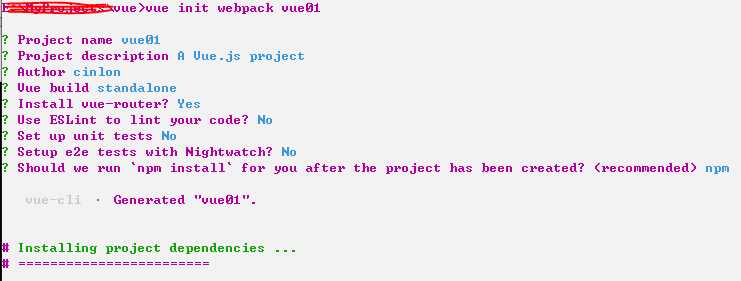
3)输入命令vue init webpack vue01,开始创建vue应用项目,开始时需配置一些参数,如下:
4)应用创建完成后,还需安装依赖,运行依赖,有如下提示:
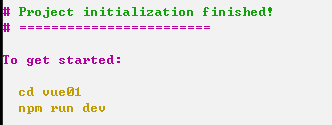
5)输入cd vue01,进入应用目录;
6)输入npm install,开始安装依赖;
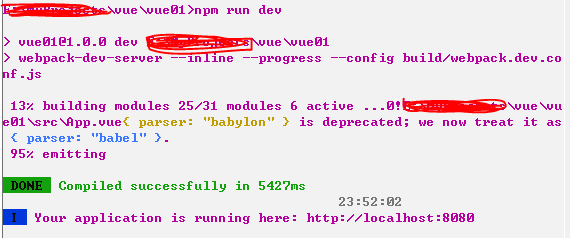
7)输入npm run dev运行应用,应用成功启动后,有如下界面:
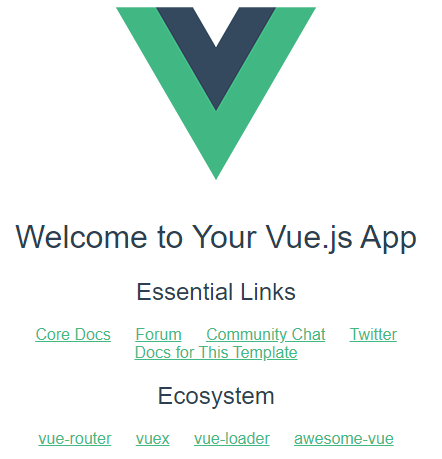
8)在浏览器中打开地址 http://localhost:8080,有如下界面显示,则应用创建成功:
9)成功创建应用后,结束运行,输入npm run build生成静态文件,生成目录dist文件夹下。

 浙公网安备 33010602011771号