

实践一:Django项目环境部署
实践一 —— Django开发环境部署(windows系统)
1. 安装Python 【官网链接】
注意:建议选用比最新版早一两期的版本,本教程中选用的python 3.12.9
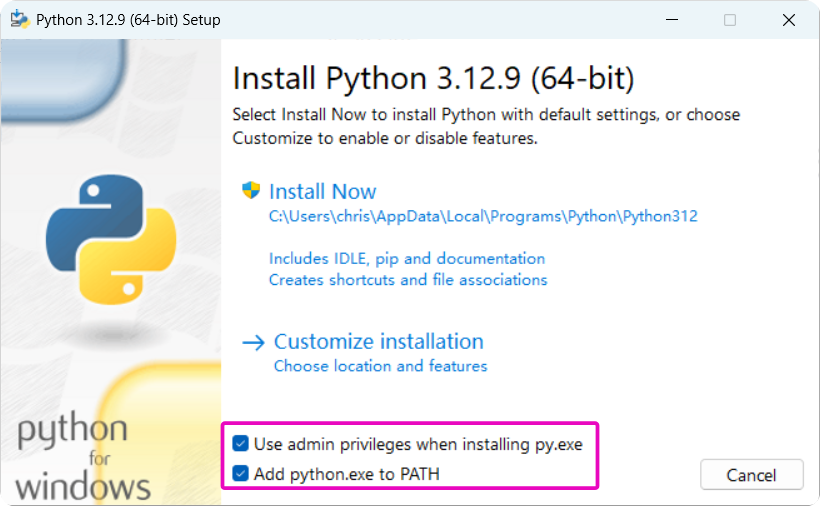
注意:安装的时候,请将上图所示的两个选择框勾选上
2. 安装VSCode 【官网链接】
注意:如果电脑上已经安装了VSCode,可忽略该步骤,建议安装python时将VSCode软件关闭
3. 新建文件夹myweb
解释:建议将该文件夹建在D盘、E盘等地方,不放在C盘。该文件夹用于存放Django项目,后期开发的Django文件都会存放于该文件夹中。
4. 在VSCode软件中打开该文件夹,并打开终端
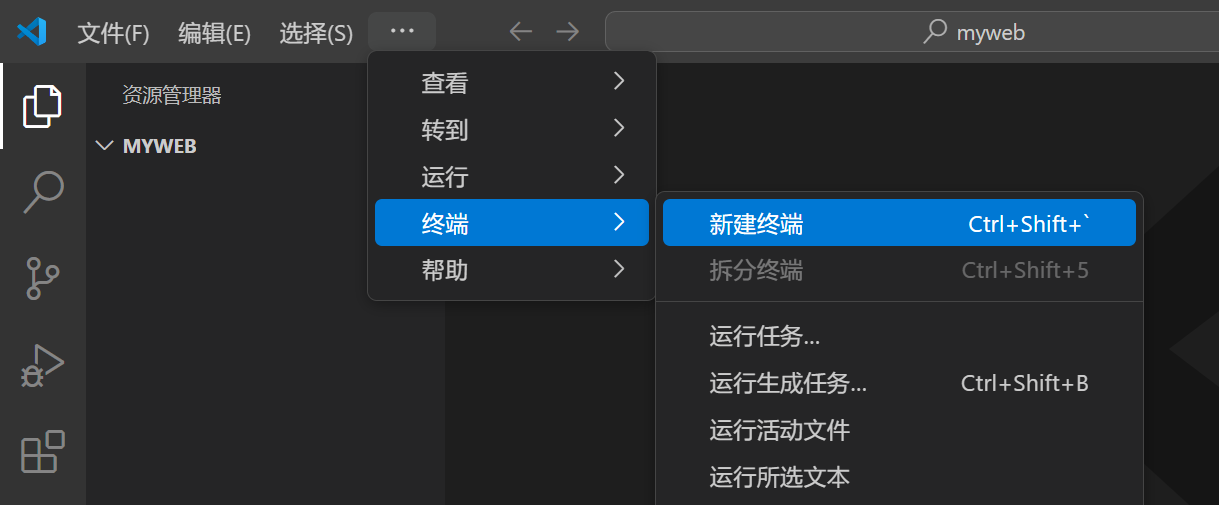
终端的效果如下:
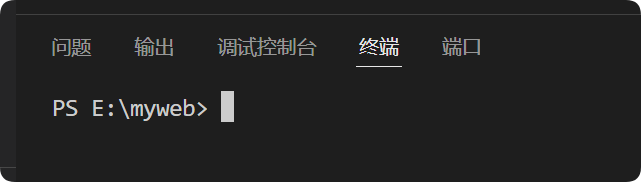
5. 查看python的版本
python --version
注意:python和--version之间有空格
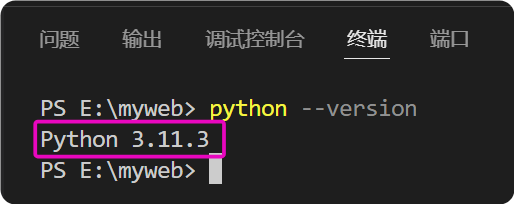
解释:在终端中输入以上代码,终端会返回python的版本,我们以此确认VSCode能正常调用python,效果如下:
6. 安装虚拟环境
pip3 install pipenv
解释:虚拟环境具有依赖隔离、版本控制、简化部署等功能。当电脑上具有多个Django项目时,但每个项目使用不同版本的Django和依赖,采用虚拟环境,可以实现各个项目的相互隔离,以免出现版本混乱导致项目无法正常运行的问题(且这类问题很难发现)。虚拟环境工具较多,如virtualenv, venv, pipenv,poetry等,本课中使用pipenv。
7.使用pipenv安装Django
pipenv install Django -i https://pypi.tuna.tsinghua.edu.cn/simple
或指定Django的版本
pipenv install Django==5.1.6 -i https://pypi.tuna.tsinghua.edu.cn/simple
注意:此处我们使用了清华大学镜像,对于国内用户来说能提高下载速度
安装成功后的界面如下:
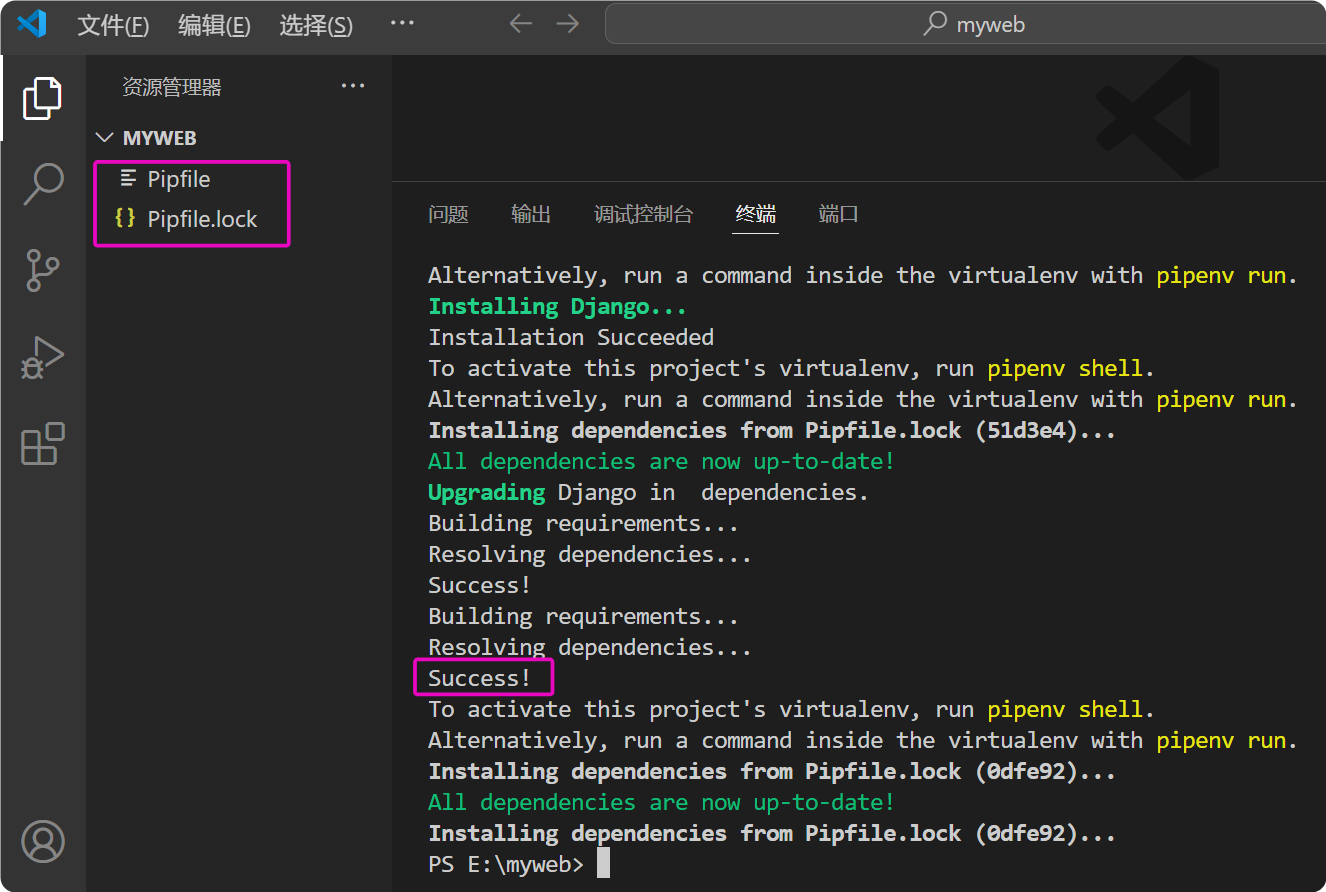
文件夹中会自动添加两个文件:Pipfile and Pipfile.lock。
9. 激活虚拟环境
pipenv shell
解释:如果要退出虚拟环境,使用exit即可
exit
10. 创建Django项目, 并查看目录结构
django-admin startproject my_project .
注意:代码后面,一定要加空格和句号。这样能保证文件目录清晰易懂。
我们在命名的时候,建议在项目名后加上_project,这样才容易区分项目文件夹和App夹
效果如下图所示:
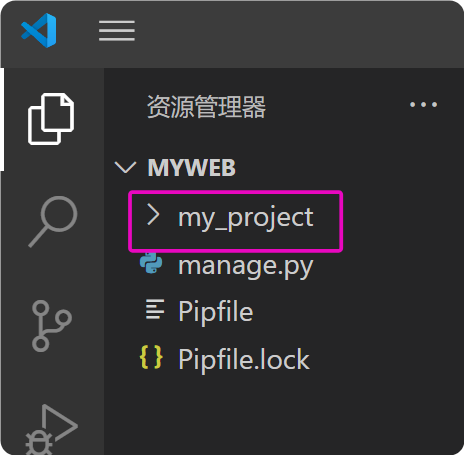
11. 运行程序,确认在本地服务器上部署成功
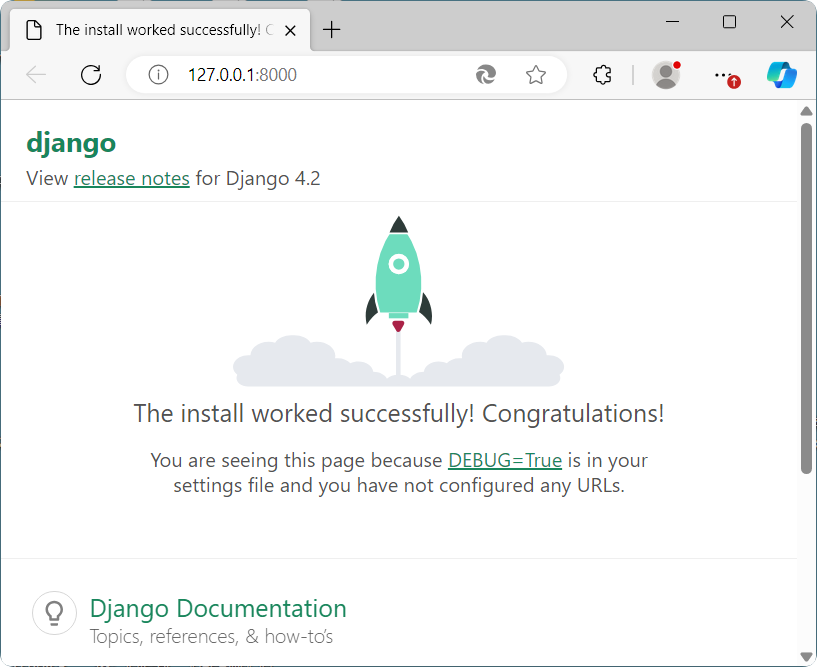
python manage.py runserver
打开链接:http://127.0.0.1:8000/ ,看到如下页面即表示环境部署成功。
总结:本节我们介绍了如何在window系统中,安装python, pipenv和django,并创建了一个my_project的Django项目。下一节我们将介绍如何使用class-based view和Templates创建一个网页app。

 浙公网安备 33010602011771号