Linux基本工具
Linux基本工具
什么是工具:本质也是指令
一.软件包管理器 - yum
我们先通过几个问题来引入一下概念:
1.你安装软件之前,是不是必须要把软件包下载下来
--必须要联网
2.软件包,并不是在你的本地(你的电脑),那么软件包在哪里呢?
--只能在别人的电脑上(远端服务器上,云服务器)
3.我的电脑怎么知道我要下载的软件在网络上的哪一台服务器上呢?
a.电脑:搜索,官网
b.手机:应用商店
c.linux: yum 不同的社区,在自己的Linux中,内置服务器和应用对应的下载链接
4.谁提供了软件包,谁放在了服务器上呢?
a.企业,个人,组织提供的 --某种利益
b.提供好以后,通常放在哪里?
1.电脑:官网
2.手机:手机应用商店提供商的服务器(应用商店向软件提供商收取费用)
yum(Yellow dog Updater, Modified)是Linux下非常常用的一种包管理器. 主要应用在Fedora, RedHat, Centos等发行版上
切记:使用yum前要联网
软件包搜索
1.查看所有软件包
yum list #此指令只会列出所有软件包的名字yum search all #此指令会详细列出所有软件包名字以及功能yum使用上述指令会将当前能够下载的所有软件包都罗列出来
2.查找特定的软件包
yum list | grep rzsz #在yum菜单中找到包含rzsz字符的软件包所得结果如下:

该搜索方式本质还是借用了列表然后过滤关键字,我们还有另一种查找方式
yum search lrzsz #此处以查找lrzszw为例
软件包的安装
下载后,一定需要安装,安装的本质是拷贝!拷贝一定会拷贝到特定目录,而目录是具备权限的
我们有两种选择 1.sudo提权安装 2.root安装
sudo yum install lrzsz.x86_64 #普通账号提权安装 install后为想要安装的软件包名yum install lrsrz.x86_64 #root账号安装软件包的卸载
类比安装的过程,卸载也只有两种选择 1.sudo提权卸载 2.root卸载
sudo yum remove lrzsz.x86_64 #普通账号提权卸载yum remove lrzsz.x86_64 #root账号卸载yum源的配置
我们可以通过ls /etc/yum.repos.d 指令来查看当前的yum源配置

其中CentOs-Base.repo是相关生态平台认证的官方软件集
CentOs-Epel.repo是那些没有被纳入centos,Ubuntu,kail等相关生态平台的官方软件集中,它是非官方的软件集合列表,相当于是官方软件集的储备池。
可以通过vim查看其中文件内容,我们可以看到其中的下载链接
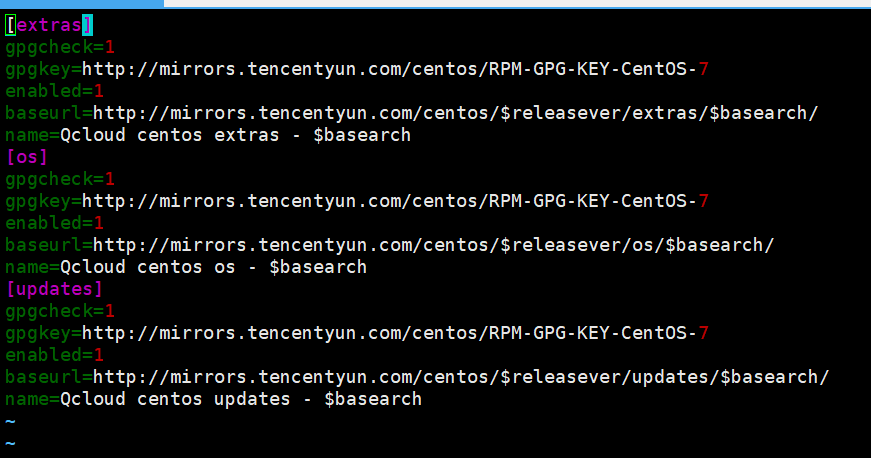
yum安装软件A,就单纯安装A就行了
软件和软件是有关联的,是具有一定耦合的,yum会自动解决软件和软件的耦合问题
二.编辑器 - vim
vim的基本概念
vim是一个功能强大,多模式的编辑器。vim的模式非常多。我们目前主要掌握其中三种就行了,暂时掌握这三种就可以运用vim了。
这三种分别是命令模式(Nomal Mode),插入模式(Insert Mode),命令行模式(Command-line Mode)
- 正常/普通/命令模式(Nomal Mode)
这是 Vim 的默认模式,用于执行各种命令。例如移动光标、删除文本等。它是用户与 Vim 进行交互的主要模式。
- 插入模式(Insert Mode)
在插入模式下,用户可以输入文本,这是直接在文件中添加内容的模式。
- 末行/命令行模式(Command-line Mode)
在命令行模式下,用户可以执行一些更高级的命令,例如保存文件、退出 Vim 等。
vim的基本操作
1.输入vim 或者vim 文件名即可进入vim的全屏画面
进入vim后,当前默认处于[命令模式]
直接使用vim进入,退出时记得使用命令行模式:w filename给写的文件命名,然后退出
2.模式切换
初始打开默认[正常模式]
从[正常模式]切换到[插入模式]
- 按下
i键:在当前光标位置前插入文本。 - 按下
a键:在当前光标位置后插入文本。 - 按下
o键:在当前行下方插入新行。 - 按下
O键:在当前行上方插入新行。 - 按下
I键:跳到当前行首并插入文本。 - 按下
A键:跳到当前行尾并插入文本。
从[插入模式]切换到[正常模式]
- 按下
Esc键:从插入模式返回到正常模式。
从[正常模式]切换到[命令行模式]
- 按下
:键:进入[命令行模式],可以输入命令行命令。 -
例如:
-
:w保存文件。 -
:q退出 Vim。 -
:wq保存并退出。 -
:q!强制退出,不保存修改。
-
从[命令行模式]切换到[正常模式]
- 按下
Esc键:从[命令行模式]返回到[正常模式]
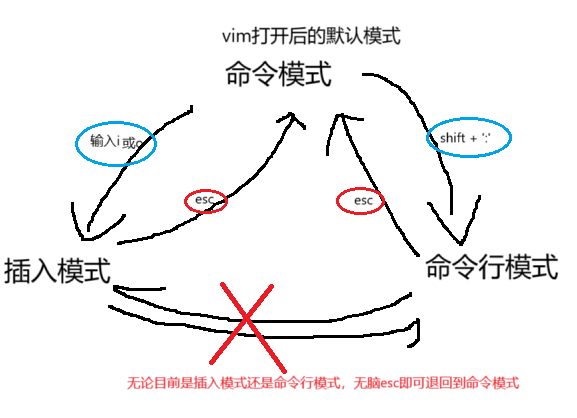
3.vim正常模式命令集
命令模式的意义:提高编辑效率
光标定位:
- 按[shift] + [4],也就
$:光标跳转到该行的最右边 - 按[shift] + [6],也就
^:光标跳转到该行有效输入的最左边(忽视前方空格) - 按
0:光标跳转到当前行的最左顶边(行首) - 按
gg:光标跳转到文本的顶部 - 按[shift] + [g],也就
G:光标跳转到文本的底部 - 按
Crrl + g:列出光标所在行的行号 - 按[n] + [shift] + [g]
n + G: 光标跳转到指定行,n代表行号 Ctrl + d:向下滚动半页。Ctrl + u:向上滚动半页。Ctrl + f:向下滚动一页。Ctrl + b:向上滚动一页。
光标移动:
-
h:光标左移一个字符。 #在键盘四个键的最左边 -
j:光标下移一行。 #利用jump,跳下来记住向下 -
k:光标上移一行。 #利用king, 王高高在上,记住向上 -
l:光标右移一个字符。 #在键盘四个键的最右边 w:移动光标到下一个单词的开始(Word 的首字母)。e:移动光标到当前单词的结尾。b:移动光标到前一个单词的开始。H:移动光标到当前屏幕的第一行。L:移动光标到当前屏幕的最后一行。M:移动光标到当前屏幕的中间一行。%:跳转到匹配的括号(()、[]、{} 等)。
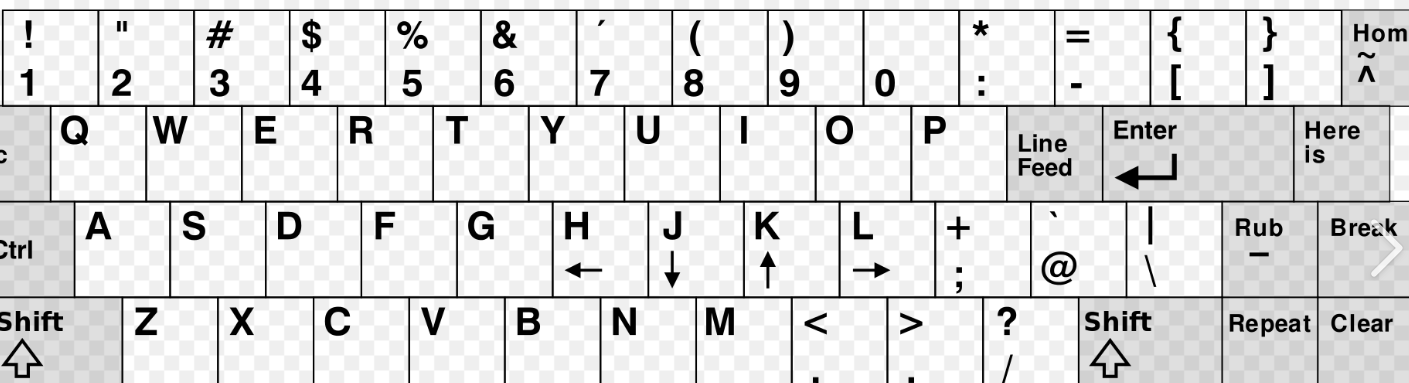 (早期键盘布局)
复制:
y + w:将光标所在之处到字尾的字符复制到缓冲区中。n + y + w:从当前光标开始到该单词结束,再复制n-1个单词到缓冲区
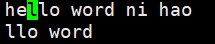 该图光标从l开始的
2 + y + w 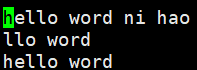 该图为光标从h开头的
2 + y +w
yy:复制光标所在行到缓冲区。n + yy:例如,6 + yy表示拷贝从光标所在的该行“往下数”6行文字。p:将缓冲区内的字符贴到光标所在位置。注意:所有与“y”有关的复制命令都必须与“p”配合才能完成复制与粘贴功能。
删除:
x:每按一次,删除光标所在位置的一个字符n + x:例如,「6x」表示删除光标所在位置的“后面(包含自己在内)”6个字符X:大写的X,每按一次,删除光标所在位置的“前面”一个字符n + X:例如,「20X」表示删除光标所在位置的“前面”20个字符dd:删除光标所在行n +dd:从光标所在行开始删除#行
替换:
r:替换光标所在处的字符,输入想要替换的字符就行。R:替换光标所到之处的字符,此时vim左下角进入了REPLACE模式,直到按下Esc键为止。- [shift] + [`], 也就是
~:可以将输入的英文字母小写换大写,大写换小写。长按光标会自动移动。
更改:
c + w:更改光标所在处的字到字尾处,自动删除,然后切换到插入模式 按Esc退出插入模式c + n + w:例如,c + 3 + w表示更改3个单词,先直接删除3个单词,然后切换为
撤销与恢复:
u:如果您误执行一个命令,可以马上按下u,回到上一个操作。按多次u可以执行多次回复。ctrl + r: 撤销的恢复。
4.vim末行模式命令集
列出或取消行号:
set nu: 输入set nu后,会在文件中的每一行前面列出行号。set nonu: 输入set nonu后,会取消刚才列出的行号。
跳到文件中的某一行:
/关键字: 先按/键,再输入您想寻找的字符,如果第一次找的关键字不是您想要的,可以一直按n会往后寻找到您要的关键字为止。?关键字:先按?键,再输入您想寻找的字符,如果第一次找的关键字不是您想要的,可以一直按n会往前寻找到您要的关键字为止。
保存文件:
w: 在冒号输入字母w就可以将文件保存起来w file_name: 在冒号输入字母w和一个新的文件名就可以将该文件复制且改名为新的文件名
分屏操作:
vs filename: 在冒号后面输入新的文件名,就可以分屏了。无论你分多少个屏幕,光标只有一个。- 光标只有一个!!光标的意义是:选中的行(编辑位置)或者屏幕
Ctrl + ww:光标切屏
全文替换:
%s/x/y/g:将全文的x替换为y
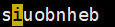

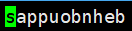
vim内部执行linux命令:
!linux基本命令:使用!加上linux的基本命令,可以在不退出vim的情况下执行linux基本命令,可以按q退回vim
退出vim
q:按q就是退出,如果无法离开vim,可以在q后跟一个!强制离开vim。wq:一般建议离开时,搭配w一起使用,这样在退出的时候还可以保存文件。
简单vim配置
1.配置文件的位置
- 在目录
/etc/下面,有个名为vimrc的文件,这是系统中公共的vim配置文件,对所有用户都有效。 - 而在每个用户的主目录下,都可以自己建立私有的配置文件,命名为:“.vimrc”。例如,/root目录下,通常已经存在一个.vimrc文件,如果不存在,则创建之。
- 切换用户成为自己执行su,进入自己的主工作目录,执行cd ~
- 打开自己目录下的.vimrc文件,执行vim .vimrc
2.常用配置选项
- 设置语法高亮: syntax on
- 显示行号: set nu
- 设置缩进的空格数为4: set shiftwidth=4
3.使用插件
要配置好看的vim,原生的配置可能功能不全,可以选择安装插件来完善配置,保证用户是你要配置的用户,接下来:
- 安装TagList插件,下载taglist_xx.zip ,解压完成,将解压出来的doc的内容放到~/.vim/doc, 将解压出来的plugin下的内容拷贝到~/.vim/plugin
- 在~/.vimrc 中添加:
let Tlist_Show_One_File=1let Tlist_Exit_OnlyWindow=1let Tlist_Use_Right_Window=1 - 安装文件浏览器和窗口管理器插件: WinManager
- 下载winmanager.zip,2.X版本以上的
- 解压winmanager.zip,将解压出来的doc的内容放到~/.vim/doc, 将解压出来的plugin下的内容拷贝到 ~/.vim/plugin
- 在~/.vimrc 中添加
letg:winManagerWindowLayout=‘FileExplorer|TagListnmap wm :WMToggle<cr> - 然后重启vim,打开~/XXX.c或~/XXX.cpp, 在normal状态下输入"wm", 你将看到上图的效果。
- 手把手教你把Vim改装成一个IDE编程环境(图文)_vim 打造成 ide-CSDN博客
三.编译器 - gcc/g++
程序翻译过程
1. 预处理(头文件展开,去注释,宏替换,条件编译)
2. 编译(生成汇编)
3. 汇编(生成机器可识别代码)
4. 连接(生成可执行文件或库文件)
gcc如何完成
格式 gcc [选项] 要编译的文件 [选项] [目标文件]
1.预处理(进行宏替换)
- 预处理功能主要包括宏定义,文件包含,条件编译,去注释等。
- 预处理指令是以#号开头的代码行。
- 实例:
gcc –E hello.c –o hello.i - 选项
-E,该选项的作用是让 gcc 在预处理结束后停止编译过程。 - 选项
-o指明形成的临时文件名称,“.i”文件为已经过预处理的C原始程序后缀。
2.编译(生成汇编)
- 在这个阶段中,gcc 首先要检查代码的规范性、是否有语法错误等,以确定代码的实际要做的工作,在检查无误后,gcc 把代码翻译成汇编语言。
- 用户可以使用
-S选项来进行查看,该选项只进行编译而不进行汇编,生成汇编代码。 - 实例:
gcc –S hello.i –o hello.s
3.汇编(生成机器可识别代码)
- 汇编阶段是把编译阶段生成的“.s”文件转成目标文件
- 选项
-c做完汇编工作,变为可重定向目标二进制“.o”的二进制目标代码了 - 实例:
gcc –c hello.s –o hello.o
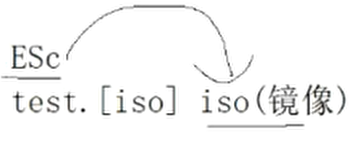
4.链接(生成可执行文件或库文件)
函数库
函数库一般分为静态库和动态库两种。
在linux下库的命名:
动态库: 静态库
libXXXXXXX.so libYYYYYYY.a 去掉lib,再去掉后缀,剩下的就是库名称!
- 静态库是指编译链接时,把库文件的代码全部加入到可执行文件中,因此生成的文件比较大,但在运行时也就不再需要库文件了。其后缀名一般为“.a”
- 动态库与之相反,在编译链接时并没有把库文件的代码加入到可执行文件中,而是在程序执行时由运行时链接文件加载库,这样可以节省系统的开销。动态库一般后缀名为“.so”,如前面所述的 libc.so.6 就是动态库。gcc 在编译时默认使用动态库。
- 完成了链接之后,gcc 就可以生成可执行文件,如
gcc hello.o –o hello - gcc默认生成的二进制程序,是动态链接的,这点可以通过file 命令验证。
- 如果要让你的代码进行静态链接,要在命令最后加上
-static
gcc选项
- -E 只激活预处理,这个不生成文件,你需要把它重定向到一个输出文件里面
- -S 编译到汇编语言不进行汇编和链接
- -c 编译到目标代码-o 文件输出到 文件-static 此选项对生成的文件采用静态链接
- -g 生成调试信息。GNU 调试器可利用该信息。
- -shared 此选项将尽量使用动态库,所以生成文件比较小,但是需要系统由动态库.
- -w 不生成任何警告信息。
- -Wall 生成所有警告信
四.调试器 - gdb
背景
- 程序的发布方式有两种,debug模式和release模式
- Linux gcc/g++出来的二进制程序,默认是release模式
- 要使用gdb调试,必须在源代码生成二进制程序的时候, 加上-g选项
开始使用
gdb binFile 退出:ctrl + d 或 quit 调试命令:
list/l行号:显示binFile源代码,接着上次的位置往下列,每次列10行。list/l函数名:列出某个函数的源代码。r或run:运行程序。n 或 next:单条执行。s或step:进入函数调用break(b)行号:在某一行设置断点break 函数名:在某个函数开头设置断点info break:查看断点信息。finish:执行到当前函数返回,然后挺下来等待命令print(p):打印表达式的值,通过表达式可以修改变量的值或者调用函数p 变量:打印变量值。set var:修改变量的值continue(或c):从当前位置开始连续而非单步执行程序run(或r):从开始连续而非单步执行程序delete breakpoints:删除所有断点delete breakpoints n:删除序号为n的断点disable breakpoints:禁用断点enable breakpoints:启用断点info(或i) breakpoints:参看当前设置了哪些断点display 变量名:跟踪查看一个变量,每次停下来都显示它的值undisplay:取消对先前设置的那些变量的跟踪until X行号:跳至X行breaktrace(或bt):查看各级函数调用及参数info(i) locals:查看当前栈帧局部变量的值quit:退出gdb
五.项目自动化构建工具-make/Makefile
背景
- 会不会写makefile,从一个侧面说明了一个人是否具备完成大型工程的能力
- 一个工程中的源文件不计数,其按类型、功能、模块分别放在若干个目录中,makefile定义了一系列的规则来指定,哪些文件需要先编译,哪些文件需要后编译,哪些文件需要重新编译,甚至于进行更复杂的功能操作
- makefile带来的好处就是——“自动化编译”,一旦写好,只需要一个make命令,整个工程完全自动编译,极大的提高了软件开发的效率。
- make是一个命令工具,是一个解释makefile中指令的命令工具,一般来说,大多数的IDE都有这个命令,比如:Delphi的make,Visual C++的nmake,Linux下GNU的make。可见,makefile都成为了一种在工程方面的编译方法。
- make是一条命令,makefile是一个文件,两个搭配使用,完成项目自动化构建。
理解
- 依赖例子
实例代码
C代码
#include<iostream>
using namespace std;
int main()
{
     count<<"hello Linux"<<endl;
    return 0;
}
Makefile文件
mycode:hello.c
    gcc hello.c -o hello
.PHONY:clean   #伪目标:让makefile始终执行,不论新旧
clean:
    rm -f hello
依赖关系
mycode:hello.c依赖方法
gcc hello.c -o hello #前方空格必须为一个tab键原理
make是如何工作的,在默认的方式下,也就是我们只输入make命令。那么
- make会在当前目录下找名字叫“Makefile”或“makefile”的文件。
- 如果找到,它会找文件中的第一个目标文件(target),在上面的例子中,他会找到“hello”这个文件,并把这个文件作为最终的目标文件。
- 如果hello文件不存在,或是hello所依赖的后面的hello.o文件的文件修改时间要比hello这个文件新(可以用touch测试),那么,他就会执行后面所定义的命令来生成hello这个文件。
- 如果hello所依赖的hello.o文件不存在,那么make会在当前文件中找目标为hello.o文件的依赖性,如果找到则再根据那一个规则生成hello.o文件。(这有点像一个堆栈的过程)
- 当然,你的C文件和H文件是存在的啦,于是make会生成 hello.o 文件,然后再用 hello.o 文件声明make的终极任务,也就是执行文件hello了。
- 这就是整个make的依赖性,make会一层又一层地去找文件的依赖关系,直到最终编译出第一个目标文件。
- 在找寻的过程中,如果出现错误,比如最后被依赖的文件找不到,那么make就会直接退出,并报错,而对于所定义的命令的错误,或是编译不成功,make根本不理。
- make只管文件的依赖性,即,如果在我找了依赖关系之后,冒号后面的文件还是不在,那么对不起,我就不工作啦
项目清理
- 工程是需要被清理的
- 像clean这种,没有被第一个目标文件直接或间接关联,那么它后面所定义的命令将不会被自动执行,不过,我们可以显示要make执行。即命令——“make clean”,以此来清除所有的目标文件,以便重编译。
- 但是一般我们这种clean的目标文件,我们将它设置为伪目标,用.PHONY修饰,伪目标的特性是,总是被执行的。
- 可以将我们的hello目标文件声明成伪目标,测试一下。

 浙公网安备 33010602011771号