
嵌入式语音开发实战:启英泰伦采音板从硬件连接到底噪分析全流程指南
嵌入式语音开发实战:启英泰伦采音板从硬件连接到底噪分析全流程指南
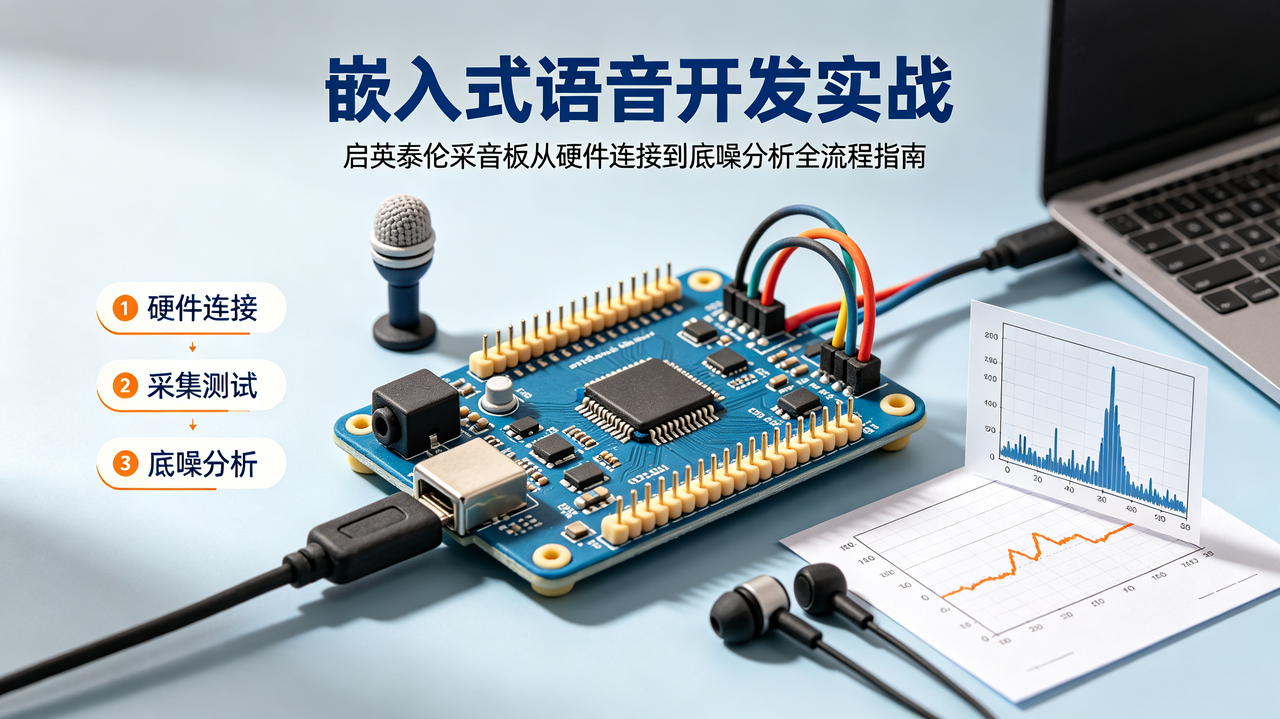
概述
在语音识别系统中,麦克风输入的音频信号质量直接决定了识别效果的好坏。作为嵌入式开发者,我们需要对麦克风输入的音频和麦克风电路进行录音分析,以确认硬件电路、结构设计、麦克风物料等是否满足要求。同时,在问题排查阶段,录音分析也是定位麦克风电路引起识别性能下降的关键手段。
采音工具说明
根据具体的需求场景,可选择不同的采音工具:
| 名称 | 外观 | 说明 |
|---|---|---|
| V2 采音板(12StoUSBTools2_0) | 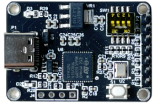 |
二代采音板,支持 I2S 采音与串口采音,可接电脑实时查看采音数据 |
| V1 采音板(12StoUSBTools1_0) | 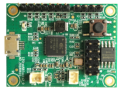 |
一代采音板,支持 I2S 采音,可接电脑实时查看采音数据。注意:只能 I2S 采音 |
| USB 串口工具采音 |  |
通用串口烧录工具进行采音,录制的同时无法实时查看音频,无采音板的时候可初步定位问题 |
软件配置
输出声道选择
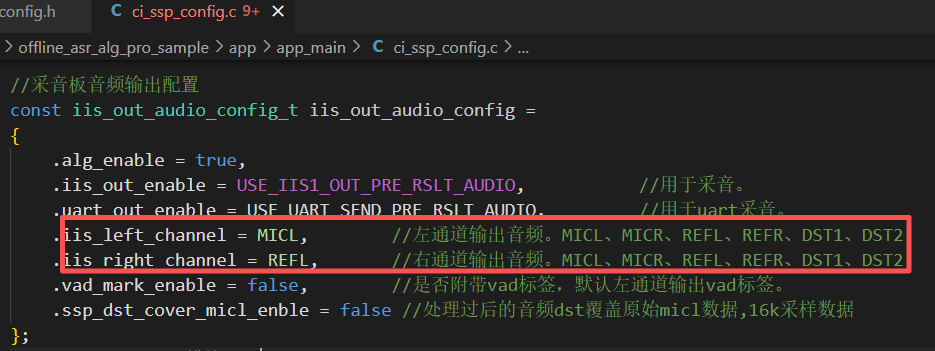
离线 SDK 的 I2S 与串口采音可输出左右两个声道的音频,算法 SDK 只能输出一个声道的音频。可通过以下配置选择对应需要输出的音频:

| 配置项 | 含义 | 配置项 | 含义 |
|---|---|---|---|
| MICL | 输出左 MIC 原始音频 | REFR | 其它 |
| MICR | 输出右 MIC 原始音频 | DST1 | 输出左 MIC 处理后音频 |
| REFL | 单 MIC,AEC 反馈音频 | DST2 | 其它 |
常用配置速查表
| 测试项 | I2S_left_channel 配置 | I2S_right_channel 配置 |
|---|---|---|
| 识别、硬件底噪测试 | MICL | DST1 |
| AEC 参考信号测试 | MICL | REFL |
| 双 MIC / 麦克风物料测试 | MICL | MICR |
I2S 采音软件配置
软件配置如下:

注意:
- 不同版本 SDK 可能配置的位置有些差异,可根据不同 SDK 版本进行设置。
- 有些芯片的 I2S 与串口是复用的(如 CI1302、CI13242),使用时注意把串口 1 和 2 通讯关闭。
串口采音软件配置
SDK 的宏修改如下(不同 SDK 修改位置可能有差异,但定义都一样):
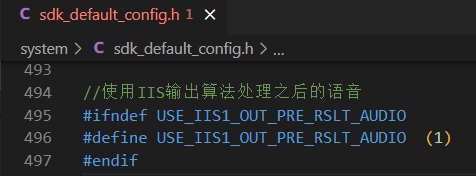
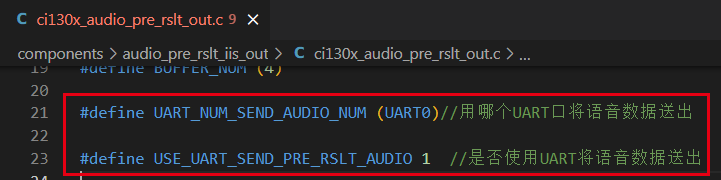
打开使用串口传语音的选项宏,并选择使用哪个串口传语音(注意:不要和打印口或者有协议的串口冲突),优选串口 0(打印关闭)。
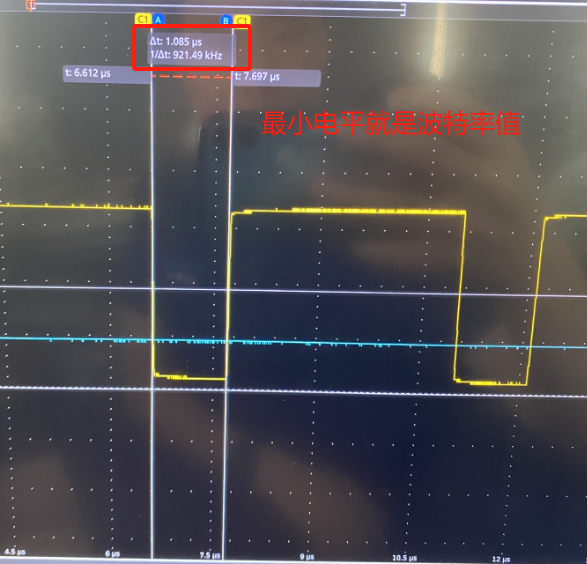
串口波特率设置为 921600。
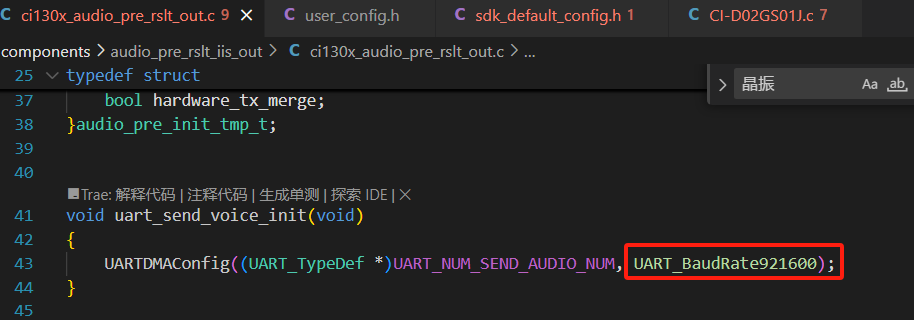
注意: 用串口 0 采音的时候,把打印串口改为 0 或改为其它串口打印。

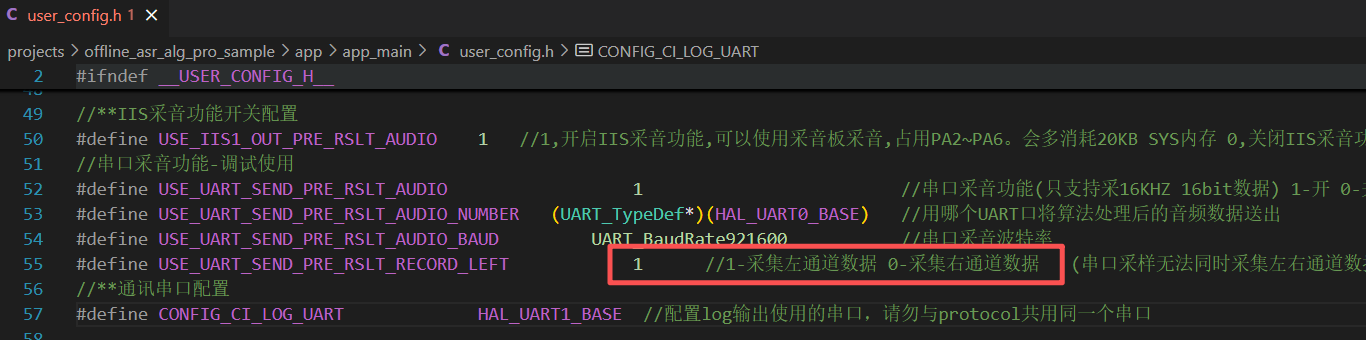
算法 SDK 修改
注意: 算法 SDK 只能输出单通道。
V2 采音板使用说明
需要工具
| 名称 | 数量 | 说明 |
|---|---|---|
| 采音板 | 1 | 平台购买:http://mall.chipintelli.com/chip2?product_id=28&brd=1 |
| TYPE-C 转 USB 数据线 | 1 | 参考购买链接:https://item.jd.com/100012643913.html |
| 杜邦线 | 4 | 用于采音板与语音板的连接 |
| USB 隔离器 | 1 | 推荐购买链接:https://item.taobao.com/item.htm?spm=a1z09.2.0.0.38122e8dfGNLzZ&id=589748066375&_u=3alm7e6c669 |
| 录音与音频查看软件 | 1 | Cool Edit、Audacity,可在网上搜索下载正版软件进行安装 |
PS: 语音板供电为非隔离电源才会用到 USB 隔离器,接隔离电源不用此工具。
硬件连接
I2S 采音时,采音板与语音板连接说明
采音板上拨码开关需要确认是否配置正确:
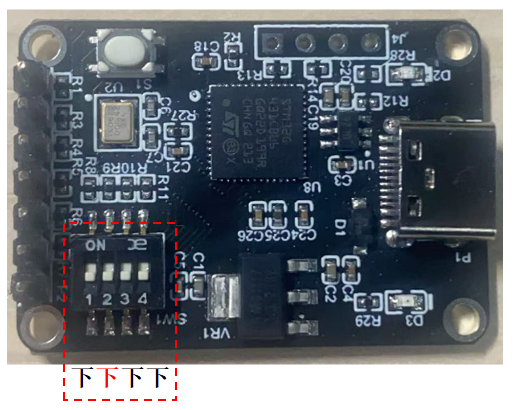
语音板需要在设计时就引出相关测试点(硬件设计参考中有此注意事项),不然只能从芯片脚上飞线出来。
语音板与采音板连接框图:
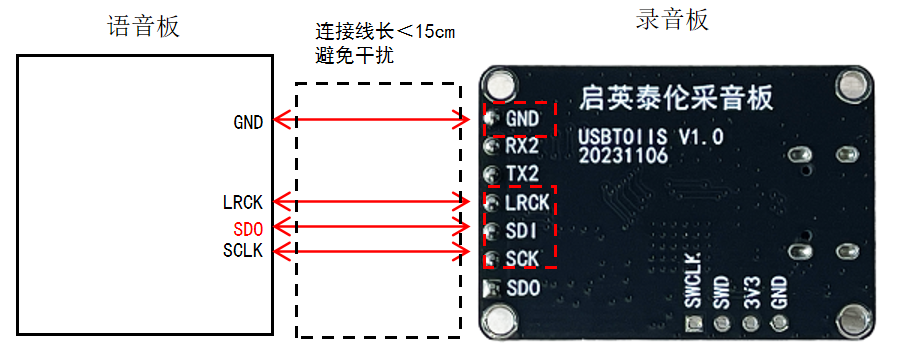
注意: 语音板的 SDO 连接到采音板的 SDI。
开发板可直接接采音板:
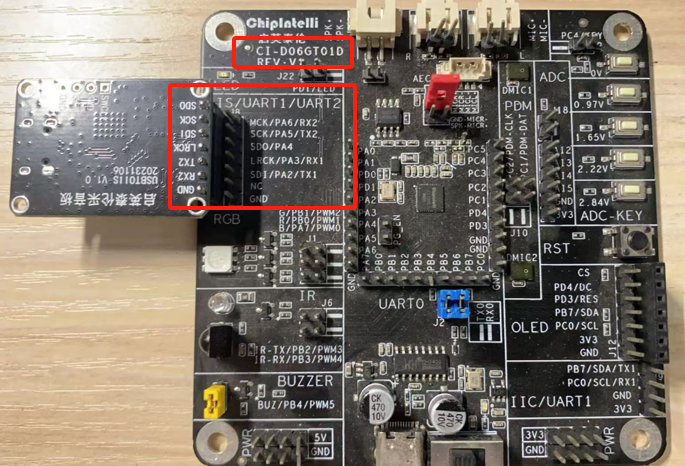
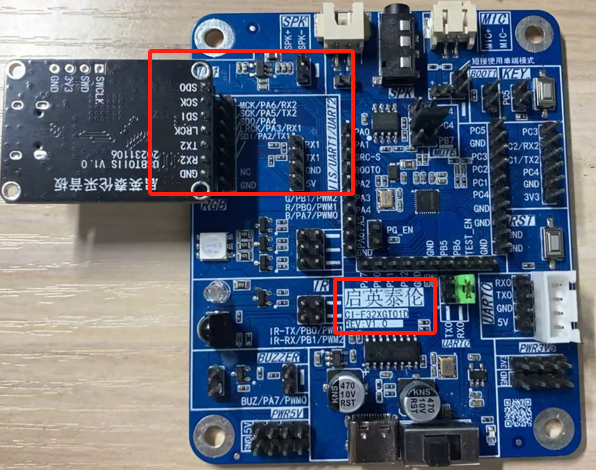
串口采音时,采音板与语音板连接说明
采音板上拨码开关需要确认是否配置正确:
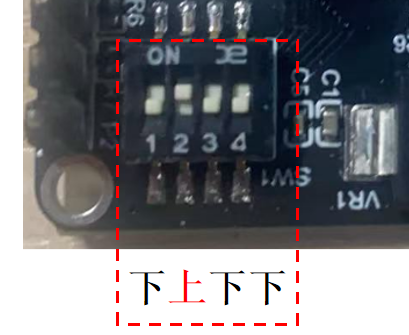
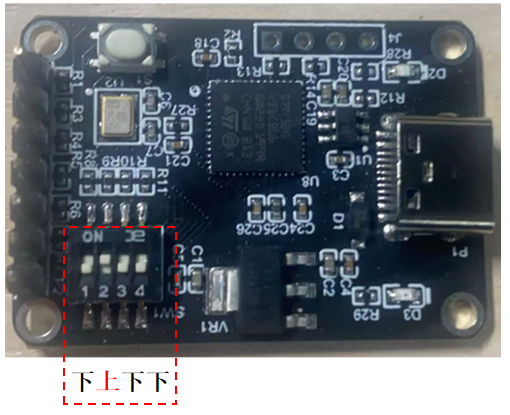
语音板与采音板连接框图:
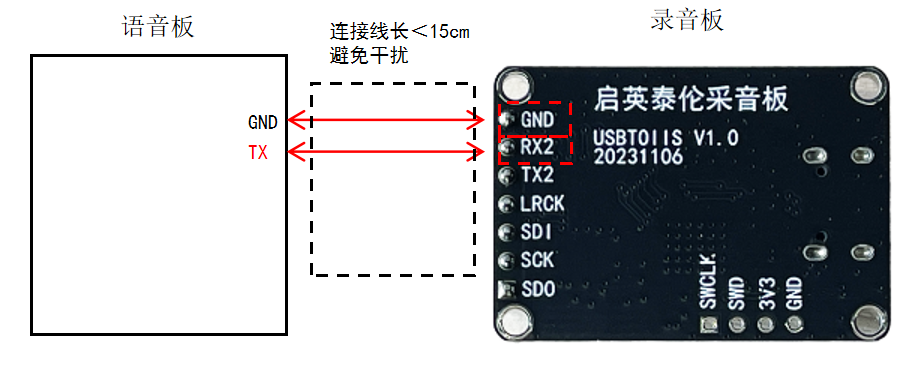
采音板与电脑连接
根据上图连接好后,采音板通过 USB 线连接到电脑 USB 口。
注意: 如果语音板用的是非隔离电源供电,串口工具需要增加 USB 隔离器,不然会烧坏电脑。
电源连接
按以上操作连接 OK 后,给语音板上电,建议用整机电源测试,这样环境更真实。
录音操作步骤
电脑连接确认
打开电脑的录音设备,把 STM32 Audio Class 的设备选择为默认设备。
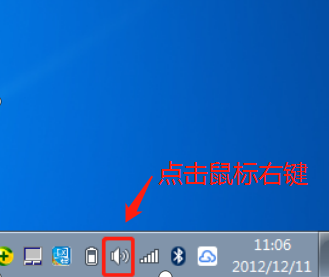
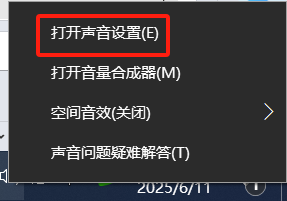
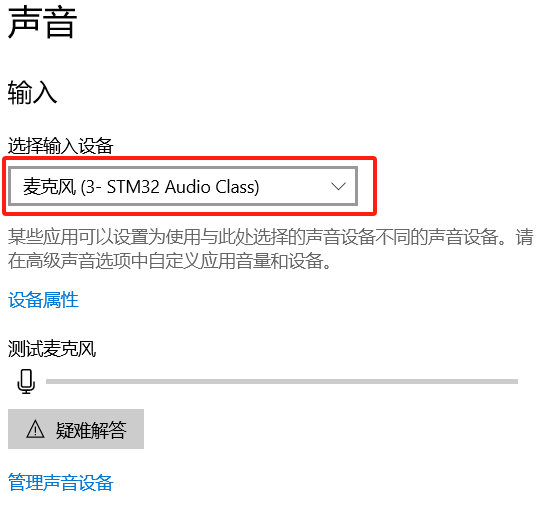
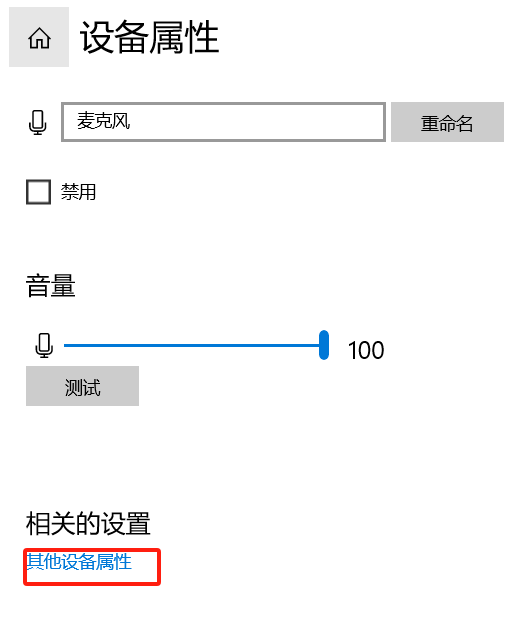
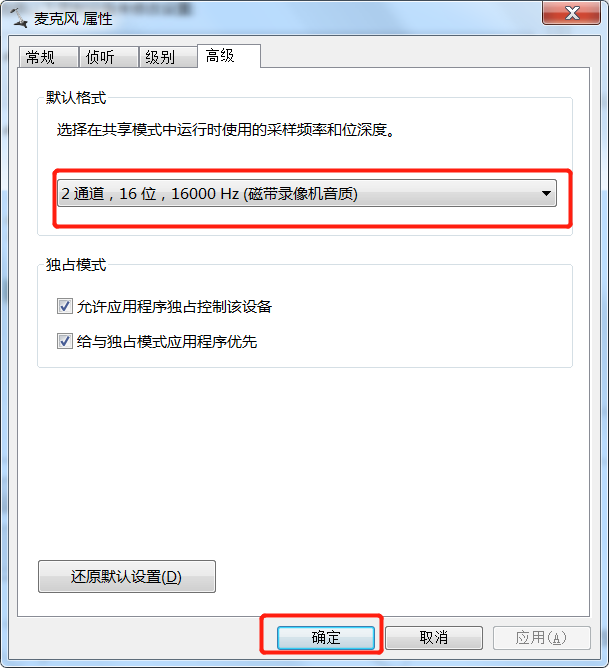
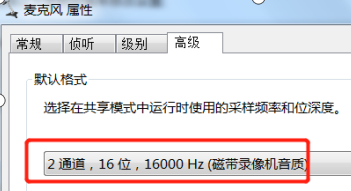
单击设备属性 → 其它设计属性 → 高级 → 选择"1 通道/2 通道(与 SDK 中配置要一致)、16 位、16000Hz"选项,然后确认。
打开 Cool Edit 软件工具
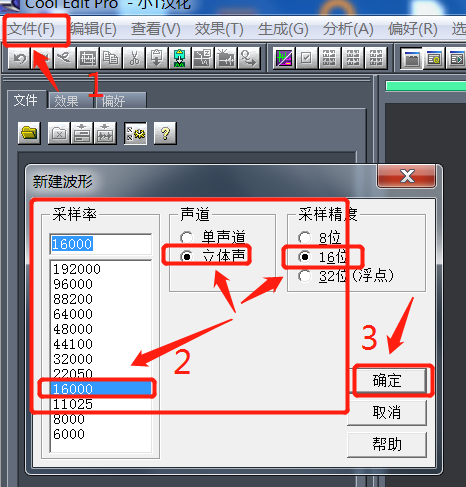
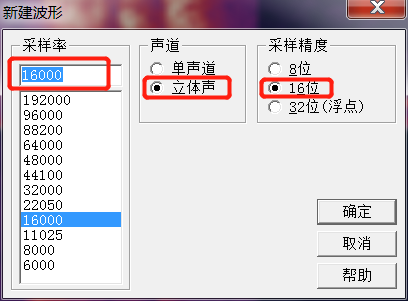
单击文件 → 新建 → 选择采样率 16000、单声道/立体声(与 SDK 中配置要一致)、16 位,然后确认。
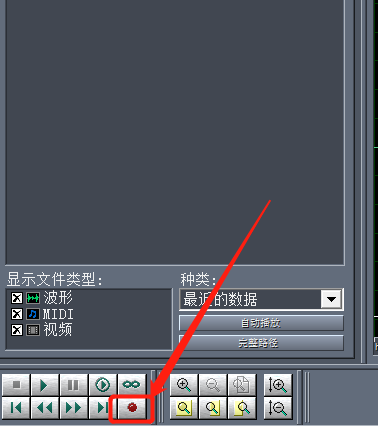
点击开始录音,录音完后再点击此按钮,停止录音。
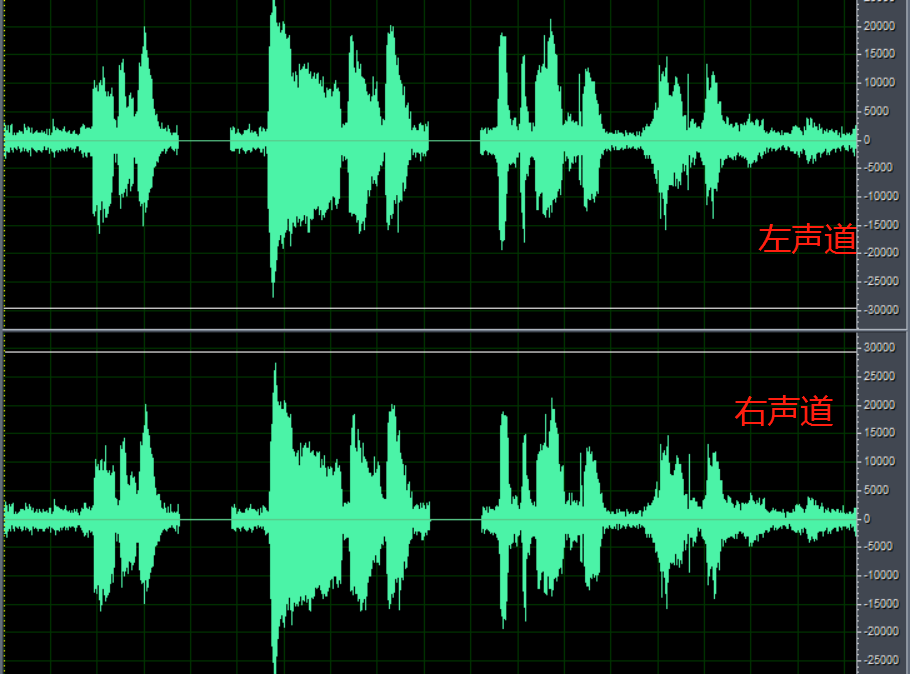
以下为录音时音频波形,如果录音时无音频波形,可参考以下"常见问题"进行排查。
V1 采音板使用说明
需要工具
| 名称 | 数量 | 说明 |
|---|---|---|
| 采音板 | 1 | 平台购买:http://www.chipintelli.com/mall0?product_id=28&brd=1 |
| MicroUSB 转 USB 数据线 | 1 | 参考购买链接:https://item.jd.com/1587942.html |
| 杜邦线 | 4 | 用于采音板与语音板的连接 |
| USB 隔离器 | 1 | 推荐购买链接:https://item.taobao.com/item.htm?spm=a1z09.2.0.0.38122e8dfGNLzZ&id=589748066375&_u=3alm7e6c669 |
| 录音与音频查看软件 | 1 | Cool Edit、Audacity,可在网上搜索下载正版软件进行安装 |
PS: 语音板供电为非隔离电源才会用到 USB 隔离器,接隔离电源不用此工具。
硬件连接
采音板与语音板连接
语音板需要在设计时就引出相关测试点(硬件设计参考中有此注意事项),不然只能从芯片脚上飞线出来。
语音板与采音板连接框图:
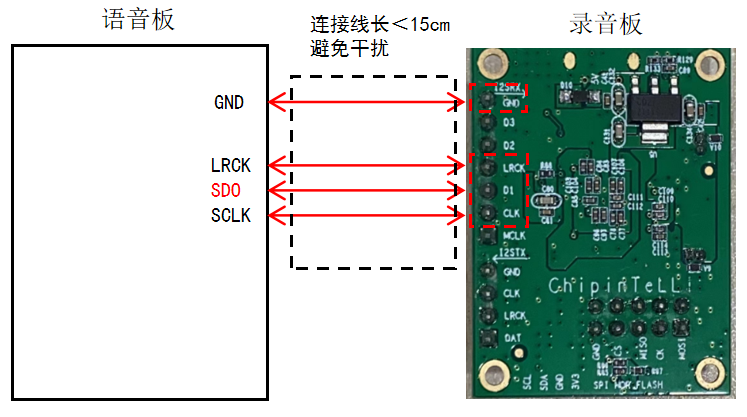
注意: 语音板的 SDO 连接到采音板的 SDI。
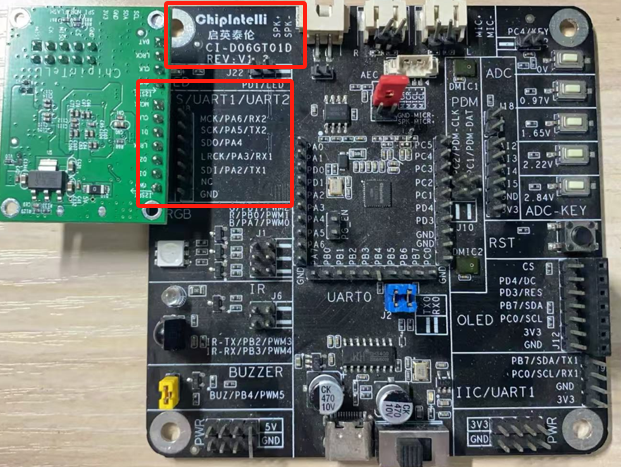
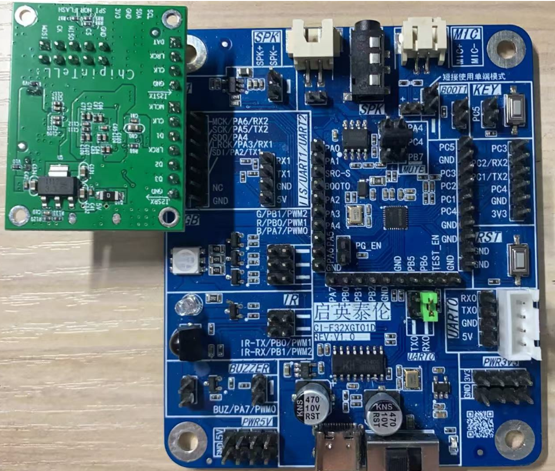
开发板可直接接采音板:
采音板与电脑连接
根据上图连接好后,采音板通过 USB 线连接到电脑 USB 口。
注意: 如果语音板用的是非隔离电源供电,串口工具需要增加 USB 隔离器,不然会烧坏电脑。
电源连接
按以上操作连接 OK 后,给语音板上电,建议用整机电源测试,这样环境更真实。
录音操作步骤
电脑连接确认
打开电脑的录音设备,把 CX20805/CX20921 的设备选择为默认设备。
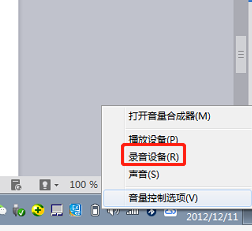
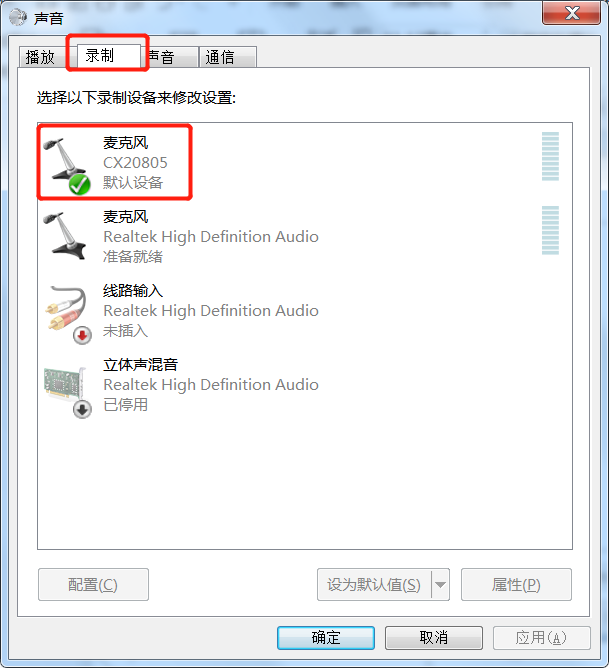
双击打开设备的属性 → 高级 → 选择"2 通道、16 位、16000Hz"选项,然后确认。
打开 Cool Edit 软件工具
单击文件 → 新建 → 选择采样率 16000、立体声、16 位,然后确认。
点击开始录音,录音完后再点击此按钮,停止录音。
以下为录音时音频波形,如果录音时无音频波形,可参考以下"常见问题"进行排查。
串口录音使用说明
需要工具
| 名称 | 数量 | 说明 |
|---|---|---|
| USB 串口工具 | 1 | 平台购买:http://www.chipintelli.com/mall0?product_id=60&brd=1 |
| 杜邦线 | 4 | 用于采音板与语音板的连接 |
| USB 隔离器 | 1 | 推荐购买链接:https://item.taobao.com/item.htm?spm=a1z09.2.0.0.38122e8dfGNLzZ&id=589748066375&_u=3alm7e6c669 |
| 录音软件 | 1 | chipintelli-audio-tools,下载链接:https://www.chipintelli.com/zh-cn/page/153.html |
| 音频查看软件 | 1 | Cool Edit、Audacity,可在网上搜索下载正版软件进行安装 |
PS: USB 串口工具与固件烧录的工具一样。语音板供电为非隔离电源才会用到 USB 隔离器,接隔离电源不用此工具。
硬件连接
串口与语音板连接
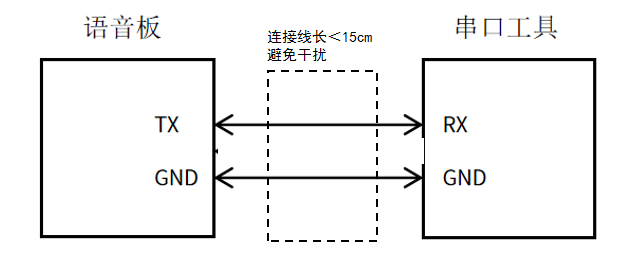
串口与电脑连接
根据上图连接好后,再把串口工具连接到电脑。
注意: 如果语音板接的是非隔离电源供电,串口工具需要增加 USB 隔离器,不然会烧坏电脑。
电源连接
按以上操作连接 OK 后,给语音板上电,建议用整机电源测试,这样环境更真实。
录音操作步骤
打开 chipintelli-audio-tools 软件
通过文档最下方提供的链接下载并安装 chipintelli-audio-tools.exe。
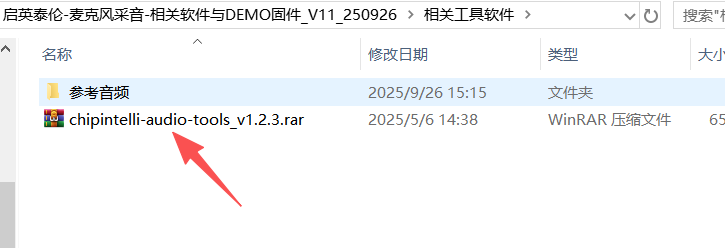
直接点登陆,如果不能直接登录,可手动输入。帐号:chipintelli,密码:chipintelli_ai。
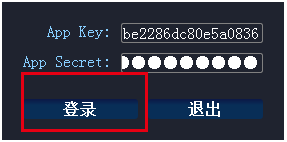
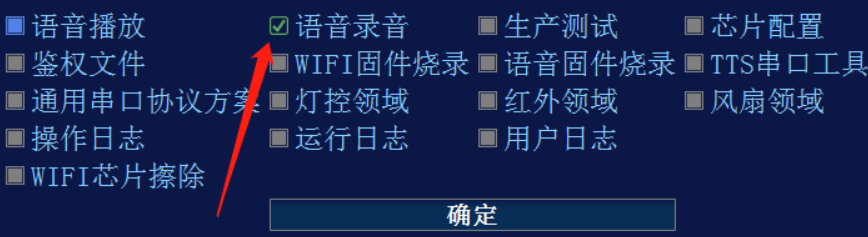
登录后"语音录音"项要打勾,不打勾后面的"语音录音"不能打开。
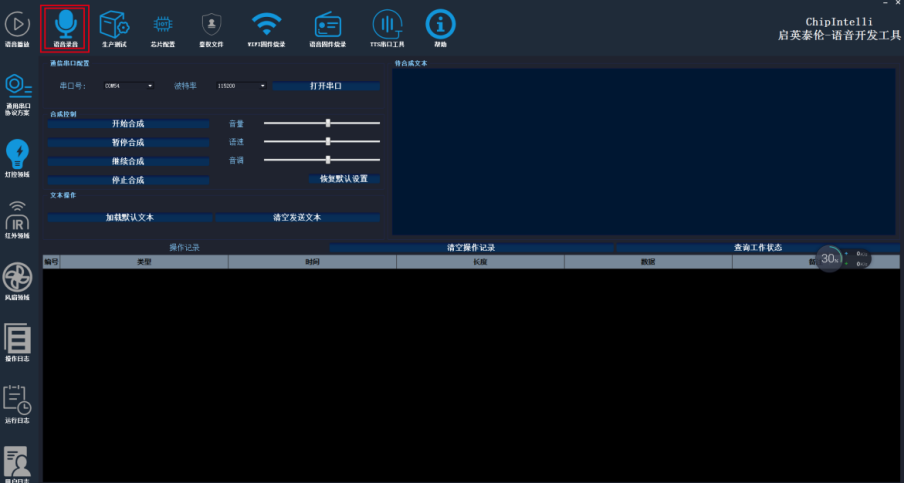
点击"语音录音"。
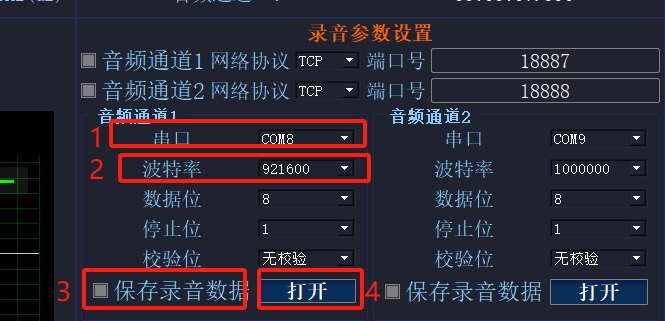
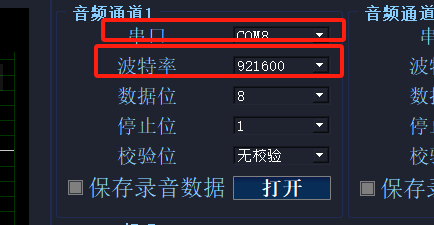
选择串口号、波特率为 921600,勾选"保存录音数据"选择保存的路径,点击"打开"开始录音。
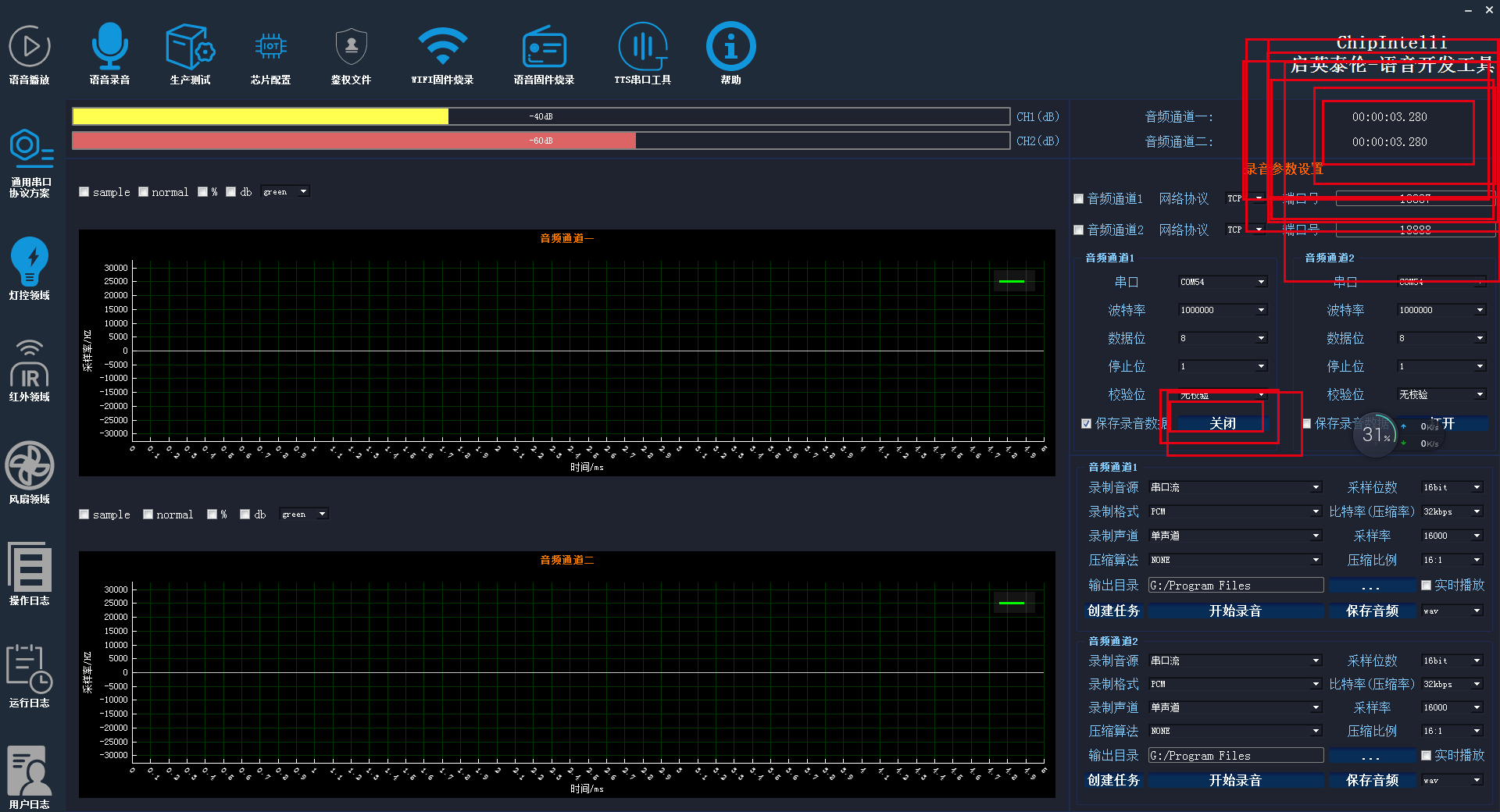
右上角的时间开始走,就表示正在录音,录完后点击关闭。
该工具会将音频保存为 PCM 数据,需导入 Cool Edit 进行查看。
注意: 如果文件大小为 0,表示串口选错了或者语音没有从这个串口发送出来,可参考以下"常见问题"进行排查。

打开 Cool Edit 软件工具
从 Cool Edit 中打开刚保存的 .pcm 音频文件或者直接拖入 Cool Edit 工具。
Cool Edit 会弹出以下窗口:选择 16K,双声道、16 位,然后点确认。
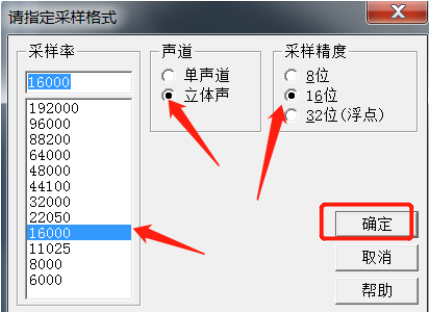
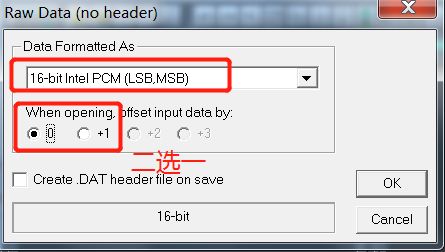
点确认后,会弹出以下选择框。
注意: 0 或 1 有时候需要选一下,一般情况 0 就可以。如果选 0 打开之后全是杂音,可以选 1 试一下。如果还不行,请确认以上操作步骤是否有误。
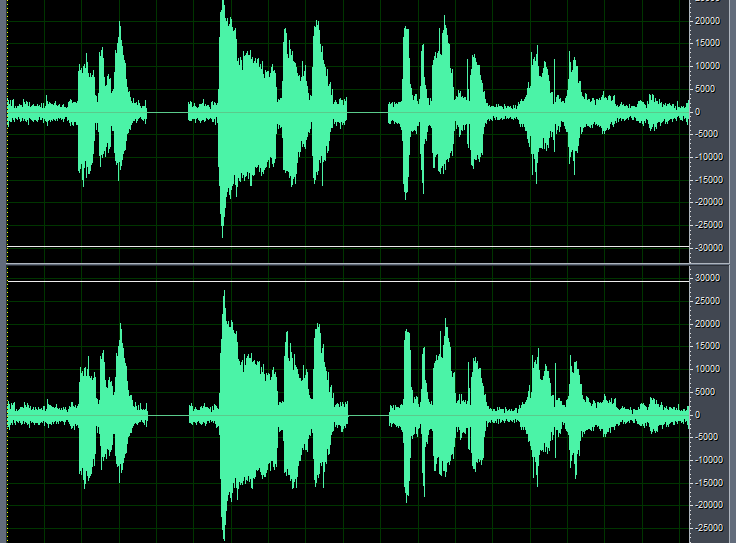
正常读取的音频,若没有音频波形,可参考以下"常见问题"进行排查。
录制音频分析
底噪分析
底噪分析主要是确认硬件电路是否有问题,如 PCB 设计、电源干扰等。
测试建议:
- 最好用产品自带的电源供电,其它电路最好是工作状态,尤其是大功率电路最好要在工作。
操作步骤:
- 通过以上录音的操作方法连接 OK 后,先录一段音频以确定录音功能是否正常。
- 录音 5s(可说几句命令词),然后把麦克风拔掉。
- 再录制约 10s 后,停止录音。此时录制的音频就是麦克风的底噪。
通过 Cool Edit 进行放大:
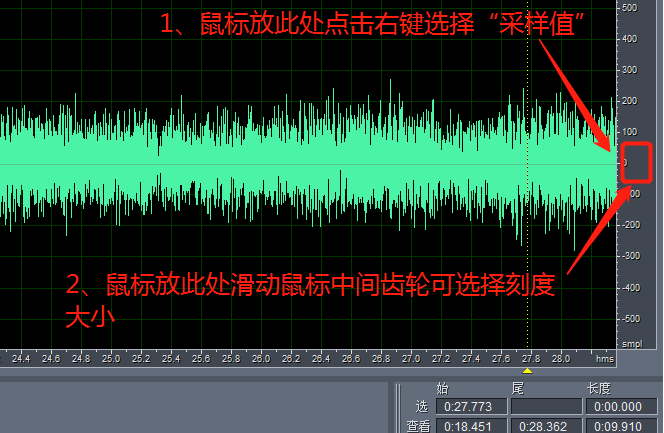
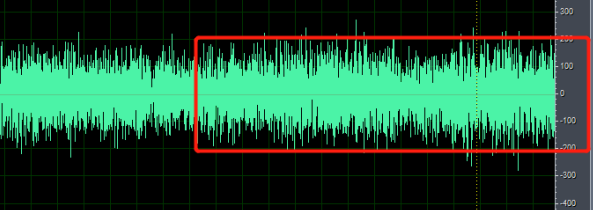
录出的音频底噪均在 200 以内。如果大于 200,可参考以下"常见问题"进行排查。
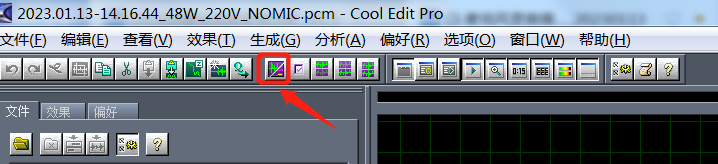
点击"频谱"查看是否有固定异常频率。如果有异常波形,可参考以下"常见问题"进行排查。有疑问可把音频文件发给我司 FAE 进行确认。
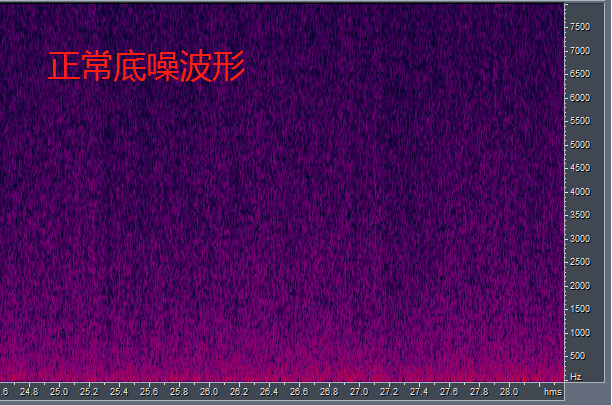
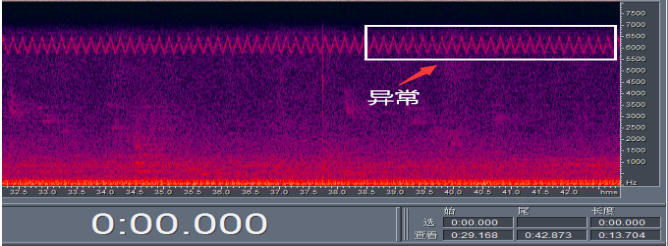
以上测试幅值、频谱都无异常,表示底噪 OK。
音频文件分析
因不同环境、不同人声录制出来的音频数据会有很大差异,建议与 DEMO 板进行对比,把两个 MIC 放在同一地方,这样可更好地确认是否有问题和定位问题。
测试建议:
- 最好用整机的电源供电,其它电路也最好是工作状态,尤其是大功率电路最好要在工作。
通过以上录音方法连接 OK 后,就可进行录音。此时可用正常语速说命令词,也可说其它话,保证录音时间大于 10s。
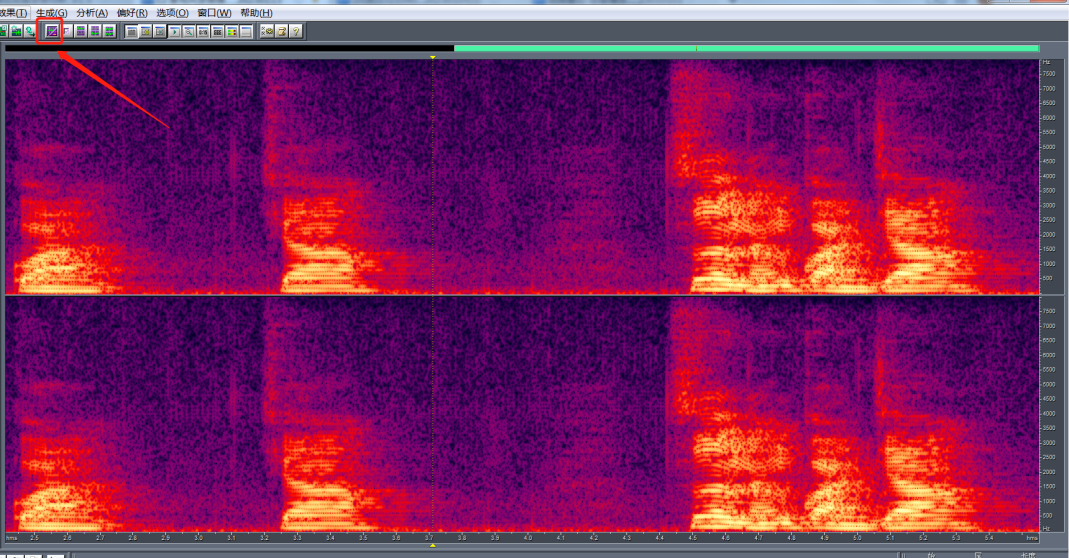
通过 Cool Edit 打开刚录制的音频,听人声是否清晰,无杂音,是否有其它非周边环境的噪音在里面。有疑问可把音频文件发给我司 FAE 进行确认。
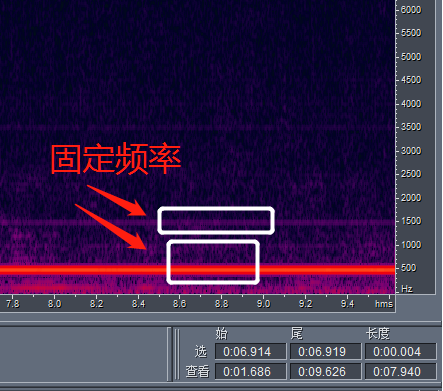
点击"频谱"看是否有固定频率的音频在里面(非周边环境的噪音)。
麦克风物料录音测试
重要提示: 录音测试只是麦克风物料测试中的一项。录音测试 OK 后不代表麦克风可批量使用,还需要进行识别率测试、高低温等测试,其它如 ESD、防水测试请根据具体要求进行测试验证。
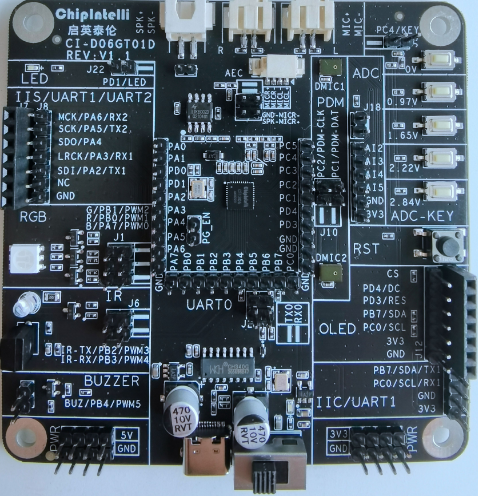
需要用双 MIC 板,推荐使用 CI-D06GT01D 开发板进行测试。购买链接:CI1306开发板套件
注意: 开发板清单里面有 DEMO MIC,可用来与测试 MIC 对比。
软件配置
需要选用支持双 MIC 的工程:

注意:
.vad_mark_enable = false(关闭 VAD)
供电要求
最好用产品本身的电源供电,以防止有些电源供电不能测试出麦克风的工频抑制能力。或者用笔记本电脑供电(电脑需要接上 AC 电源)。
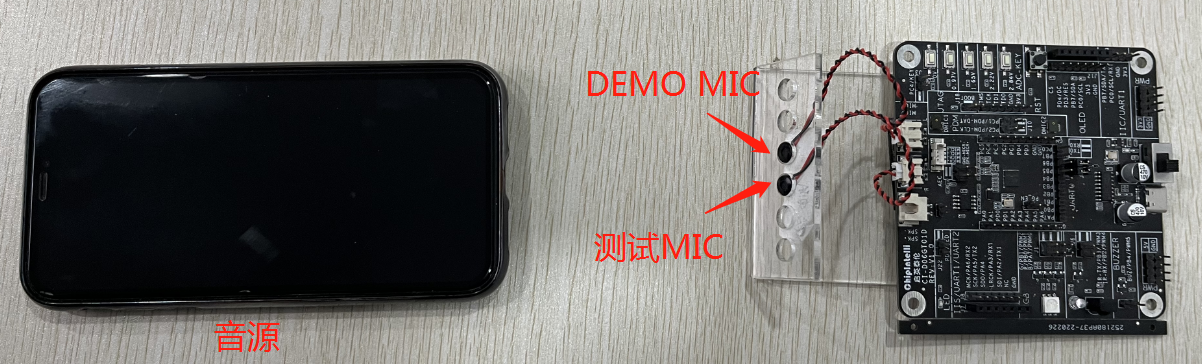
环境搭建
麦克风物料测试最便捷的方法就是对比测试,把需要测试的 MIC 与我司推荐的 DEMO MIC 放到同一位置进行对比。尽量找一个安静的地方进行测试。
测试项
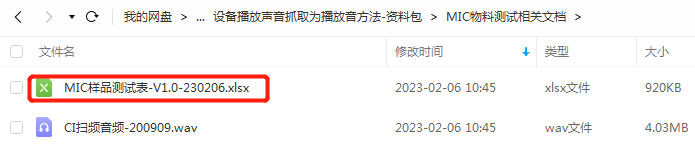
可通过文档最下方提供的下载链接,下载里面的"MIC 样品测试表-V1.0-230206"文档,根据里面测试项进行测试,音源播放里面的"CI 扫频音频"信号。
常见问题
I2S 录音无音频信号
排查步骤:
- 排查是否是操作问题,可再按以上操作确认一遍。
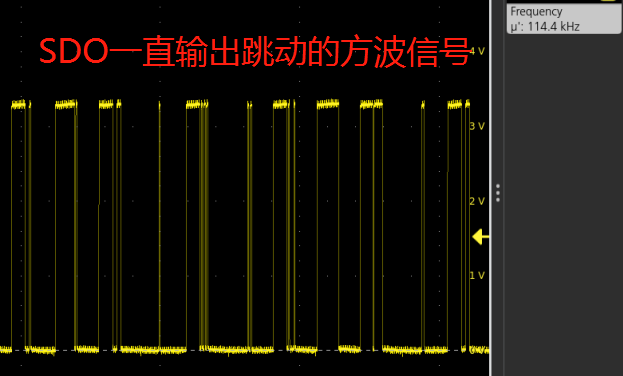
- 用万用表测试信号脚上电压:SCLK 与 RCLK 约 1.65V,SDO 约 0.3~1V 左右。如果电压异常,需要确认是否有被串口占用、其它电路影响、软件是否配置对。
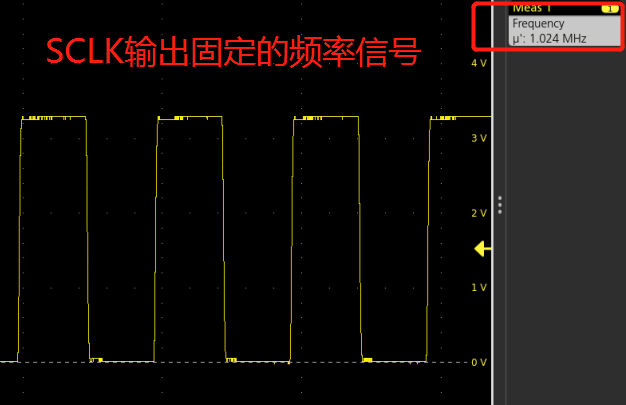
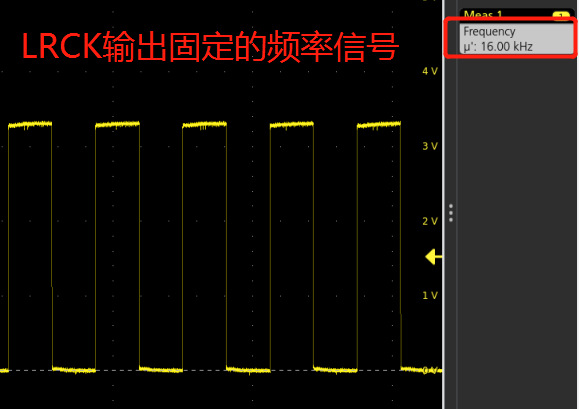
- 用万用表测试有波形,但还是没有输出,可用示波器分别查看语音板 SCLK、RCLK、SDO 是否有波形输出,电平是否为 3.3V。若无输出,需要确认是否有被串口占用、其它电路影响、软件是否配置对。
串口录音无音频信号
排查步骤:
- 排查是否是操作问题,可再按以上操作确认一遍。
- 用万用表测试 TX 脚电压,正常在 1.1V 左右。如果是 0V 或者 3.3V,则为异常电压,需要确认是否有被串口占用、其它电路影响、软件是否配置对。
- 用示波器分别查看语音板 TX 脚是否有波形输出,电平是否为 3.3V。若无输出,需要确认是否有被串口占用、其它电路影响、软件是否配置对,尤其是波特率。
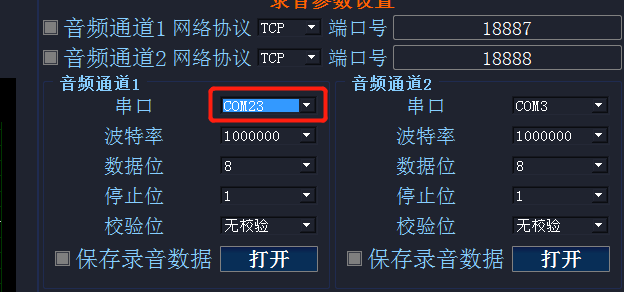
若 TX 有波形输出,但录音的 .PCM 文件大小也为 0,可确认串口是否被占用,串口号是否选择对。可把串口拔掉再插上试下,或者用 CI 升级工具升级下语音板以确认串口与电脑连接是否 OK。
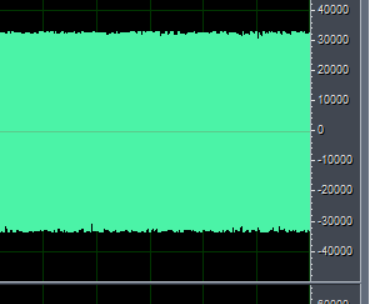
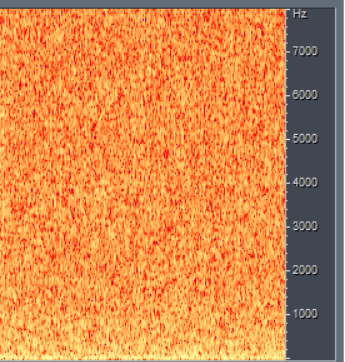
串口采出音频全是满频噪声
解决方案:
- 新 I2S+串口采音板采出此噪声:可重启采音板,再按以上使用说明进行采音。
- 串口工具采出此噪声:重新打开 .PCM 的文件,在以下界面时,选择另外一选项。
采出的音频音调变
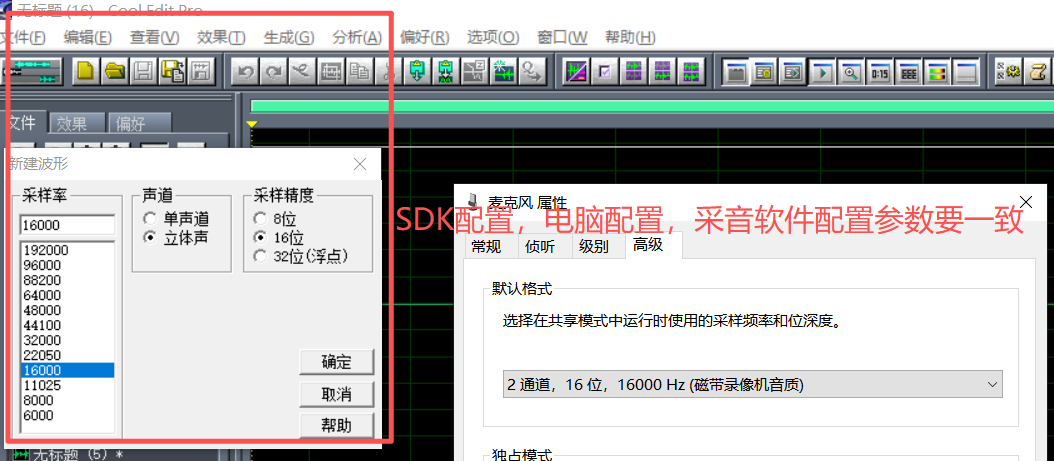
原因一: 配置异常。确认电脑与 Cool Edit在设计采样率、声道、精度是否一致,尤其是软件用的算法 SDK,此时是单通道输出,但电脑与 Cool Edit 软件设计为双声道。
原因二: 电脑驱动异常。确认配置信息是否为"通用 USB 音频"。若不符合,请参考后续步骤进行配置。
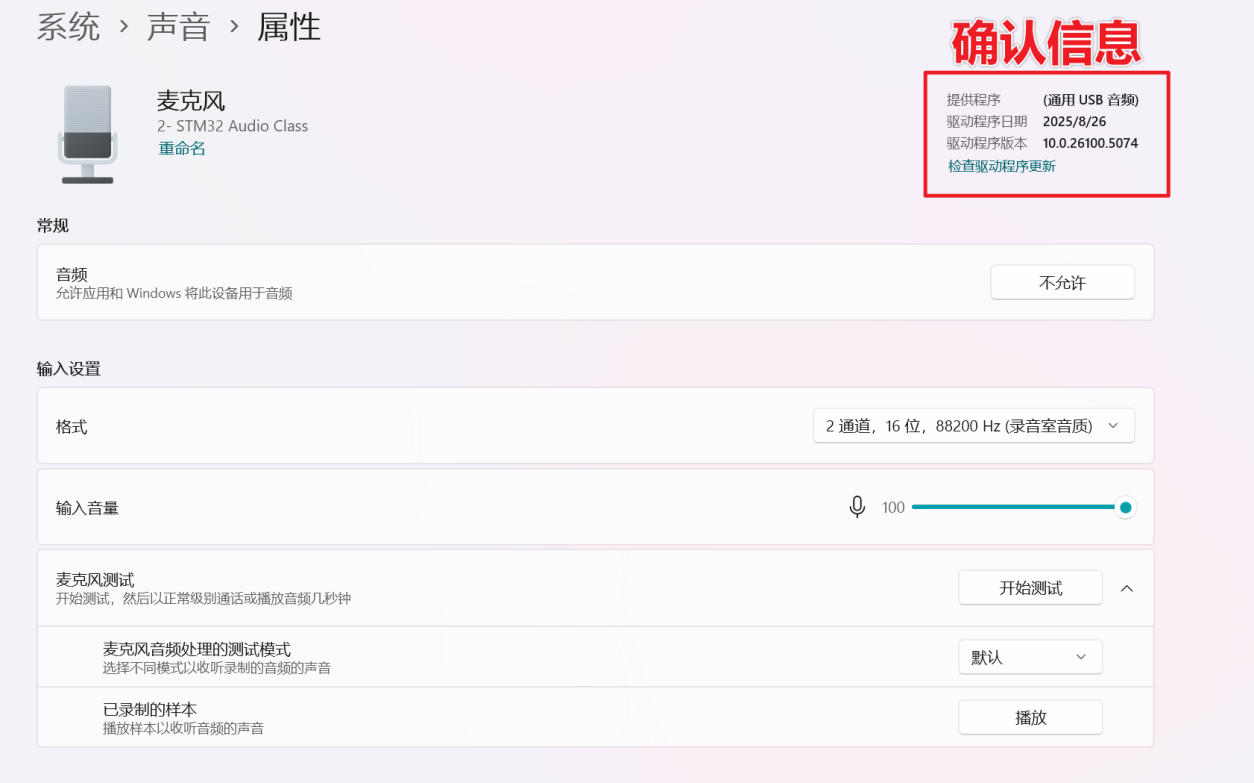
通过以下说明更新驱动程序配置:
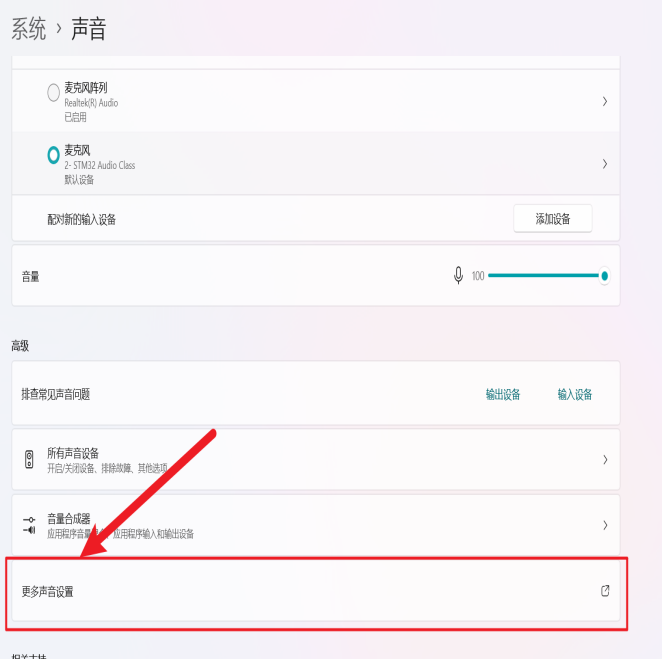
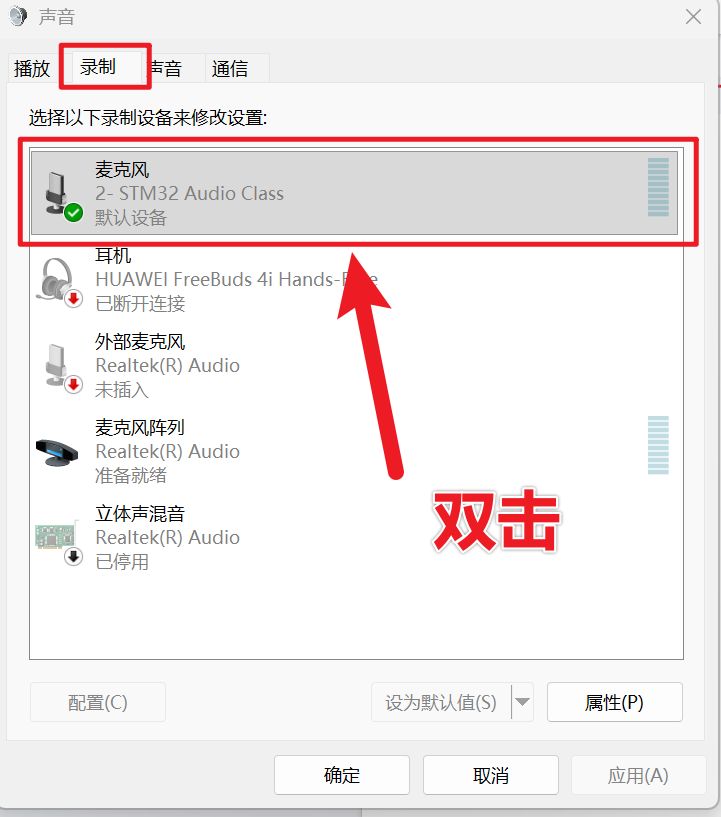
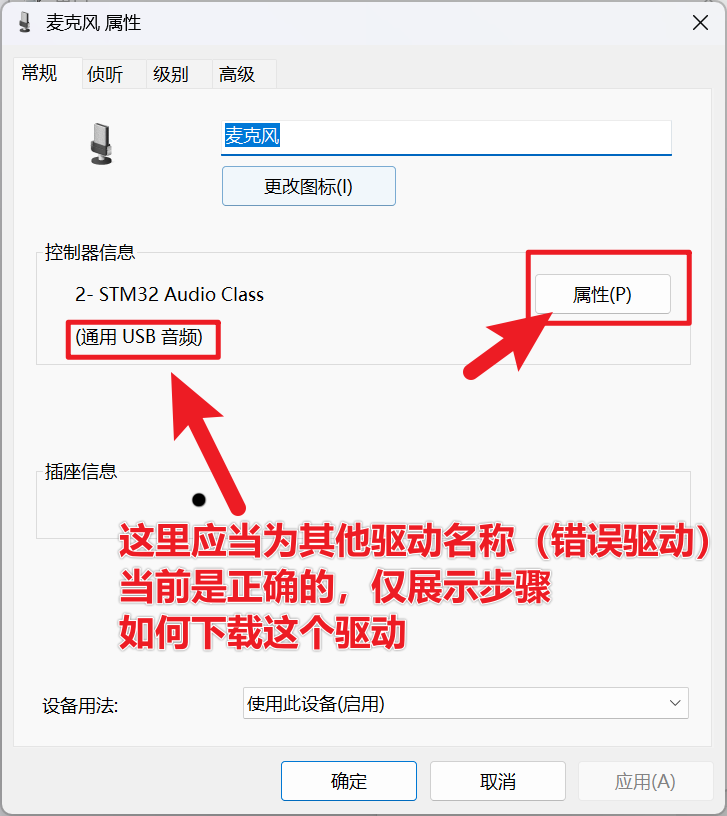
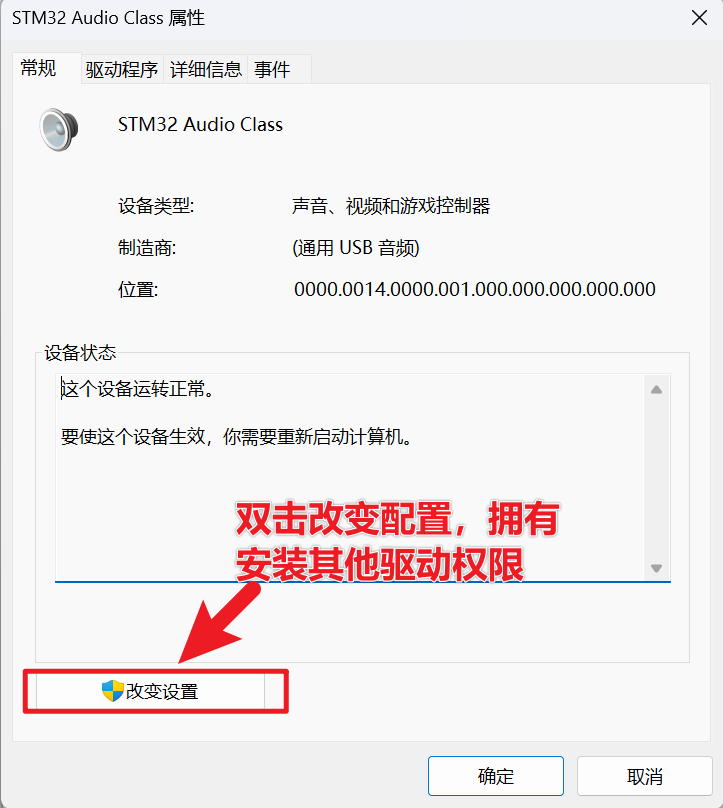
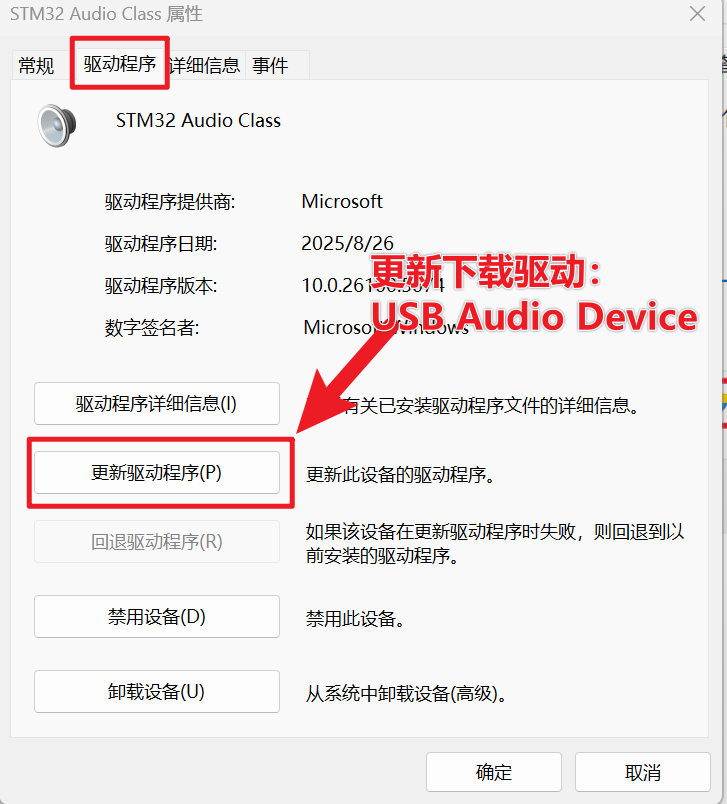
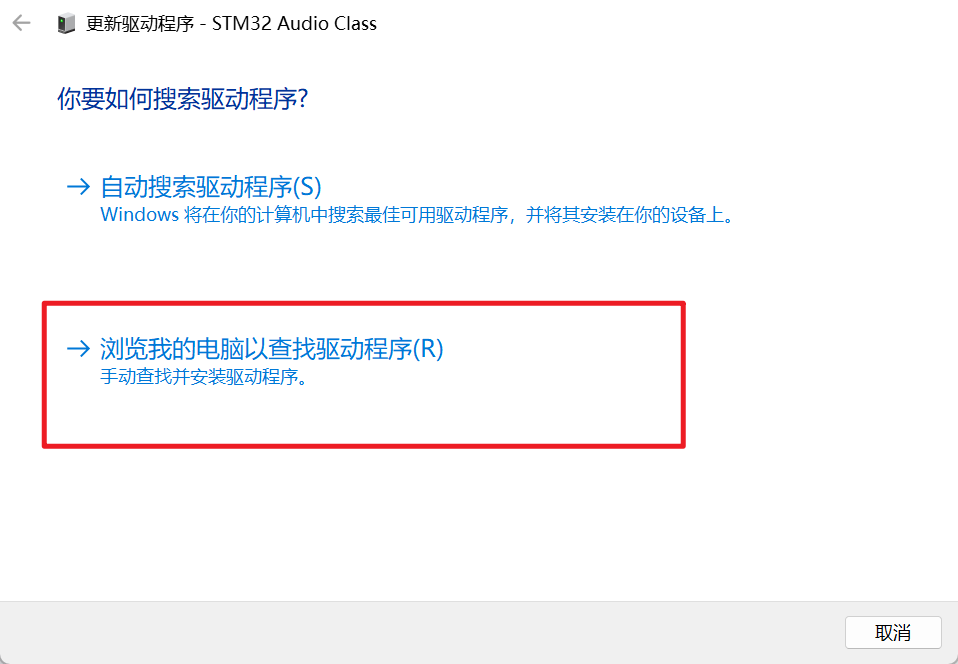
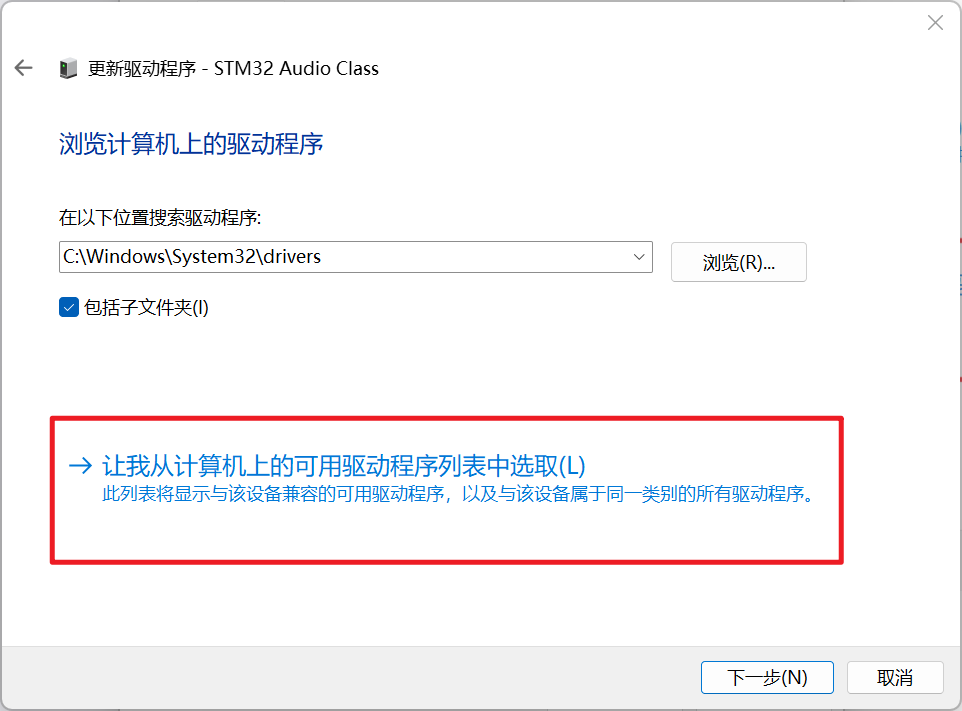
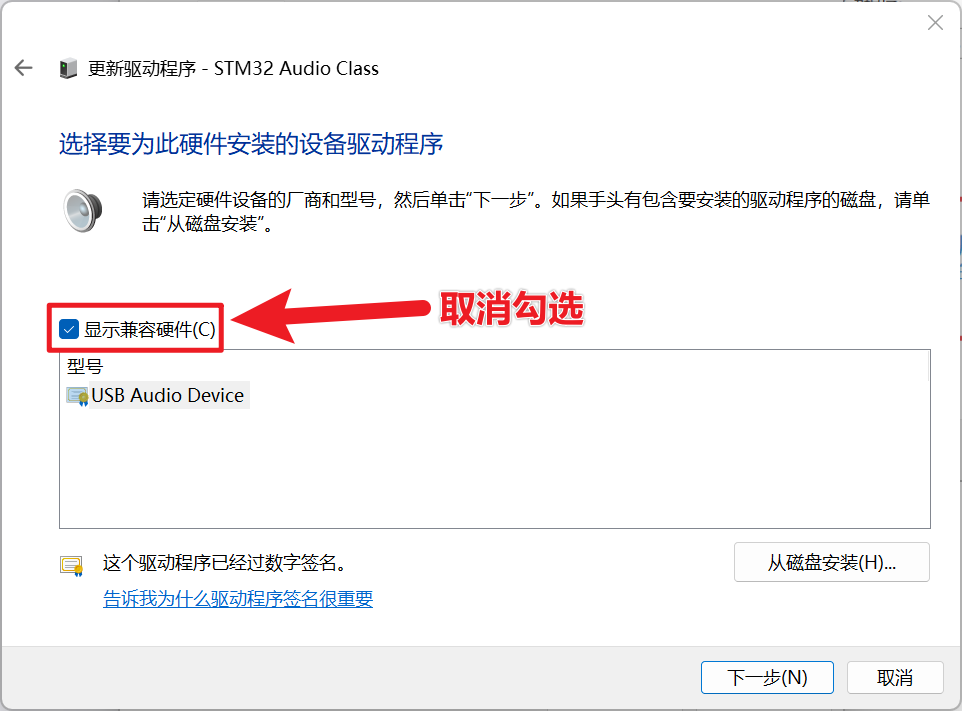
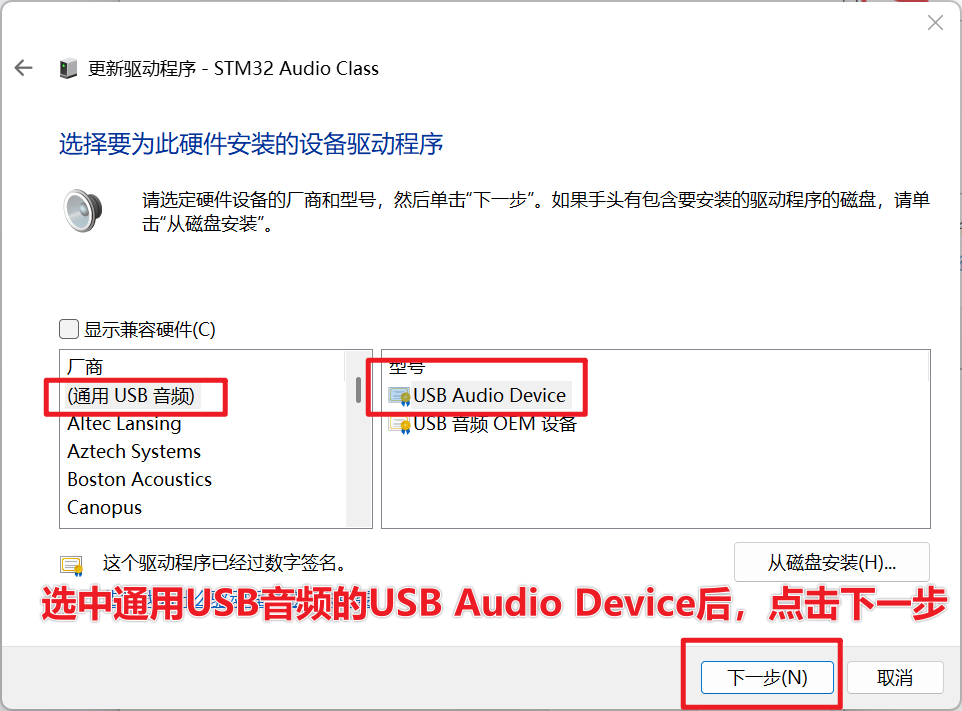
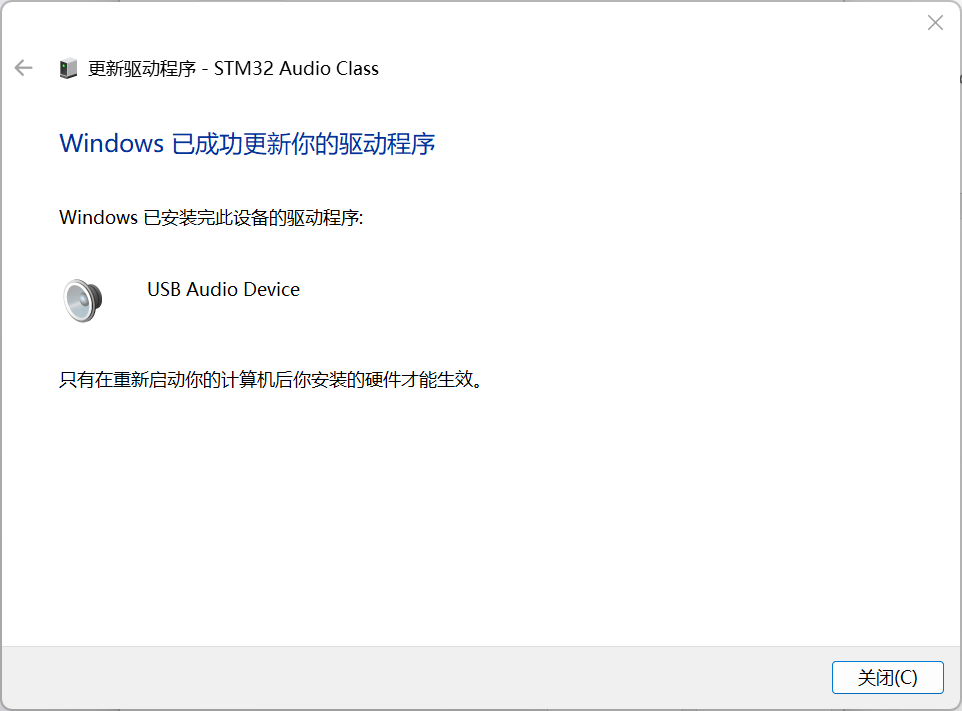
更新后重启电脑,按第一步确认驱动信息是否正确。
硬件底噪异常(未接麦克风)
物料原因: 确认物料是否有贴错,如 AVDD、MICBIAS 滤波电容、MIC 上拉下拉电阻、串的电容都可换一下。
整机结构原因: 语音板是否太靠近有干扰的电路,可把其它电路先断开,或者放远一些。
电源供电原因: 可用电脑供电看底噪是否还有异常,电源纹波是否过大(5V 供电小于 300mV)。
PCB 布局原因: MIC±网络是否有包地;是否有带频率的网络从 MIC 电路底层穿过或一起平行走线;AGND 与 GND 是否连接正常且靠近语音 IC。如果 PCB 板上有其它电路,可把其它电路断开试下。
录出音频有杂音、波形异常
排查步骤:
- 连接线长改短到 10cm 以内,避免干扰。可把其它电路断开,用电脑 5V 只给语音 IC 供电。
- 确认是否为环境引起,换一个安静环境试下。可再仔细根据以上录音操作步骤说明,确认是否有设置错误,尤其是在设置采样率、波特率、通道等这些参数。
- 如果 DEMO 板也没有,应该是共性问题,先排除设置、电脑、环境等问题。
- 用我司推荐的 DEMO MIC 进行录音看是否现象一样,注意 MIC 引脚定义要一样。
- 改用电脑 5V 供电,其它电路断开,只让语音电路工作,排除电源、其它电路原因。
相关文档下载链接
登录我司语音 AI 平台,在开发资料中下载"启英泰伦-麦克风采音-相关软件与 DEMO 固件"。

常用采音 DEMO 固件说明
以下为常用采音 DEMO 固件说明,可在文档中心下载。
串口采音固件
统一串口 0 采音;波特率 921600;内置晶振;内置电源
| 固件名 | 适用芯片型号 | 说明 | 适用场景 |
|---|---|---|---|
| CI13XX-串口0采音-单MIC单端-左原始右处理 | CI1311, CI1312, CI1301, CI1302, CI1303, CI1306 | 1. 单MIC,单端电路 2. 左通道:左MIC原始音(MICL)右通道:左MIC处理后音(DST1) | 单MIC,单端电路,测试硬件底噪与采音分析 |
| CI13XX-串口0采音-单MIC差分-左原始右处理 | CI1311, CI1312, CI1301, CI1302, CI1303, CI1306 | 1. 单MIC,差分电路 2. 左通道:左MIC原始音(MICL)右通道:左MIC处理后音(DST1) | 单MIC,差分电路,测试硬件底噪与采音分析 |
| CI13XX-带AEC-串口0采音-单MIC差分-左原始右处理 | CI1301, CI1302, CI1303, CI1306 | 1. 单MIC,差分+单AEC电路 2. 左通道:左MIC原始音(MICL)右通道:左MIC处理后音(DST1) | 单MIC+单AEC应用,测试硬件底噪与AEC反馈音是否正常 |
| CI13XX-带AEC-串口0采音-单MIC差分-左原始右反馈 | CI1301, CI1302, CI1303, CI1306 | 1. 单MIC,差分+单AEC电路 2. 左通道:左MIC原始音(MICL)右通道:左MIC反馈音(REFL) | 单MIC+单AEC应用,测试硬件底噪与AEC反馈音是否正常 |
| CI13XX-串口0采音-双MIC差分-左原始右原始 | CI1301, CI1302, CI1303, CI1306 | 1. 双MIC,差分电路 2. 左声道:左MIC原始音(MICL)右声道:右MIC原始音(MICR) | 双MIC,差分电路,测试硬件底噪与采音分析 |
| CI1306-带AEC-串口0采音-双MIC差分-左原始右原始 | CI1306 | 1. 双MIC差分,单AEC电路(外挂ES7243E) 2. 左声道:左MIC原始音(MICL)右声道:右MIC原始音(MICR) | 双MIC+单参考,采用ES7243E做AEC参考。测试硬件底噪与AEC反馈音是否正常。外置晶振。 |
| CI1306-带AEC-串口0采音-双MIC差分-左原始右反馈 | CI1306 | 1. 单MIC差分电路,单AEC电路(外挂ES7243E) 2. 左声道:左MIC原始音(MICL)右声道:左MIC反馈音(REFL) | 双MIC+单参考,采用ES7243E做AEC参考。测试硬件底噪与AEC反馈音是否正常。外置晶振。 |
| CI1306-带AEC-串口0采音-双MIC差分-左原始右处理 | CI1306 | 1. 单MIC差分电路,单AEC电路(外挂ES7243E) 2. 左声道:左MIC原始音(MICL)右声道:左MIC处理后音(DST1) | 双MIC+单参考,采用ES7243E做AEC参考。测试硬件底噪与AEC反馈音是否正常。外置晶振。 |
| CI13LC-串口0采音-单MIC单端-左原始右处理 | CI13161, CI13162, CI13241, CI13242, CI13322 | 1. 单MIC,单端电路 2. 左通道:左MIC原始音(MICL)右通道:左MIC处理后音(DST1) | 单MIC,单端电路,测试硬件底噪与采音分析 |
| CI13LC-串口0采音-单MIC差分-左原始右处理 | CI13161, CI13162, CI13241, CI13242, CI13322 | 1. 单MIC,差分电路 2. 左通道:左MIC原始音(MICL)右通道:左MIC处理后音(DST1) | 单MIC,差分电路,测试硬件底噪与采音分析 |
| CI23LC-串口0采音-单MIC单端-左原始右处理 | CI23161, CI23162, CI23242 | 1. 单MIC,单端电路 2. 左通道:左MIC原始音(MICL)右通道:左MIC处理后音(DST1) | 单MIC,单端电路,测试硬件底噪与采音分析 |
| CI23LC-串口0采音-单MIC差分-左原始右处理 | CI23161, CI23162, CI23242 | 1. 单MIC,差分电路 2. 左通道:左MIC原始音(MICL)右通道:左MIC处理后音(DST1) | 单MIC,差分电路,测试硬件底噪与采音分析 |
IIS 采音固件
内置晶振;内置电源
| 固件名 | 适用芯片型号 | 说明 | 适用场景 |
|---|---|---|---|
| CI13XX-IIS采音-单MIC单端-左原始右处理 | CI1301, CI1302, CI1303, CI1306 | 1. 单MIC,单端电路 2. 左通道:左MIC原始音(MICL)右通道:左MIC处理后音(DST1) | 单MIC,单端电路,测试硬件底噪与采音分析 |
| CI13XX-IIS采音-单MIC差分-左原始右处理 | CI1301, CI1302, CI1303, CI1306 | 1. 单MIC,差分电路 2. 左通道:左MIC原始音(MICL)右通道:左MIC处理后音(DST1) | 单MIC,差分电路,测试硬件底噪与采音分析 |
| CI13XX-带AEC-IIS采音-单MIC差分-左原始右处理 | CI1301, CI1302, CI1303, CI1306 | 1. 单MIC,差分+单AEC电路 2. 左通道:左MIC原始音(MICL)右通道:左MIC处理后音(DST1) | 单MIC+单AEC应用,测试硬件底噪与AEC反馈音是否正常 |
| CI13XX-带AEC-IIS采音-单MIC差分-左原始右反馈 | CI1301, CI1302, CI1303, CI1306 | 1. 单MIC,差分+单AEC电路 2. 左通道:左MIC原始音(MICL)右通道:左MIC反馈音(REFL) | 单MIC+单AEC应用,测试硬件底噪与AEC反馈音是否正常 |
| CI13XX-IIS采音-双MIC差分-左原始右原始 | CI1301, CI1302, CI1303, CI1306 | 1. 双MIC,差分电路 2. 左声道:左MIC原始音(MICL)右声道:右MIC原始音(MICR) | 双MIC,差分电路,测试硬件底噪与采音分析 |
| CI13LC-IIS采音-单MIC单端-左原始右处理 | CI13241, CI13242, CI13322 | 1. 单MIC,单端电路 2. 左通道:左MIC原始音(MICL)右通道:左MIC处理后音(DST1) | 单MIC,单端电路,测试硬件底噪与采音分析 |
| CI13LC-IIS采音-单MIC差分-左原始右处理 | CI13241, CI13242, CI13322 | 1. 单MIC,差分电路 2. 左通道:左MIC原始音(MICL)右通道:左MIC处理后音(DST1) | 单MIC,差分电路,测试硬件底噪与采音分析 |
更多技术文档与参考设计,请访问启英泰伦官方网站:www.chipintelli.com

 浙公网安备 33010602011771号