

当后台在进行某些长时间的操作时,如果能在页面上提供一个显示真实进度的进度条,而不是让用户不知情的等待或是从前的那些简单的估计,将是一个非常难得的出彩之处。现在使用ASP.NET Atlas完全有可能做到这些。这篇文章将讨论如何完成这一功能并介绍一些有关Atlas客户端控件开发的基本概念。您同时可以在这里下载示例程序以及源文件。
实现网页上的进度条想法其实很简单:编写一个客户端的Atlas控件,每隔一段时间请求一次服务器,并使用返回的当前进度数据更新进度条的显示。在这个示例中,将有四个部分的代码组成:
- 一个需要较长时间才能完成的Web Service
- 一个用来查询上述Web Service进度的Web Service
- 客户端Atlas进度条(ProgressBar)控件,负责维护客户端逻辑并输出可视化UI。这也是本示例中最重要的一个组件,在将来可被重用于其他页面或程序的开发
- 包含上述Web Service以及控件的ASP.NET测试页面
下面我们一步一步地来实现以上四个步骤:
需要较长时间完成的Web Service
在实际的程序中,一个需要较长时间完成的Web Service可能有如下声明:
 [WebMethod]
2
public void TimeConsumingTask()3
 {
{

4
 ConnectToDataBase();
5
GetSomeValueFromDataBase();6
CopySomeFilesFromDisk();7
GetARemoteFile();8
 }
}这样我们就可以插入一些辅助方法来确定当前进度完成情况,setProgress(int)用来设定当前的进度完成百分比:
[WebMethod]2
public void TimeConsumingTask()3
{4
setProgress(0);5
ConnectToDataBase();6
setProgress(10);7
GetSomeValueFromDataBase();8
setProgress(40);9
CopySomeFilesFromDisk();10
setProgress(50);11
GetARemoteFile();12
setProgress(100);13
}在本示例中,我们仅仅使用Cache来储存进度完成信息并利用Thread.Sleep()方法模拟操作的延迟:
[WebMethod]2
public int StartTimeConsumingTask()3
{4
string processKey = this.Context.Request.UserHostAddress;5
string threadLockKey = "thread" + this.Context.Request.UserHostAddress;6
object threadLock = this.Context.Cache[threadLockKey];7
if (threadLock == null)8
 {
{
9
threadLock = new object();10
this.Context.Cache[threadLockKey] = threadLock;11
 }
}12
13
// Only allow 1 running task per user.14
if (!Monitor.TryEnter(threadLock, 0))15
return -1;16
17
DateTime startTime = DateTime.Now;18
19
// Simulate a time-consuming task.20
for (int i = 1; i <= 100; i++)21
{22
// Update the progress for this task.23
this.Context.Cache[processKey] = i;24
Thread.Sleep(70);25
}26
27
Monitor.Exit(threadLock);28
29
return (DateTime.Now - startTime).Seconds;30
}31
查询进度的Web Service
很容易实现,只需从Cache中取得进度信息:
[WebMethod]2
public int GetProgress()3
{4
string processKey = this.Context.Request.UserHostAddress;5
object progress = this.Context.Cache[processKey];6
if (progress != null)7
{8
return (int)progress;9
}10
11
return 0;12
}客户端进度条(ProgressBar)控件
第一步:从Sys.UI.Control继承
ProgressBar控件应该继承自Atlas的控件基类Sys.UI.Control,并且声明为密封类(sealed class,不能再被继承)。Sys.UI.Control基类包含了一些所有的控件共有的操作与方法。比如,将自己与某个HTML元素关联起来(也就是所谓的binding)等。同时也要注册以让Atlas了解这个新的类型以便今后的声明及使用,例如,让Atlas可以取得这个类型的描述等。
Sys.UI.ProgressBar = function(associatedElement) {2
Sys.UI.ProgressBar.initializeBase(this, [associatedElement]);3
4
}5
Type.registerSealedClass('Sys.UI.ProgressBar', Sys.UI.Control);6
Sys.TypeDescriptor.addType('script','progressBar', Sys.UI.ProgressBar);7
第二步:添加私有成员并书写相应的Setter/Getter
下面需要添加一些属性用来设定我们的控件。在这个例子中,我们需要三个属性:
- Interval. 每次重新查询进度并更新进度条的间隔时间。单位:毫秒
- Service Url. Web Service文件的路径。
- Service Method. 取得进度信息的方法名。
这些属性应该严格遵守Atlas的命名规范:Getter应该以'get_'开头,Setter应该以'set_'开头并传入一个参数。还需要在控件的描述方法(descriptor)中添加对于这些属性的说明。有关描述方法(descriptor)将在第四步中说明。例如,针对Service Method属性,我们有如下声明:
var _serviceMethod;2
3
this.get_serviceMethod = function() {4
return _serviceMethod;5
}6
7
this.set_serviceMethod = function(value) {8
_serviceMethod = value;9
}第三步:使用Timer控件每隔一段时间查询一次Web Service
Sys.Timer用于每过一段时间调用一个方法(发出一个事件),我们可以定义一个委托来指向这个方法,并在并在每一个时间段内查询这个Web Service。为了避免浏览器内存泄露,在控件析构(dispose)的时候应该记得做一些必要的清理。
还有,注意当前一个请求并没有返回时,不应该发送第二个请求。
var _timer = new Sys.Timer();2
var _responsePending;3
var _tickHandler;4
var _obj = this;5
6
this.initialize = function() {7
Sys.UI.ProgressBar.callBaseMethod(this, 'initialize');8
_tickHandler = Function.createDelegate(this, this._onTimerTick);9
_timer.tick.add(_tickHandler);10
this.set_progress(0);11
}12
13
this.dispose = function() {14
if (_timer) {15
_timer.tick.remove(_tickHandler);16
_tickHandler = null;17
_timer.dispose();18
}19
_timer = null;20
associatedElement = null;21
_obj = null;22
23
Sys.UI.ProgressBar.callBaseMethod(this, 'dispose');24
}25
26
this._onTimerTick = function(sender, eventArgs) {27
if (!_responsePending) {28
_responsePending = true;29
30
// Asynchronously call the service method.31
Sys.Net.ServiceMethod.invoke(_serviceURL, _serviceMethod, null, null, _onMethodComplete);32
}33
}34
35
function _onMethodComplete(result) {36
// Update the progress bar.37
_obj.set_progress(result);38
_responsePending = false;39
}第四步:添加控制方法
我们应该可以控制进度条的开始/停止。并且,对于一个Atlas控件,相关的描述方法(descriptor)也是必须的。Atlas会利用它来描述这个类型的信息。
this.getDescriptor = function() {2
var td = Sys.UI.ProgressBar.callBaseMethod(this, 'getDescriptor');3
td.addProperty('interval', Number);4
td.addProperty('progress', Number);5
td.addProperty('serviceURL', String);6
td.addProperty('serviceMethod', String);7
td.addMethod('start');8
td.addMethod('stop');9
return td;10
}11
12
this.start = function() {13
_timer.set_enabled(true);14
}15
16
this.stop = function() {17
_timer.set_enabled(false);18
}OK,目前为止客户端的控件就完成了。我们把它存为ProgressBar.js。
ASP.NET Testing Page ASP.NET测试页面
对于任何的Atlas页面,我们第一件需要做的事情就是添加一个ScriptManager服务器控件。在这个示例中我们将引用ProgressBar控件,较长时间才能完成的Web Service以及进度查询Web Service。(这两个Web Service位于同一个文件中:TaskService.asmx)
<atlas:ScriptManager ID="ScriptManager1" runat="server" >2
<Scripts>3
<atlas:ScriptReference Path="ScriptLibrary/ProgressBar.js" ScriptName="Custom" />4
</Scripts>5
<Services>6
<atlas:ServiceReference Path="TaskService.asmx" />7
</Services>8
</atlas:ScriptManager>接下来是页面的布局与样式:
<style type="text/css">2
* {3
font-family: tahoma;4
}5
.progressBarContainer {6
border: 1px solid #000;7
width: 500px;8
height: 15px;9
}10
.progressBar {11
background-color: green;12
height: 15px;13
width: 0px;14
font-weight: bold;15
}16
</style>17
18
<div>Task Progress</div>19
<div class="progressBarContainer">20
<div id="pb" class="progressBar"></div>21
</div>22
<input type="button" id="start" onclick="startTask();return false;" value="Start the Time Consuming Task!" />23
<div id="output" ></div>最后是一段JavaScript启动那个较长时间才能完成的Web Service并让ProgressBar控件开始工作:
截图和下载
现在所有的事情都搞定了,可以运行了!
页面初始化:
运行中: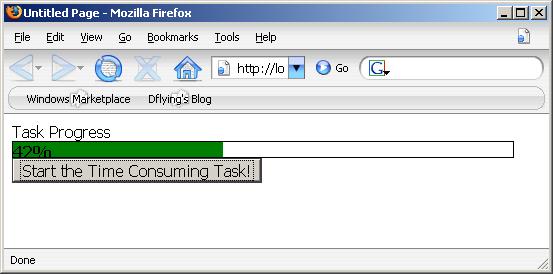
运行完成:
示例程序以及源文件可以在这里下载。
评论:
我想您没有仔细看我的文章,这里的实现不是要估计*时间*,而是得到工作实际完成的百分比。这并不是一个估计,而是实际的时间。
upload大文件在我前面评论的补充中是不应该使用这个控件的。
其实实际生活中有很多需要长时间才能完成的任务,特别是当服务器是作为一个应用服务器而不仅仅是一个Web服务器时。 回复
你可以看看我的这个:
http://www.wjshome.com/Uploader/Index.ashx
刚刚和你给 @深夜醉猫 回复的两点相反。
服务器空间不支持一些扩张名的下载,可以上传图片,大图片。 回复
不好意思再公司访问您的网站速度非常慢,有没有相应的代码可以分享呢?
据我的估计您的进度显示实现是由估算生成的.然而我的例子是用来显示真实的进度信息.有什么办法可以取得上传文件的百分比呢? 回复

 浙公网安备 33010602011771号