
CD/DVD刻录方式
硬件说明:联想Y480笔记本电脑,有一个光驱

1、CD刻录CD或DVD刻录DVD
1) 下载“光盘刻录大师”软件,软件安装完成如下图所示

2)打开下载的软件,选择“刻录工具”->“光盘复制”
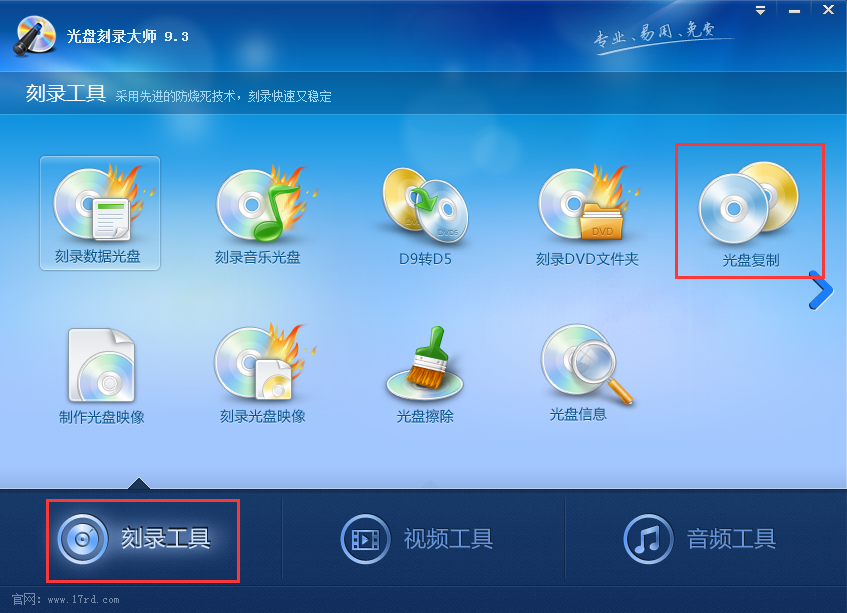
3)按照提示进行操作,操作过程为:
先插入源光盘->等待刻录大师将源光盘信息复制到硬盘后->刻录大师提示插入一张空白光盘->拿出源光盘,插入空白光盘->等待刻录大师复制信息完成(最后阶段一般较慢)->电脑会自动把刻录好的空白光盘弹出来。
4)注意:
使用光盘复制,源光盘和目标光盘需统一标准,CD->DVD会操作不成功,CD只能刻录到CD,DVD只能刻录到DVD.
2、将CD光盘的信息刻录到DVD
1)说明
本人CD是视频光盘,有三个声道,左声道(视频本来声音),右声道(视频背景音乐),立体声(两种声音的混合),刻录完毕后,只有立体声刻录到了DVD中,如果只有一个声道的CD,不用关注此说明。
2)首先,将CD光盘插入到电脑中,将其中的的“AVSEQ01.dat”文件拷贝到电脑上(此文件600多兆),并将后缀改为.mpg

3)将.mpg格式的视频转为.vob格式
打开“光盘刻录大师”,找到“视频工具”->"编辑与转换",进入后选择需要转换的格式,选择DVD/VCD下的DVD(PAL),最后将.mpg转为了.vob.


转换后输出的文件(大约2G):

4)使用电脑自带的光盘刻录工具刻录光盘
首先,插入一张空白的DVD光盘
接着,将.vob文件复制到光盘中,然后右键单击插入的光盘,选择刻录,等待刻录完成即可。
3、刻录CD的双声道到DVD的双轨道中
1)说明:此方式只能拿到CD视频的左声道(视频原本声音)和右声道(视频背景音乐),无法将立体声刻录到DVD中。
2)首先,下载软件TMPGEnc DVD Author软件,下载网址https://tmpgenc-dvd-author.en.softonic.com/,可以免费试用14天,下载下的exe软件为:

安装好后的软件为:

3)打开TMPGEnc DVD Author软件
(1)选择“Start a new project”

(2)选择“source”->"Add file",将从CD文件中拿到的改了扩展名的.mpg名字加入进去

(3)在第(2)步选择“打开”后,修改“Clip Properties”,此处为重点,将Audio stream mode改为Bilingual,选择“OK”

(4)设置“Menu”,本人未设置,选择的是“No Menu”


(5)点击“Output”,选择文件输出目录,我的DVD空白盘是8.5G,所以选择的“Target size”为8.5G,然后选中“Write to the media disc after output completion”,插入DVD空白盘,点击“Start output”,等待刻录完即可。
说明:此处可先不选“Write to the media disc after output completion”,等待文件输出到硬盘后,会弹出信息询问是否刻录光盘,到时候再刻录也可。


 浙公网安备 33010602011771号