
原型设计工具比较及实践
目录
一、原型设计工具比较
二、项目原型设计
一、工具比较
墨刀
适用领域:
墨刀适用于用户体验设计、界面设计以及互动设计。它提供了丰富的界面元素库和预设模板,使设计师能够快速创建具有交互性的应 用原型。
墨刀还支持多人协作,可以与团队成员一同编辑和评论原型,适用于团队协作项目。
优点:
-
界面简洁直观,易于上手,无需复杂的学习曲线。
-
支持多人协作,方便团队协作和沟通。
-
提供了丰富的交互动画和过渡效果,使原型更具真实感。
-
可以在墨刀上进行在线预览和测试,方便分享和获取反馈。
缺点:
-
功能较为简单,不适合复杂的交互设计和高级互动。
-
适用于较小规模的团队和项目,对于大型项目可能会有限制。
-
缺少高级的数据交互和动态内容展示的功能。
Axure
适用领域:
Axure适用于复杂的交互设计和高级互动原型,适合产品经理、交互设计师等专业设计人员使用。
它提供了丰富的交互组件和强大的交互逻辑设置,可以创建复杂的原型和模拟用户交互的流程。
优点:
- 功能强大,支持高级的交互设计和复杂的互动逻辑。
- 提供了丰富的交互组件和模板,方便快速创建原型。
- 支持团队协作和版本控制,适用于大型项目和团队合作。
- 可以生成规范和文档,方便开发和测试人员理解和实现设计。
缺点:
-
曲线较陡峭,需要较长的时间来掌握其高级功能。
-
界面相对复杂,操作较为繁琐,不太适合初学者或非专业设计人员使用。
-
高级功能较为复杂,可能会导致设计过于复杂,不适合简单的项目。
Mockplus
适用领域:
Mockplus适用于快速原型设计和快速迭代的项目,适合设计师、产品经理和开发人员使用。
Mockplus提供了简洁的界面和简单的操作,适合快速创建交互性的原型,并支持在线预览和测试,它提供了简洁直观的界面和简单的操作,适合小型项目或个人使用。
优点:
-
简洁直观的界面,易于上手,适合初学者或非专业设计人员使用。
-
提供了丰富的交互组件和模板,方便快速创建原型。
-
支持在线预览和测试,方便分享和获取反馈。
-
可以生成规范和文档,方便开发和测试人员理解和实现设计。
缺点:
-
功能相对简单,不适合复杂的交互设计和高级互动。
-
缺少高级的数据交互和动态内容展示的功能。
-
不支持团队协作和版本控制,适用于小型项目或个人使用。
二、原型设计
主题名称:
家庭相册管理系统
功能:
集成了:
-
标签分类、风景分类、人像分类和日期分类这四种照片分类方式;
-
还有加密空间、搜索、回收站、收藏夹以及照片编辑这五项辅助功能;
用于完成一些基本的用户任务,满足大部分用户对于家庭相册管理的基本需求如分类管理,搜索,回收站以及照片编辑。
界面设计考虑因素:
-
用户友好性:界面设计应简洁、直观,易于操作和导航,不需要复杂的学习过程,方便家庭用户使用。
-
视觉美观:界面应具有吸引力,采用合适的颜色、字体、图标和布局,使用户在浏览照片时能够获得良好的视觉体验。
-
功能性和可用性:界面应展示相册管理软件的主要功能,例如上传、浏览、搜索、编辑、分享等,以及方便的操作和控制方式,如按钮、菜单、滑动等,提供良好的用户体验。
-
隐私和安全性:界面应考虑到用户对照片隐私和安全的关注,包括设置权限、加密传输和存储照片等功能,以保护用户的个人信息和照片内容安全。
-
照片展示和浏览方式:界面应提供多种照片展示和浏览方式,例如按时间、地点、人物、标签等方式进行分类和筛选,以便用户快速找到想要的照片。
-
照片编辑和分享功能:界面应包含丰富的照片编辑功能,例如滤镜、裁剪、旋转、调整亮度/对比度等,同时方便用户将照片分享到社交媒体或通过链接分享给他人。
-
照片管理和组织功能:界面应提供方便的照片管理和组织功能,例如创建相册、添加标签、批量操作、导入/导出等,帮助用户更好地组织和管理照片。
-
搜索和筛选功能:界面应具备强大的搜索和筛选功能,使用户能够快速找到特定的照片,例如按关键词、日期、地点、人物等进行搜索和筛选。
切换界面
-
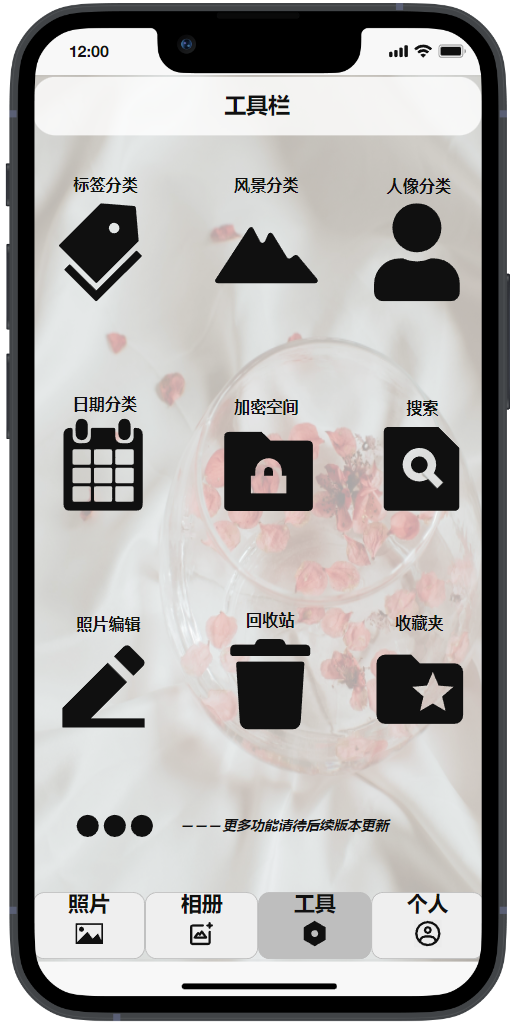
工具栏
-
界面功能
相册管理功能汇总集成,提供直观便捷的页面交互;
-
界面组成
标签分类,风景分类,人像分类,日期分类,四种分类功能;
加密空间,搜索,回收站,收藏夹,和照片编辑的页面跳转;
-
前置条件
进入工具界面;
-
后置条件
进入具体功能项;
-
操作步骤
进入工具界面,点击相应功能图标跳转至相应功能界面。
-
-
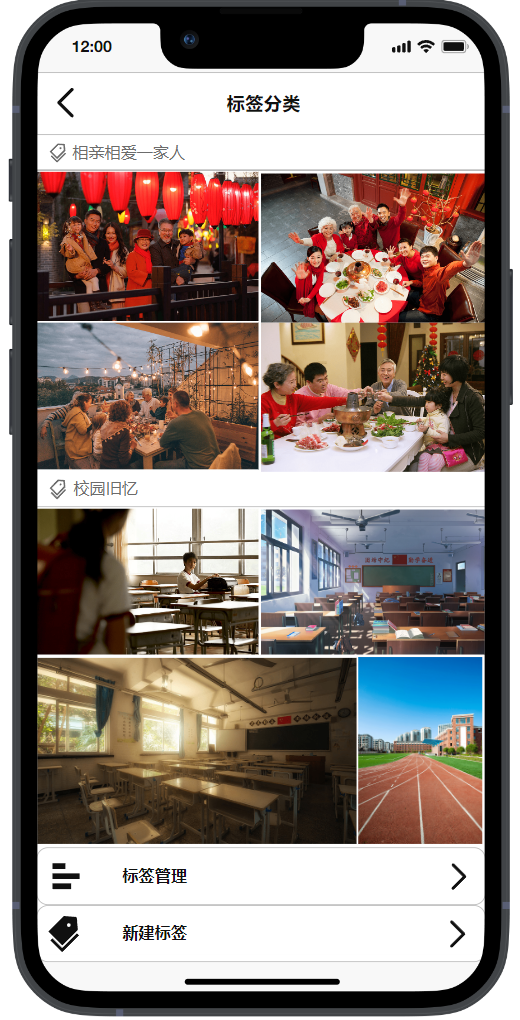
标签分类
-
界面功能
显示按标签分类的图片,提供标签管理和新建的入口;
-
界面组成
标签名,标签名下的图片,标签管理和新建的图标及入口提示;
-
前置条件
进入标签分类;
-
后置条件
选择具体图片或入口或返回上一级;
-
操作步骤
点击工具栏界面的标签分类进入。
-
界面功能
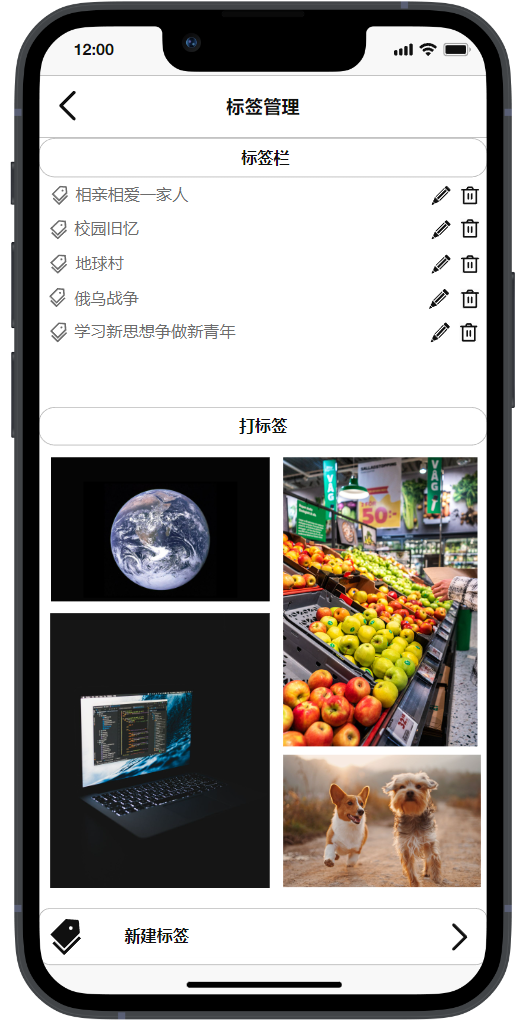
标签的修改和删除,为图片添加标签,新建标签的入口跳转;
-
界面组成
总览标签栏,图片预览栏,新建标签入口;
-
前置条件
进入标签管理;
-
后置条件
选择具体功能或点击图片或返回上一级;
-
操作步骤
在标签分类中点击标签管理,选择对应的功能操作。
-
-
-
界面功能
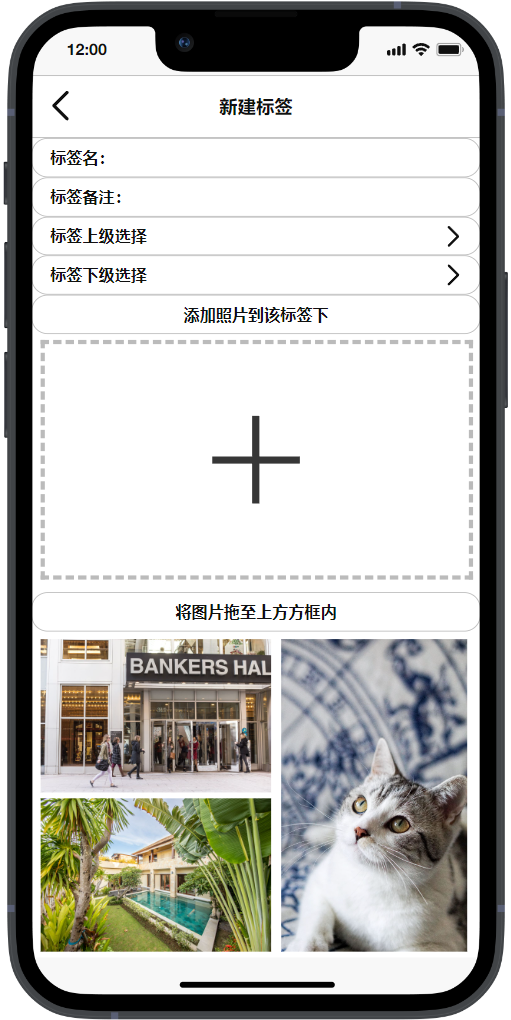
标签的创建和标签具体内容的添加,以及标签关系的选择;
-
界面组成
标签名,标签备注,标签上下级选择跳转,图片预览,为图片添加标签;
-
前置条件
进入新建标签入口;
-
后置条件
选择具体功能或点击图片或返回上一级;
-
操作步骤
进入新建标签后进行对应的创建标签操作。
-
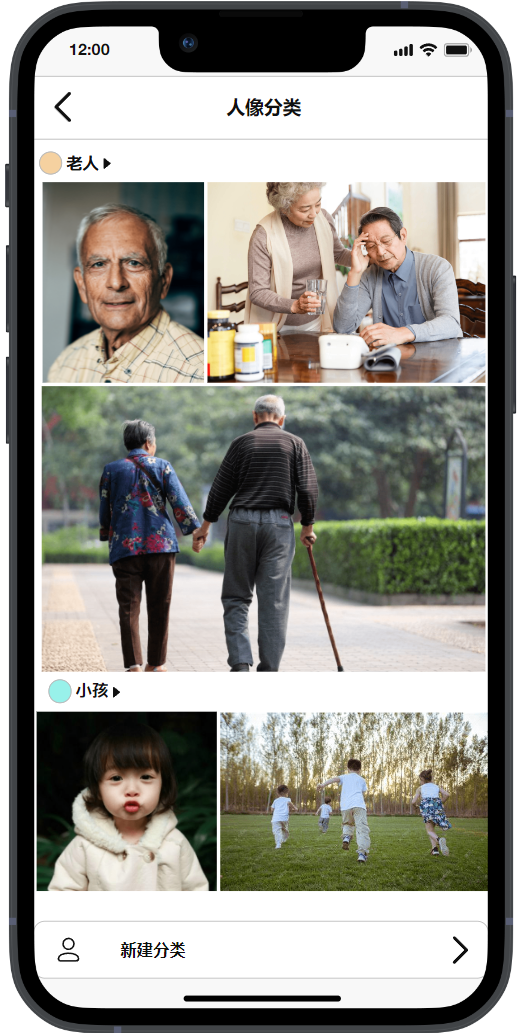
人像分类
-
界面功能
按人像分类图片并辅以一定的智能识别功能,以及新建自定义分类;
-
界面组成
分类名图片预览和新建分类入口;
-
前置条件
从工具栏界面进入人像分类;
-
后置条件
进入新建分类或点击图片或返回上一级;
-
操作步骤
点击人像分类入口,进行照片浏览和相关功能操作。
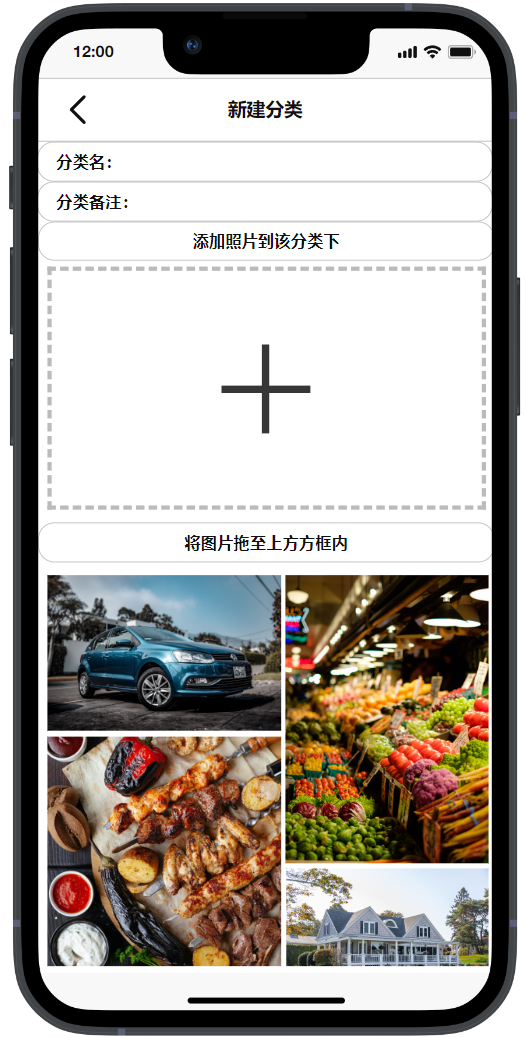
-
界面功能
创建自定义人像类的类名及备注,为类添加照片;
-
界面组成
内容栏,图片添加栏,图片预览栏;
-
前置条件
从人像分类中进入新建分类;
-
后置条件
完成新建类操作或返回上一级;
-
操作步骤
填写新建类的内容,为新建类添加图片。
-
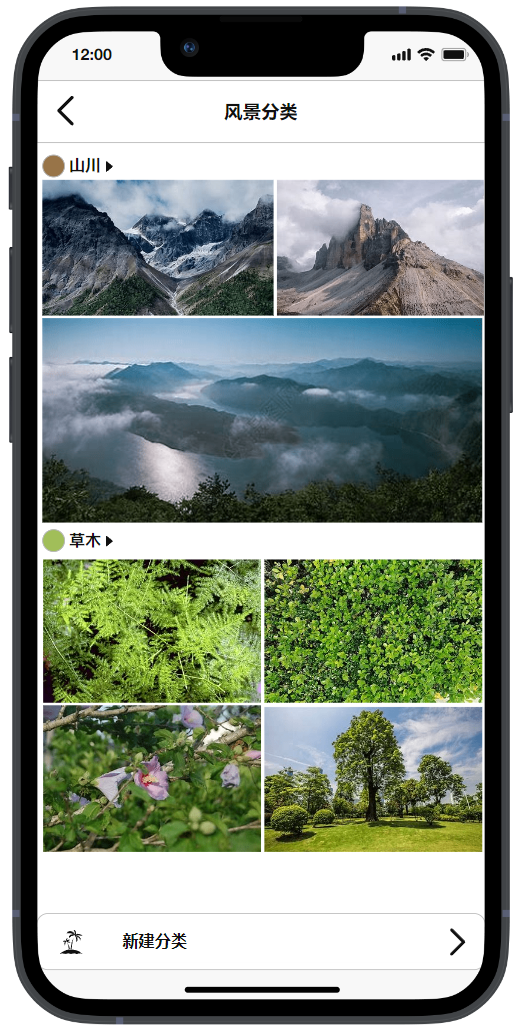
风景分类
-
界面功能
按风景分类图片并辅以智能识别分类,提供新建自定义分类入口;
-
界面组成
风景类名,图片预览,新建类入口;
-
前置条件
从工具栏进入风景分类;
-
后置条件
选择新建分类或具体图片或返回上一级;
-
操作步骤
进入风景分类,选择新建分类以创建新类或点击具体图片查看详细。
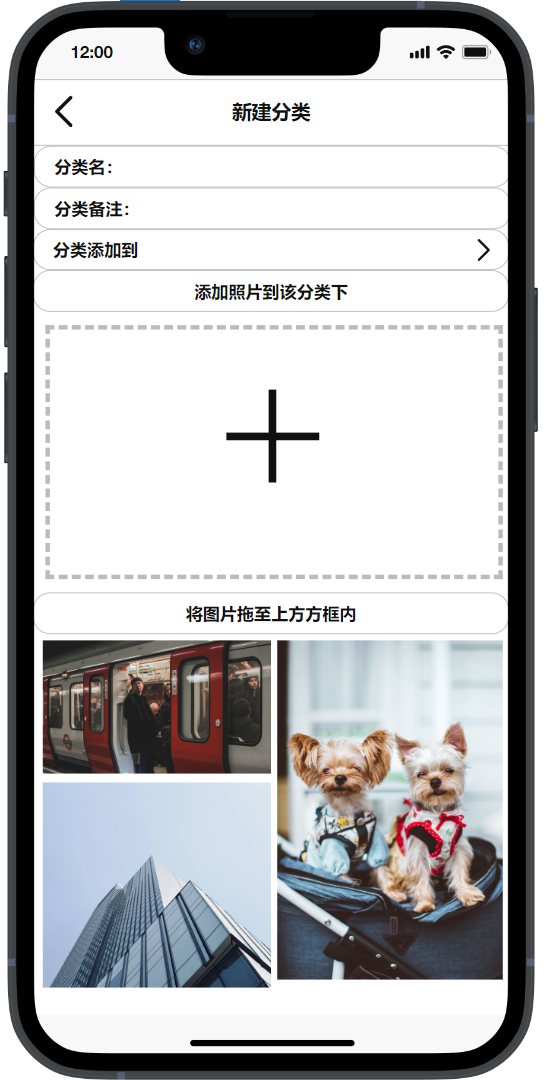
-
界面功能
创建自定义风景类的类名及备注,为类添加照片,将分类加入到其他类下;
-
界面组成
内容栏,图片添加栏,图片预览栏,分类添加入口;
-
前置条件
从人像分类中进入新建分类;
-
后置条件
完成新建类操作或返回上一级;
-
操作步骤
填写新建类的内容,为新建类添加图片,将新建类加入到其它类下。
-
-
-
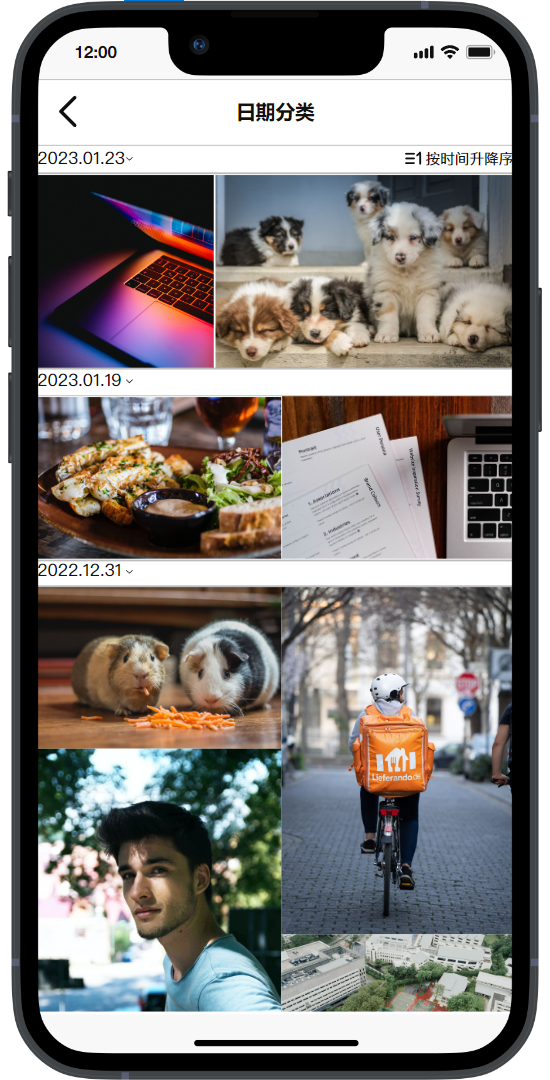
日期分类
-
界面功能
按日期预览图片,可选按时间升降序;
-
界面组成
时间条,图片预览框,升降序排列按键;
-
前置条件
从工具栏进入按时间分类;
-
后置条件
返回上一级或打开图片详细;
-
操作步骤
上下滑动浏览图片,点击升降序按钮改变排列顺序,点击图片查看详细。
-
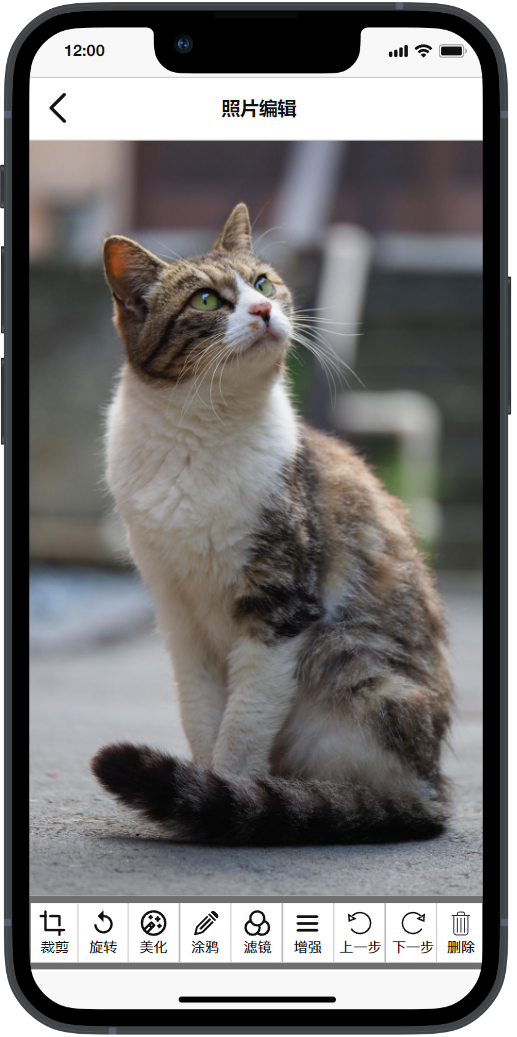
照片编辑
-
界面功能
提供图片的裁剪,旋转,美化,涂鸦,滤镜,增强,上下一步操作跳转和删除的功能;
-
界面组成
图片详览框,功能集成预览框 ;
-
前置条件
点击某一图片或从工具栏点击编辑图片跳转;
-
后置条件
返回上一级或删除图片;
-
操作步骤
进入编辑界面后选择相应功能完成具体的操作需求。
流程图
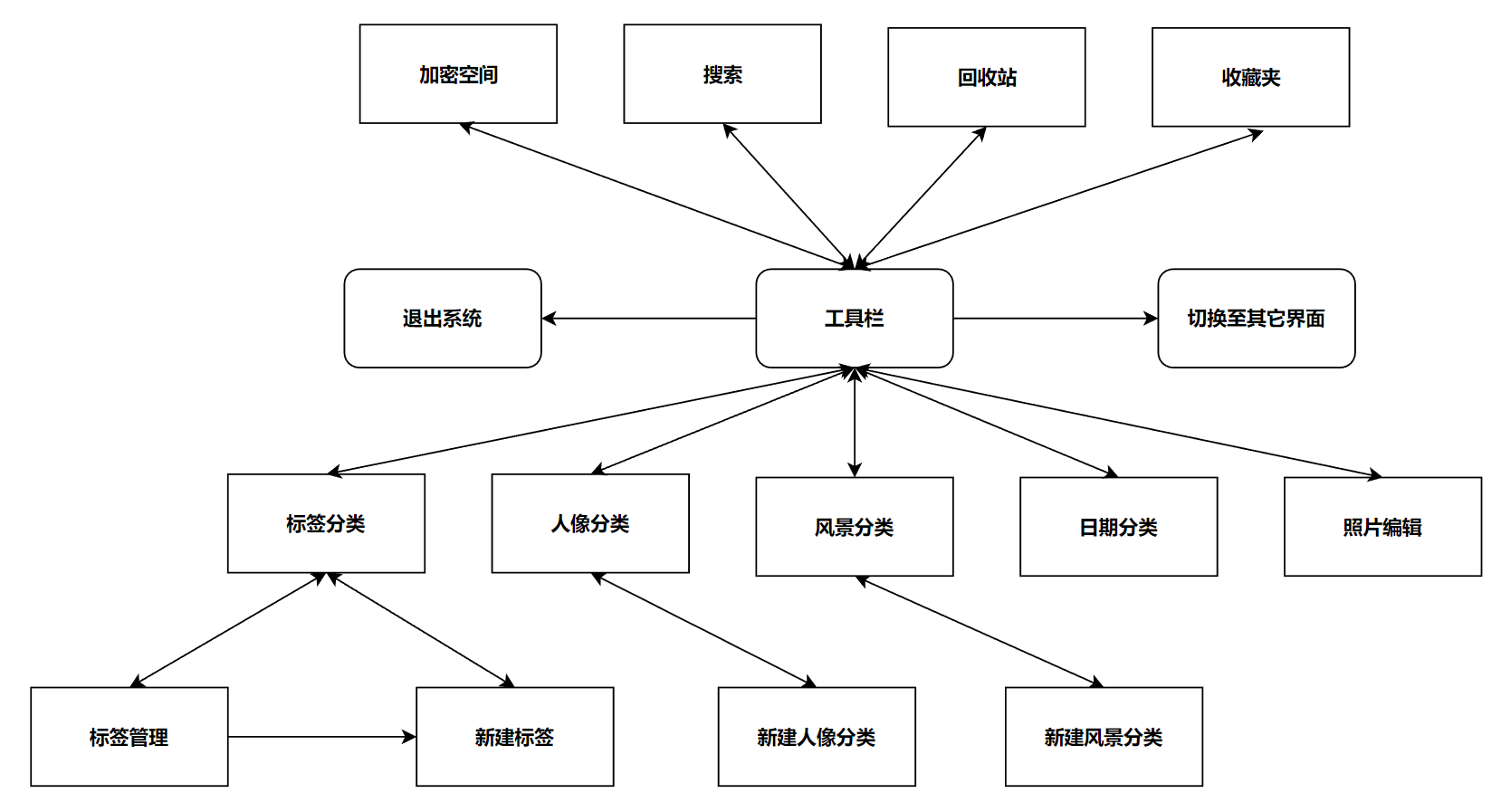
界面切换流程:
点击工具进入工具栏界面,选择相应的功能需求进入相应的功能界面,相应界面显示有关的操作和图片的预览,可点击图片跳转至照片编辑界面,
完成相应操作会返回至上一级,当切换至其它界面或退出系统时结束工具模块流程。

 浙公网安备 33010602011771号