
esphome模拟IOT设备连接到HA
先下载docker
再下载homeassistant
\\172.16.16.6\产品研发事业中心\产品经营部\NAS组\软件发布\Pro_Docker_APP\ARM\homeassistant
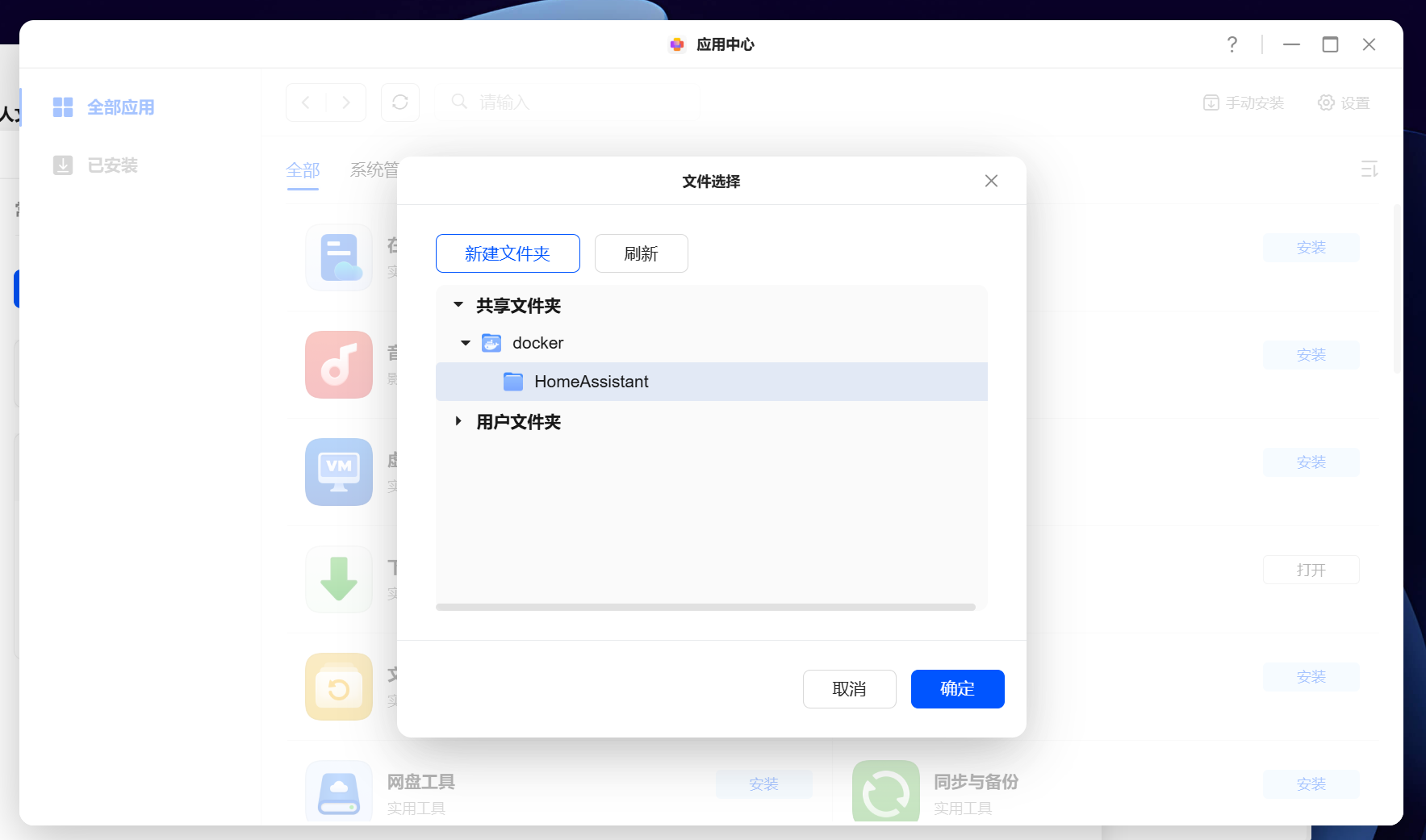
安装时选择对应的共享文件夹
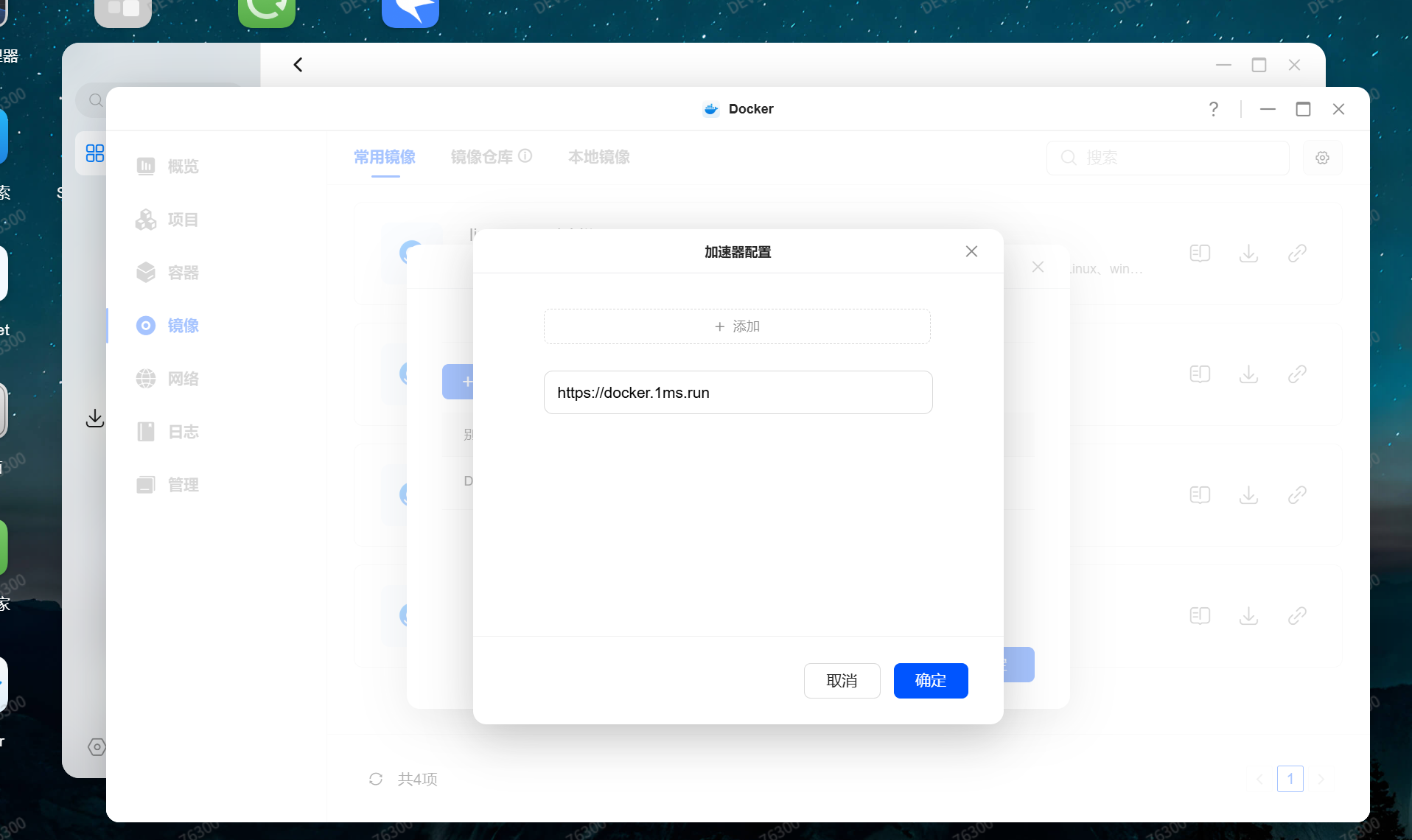
配置加速器: https://docker.1ms.run
下载最新的ESPhome镜像
对应的下载地址是:
https://github.com/esphome/esphome/pkgs/container/esphome/632024310?tag=latest
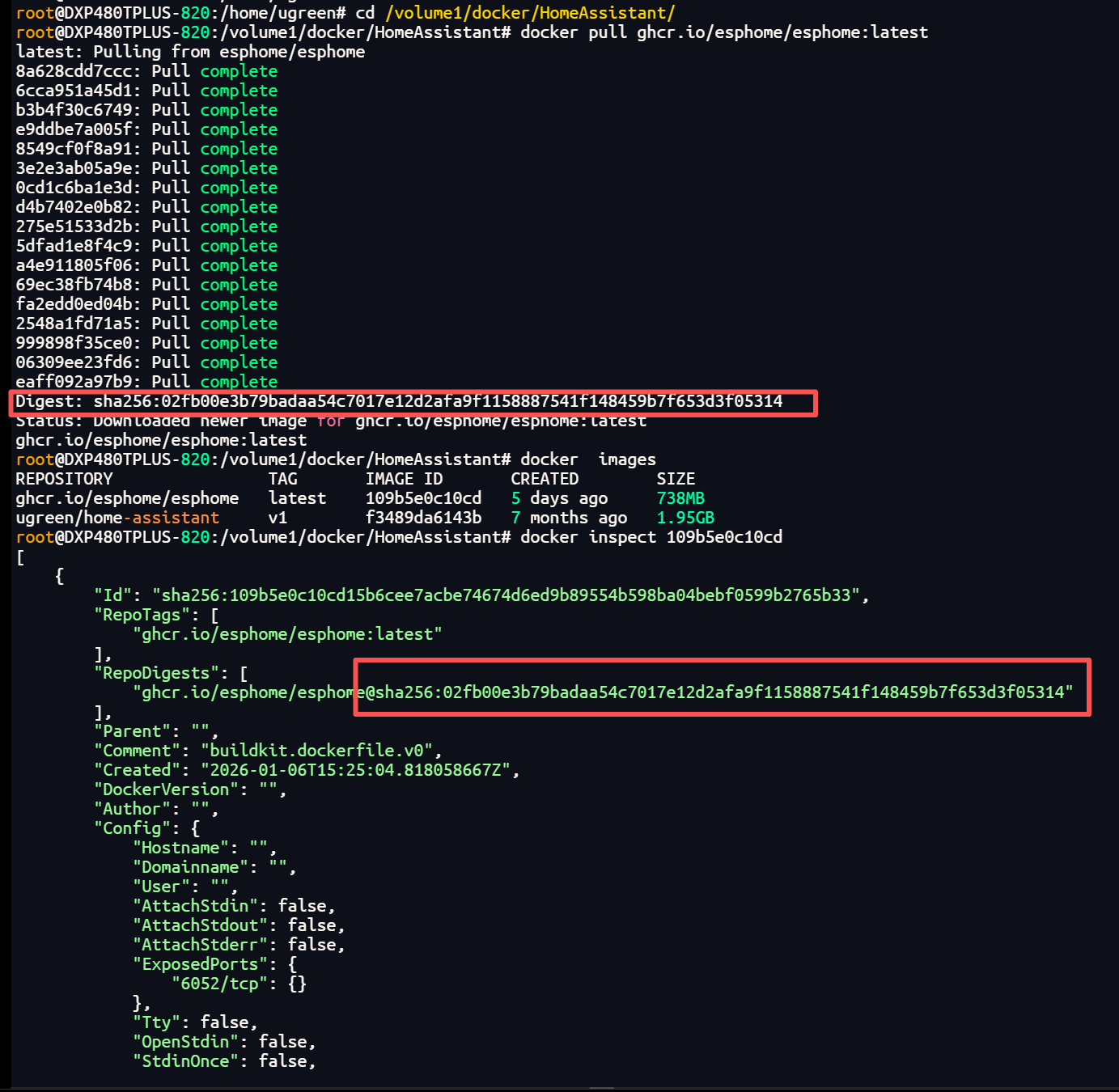
docker pull ghcr.io/esphome/esphome:latest
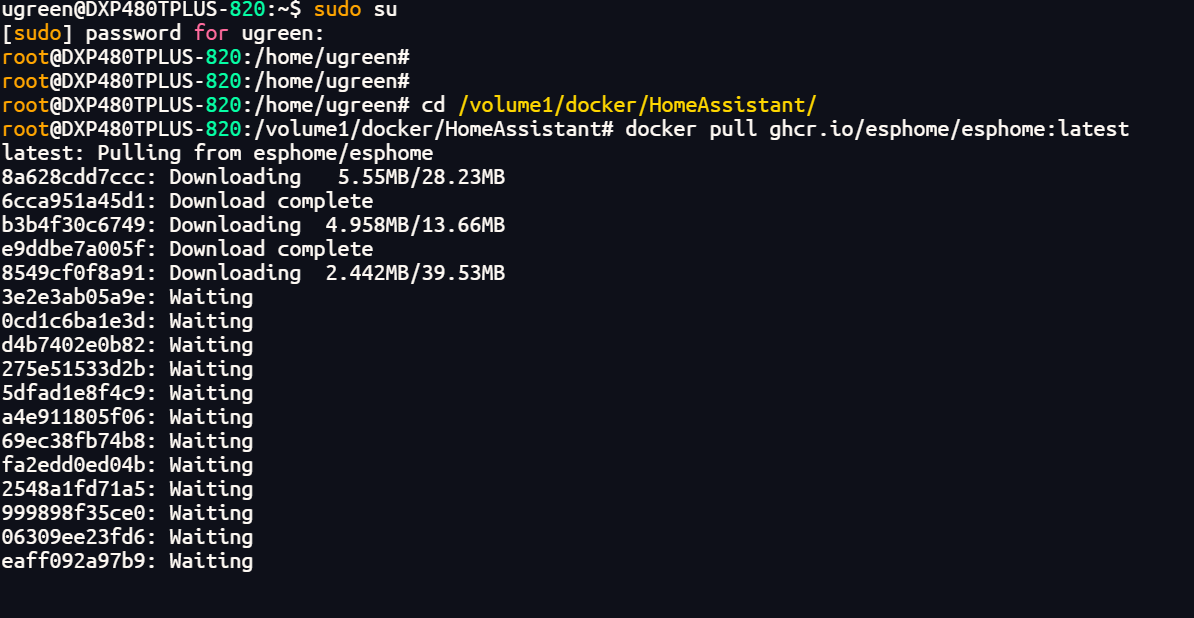
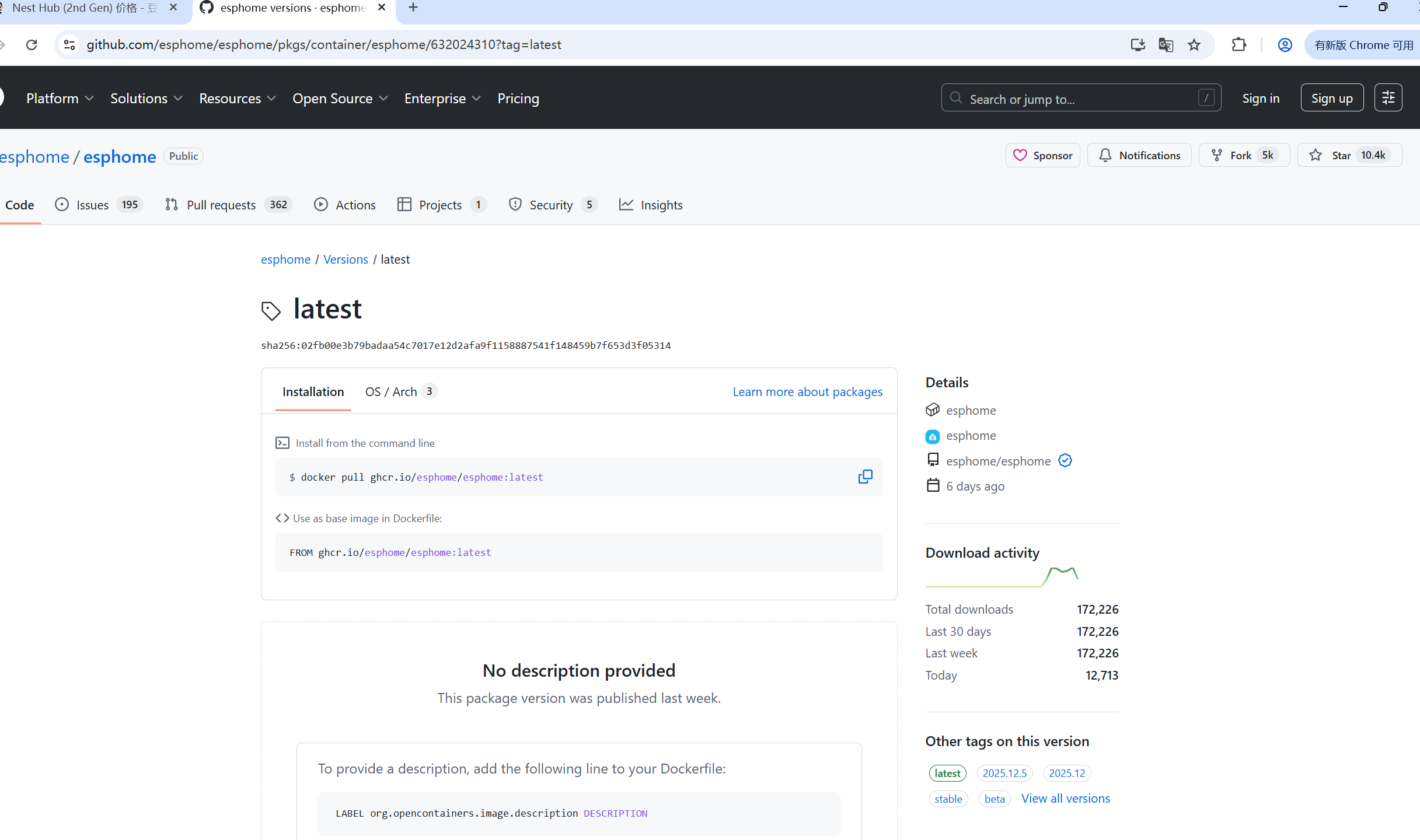
下载完成后对比 sha256 ,一样则是下载完整了
docker images查看镜像
docker inspect <image_name_or_id>
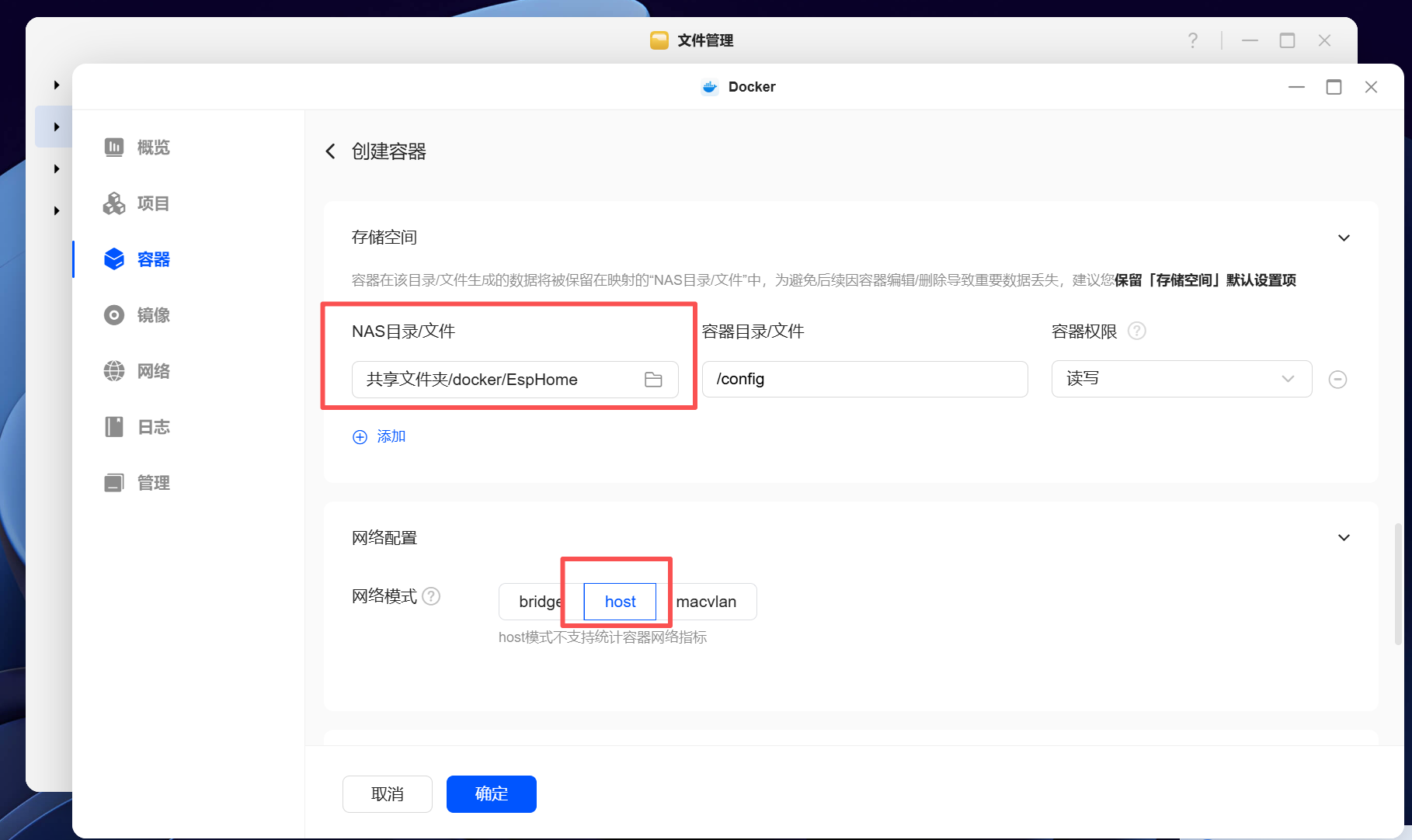
创建容器,创建的时候选择对应的文件夹
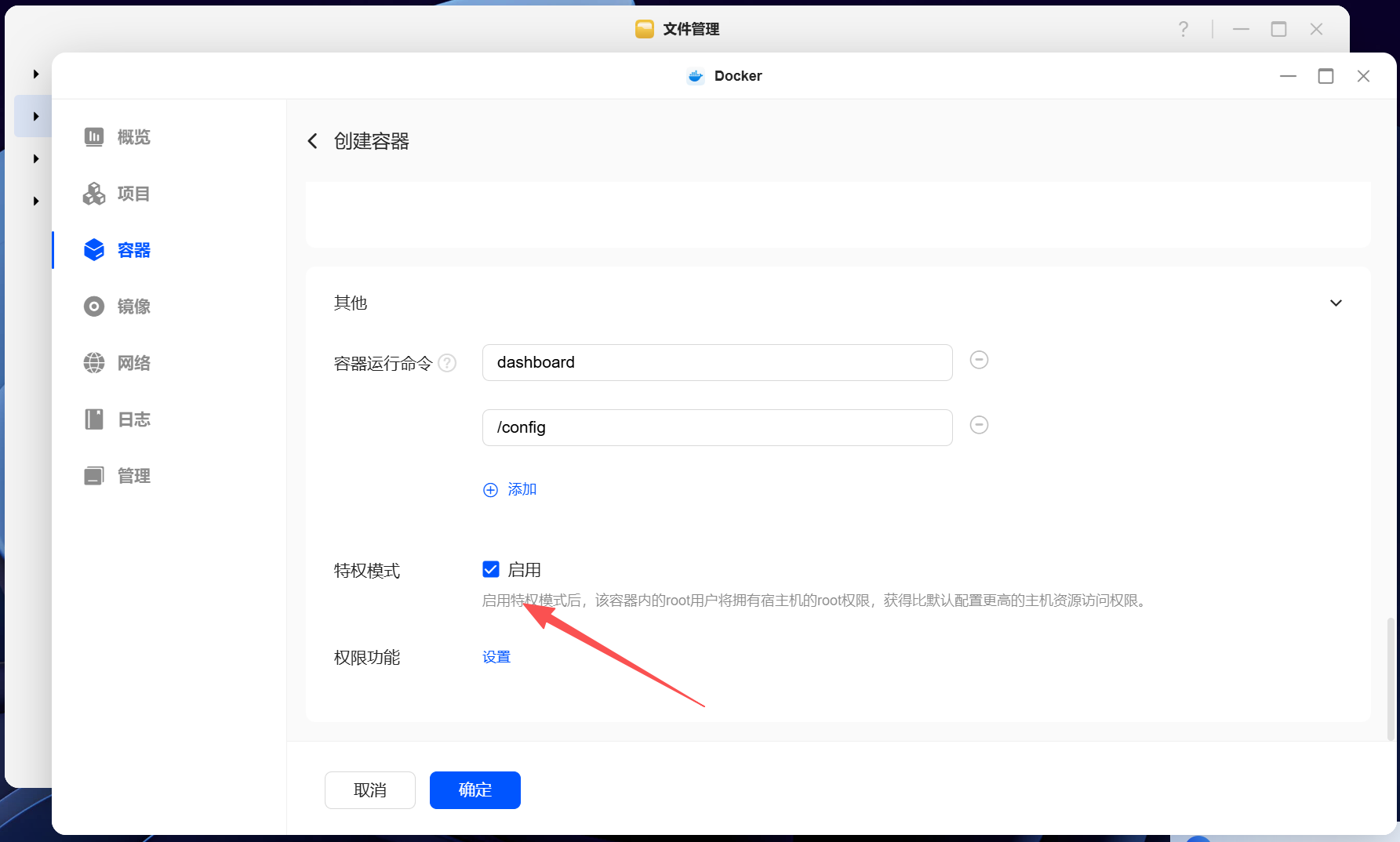
启用特权模式
安装成功后,可以直接用设备的 启动后访问 http://NAS_IP:6052 即可进入 ESPHome Web UI ,比如现在的设备是在路由器下的 http://192.168.31.216:6052
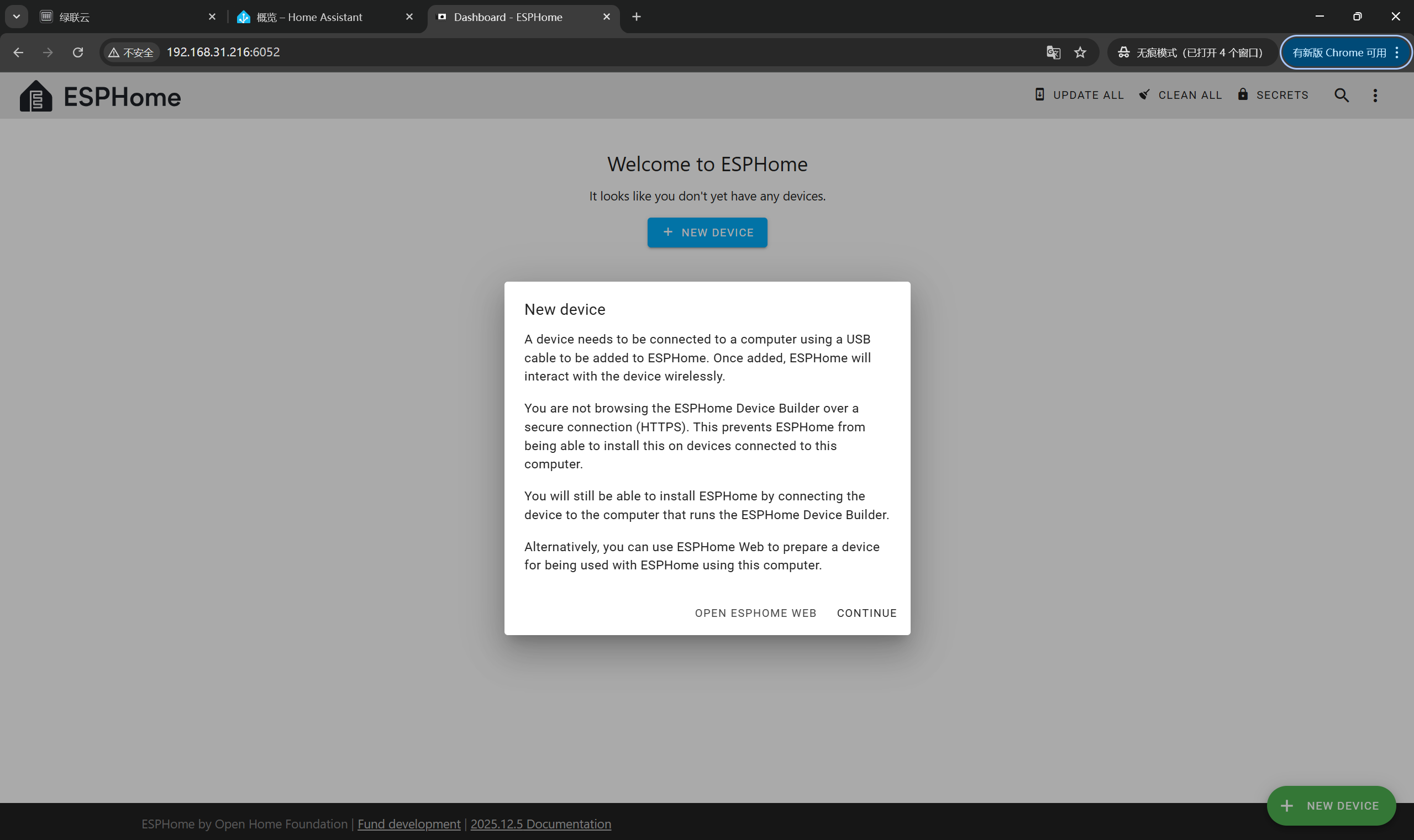
新建一台虚拟设备
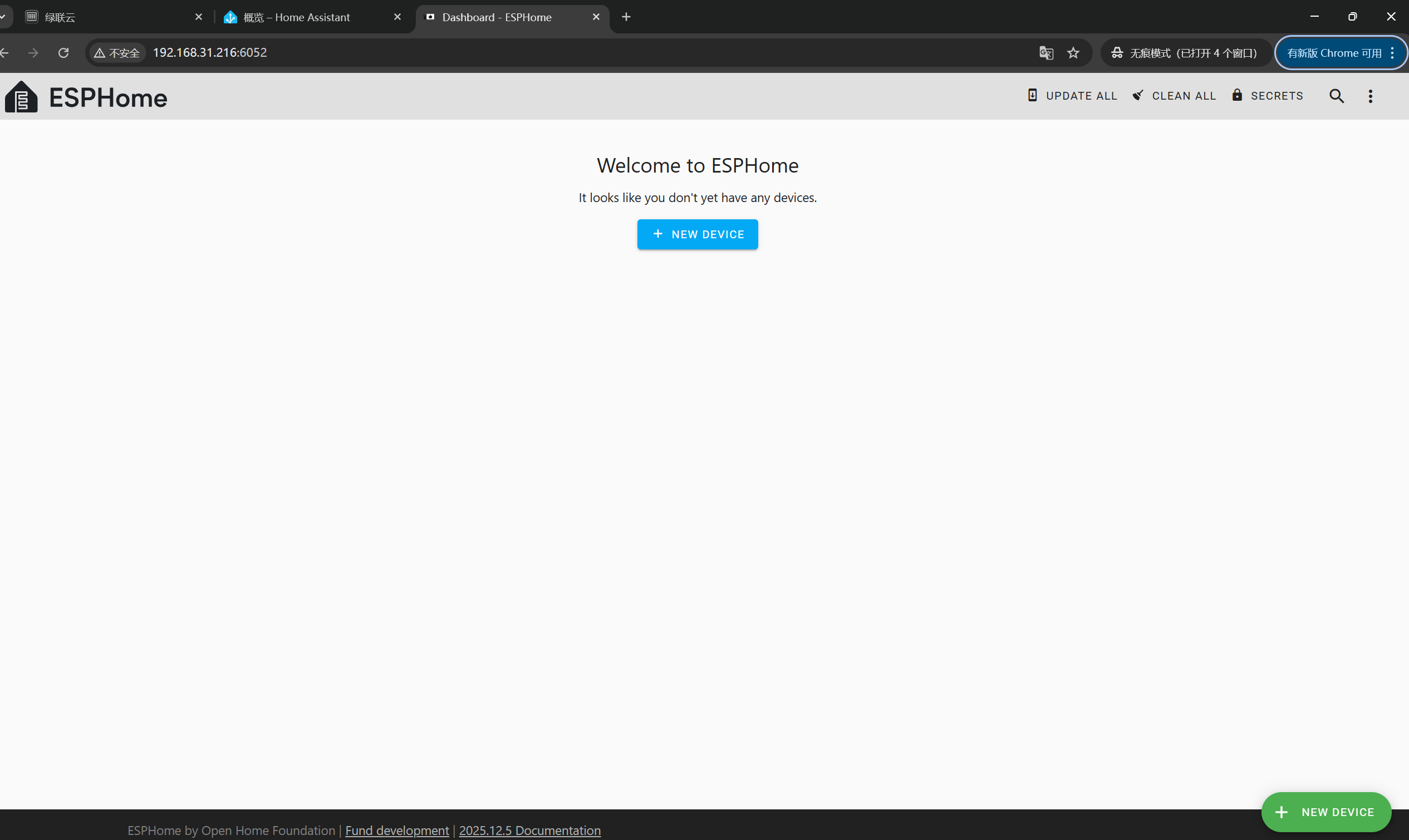
虚拟设备后选择 continue
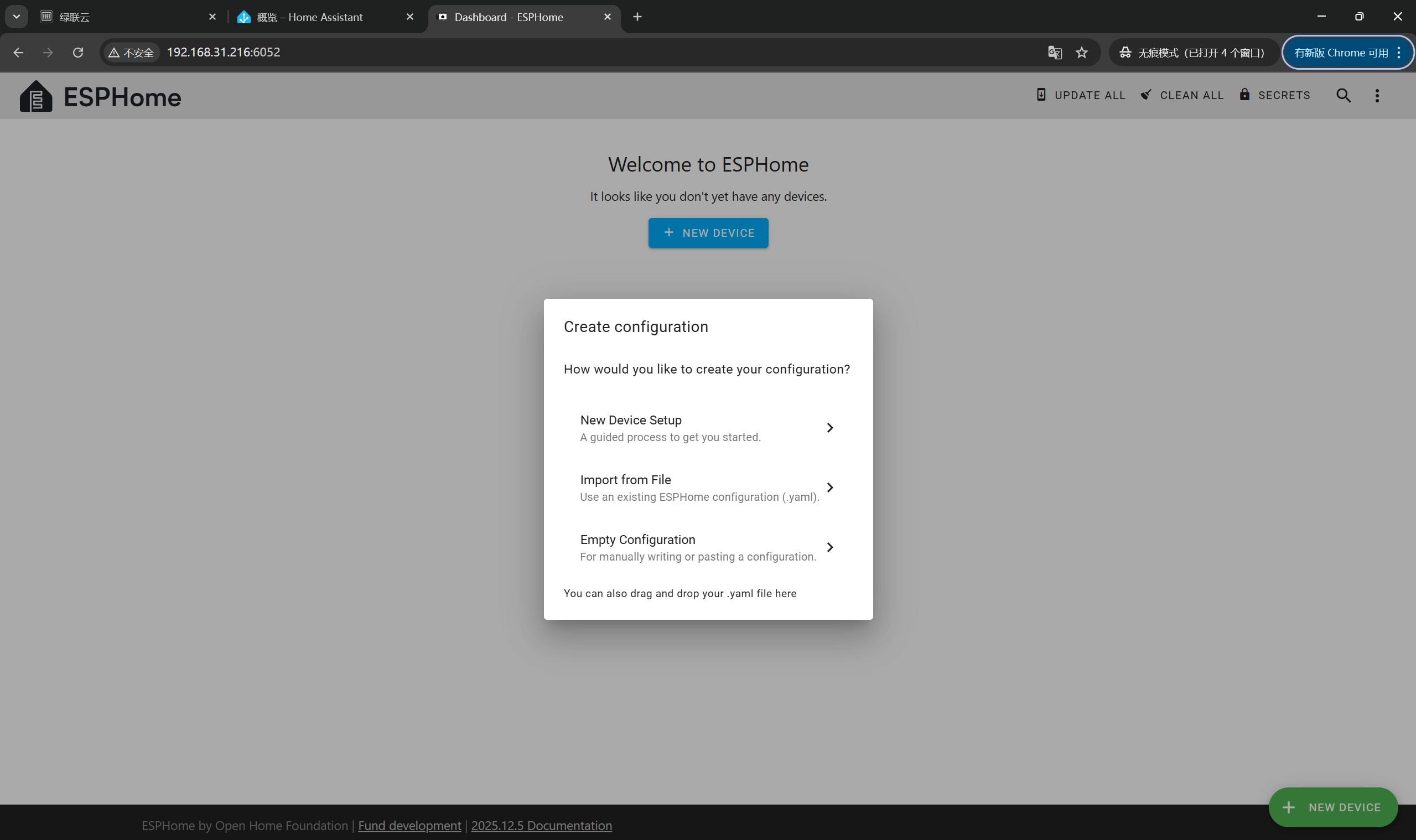
New Device Setup
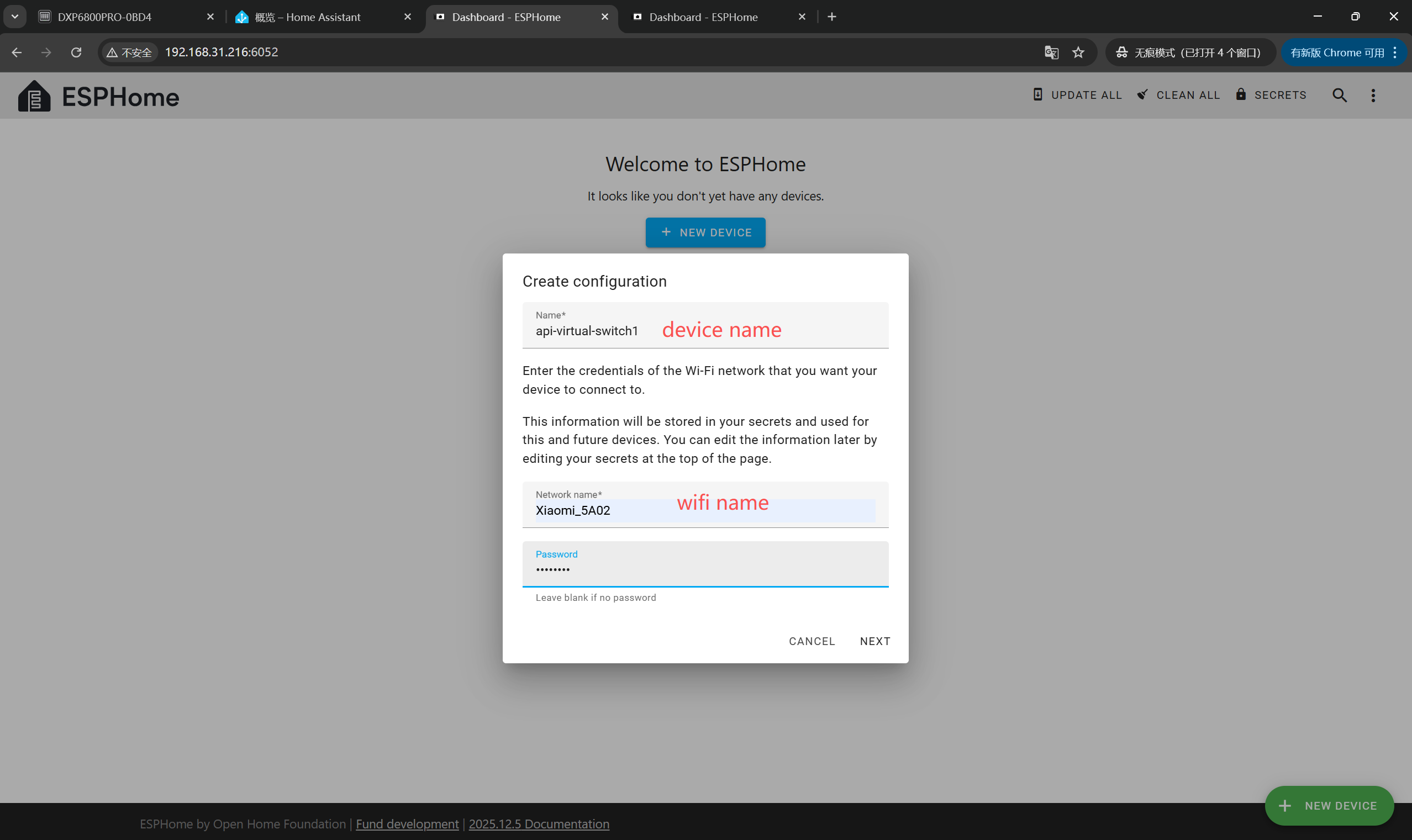
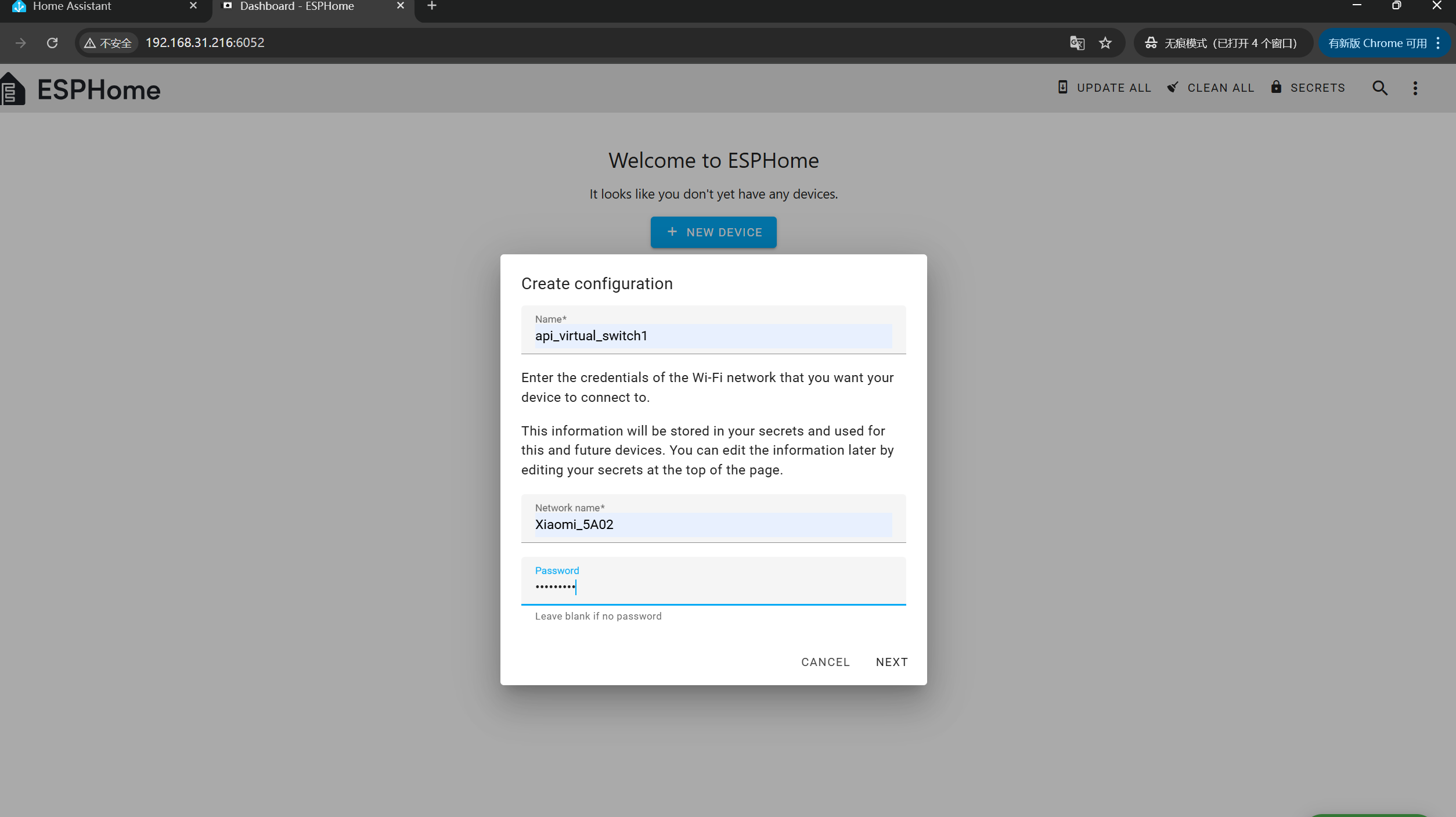
输入虚拟设备的相关信息
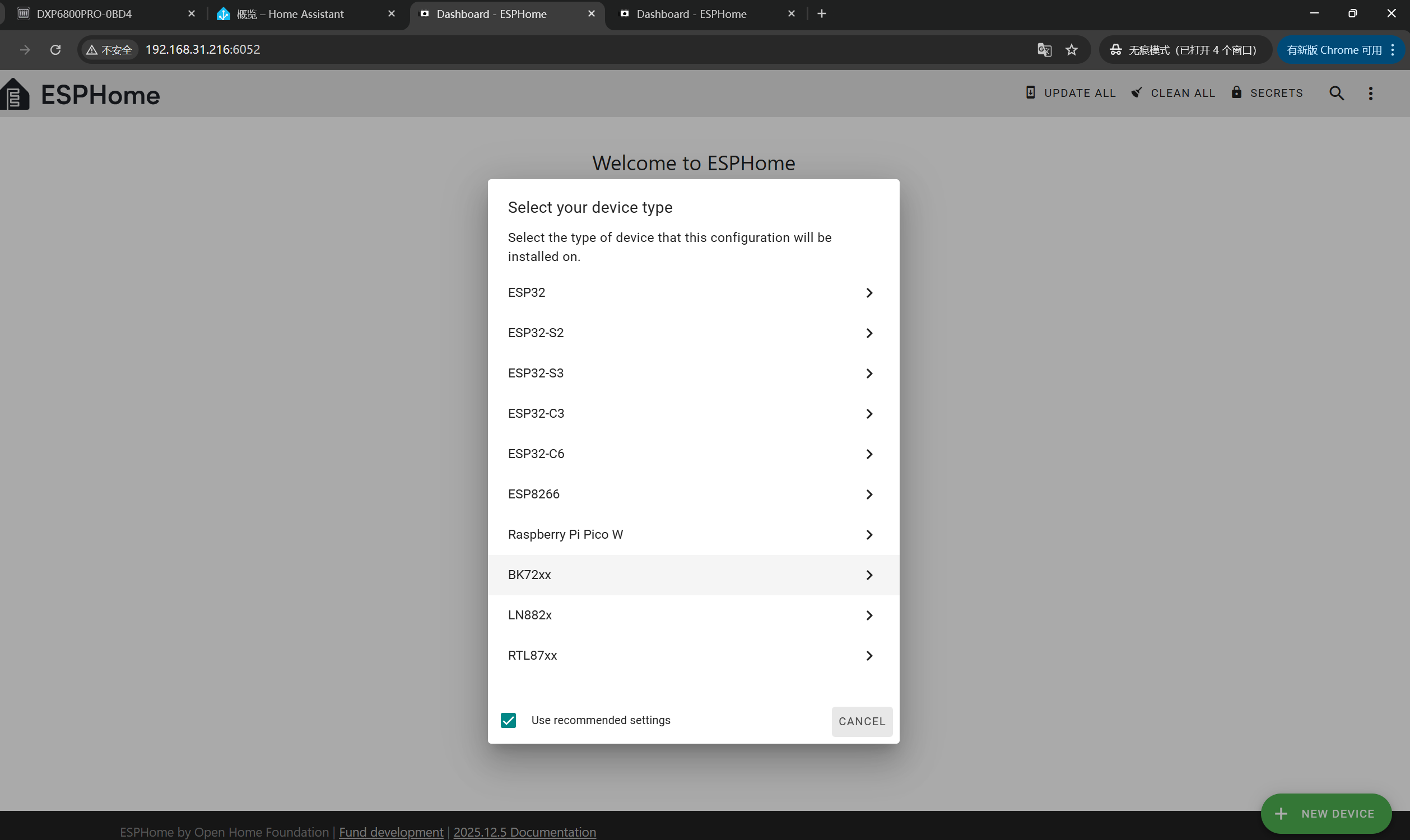
选择要模拟的设备型号,我这边选的是最常见的有硬件板的 ESP8266
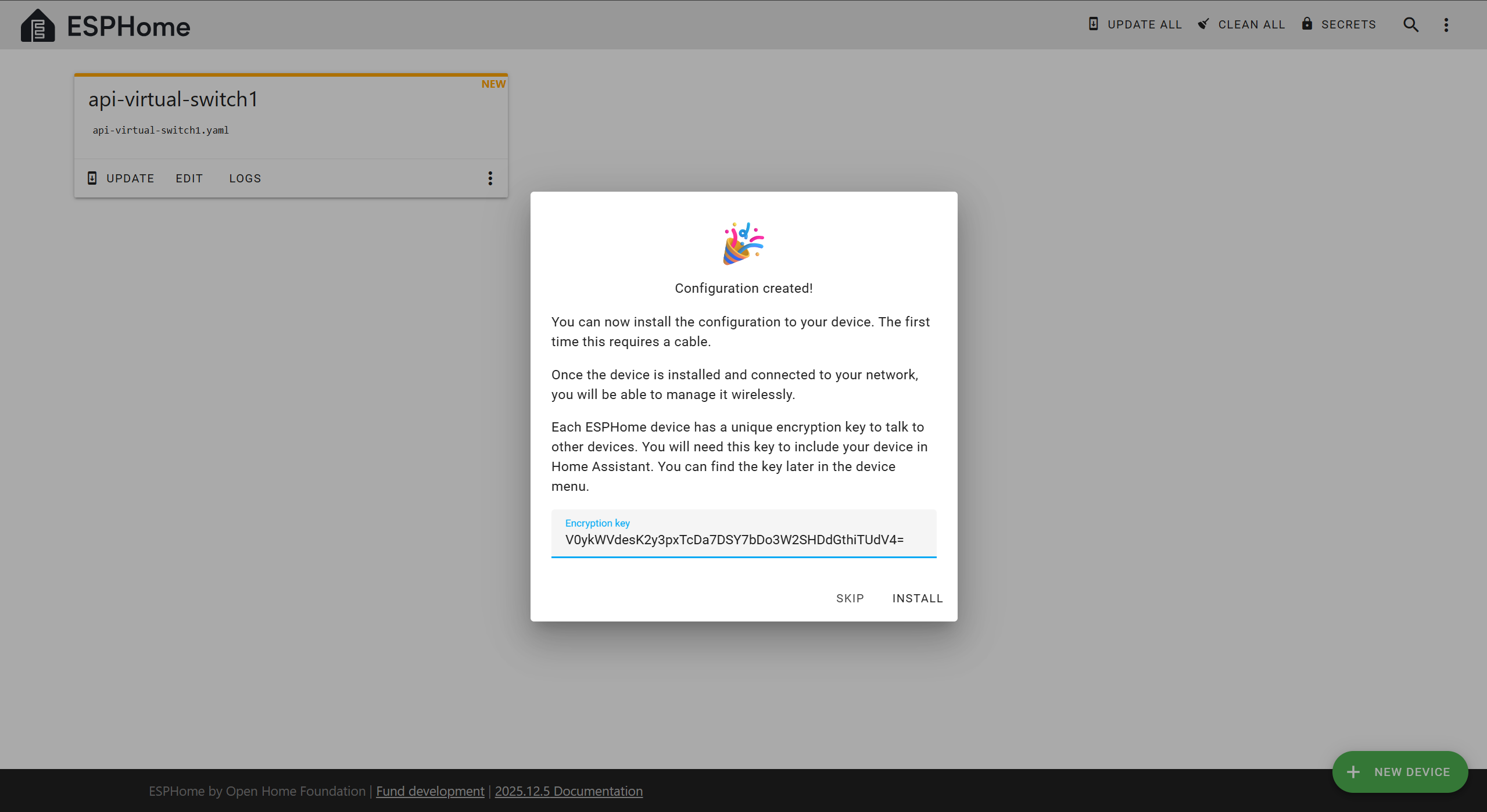
创建成功后,可以把密钥复制下来,先跳过当前的安装编译过程,先对yaml文件进行修改,因为这次我们要模拟的是虚拟设备,所以这边要按照虚拟设备的过程去禁用相关功能
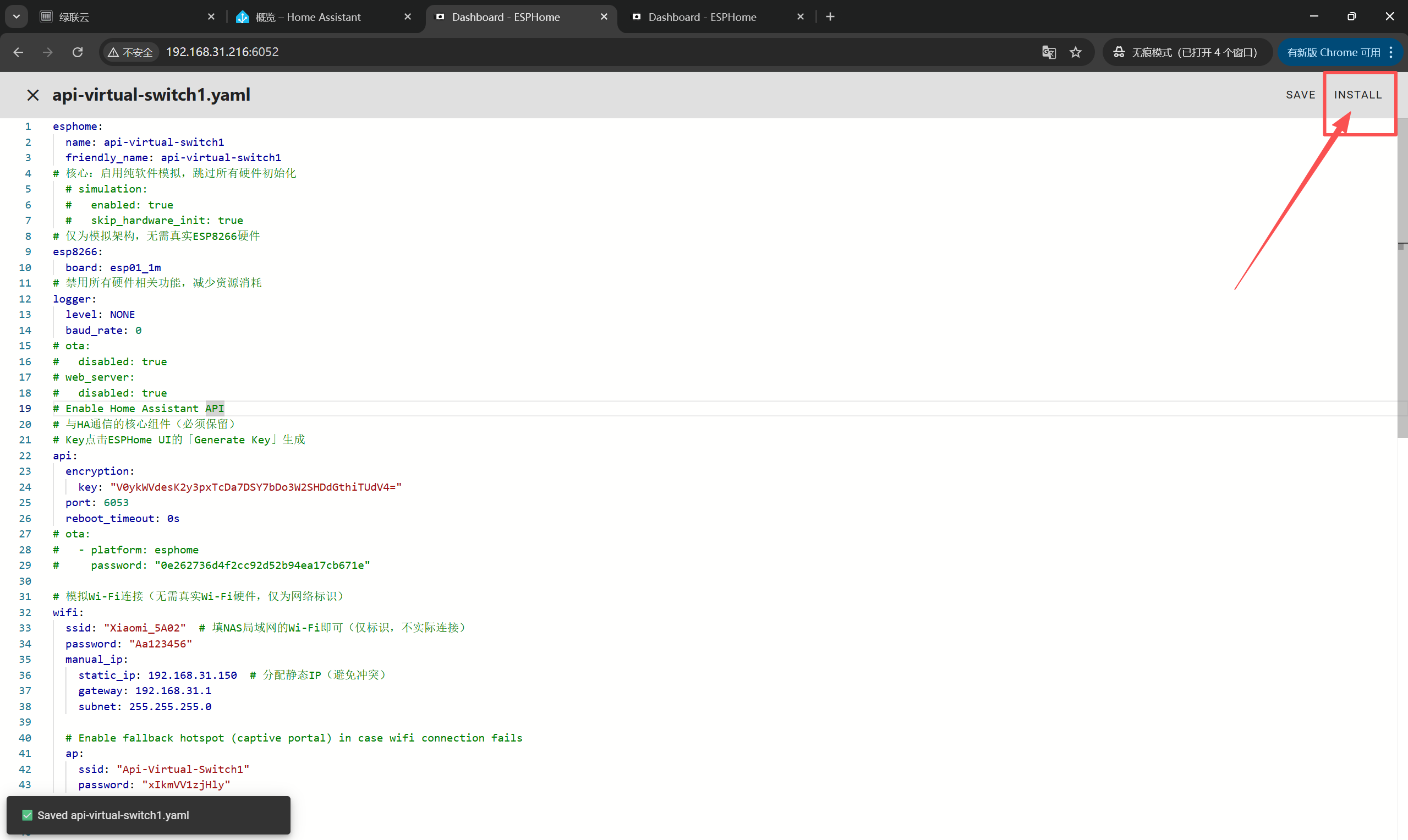
点击edit设备的yaml文件,把当前的配置写进去
esphome:
  name: api-virtual-switch1
  friendly_name: api-virtual-switch1
# 核心:启用纯软件模拟,跳过所有硬件初始化
  # simulation:
  #   enabled: true
  #   skip_hardware_init: true
# 仅为模拟架构,无需真实ESP8266硬件
esp8266:
  board: esp01_1m
# 禁用所有硬件相关功能,减少资源消耗
logger:
  level: NONE
  baud_rate: 0
# ota:
#   disabled: true
# web_server:
#   disabled: true
# Enable Home Assistant API
# 与HA通信的核心组件(必须保留)
# Key点击ESPHome UI的「Generate Key」生成
api:
  encryption:
    key: "V0ykWVdesK2y3pxTcDa7DSY7bDo3W2SHDdGthiTUdV4="
  port: 6053
  reboot_timeout: 0s
# ota:
#   - platform: esphome
#     password: "0e262736d4f2cc92d52b94ea17cb671e"

# 模拟Wi-Fi连接(无需真实Wi-Fi硬件,仅为网络标识)
wifi:
  ssid: "Xiaomi_5A02"  # 填NAS局域网的Wi-Fi即可(仅标识,不实际连接)
  password: "Aa123456"
  manual_ip:
    static_ip: 192.168.31.150  # 分配静态IP(避免冲突)
    gateway: 192.168.31.1
    subnet: 255.255.255.0

  # Enable fallback hotspot (captive portal) in case wifi connection fails
  ap:
    ssid: "Api-Virtual-Switch1"
    password: "xIkmVV1zjHly"

captive_portal:

# 模拟开关功能(无硬件,纯软件状态)
switch:
  - platform: template
    name: "Virtual Wi-Fi Switch 1"
    id: virtual_switch
    optimistic: true  # 乐观模式,无硬件反馈

# 定时切换状态(模拟设备上报)
interval:
  - interval: 5s
    then:
      - switch.toggle: virtual_switch
simulation报错原因:
第一步:核心原因(为什么新版仍报错)
第二步:2025.12.5 版本专属配置(ESP8266 纯软件模拟)
点击 install 开始编译
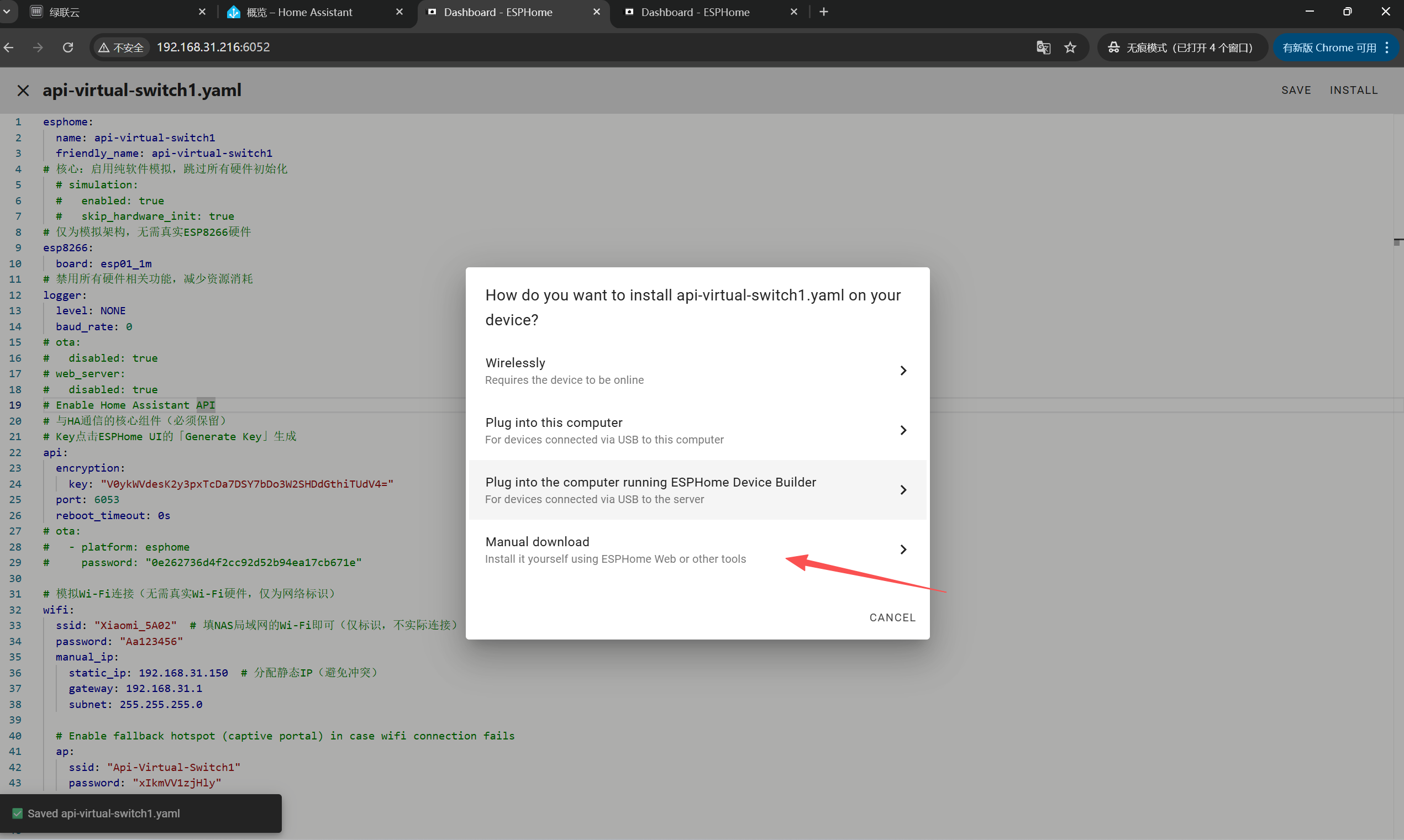
因为是虚拟设备 所以选择最后的这个 Manual download
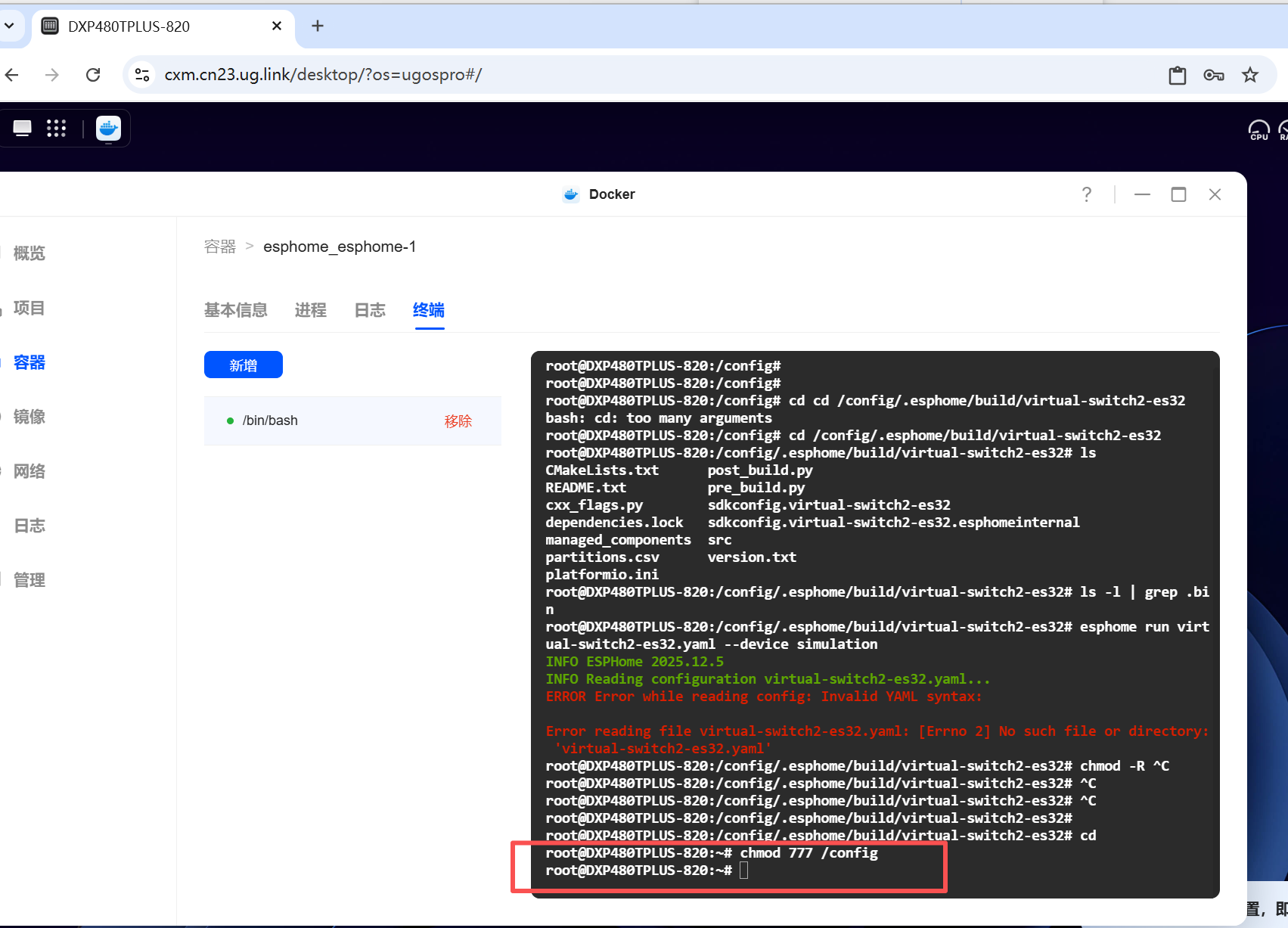
需要先给文件夹权限再开始编译
点开文件夹属性,复制对应的文件夹路径
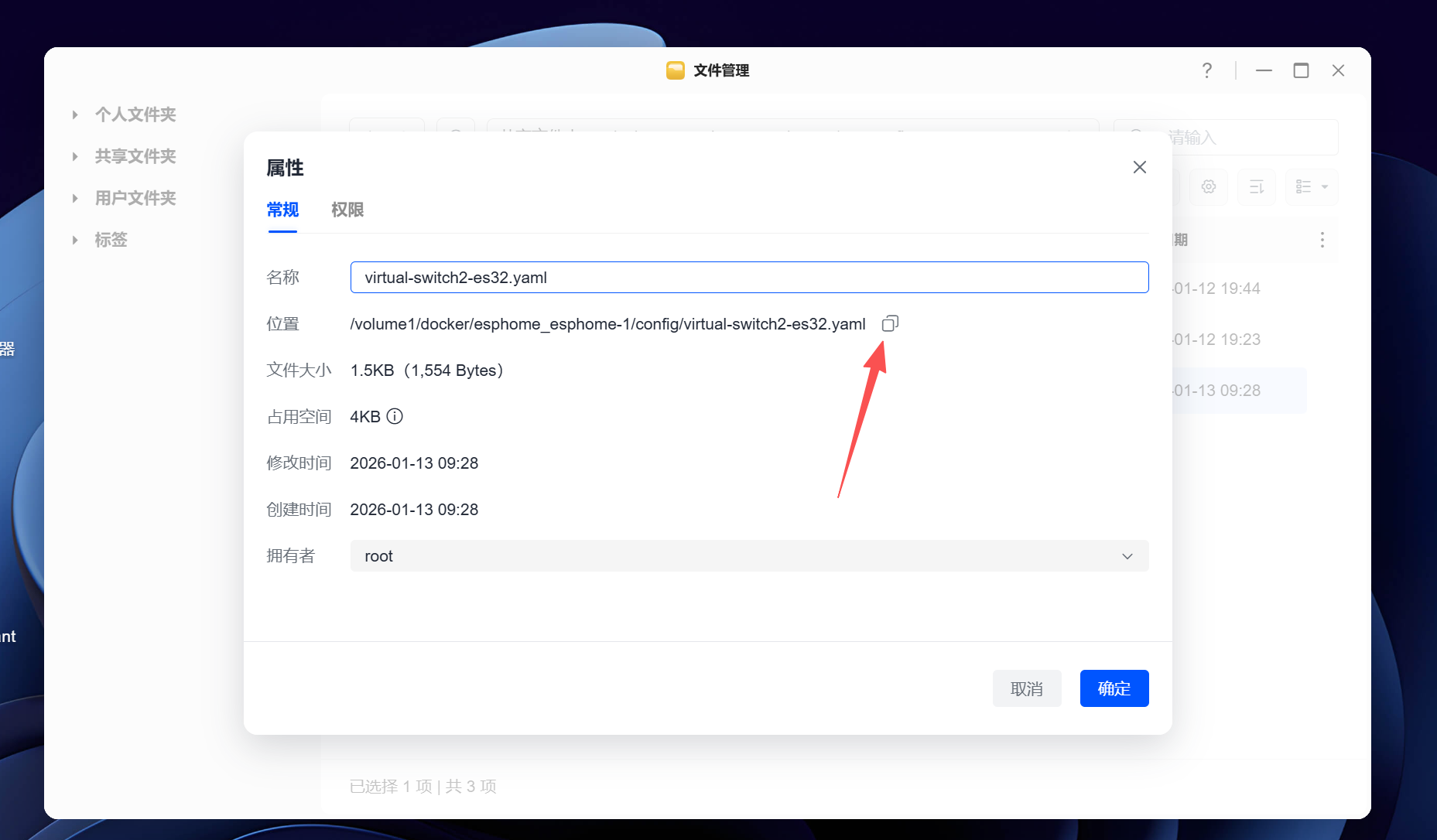
先给设备的文件夹加上权限后再开始编译,避免出现因为权限问题而编译失败
root@DXP480TPLUS-820:/volume1/docker/esphome_esphome-1# chmod -R 777 /volume1/docker/esphome_esphome-1/
root@DXP480TPLUS-820:/volume1/docker/esphome_esphome-1# chmod -R 1000:1000 /volume1/docker/esphome_esphome-1/
设备开始编译
编译过程中会出现的问题
Tool Manager: Error: Please read https://bit.ly/package-manager-ioerror ERROR Error: Please read https://bit.ly/package-manager-ioerror
主要原因是因为没给文件夹权限
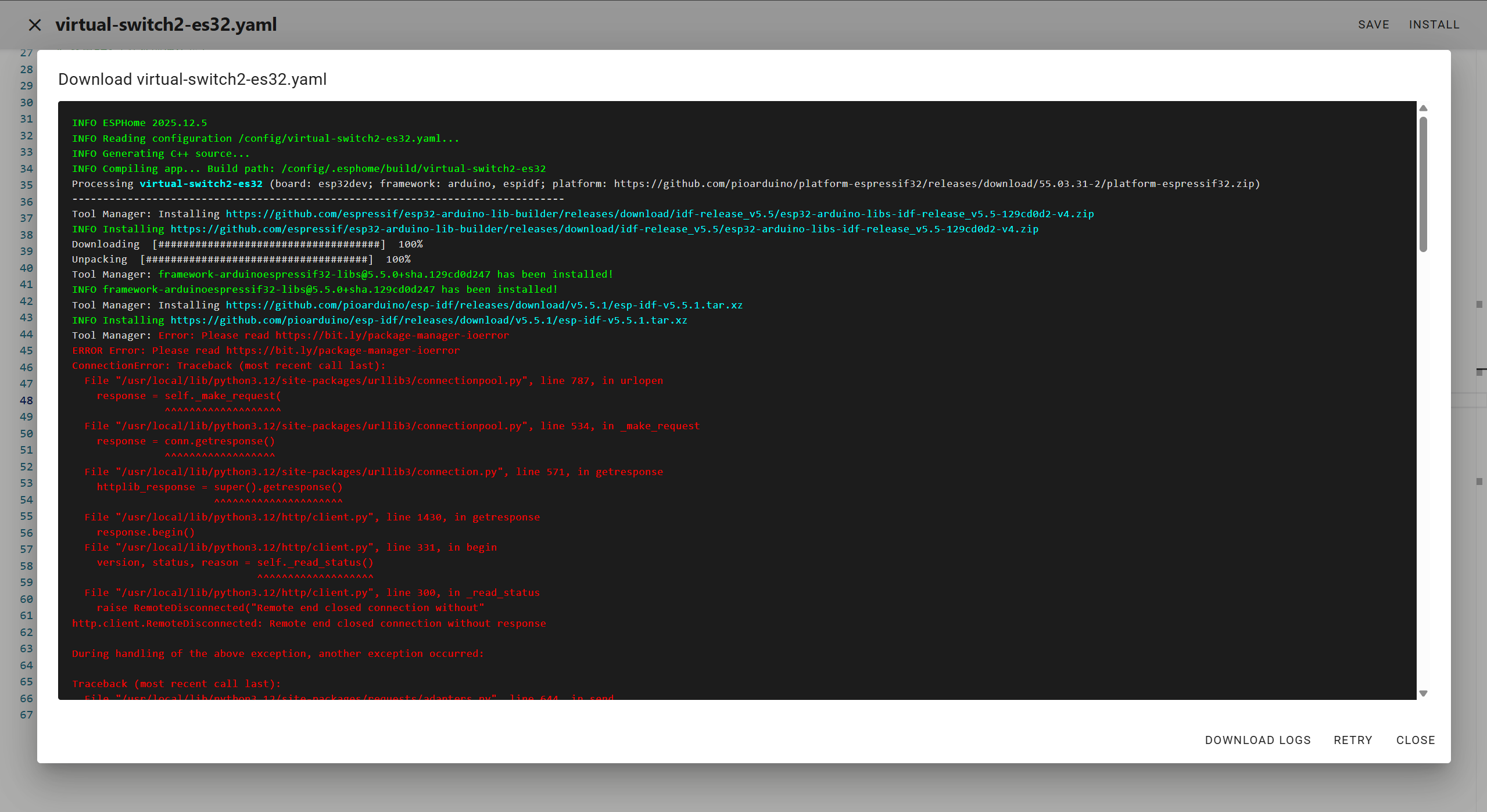
编译成功后 设备显示内容如下:
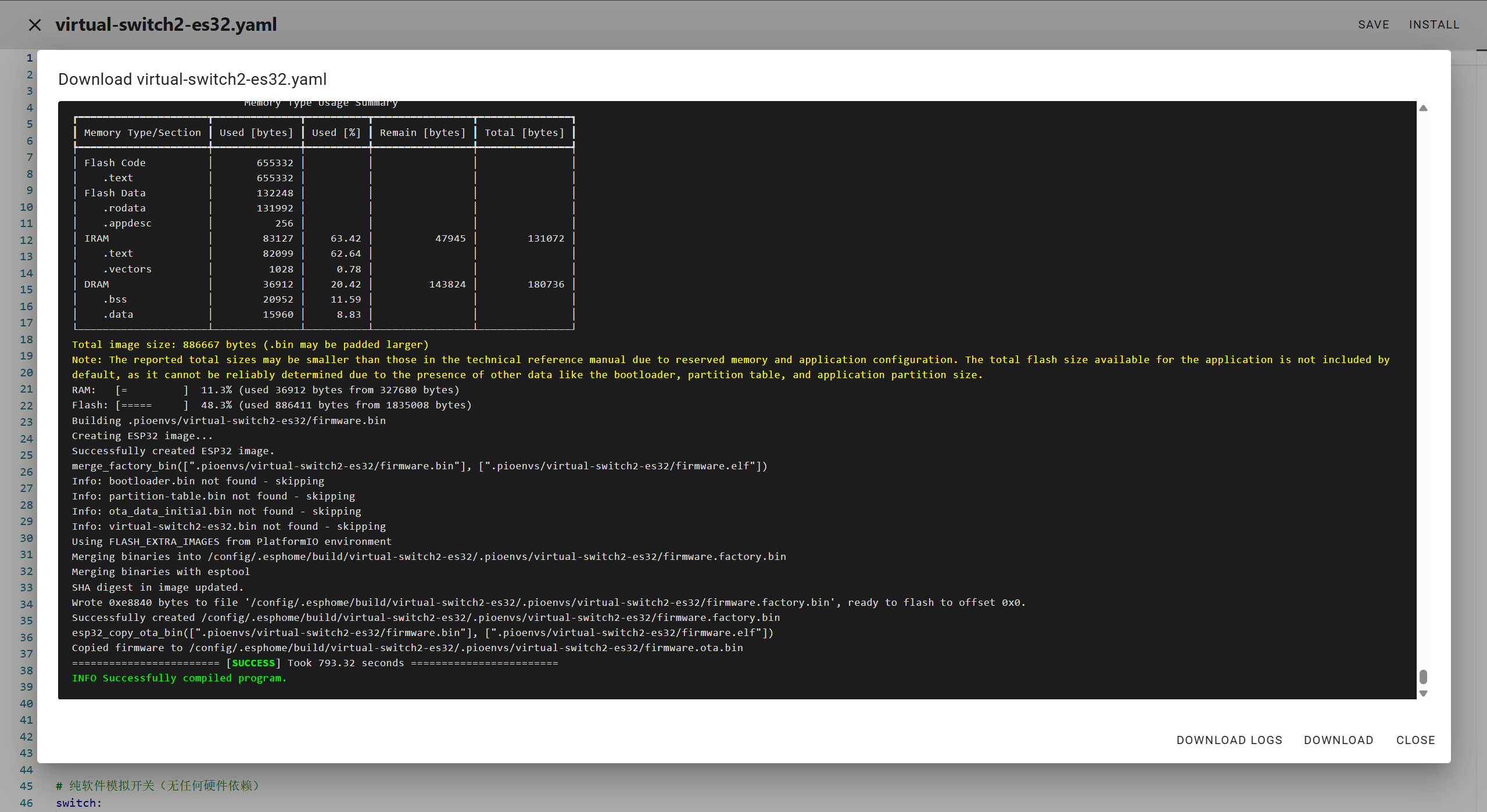
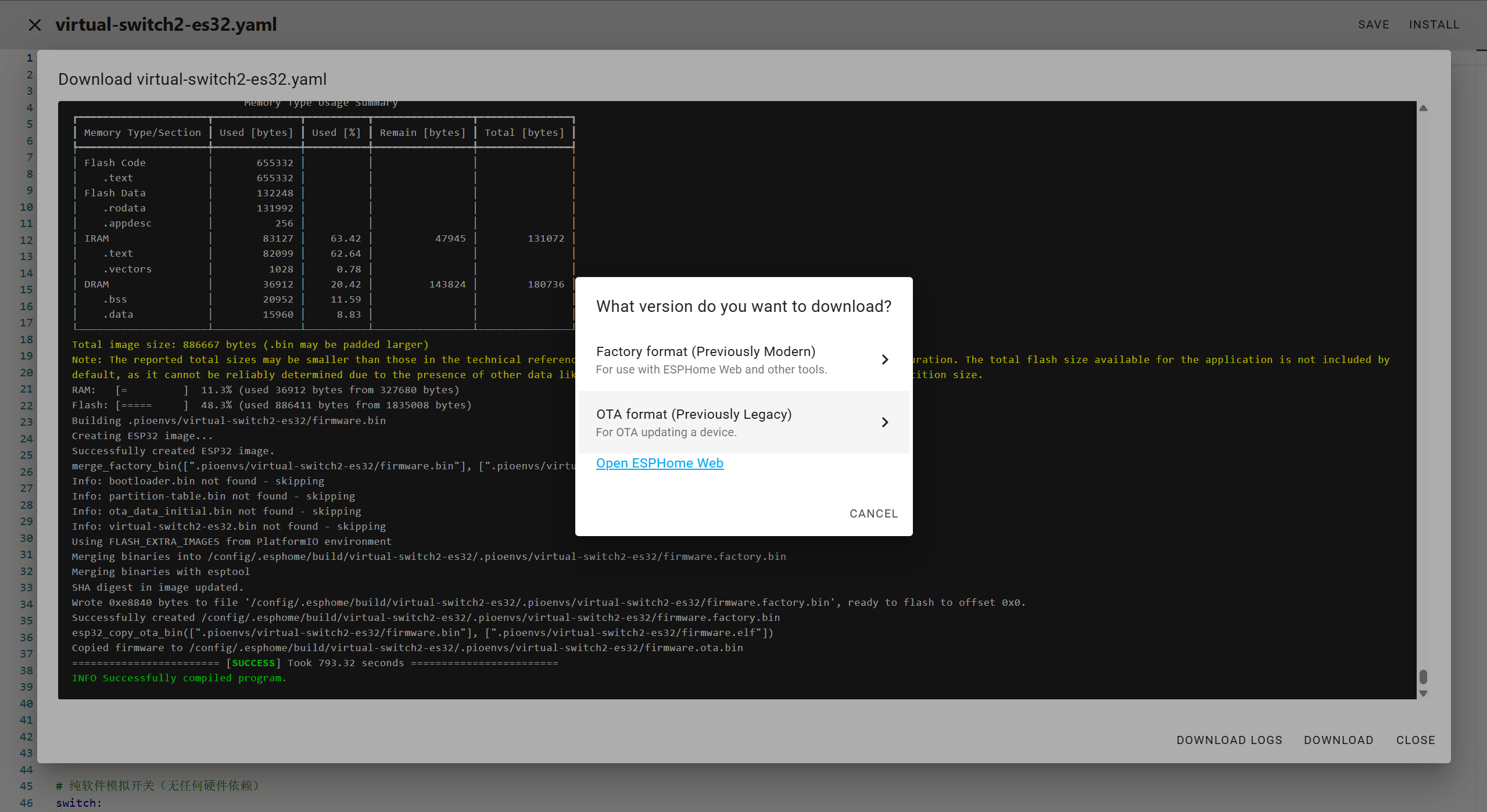
第一步:明确两个格式的核心差异
第二步:选择后的操作(确保虚拟设备启动)
关键补充(避免踩坑)
总结
在dokcer对应目录里面运行run命令 让当前的设备能够正确连接起来

 浙公网安备 33010602011771号