
腾迅云上jenkins安装和使用教程
jenkins安装配置
1.jenkins安装
1.1 访问官网下载安装


通过上传安装包到服务器指定目录
或者通过以下方式安装
1.执行以下命令安装:
sudo wget -O /etc/yum.repos.d/jenkins.repo https://pkg.jenkins.io/redhat-stable/jenkins.repo
sudo rpm --import https://pkg.jenkins.io/redhat-stable/jenkins.io-2023.key
sudo yum upgrade
# Add required dependencies for the jenkins package
sudo yum install fontconfig java-17-openjdk
sudo yum install jenkins -y
sudo systemctl daemon-reload
2.查看jenkins安装目录
rpm -ql jenkins
3.使用系统自带的java环境安装:
yum install -y java
找到安装java的地址
whereis java
连接到java实际安装地址
readlink -f /usr/bin/java
在配置文件 、etc/profile里配置环境变量
假设这个命令返回路径 /usr/lib/jvm/java-1.8.0-openjdk/jre/bin/java,那么你的 Java 安装目录就是 /usr/lib/jvm/java-1.8.0-openjdk。根据这个路径,你可以正确配置 /etc/profile 文件中的 Java 环境变量。以下是配置示例:
export JAVA_HOME=/usr/lib/jvm/java-1.8.0-openjdk
export JRE_HOME=$JAVA_HOME/jre
export PATH=$JAVA_HOME/bin:$JRE_HOME/bin:$PATH
如果你也安装了 Maven,假设 Maven 安装在 /usr/share/maven,你可以这样配置 Maven 的环境变量:
export MAVEN_HOME=/usr/share/maven
export PATH=$MAVEN_HOME/bin:$PATH
配置生效
source /etc/profile
4.先改路径【如果java路径一致则不需要改,跳过这一步】

vim /etc/init.d/jenkins
/etc/init.d/jenkins文件在较新的系统中可能被systemd服务文件替代,通常位于/usr/lib/systemd/system/jenkins.service。确保这个文件存在并且配置正确。
验证java是否安装成功:
java -version
5.启动jenkins:
systemctl start jenkins
验证jenkins安装是否成功
ps -ef | grep jenkins
或
lsof -i:jenkins端口号
如果启动jenkins报错

-
检查 Jenkins 的日志
你可以使用以下命令查看 Jenkins 具体的错误日志:journalctl -u jenkins --no-pager -n 50
或者直接查看 Jenkins 的日志文件:cat /var/log/jenkins/jenkins.log
如果日志文件路径不同,可以使用:find / -name "jenkins.log"
-
检查 Jenkins 进程状态
执行以下命令,查看 Jenkins 的当前状态:systemctl status jenkins
-
检查端口占用
Jenkins 默认运行在 8080 端口,检查是否有其他服务占用:netstat -tulnp | grep 7777
如果端口被占用,可以在 /etc/sysconfig/jenkins 或 /etc/default/jenkins 中修改端口号。
-
检查 Java 版本
Jenkins 需要 Java 运行环境,检查 Java 版本:java -version
如果 Java 未安装或版本过低,可以安装 OpenJDK:,版本11及以上yum install -y java-11-openjdk
-
检查权限问题
确保 Jenkins 运行用户有足够的权限:ls -ld /var/lib/jenkins
ls -l /var/log/jenkins
如果权限不足,可以尝试:chown -R jenkins:jenkins /var/lib/jenkins
chown -R jenkins:jenkins /var/log/jenkins -
重新启动 Jenkins
systemctl restart jenkins
-
关闭 SELinux(可能影响 Jenkins 访问端口)
setenforce 0
然后编辑 /etc/selinux/config:SELINUX=disabled
然后重启服务器:reboot
如果通过以上途径还是不能解决,可以通过以下方式再次解决:
-
确认 Java 17 是否已安装
先检查系统中有哪些 Java 版本:ls /usr/lib/jvm/
或者:alternatives --display java
如果 java-11-openjdk 已经正确安装,你应该能看到类似:
swift
复制
编辑
/usr/lib/jvm/java-17-openjdk
/usr/lib/jvm/java-1.8.0-openjdk

-
切换 Java 版本
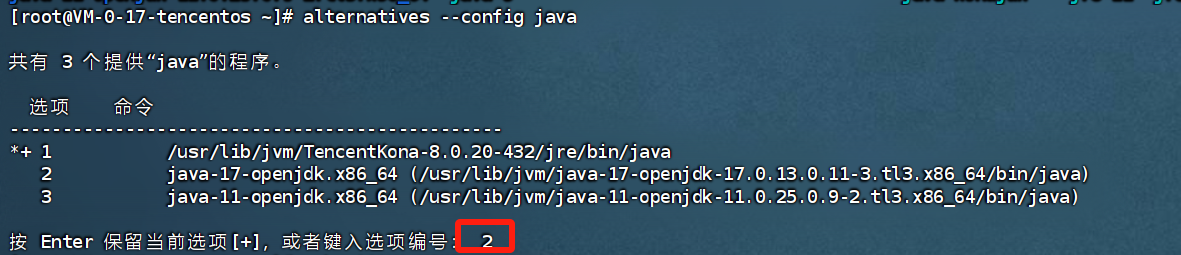
运行以下命令:alternatives --config java
如果你的系统安装了多个 Java 版本,你会看到类似:
输入 Java 17 对应的编号,然后回车。
![image]()
-
确保 JAVA_HOME 变量正确
查看当前 JAVA_HOME:echo $JAVA_HOME
如果显示的是 Java 8 的路径,你需要手动设置 Java 17。
编辑 /etc/profile(全局生效):vi /etc/profile
在文件底部添加:
export JAVA_HOME=/usr/lib/jvm/java-17-openjdk
export JRE_Home=$JAVA_HOME/jre
export PATH=$JAVA_HOME/bin:$JRE_HOME/bin:$PATH

保存后执行:
source /etc/profile
然后再检查:
java -version

说明 Java 17 切换成功。
-
重新启动 Jenkins
systemctl start jenkins
查看状态
systemctl status jenkins

以上说明jenkins成功启动了。
2 jenkins初始化配置
1.访问jenkins:http://ip:7777
2.解锁Jenkins

cat /var/lib/jenkins/secrets/initialAdminPassword
复制管理员密码,填入框中
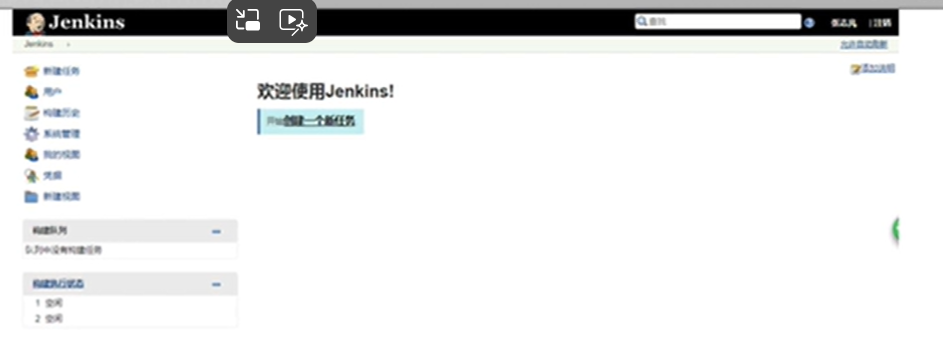
登录成功后如下图
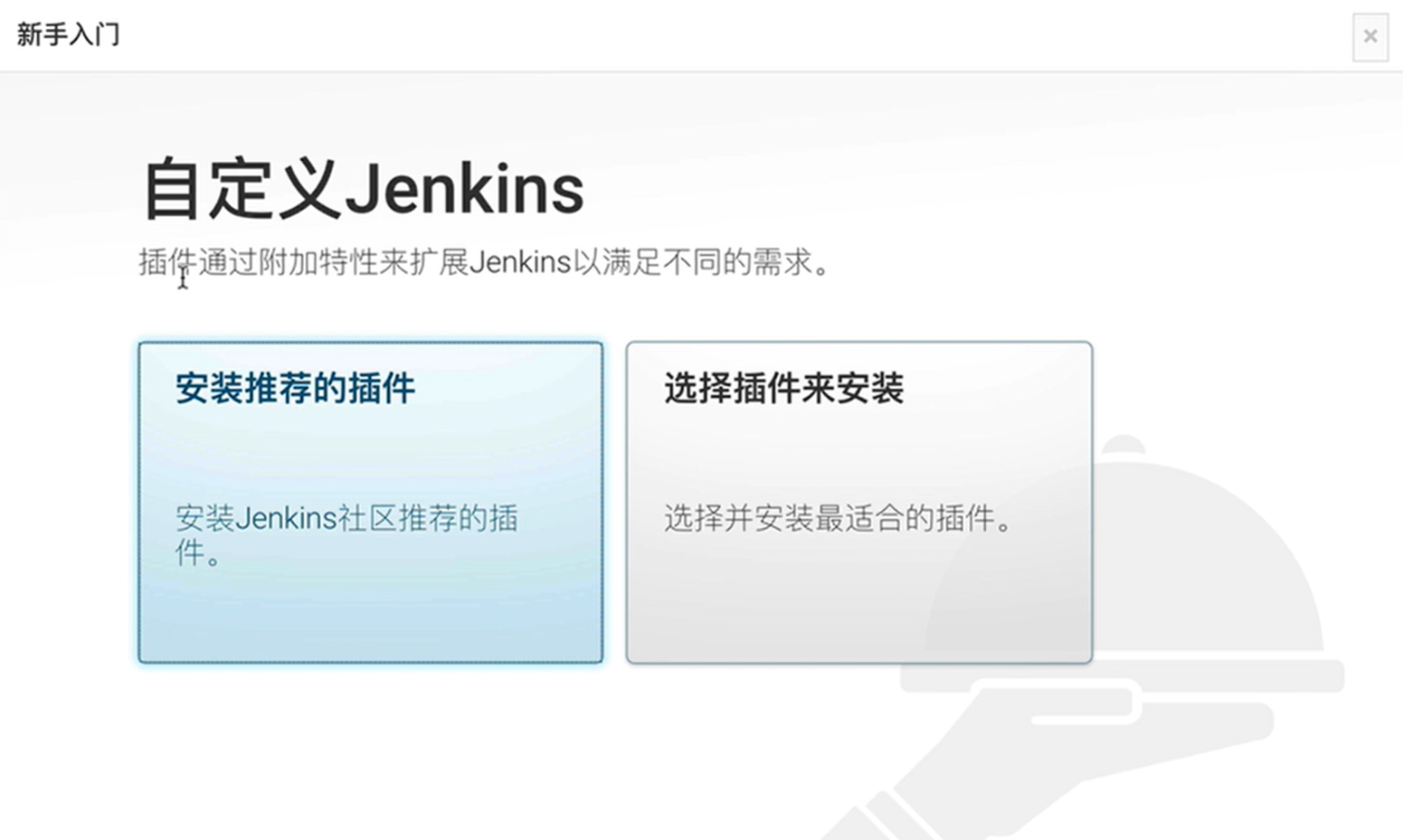
3.安装推荐的插件(在线安装)
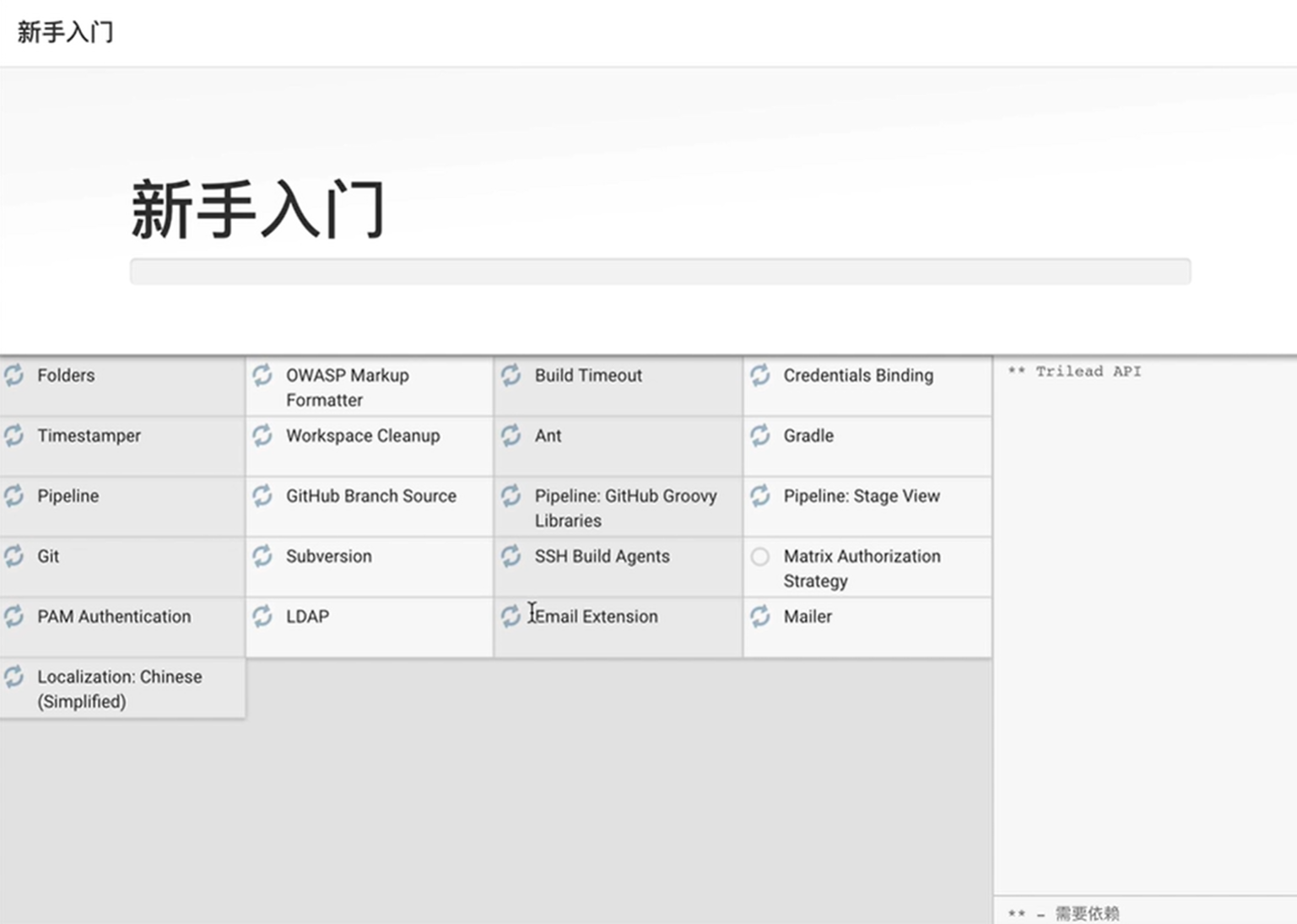
出现离线安装解决方法:
1、修改/var/lib/jenkins/updates/default.json
jenkins 在下载插件之前会先检查网络连接,其会读取这个文件中的网址。默认是访问谷歌,肯定监测失败,所以将图下的google改为www.baidu.com即可,更改完重启服务。

2.修改/var/lib/jenkins/hudson.model.UpdateCenter.xml
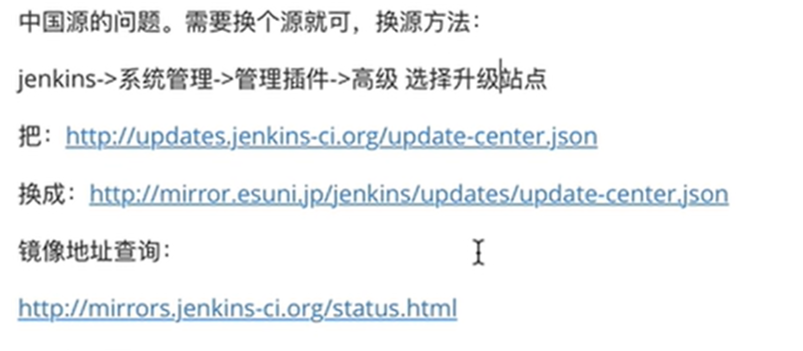
该文件为jenkins下载插件的源地址,改地址默认jenkins默认为:https:/updates.jenkins.io /update-center.json,就是因为https的问题,此处我们将其改为http即可,之后重启jenkins服 务即可。
其他国内备用地址(也可以选择使用):
https://mirrors.tuna.tsinghua.edu.cn/jenkins/updates/update-center.json http://mirror.esuni.jp/jenkins/updates/update-center.json
在修复完后,我们发现离线问题已经解决。
=============
4.创建管理员用户

5.URL配置

6.安装完成
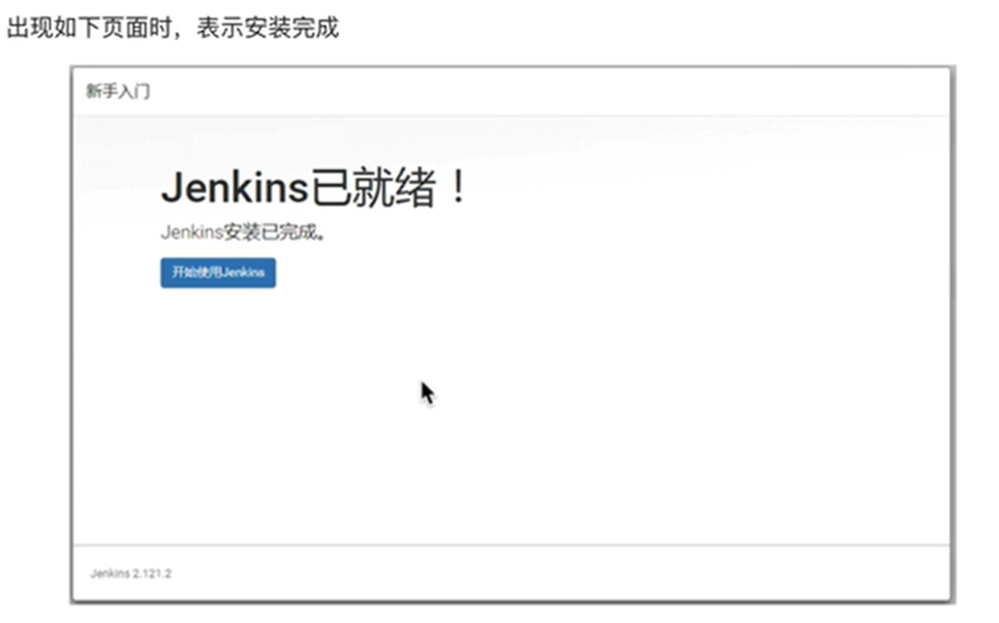
7.配置jdk、git、maven
查看java jdk,maven的情况
java --version
mvn --version

3 全局工具配置
1.登录Jenkins,进行配置

2.如果之前使用的是yum方式安装,则maven默认不用配置,

3.配置java地址,配置java的时候去掉勾选自动安装
which java
ll /usr/bin/java
ll /etc/alternatives/java
java的安装路径

配置java

4.配置git,服务上也需要安装git,如果没有需要安装

4 权限管理插件安装
4.1 jenkins用户权限管理
1、用户管理背景
- 针对开发、运维、测试针对不同角色进行不同权限划分,
- 基于插件: Role-based Authonization Strategy, Authorize Project 来
2、安装用户管理插件
安装该插件:
- 系统管理—>管理插件—可选插件—>搜索该插件选中直接安装即可。

3、开启该插件功能

 浙公网安备 33010602011771号