
Centos7安装配置VNC--亲测可行
安装service:
yum install tigervnc-server tigervnc-server-module
安装viewer:
yum install vnc
停止或者禁用防火墙:【以便访问端口、或者可以将端口加入白名单】
systemctl stop firewalld.service
systemctl disable firewalld.service
vncserver的配置,创建一个新的配置文件:
以开启1号窗口为例(也可以同时开启多个窗口,修改数字即可):
cp /lib/systemd/system/vncserver@.service /lib/systemd/system/vncserver@:1.service
编辑/lib/systemd/system/vncserver@:1.service,设置用户root相关参数,最终内容如下:【当然也可以开启多几个窗口】
将vncserver@:1.service文件中得修改为VNC Client连接的账号,这里修改为root了,PIDFile也需要修改下,文件内容如下
将
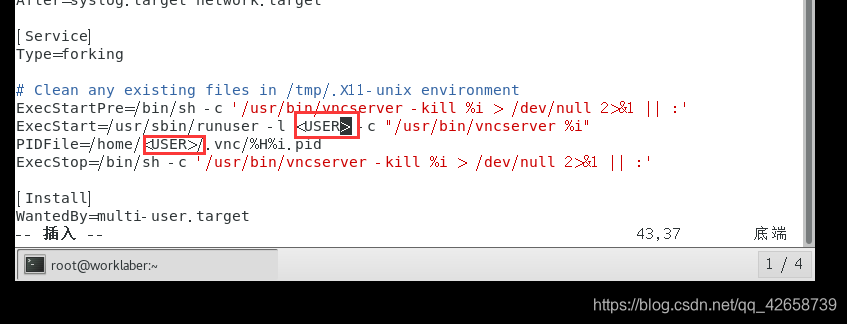
中的改为root即可。【改为root表示为root用户配置,当然也可以改为其它用户】
1.重载配置生效:
systemctl daemon-reload
2、设置vncserver的密码;
vncpasswd root 或者 vncpasswd
root是用户
按提示输入密码以及确认密码
3、启动该服务用来启用vnc的1号窗口;
systemctl start vncserver@:1.service 或者 vncserver :1
关闭1号窗口:
systemctl stop vncserver@:1.service 或者 vncserver -kill :1
4、设置为开机自动启动;
systemctl enable vncserver@:1.service
5、若发现启动失败,则重启一次系统,然后重新启动1号窗口
6、在windows上安装客户端软件VNCView
假设linux服务器IP为192.168.77.77,开的窗口为1,则连接时如192.168.77.77:5901
如果遇到如下报错:
job for vncserver@:1.service failed because a configured resource limit was exceeded. See “systemctl status vncserver@:1.service” and “journalctl -xe” for details.
解决方法:【3种方法】
1.把/ root/.vnc/xstartup 里的 vncserver -kill $DISPLAY 注释掉;
或者
2.
systemctl daemon-reload
或者
3.直接删除/tmp/.X11-unix/目录
rm /tmp/.X11-unix/ -rf
然后重启服务
vncserver -kill :1
vncserver :1

 浙公网安备 33010602011771号