
Anaconda包与环境的管理
一、管理包
1.安装包:
conda install package_name
例如:
conda install tensorflow-gpu==2.0.0
2.删除包:
conda remove package_name
例如:
conda remove tensorflow
3.查找包:(支持模糊查找)
conda search search_term
例如:
conda search panda
4.列出当前环境已安装的包:
conda list
5.使用pip管理:略
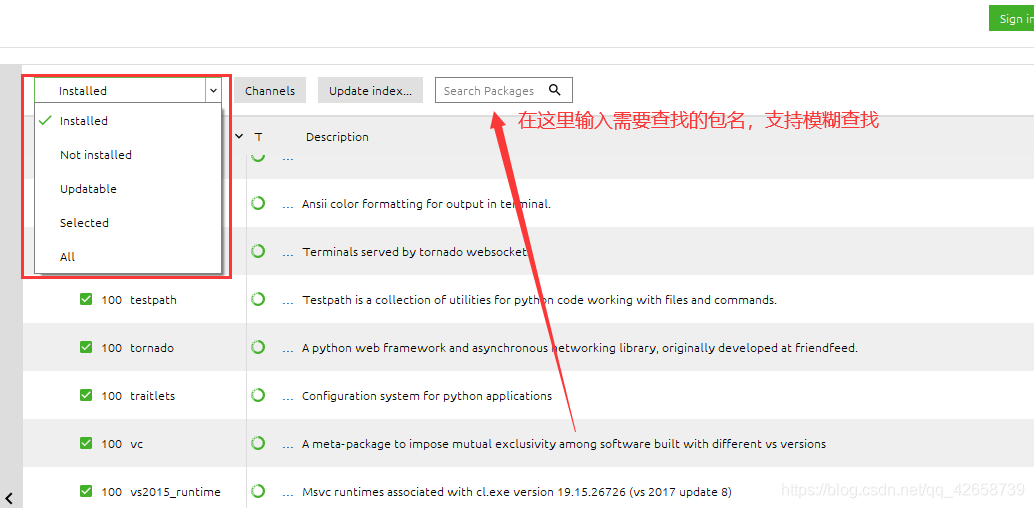
6.使用anaconda Navigator管理包:
二、管理环境
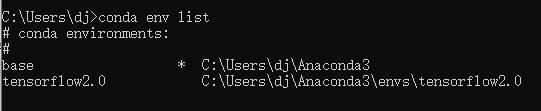
1.列出已有的环境:
conda env list
2.创建环境:
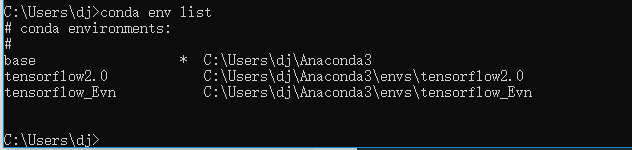
conda create -n 环境名 python=环境的python版本

例如:
conda create -n tensorflow_Evn python=3.6
或者:  conda create -n tensorflow_Evn python=3  #默认选择python3的最新版本
3.激活、进入环境:
(1)Linux下:
激活环境:
source activate 环境名
例如:
source activate my_env tensorflow_Evn
退出、离开环境:
source deactivate
(2)windows下:
激活环境:
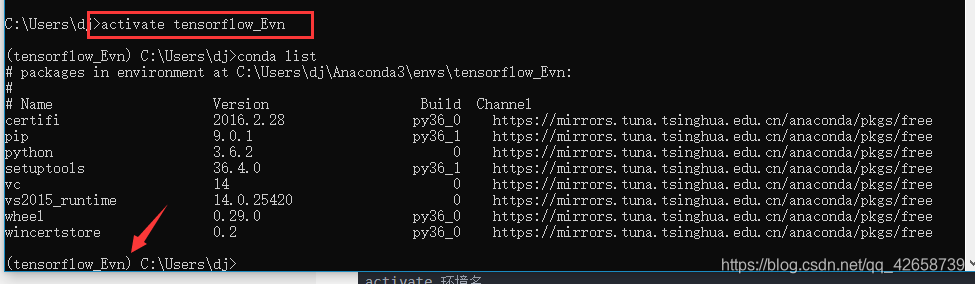
activate 环境名
例如:
activate tensorflow_Evn
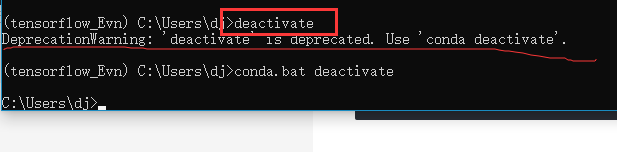
退出、离开环境:
deactivate
4.保存和加载环境:
相当于共享环境, 能让别人安装你的代码中使用的所有包,并确保这些包的版本都是和你的包的版本是一样的。
使用 conda env export > yaml_file_name.yaml 将包保存为 YAML格式的文件,这个文件保管有关于当前环境的包信息。
(1)、首先,备份环境到yaml文件中:
例如:
conda env export > tensor2.yaml
结果:


(2)、通过yaml文件创建虚拟环境和导入包:
通过命令conda env create -f yaml_file_name.yaml 将yaml_file_name.yaml中记录的环境导入当前系统中。
例如
conda env create -f tensor2.yaml
由下图可以知道目前名为tensorflow_Evn的环境已经删除。
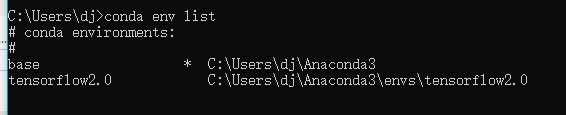
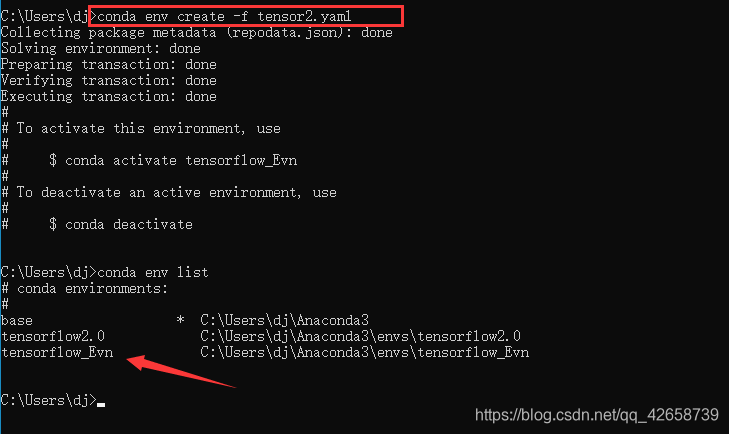
于是通过文件创建该环境: conda env create -f tensor2.yaml
结果可以看到已经成功导入:
5.删除环境:
通过 conda env remove -n env_name 删除指定的环境。
例如:
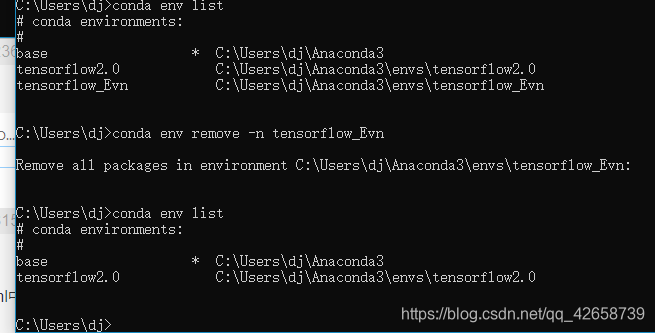
conda env remove -n tensorflow_Evn
结果:
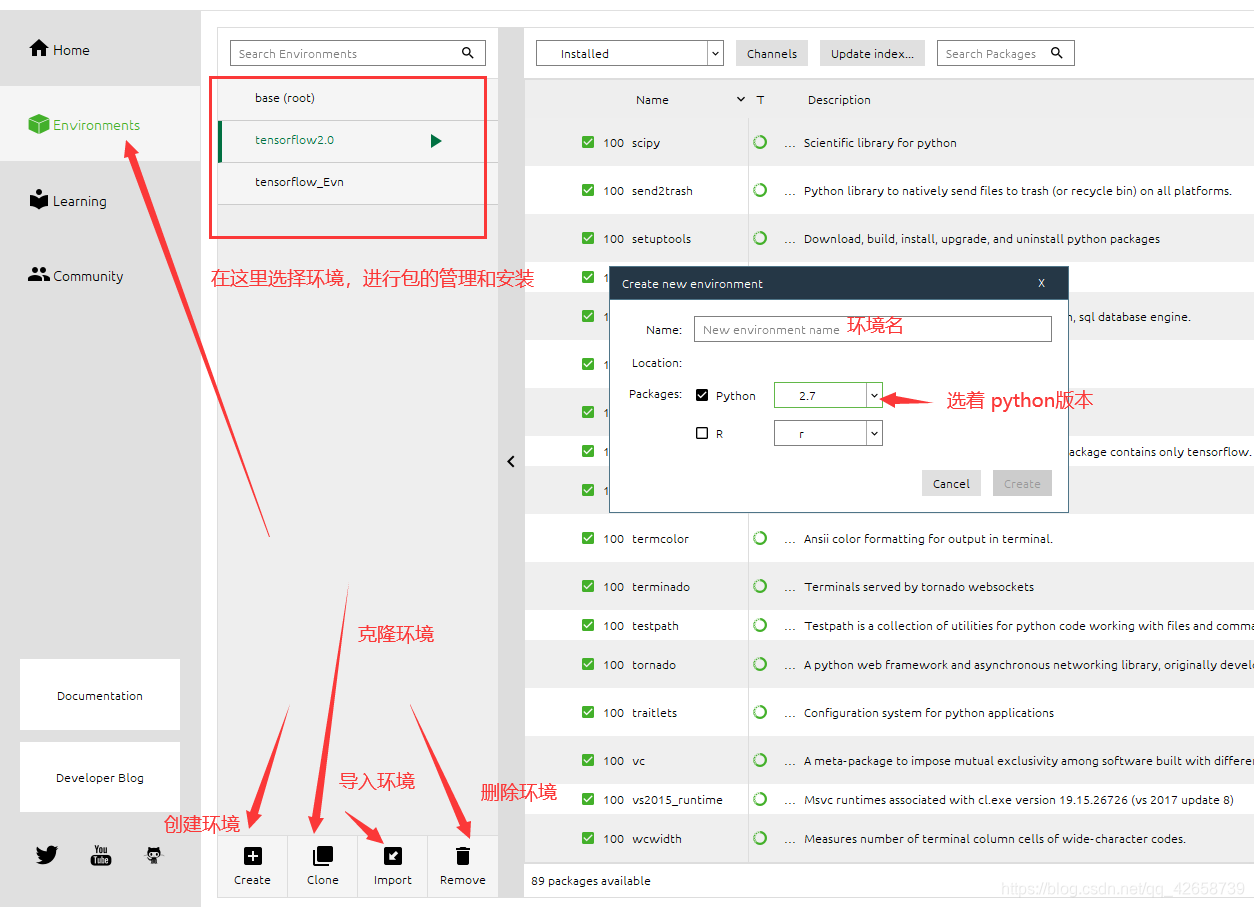
6.使用anaconda Navigator管理环境:
创建环境:
注:克隆环境是指把选择的环境克隆出另一个。
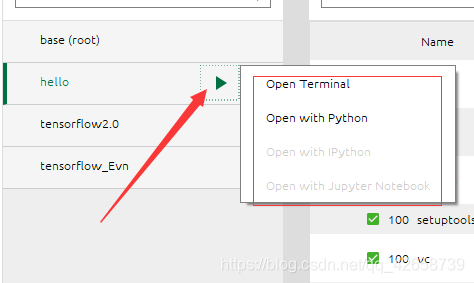
使用环境:
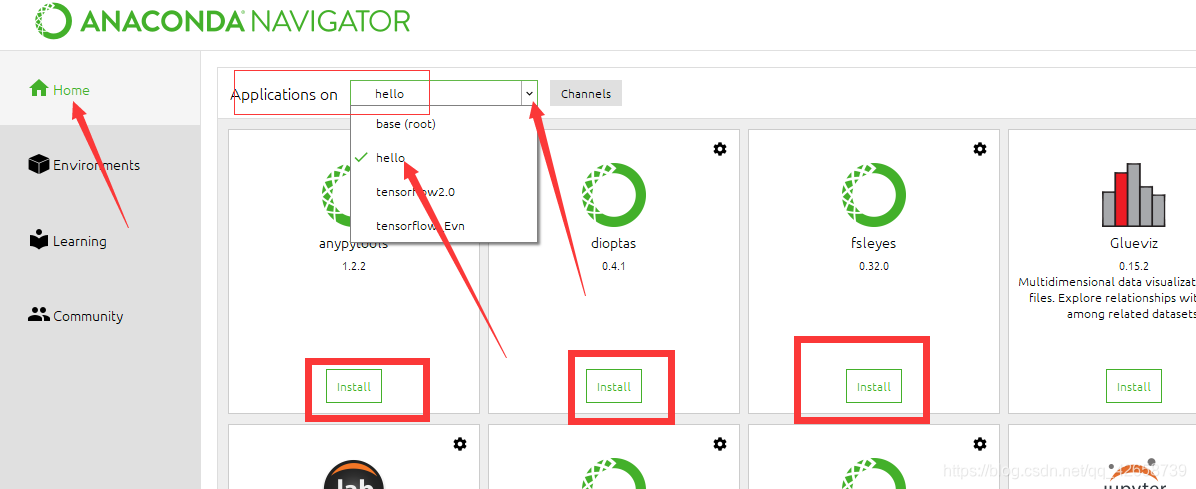
每个环境是互不相关的!

 浙公网安备 33010602011771号