

1.简介
-
是什么 巴拉巴拉一长串:https://docs.docker.com/engine/ + 集装箱,可以装最小的完整运行环境。比虚拟机还小的虚拟机(只是比喻)。
-
主要概念:
-
镜像:小至又小的系统文件
-
容器:系统文件的运行实例
-
仓库:docker的github
-
-
-
主要用途: 集成开发环境和项目,一起交付,避免软件系统造成项目问题
-
安装: win10: 可以,但是不方便。需要开启虚拟化,会导致虚拟机、模拟器无法运行。
linux: 任意版本都可以
2.示例——在docker中运行一个Flask项目
-
flask项目——flask_test/app.py
from flask import Flask
app = Flask( __name__ )
-
Dockerfile文档——https://www.cnblogs.com/panwenbin-logs/p/8007348.html
FROM python:3 # 基础镜像
WORKDIR /app # 工作目录
ADD . /app # 当前路径文件加入到/app
RUN pip install flask # 运行脚本,安装flask
EXPOSE 9876 # 对外的端口,使用 -P端口映射时可使用
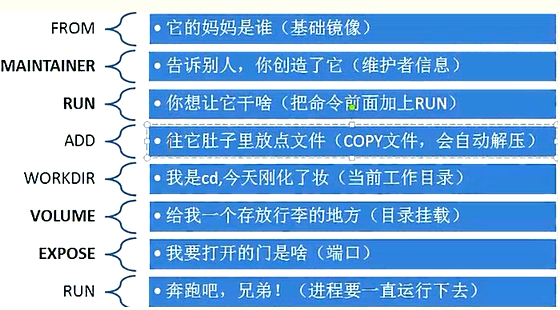
CMD ["python3", "app.py"] # 最后执行的程序下面这张图很魔性
![]()
-
创建镜像:
docker build . -t 'flask_test'+ ’. ‘当前路径下的Dockerfile
+ ‘-t flask_test’ 创建的镜像名称 -
运行容器
docker run -p 5000:9876 flask_test-
5000 本地主机端口
-
9876 容器端口,Dockerfile中的expose参数
-
-p 将本地端口映射到主机端口
-
-
验证: 打开本地主机浏览器,输入127.0.0.1:5000。 对,就是5000
-
注意:
-
首先得在Dockerfile文件中暴露7896端口吧,不然映射啥??其他端口也一样。
-
flask项目指定端口得注意哈!!!!
-
-

 浙公网安备 33010602011771号