
Kdenlive 26.04使用教程
目录
版本信息
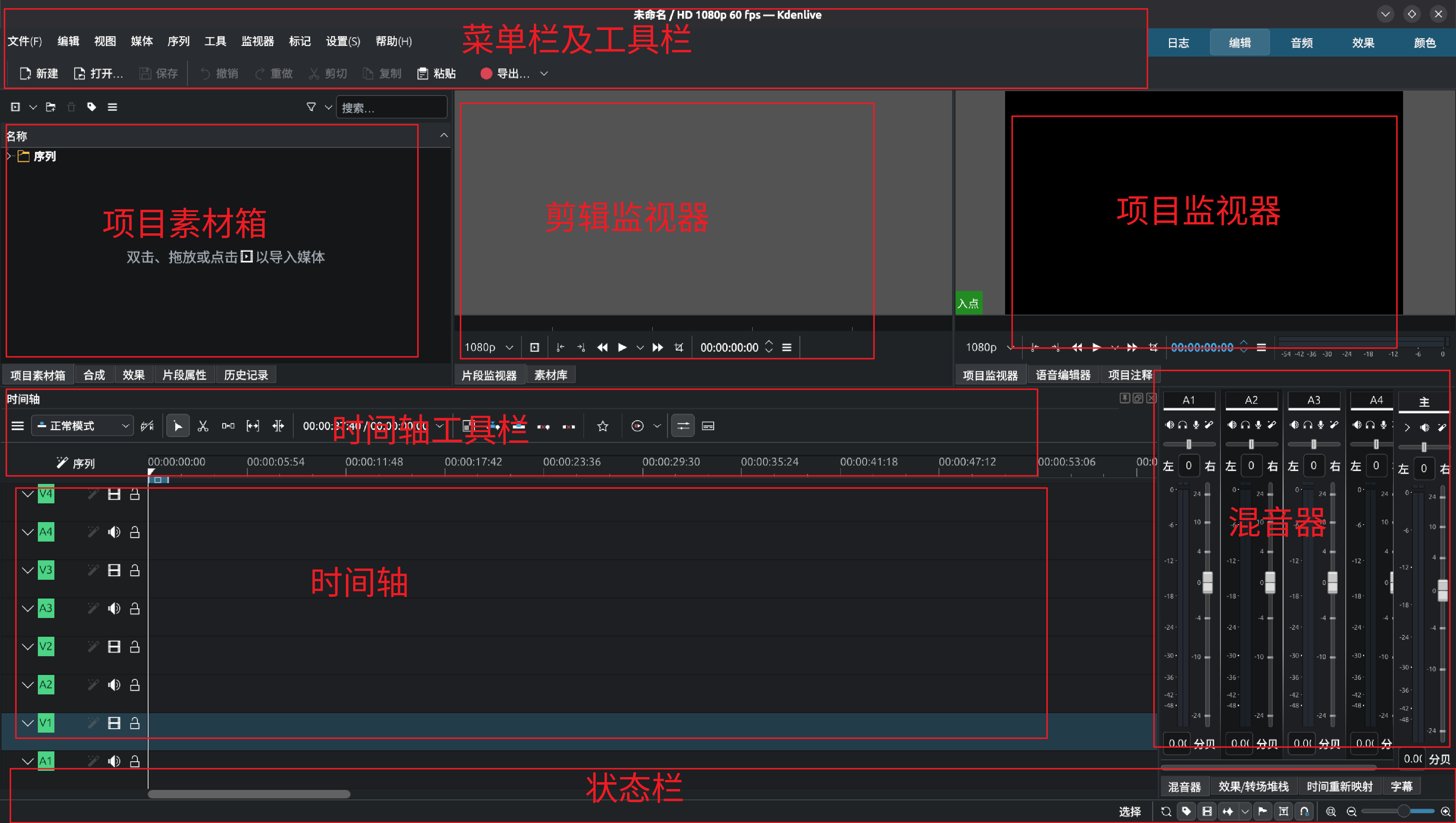
一、用户界面
1.菜单栏、工具栏
2.项目素材箱、素材库
用于存放素材片段。
3.剪辑监视器
显示在项目素材库中选中的素材。
4.项目监视器
这里显示的是时间轴的内容。
5.时间轴工具栏
剪辑素材片段用到的工具。
6.时间轴
剪辑素材的地方。
7.混音器
控制音轨音量大小及左右声道。
8.状态栏
查看各种状态的地方。
如果你的界面和我的不一样,就点右上角的蓝色“编辑“字样。
二、导入素材
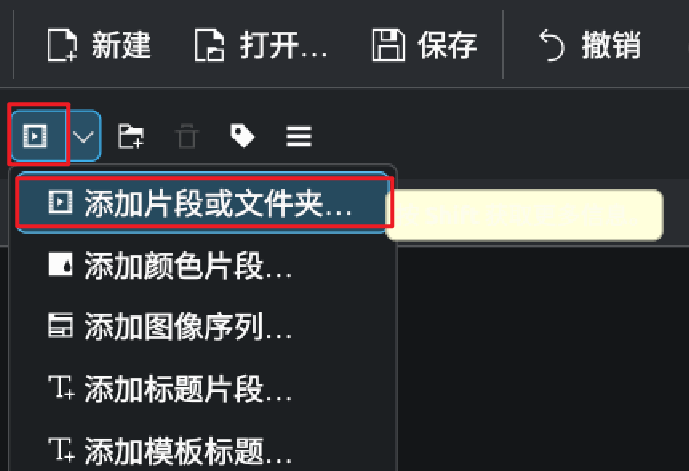
1.添加素材到项目素材箱
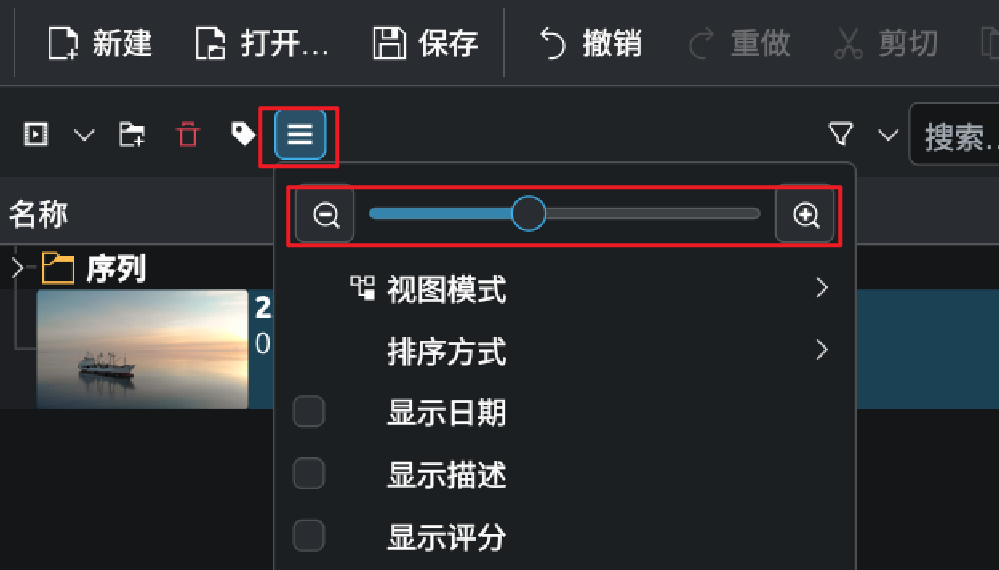
2.调整素材缩略图大小
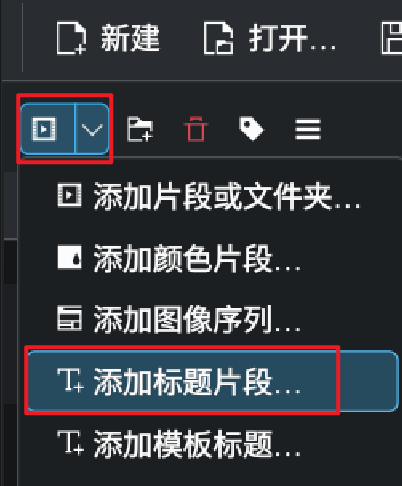
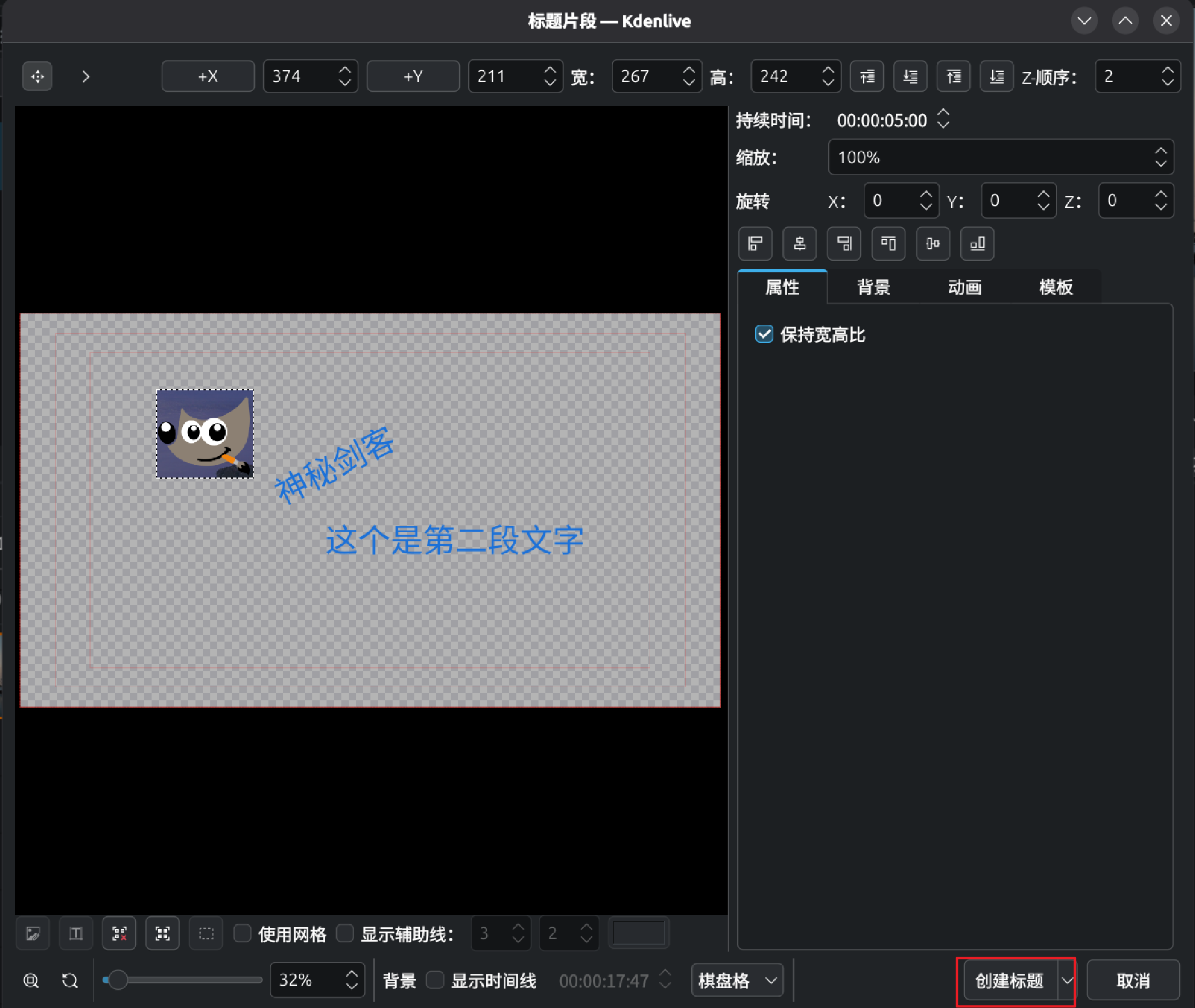
三、添加标题片段(视频加上文字或图片)
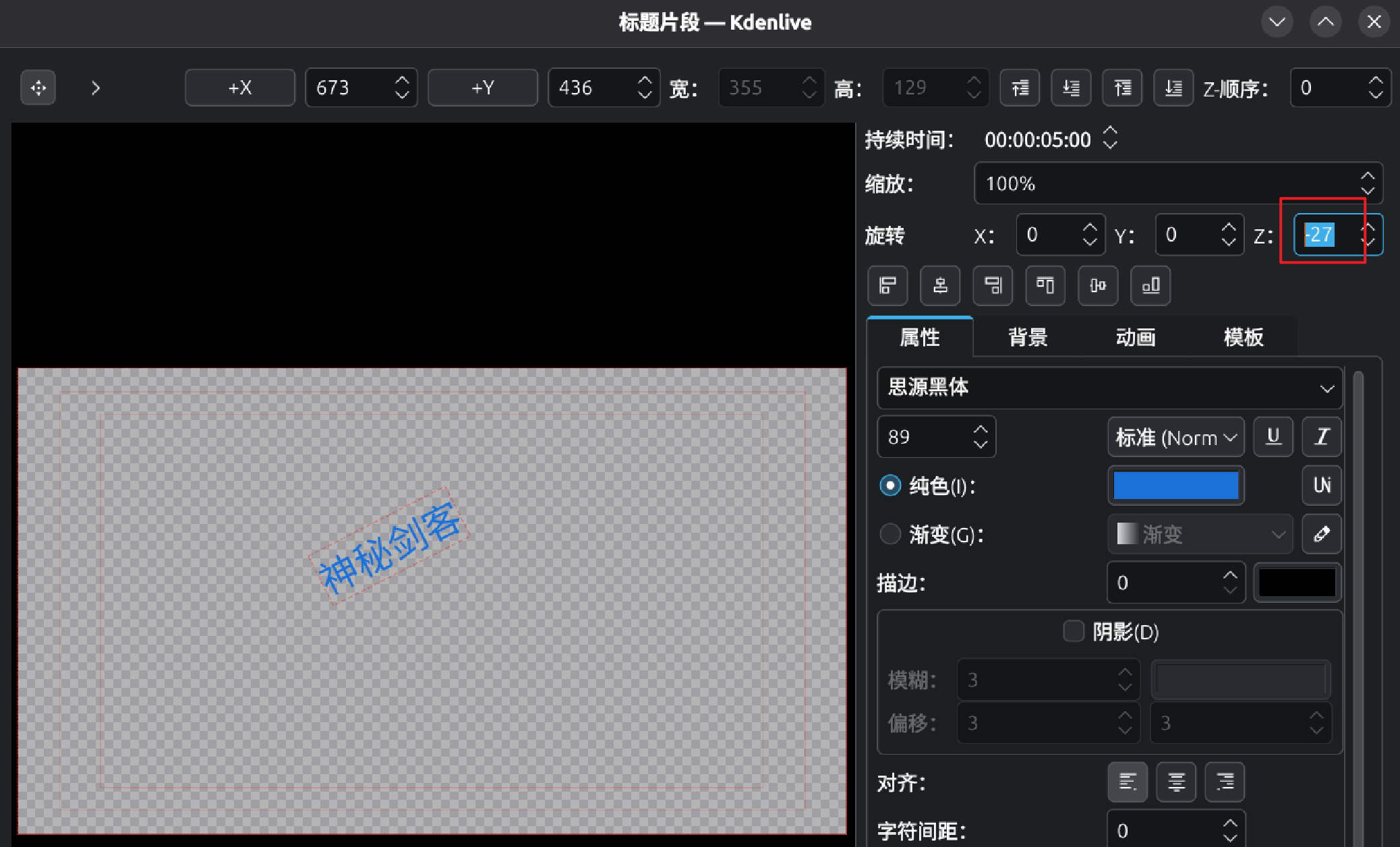
1.设置标题字体旋转
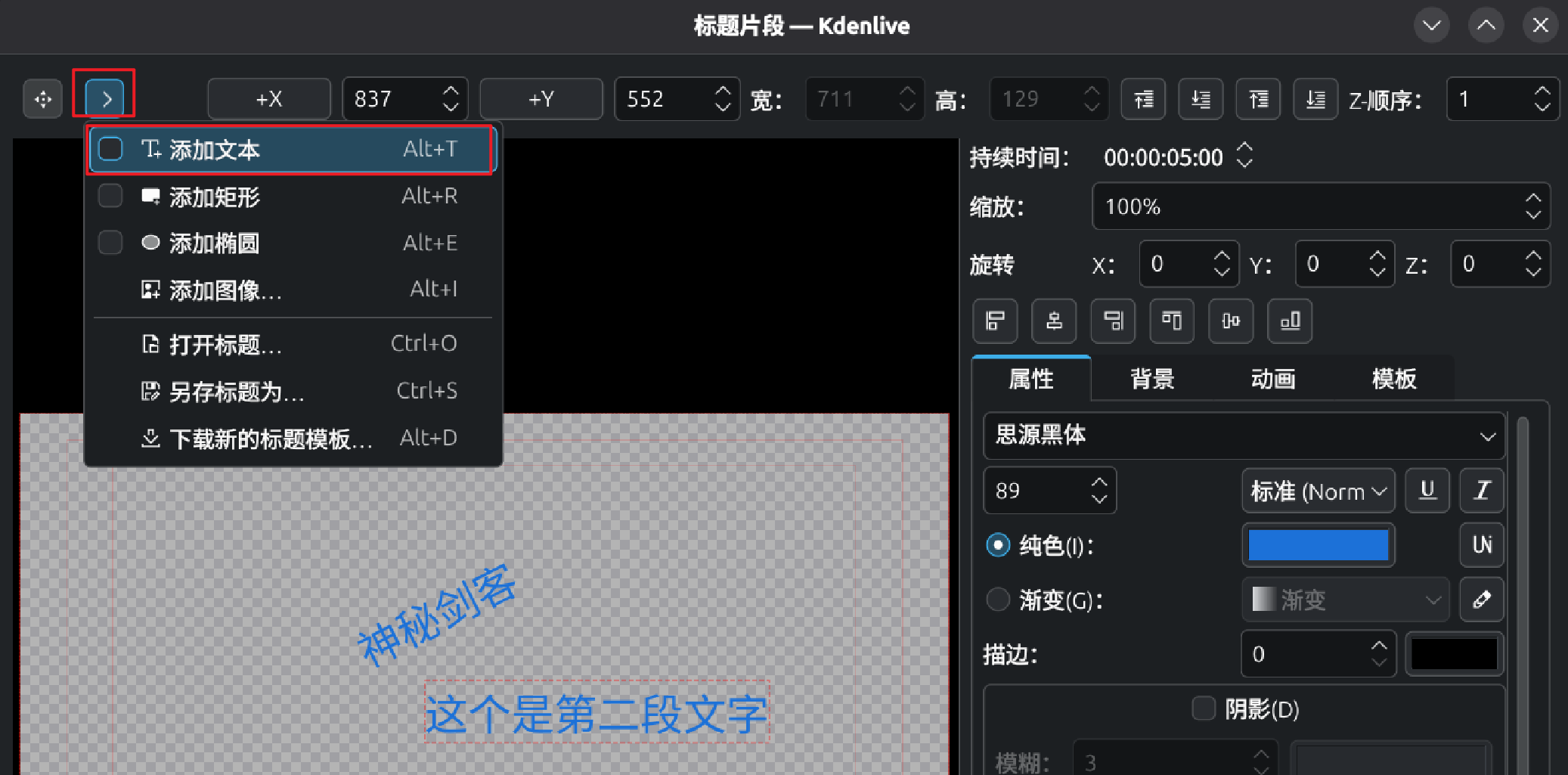
2.添加第二段文字
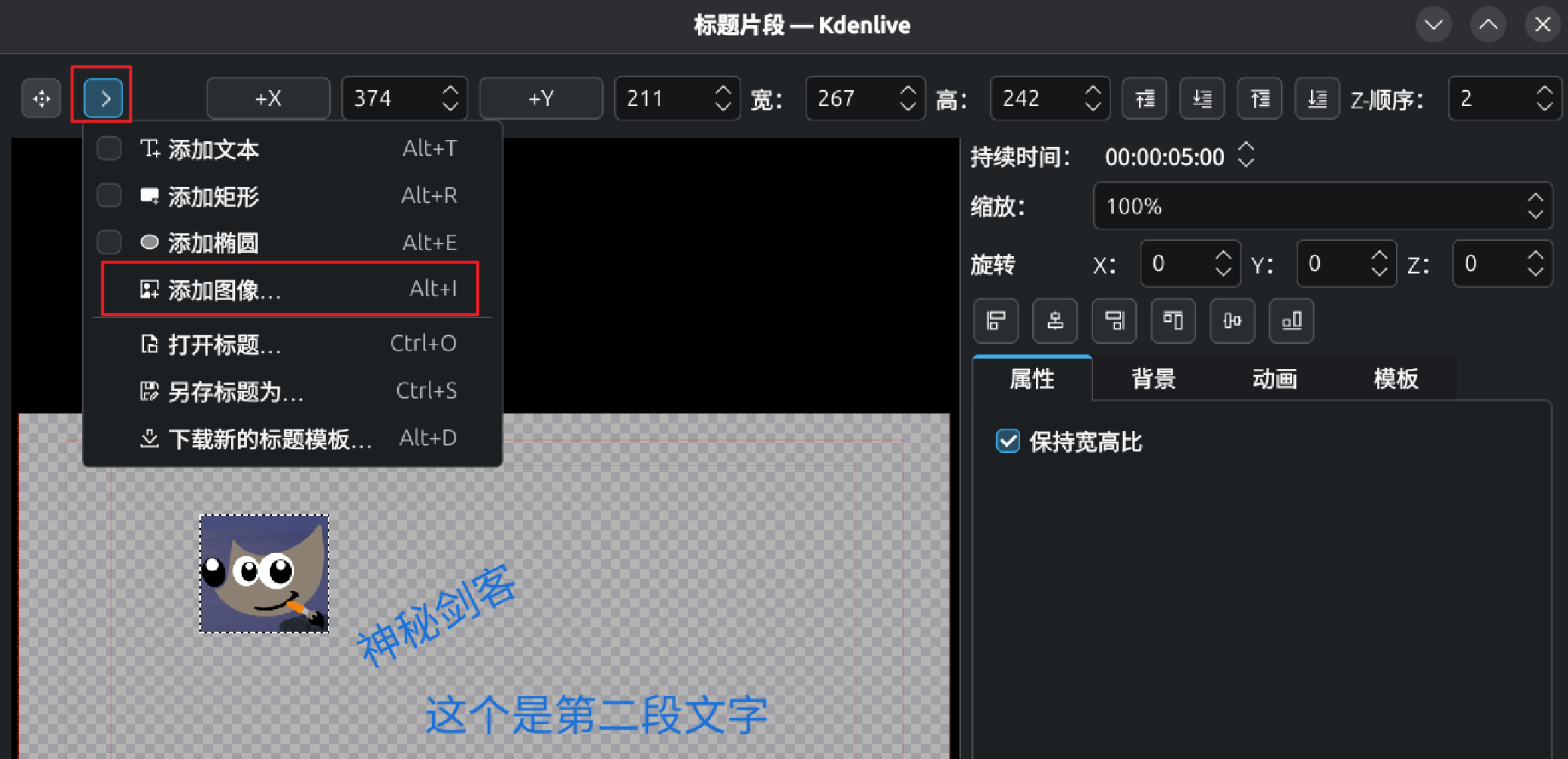
3.添加图片
4.完成后创建标题
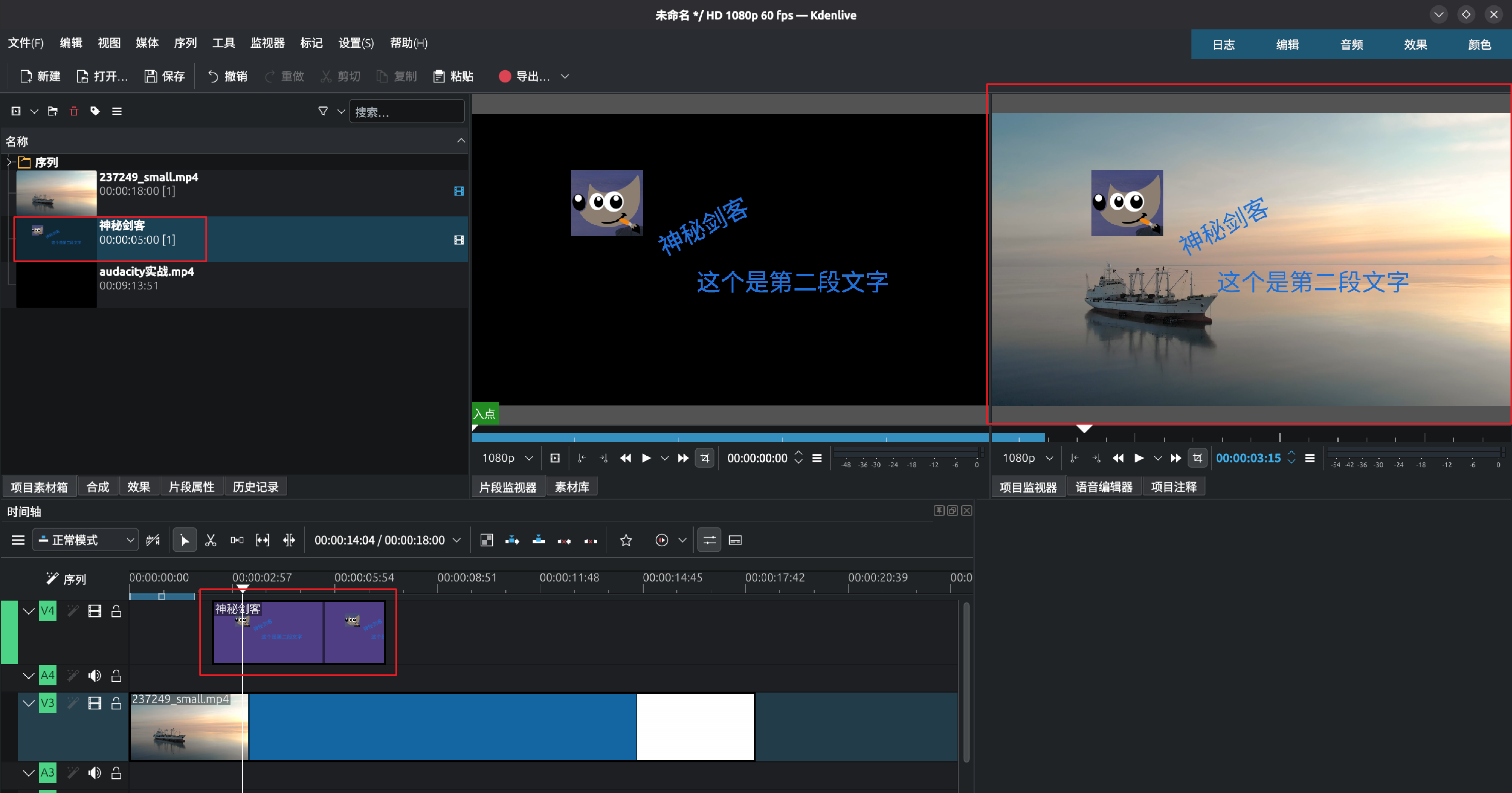
5.最终效果
将标题素材放在视频素材的上面即可
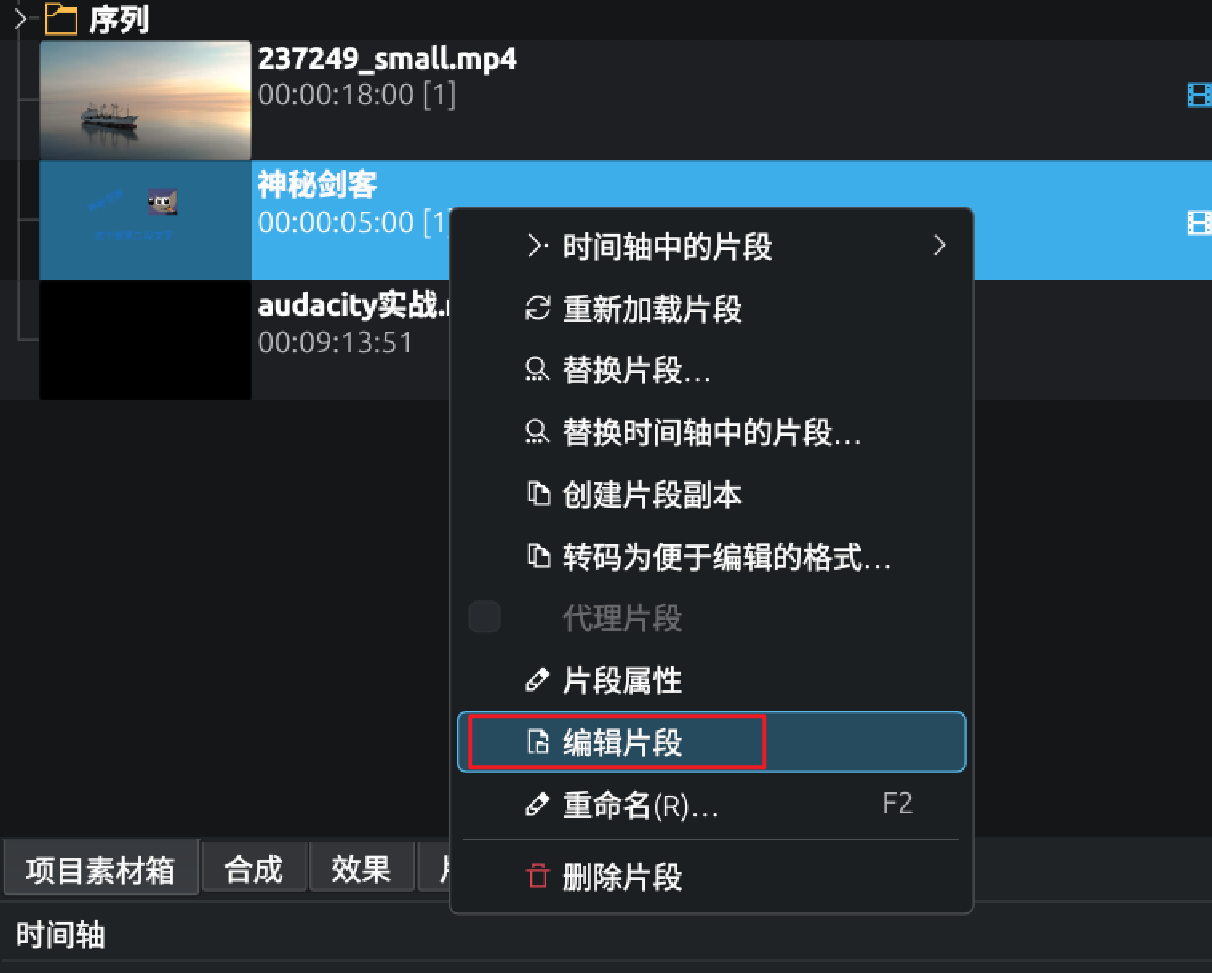
6.重新编辑标题片段
对效果不满意,可以重新编辑标题片段
四、裁剪画面
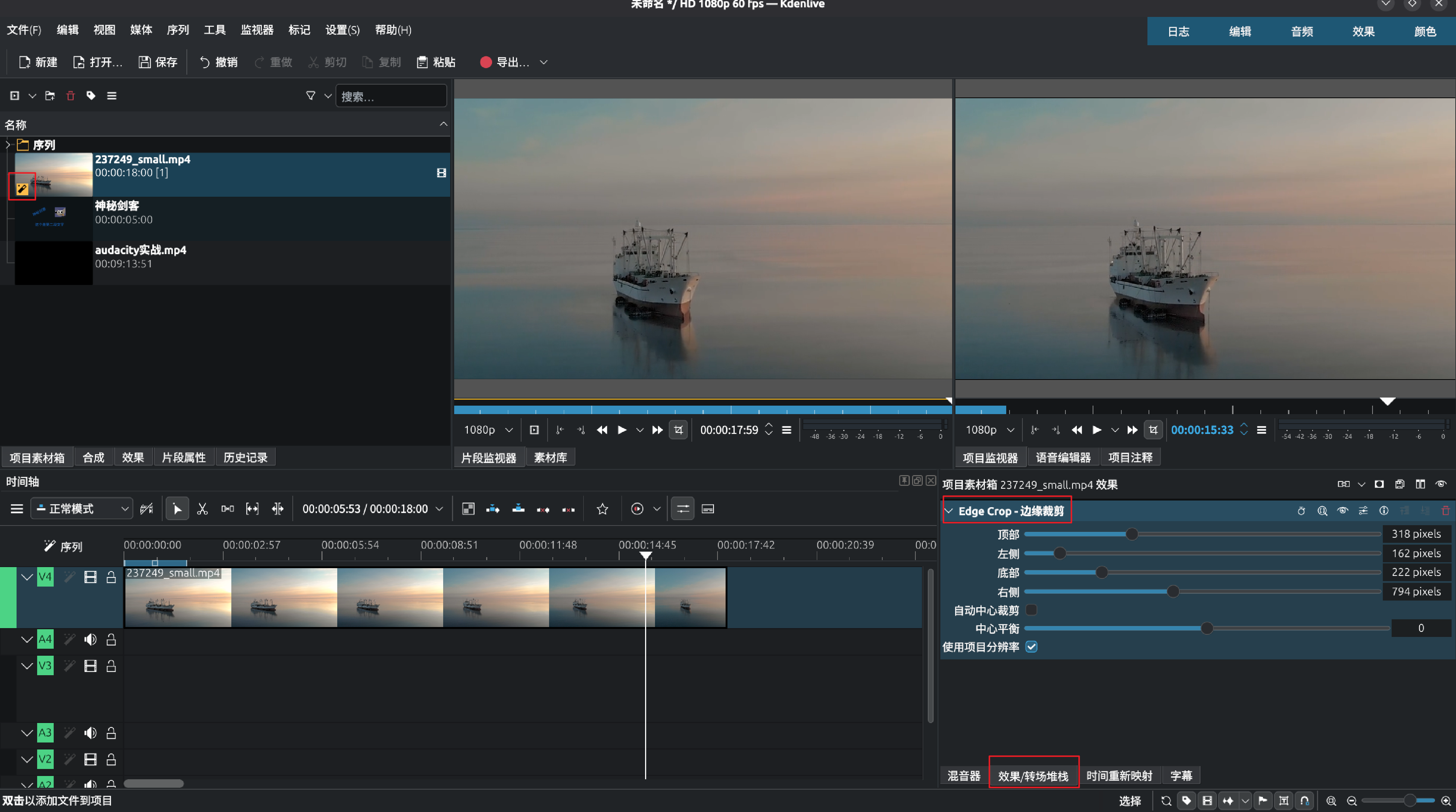
1.方法一:添加“边缘裁剪“效果
在素材箱选中要裁剪的素材片段
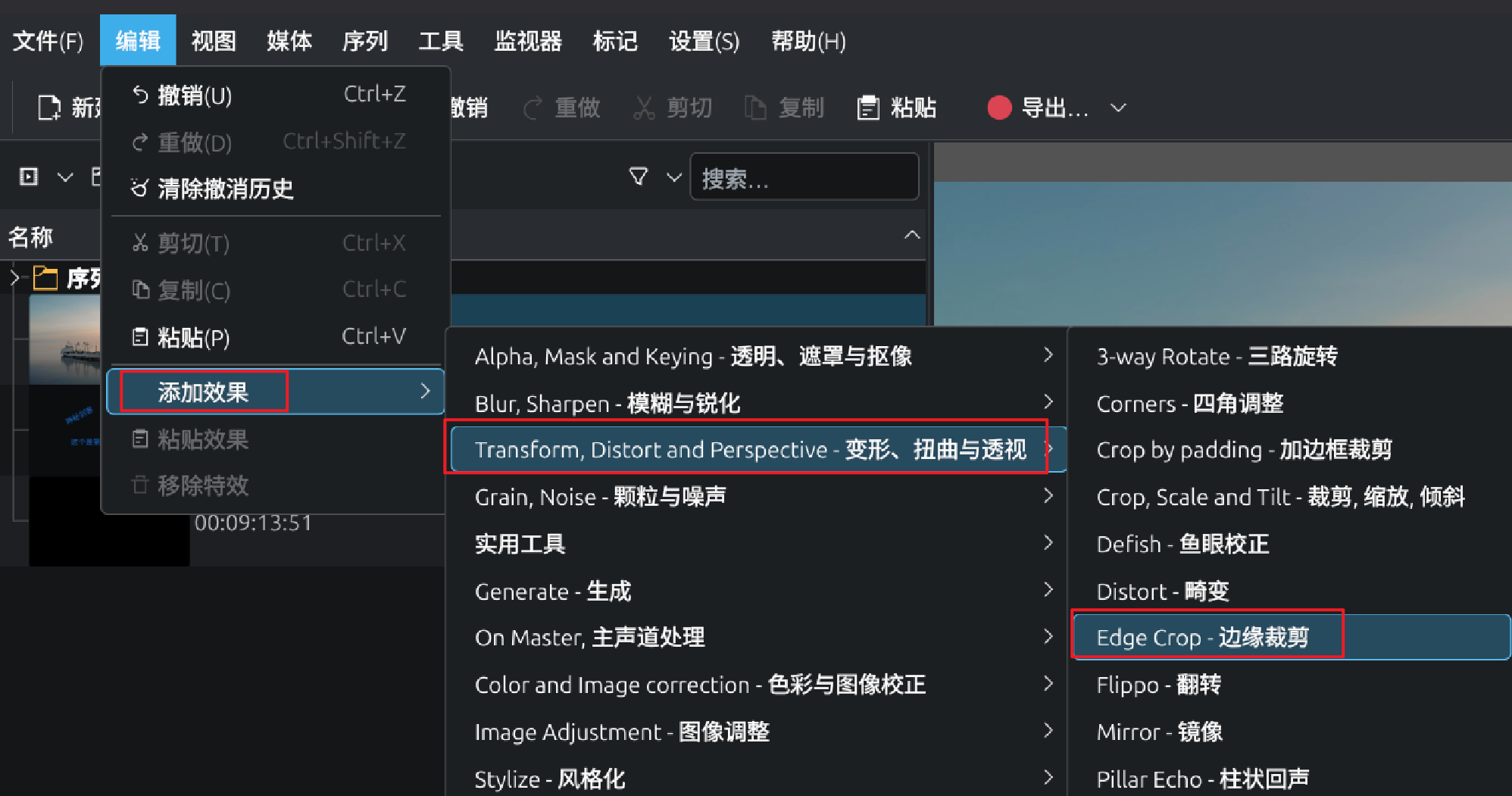
调整好参数后,从素材箱拖拽到时间轴
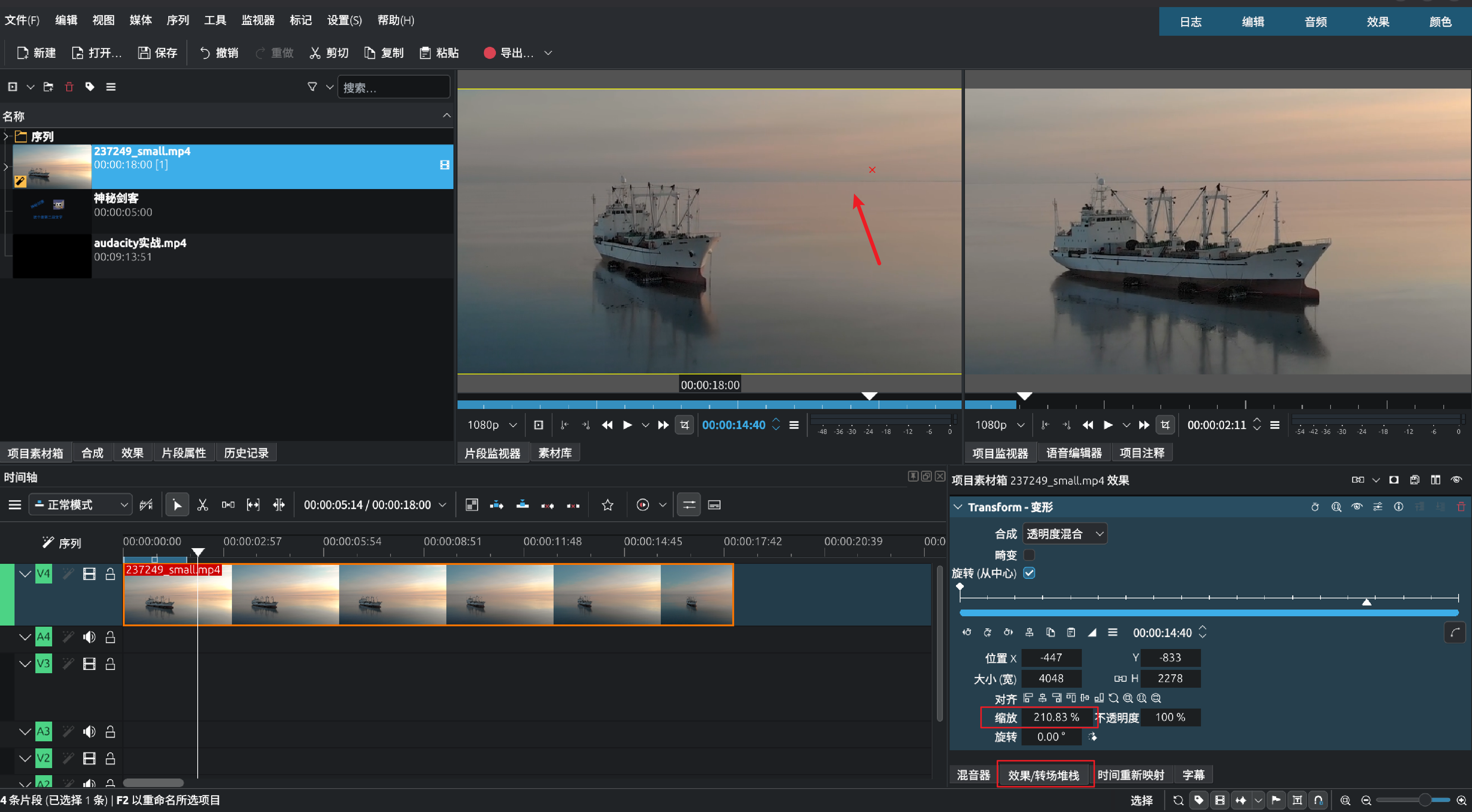
2.方法二:添加“变形“效果
在素材箱选中要裁剪的素材片段
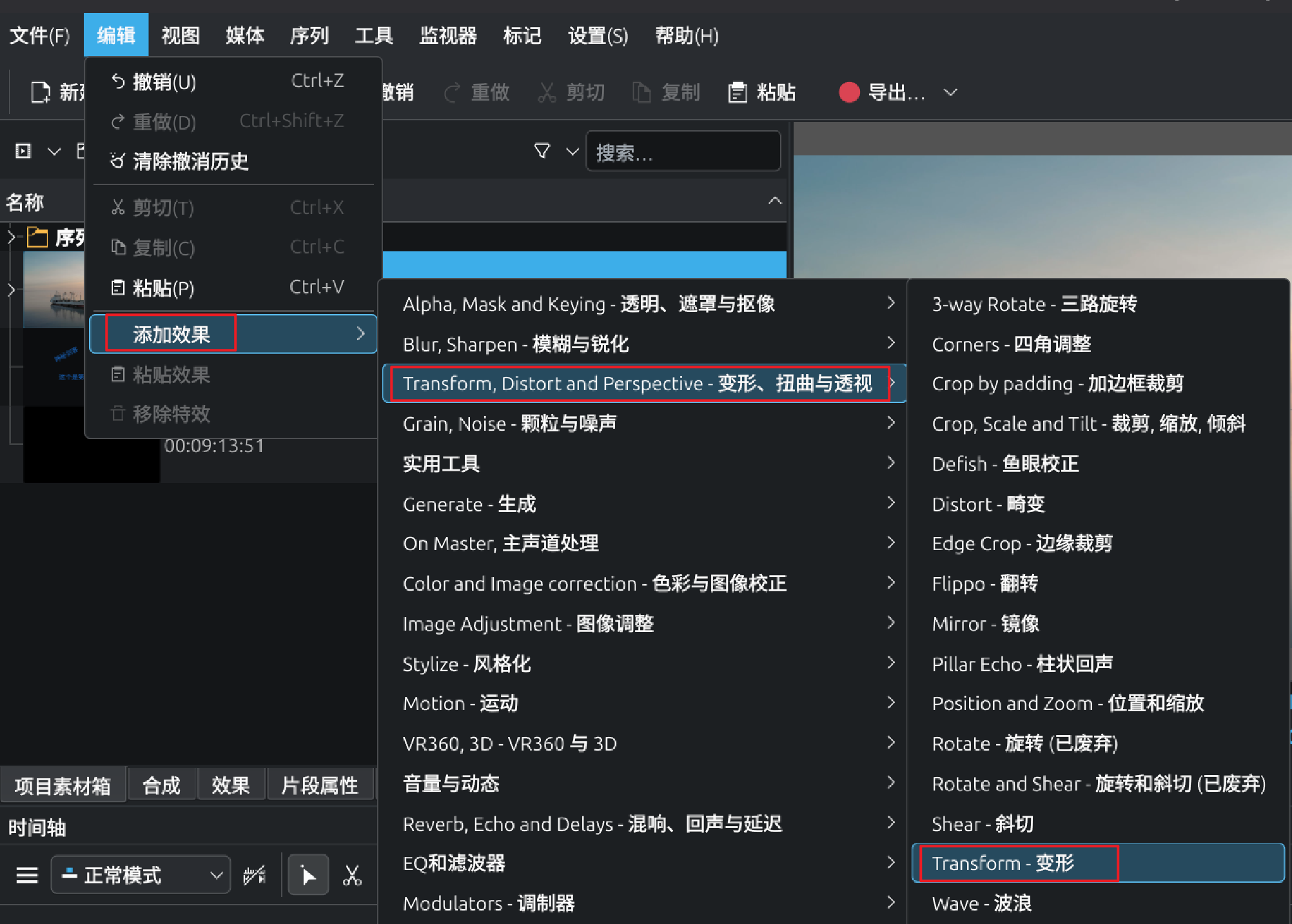
先使用缩放,将其放大,然后再调整剪辑监视器画面的位置,调整好后,从素材箱拖拽到时间轴
五、监视器区域操作
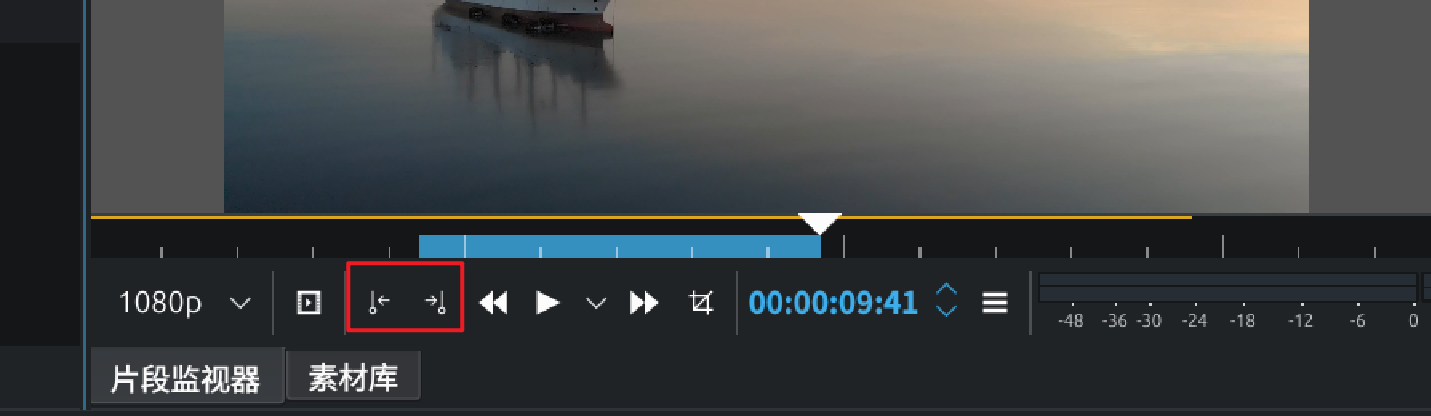
1.截取素材片段(剪辑监视器)
截取素材片段,并拖拽到时间线
2.将某一帧画面导出为图片(项目监视器)
在“项目监视器“右键选择“提取帧到项目“
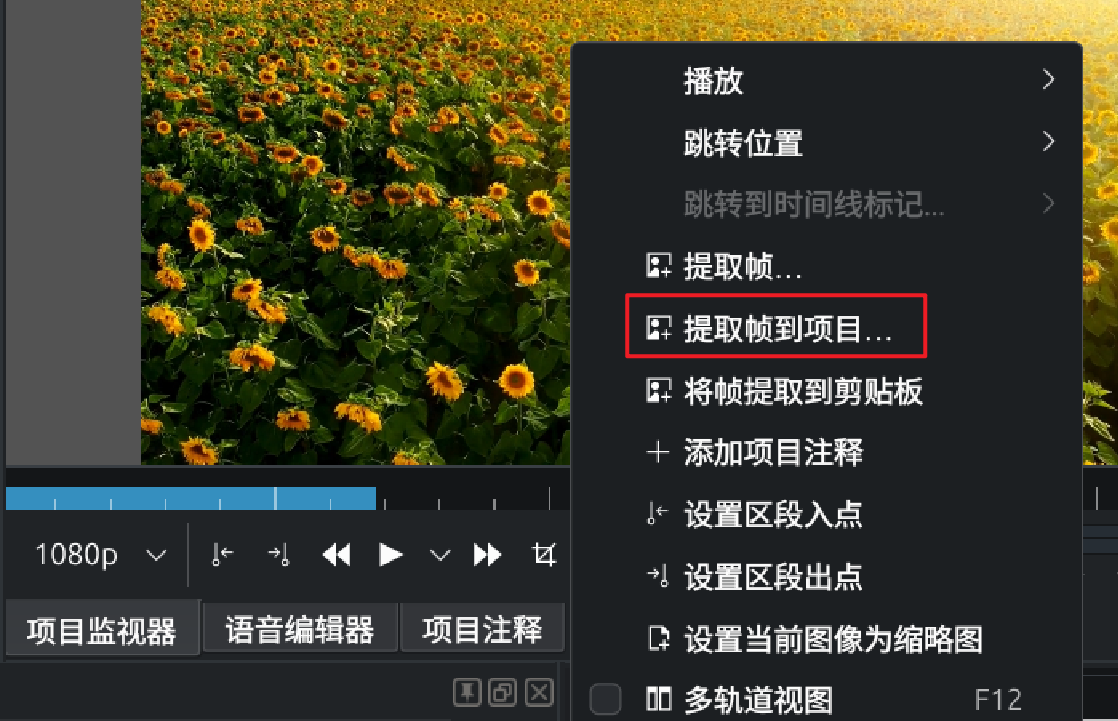
3.调整监视器显示大小
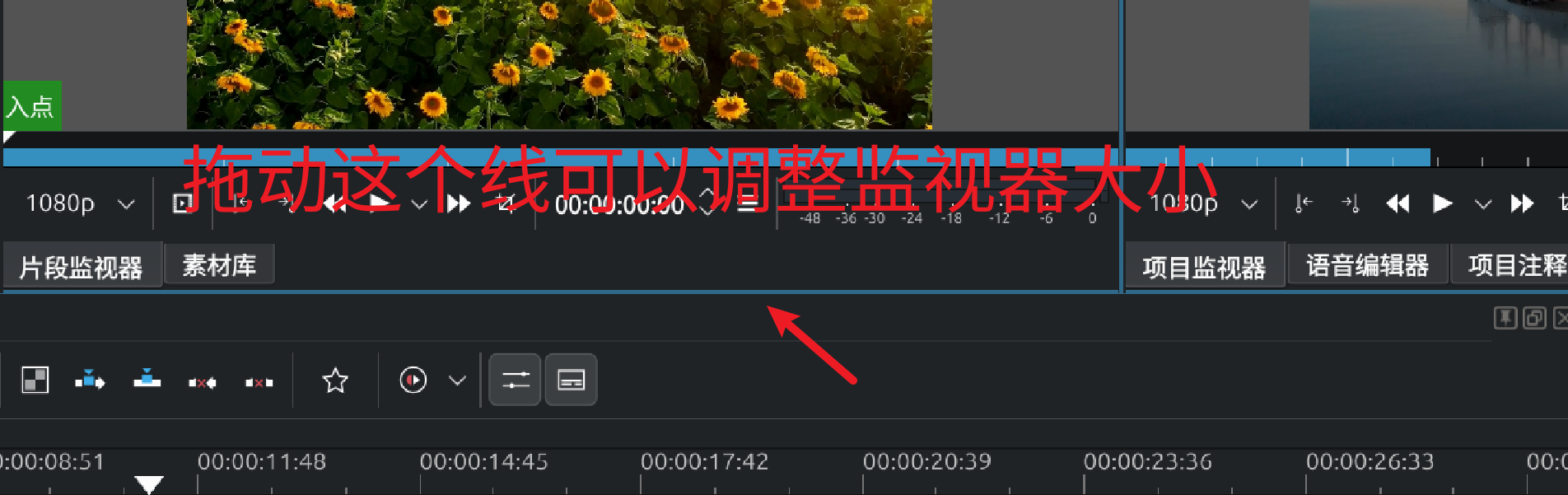
六、时间轴区域操作
1.新增轨道
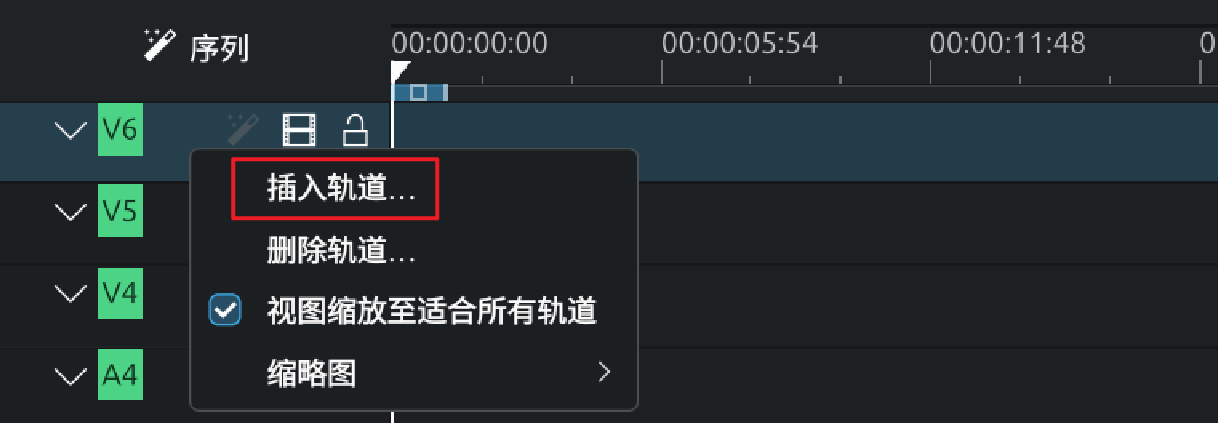
2.删除轨道
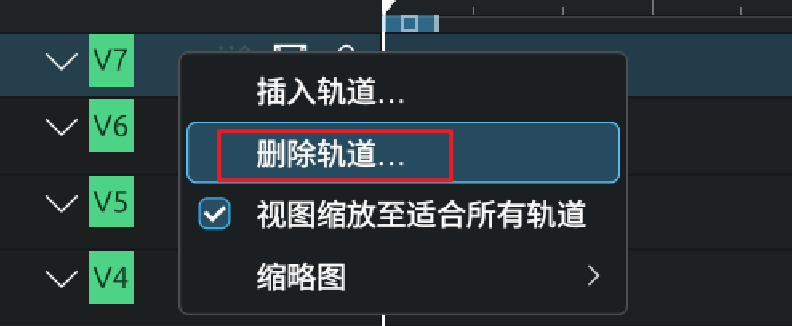
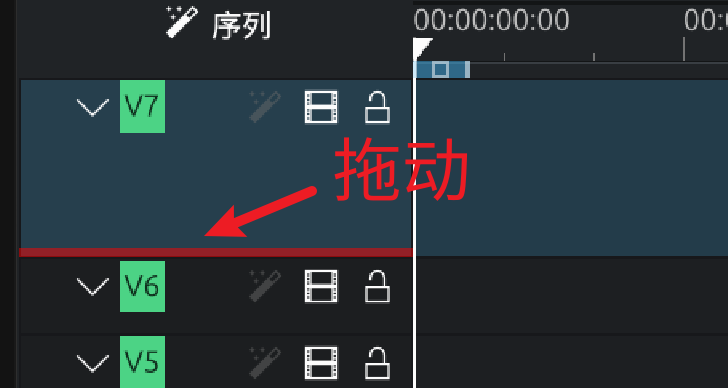
3.调整轨道高度
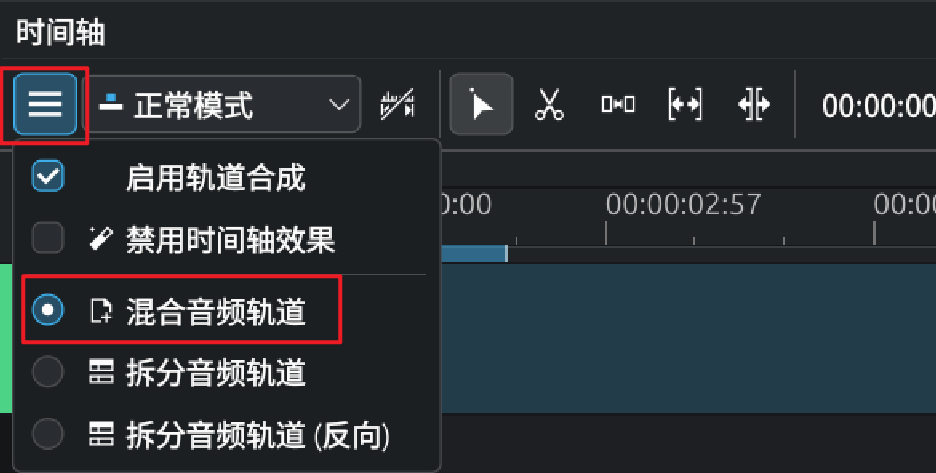
4.设置混合音频轨道
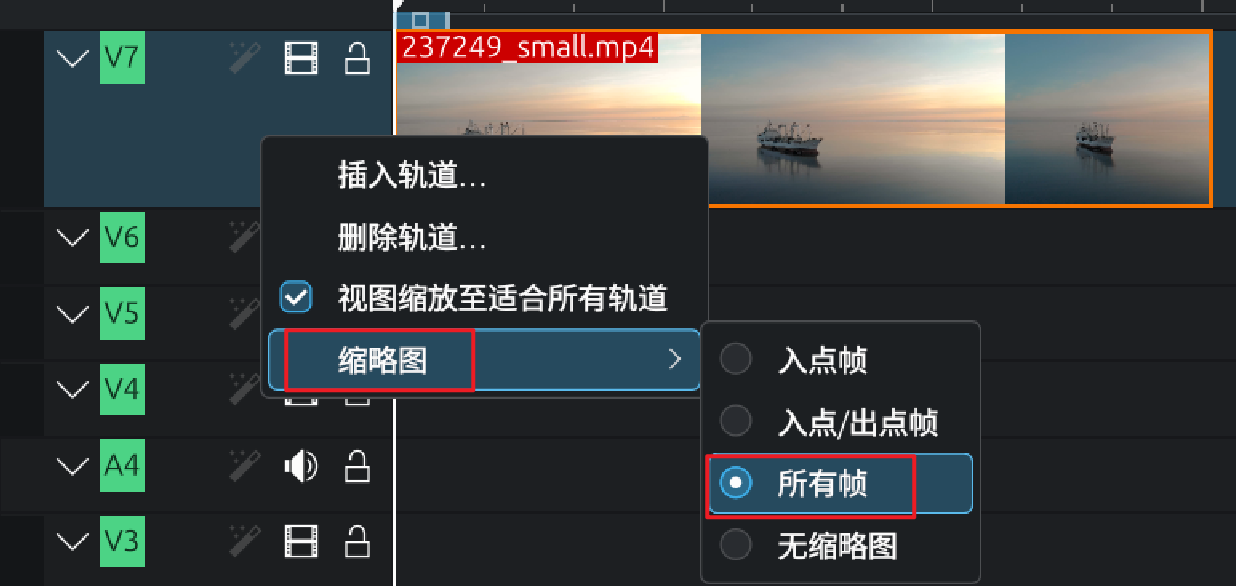
5.缩略图显示所有帧
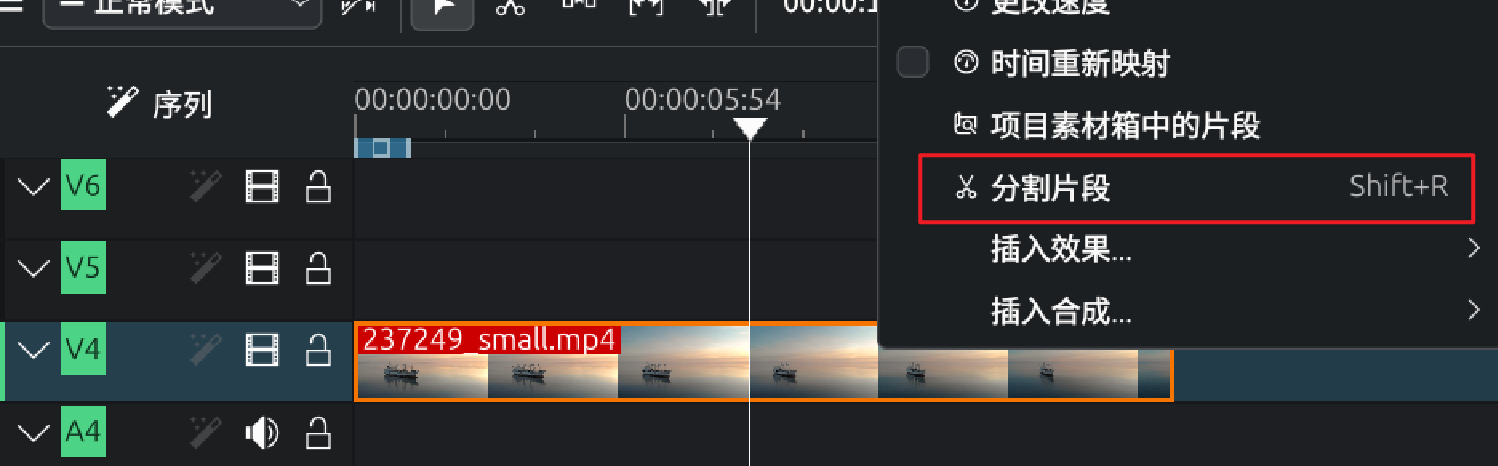
6.分割素材片段
7.视频音频分离(取消素材片段组合)
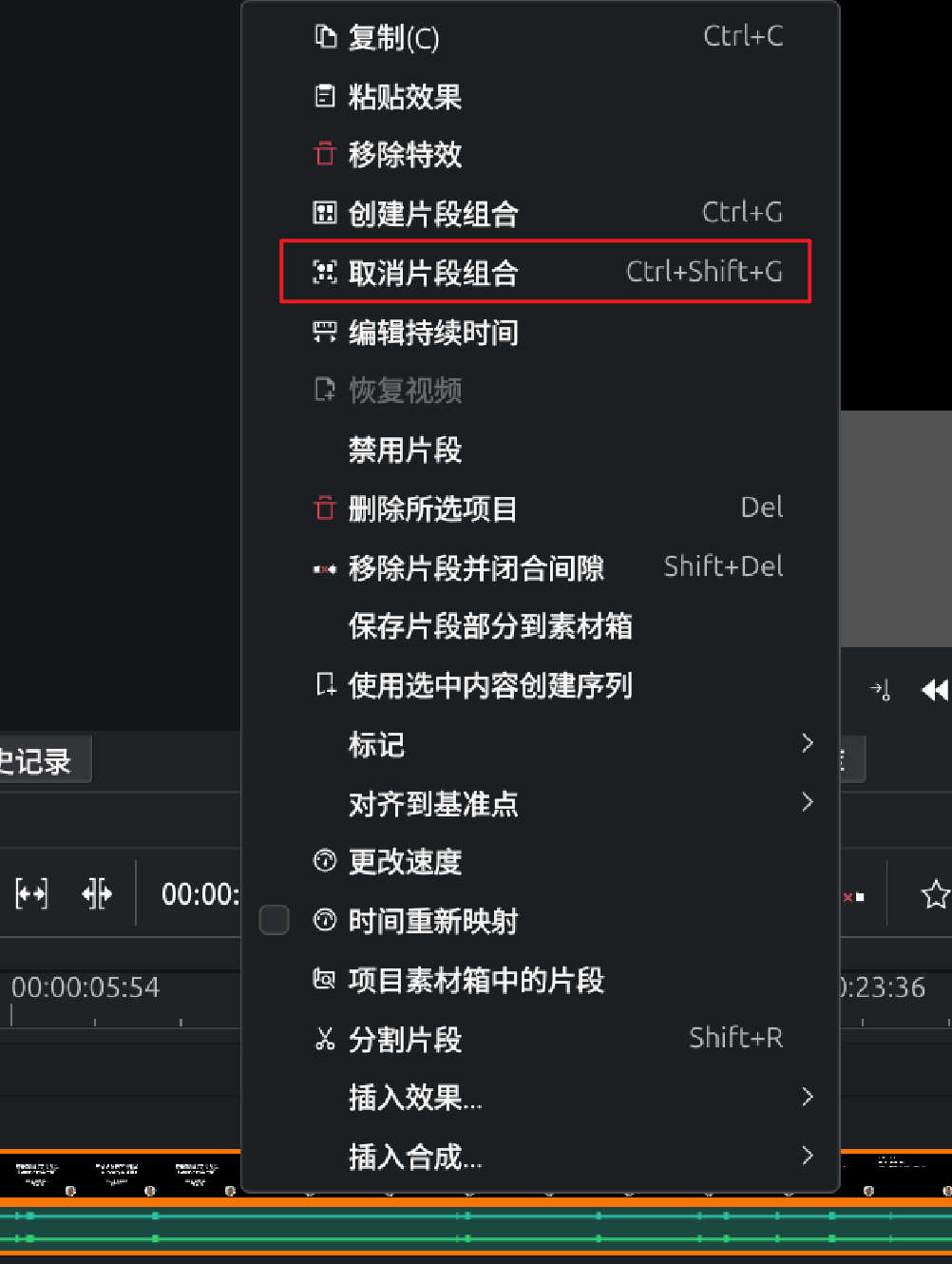
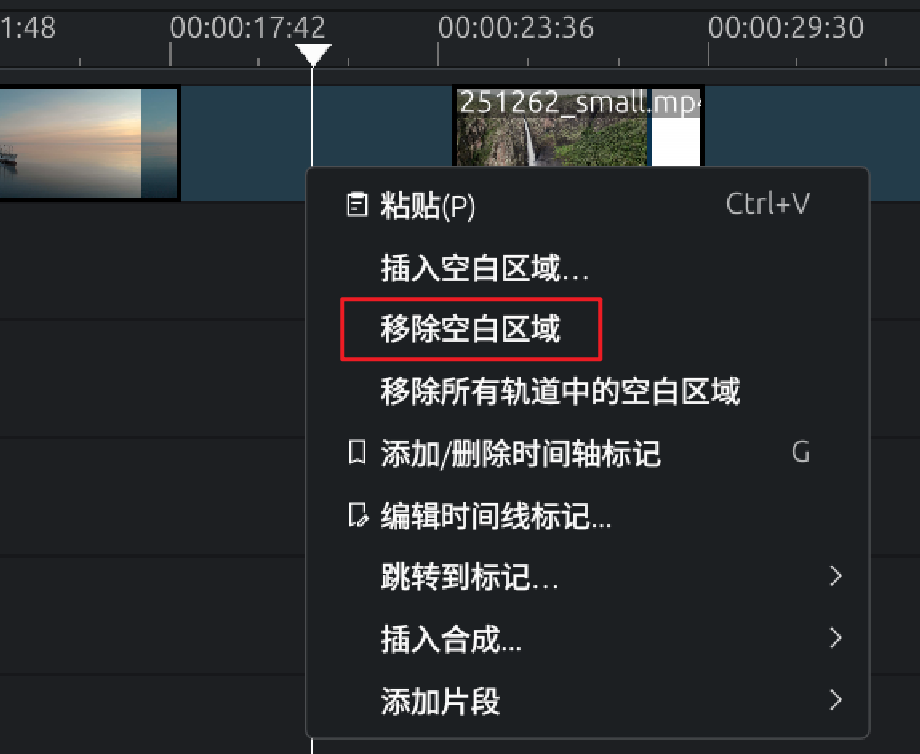
8.删除时间轴间隙
9.显示或隐藏混音器
隐藏混音器方便我们的素材剪辑

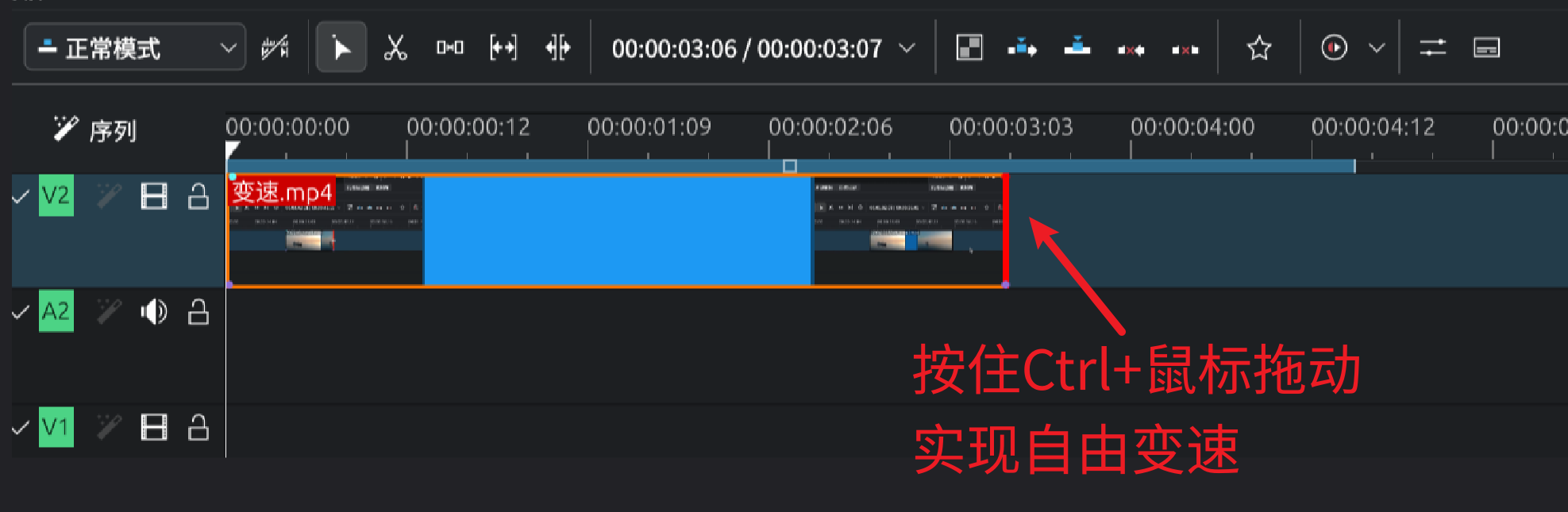
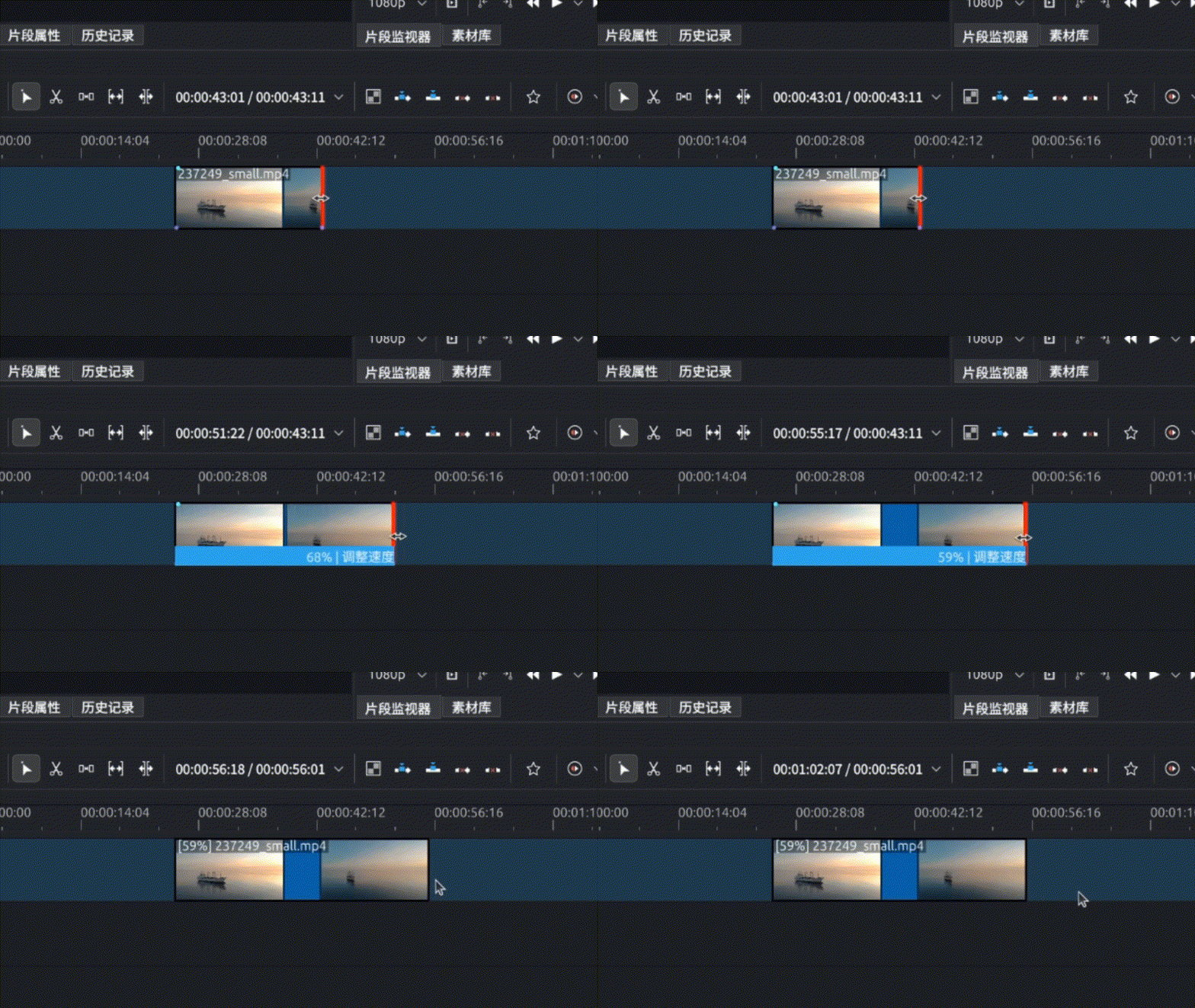
10.变速
七、添加转场
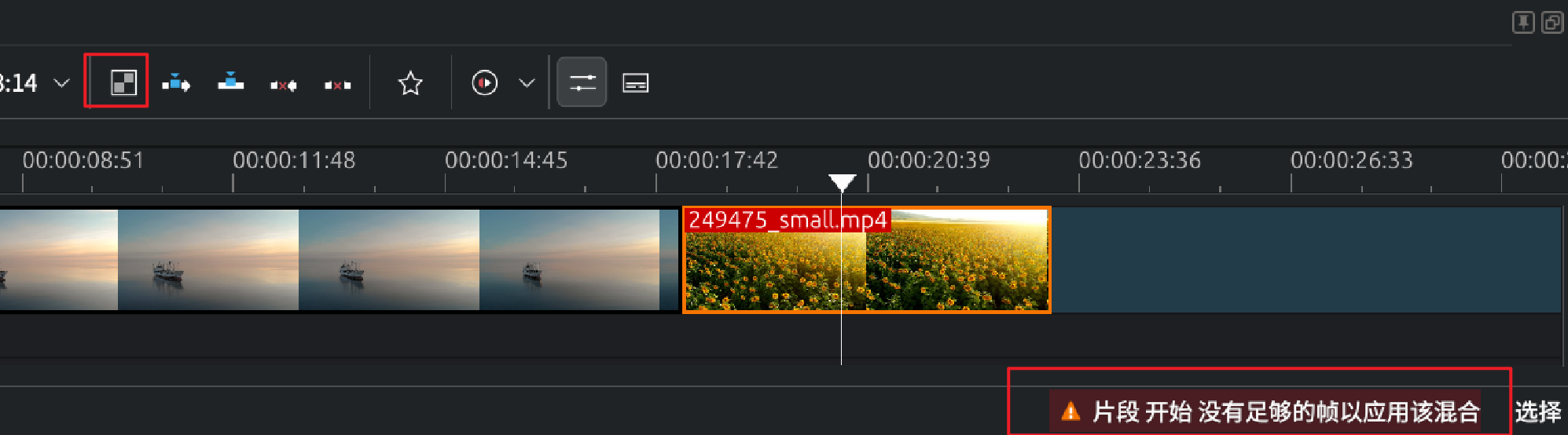
两个片段之间添加转场
先要将第一个片段的结尾或者第二个片段的开头,切掉一部分删除,大概0.5秒到1秒之间。
然后选择第一个片段或者第二个片段,按u添加转场
1.直接添加转场(会报错)
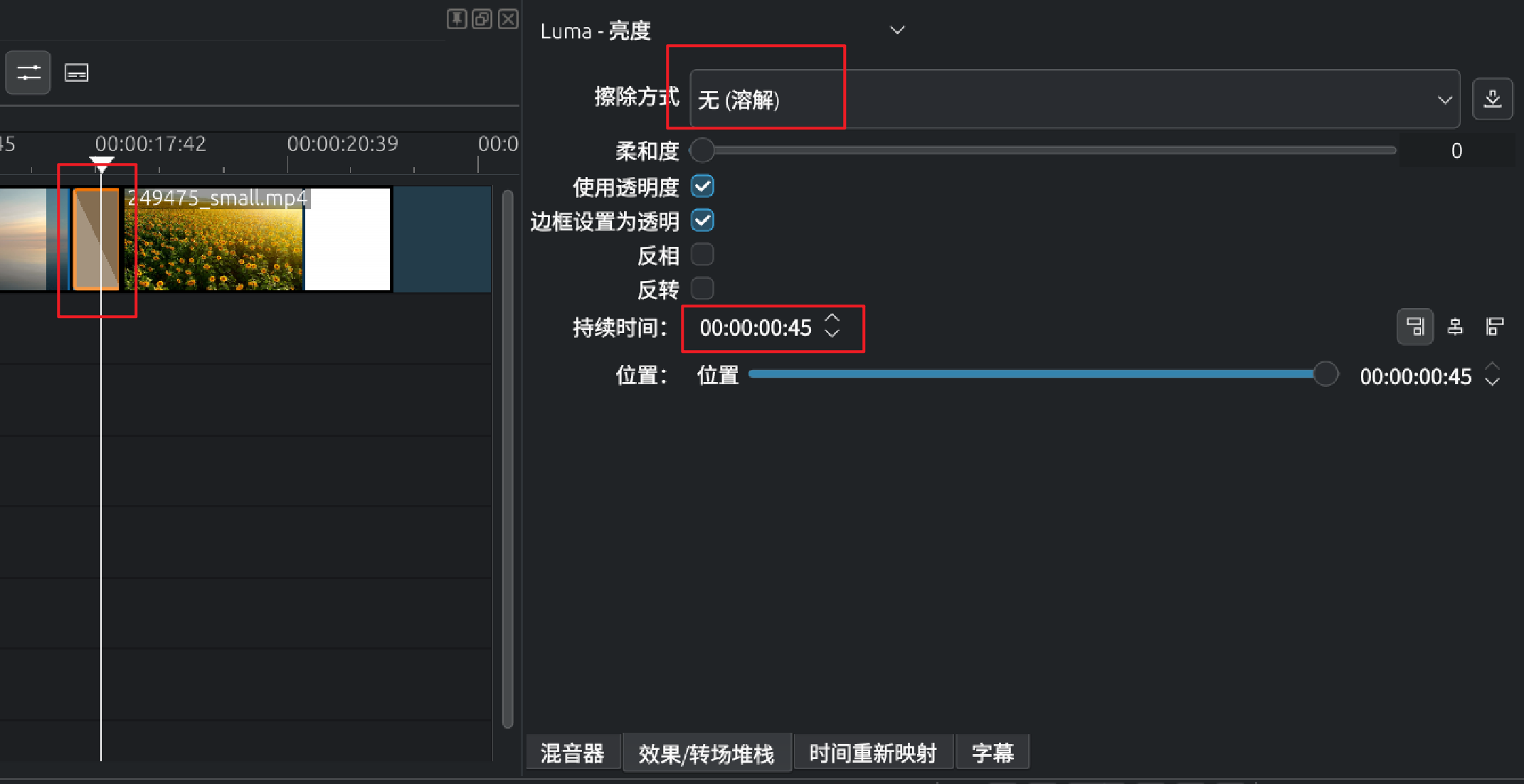
2.经典溶解转场
切掉0.5秒到1秒的片段后再次添加转场正常
这里的参数45表示帧数,45最推荐效果最好
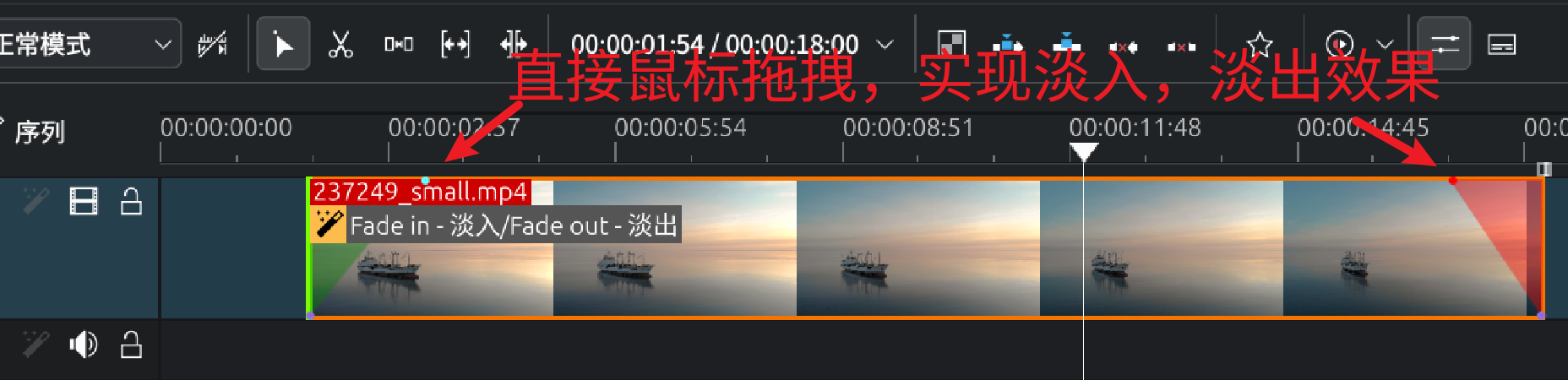
3.视频开头与结尾添加淡入淡出效果
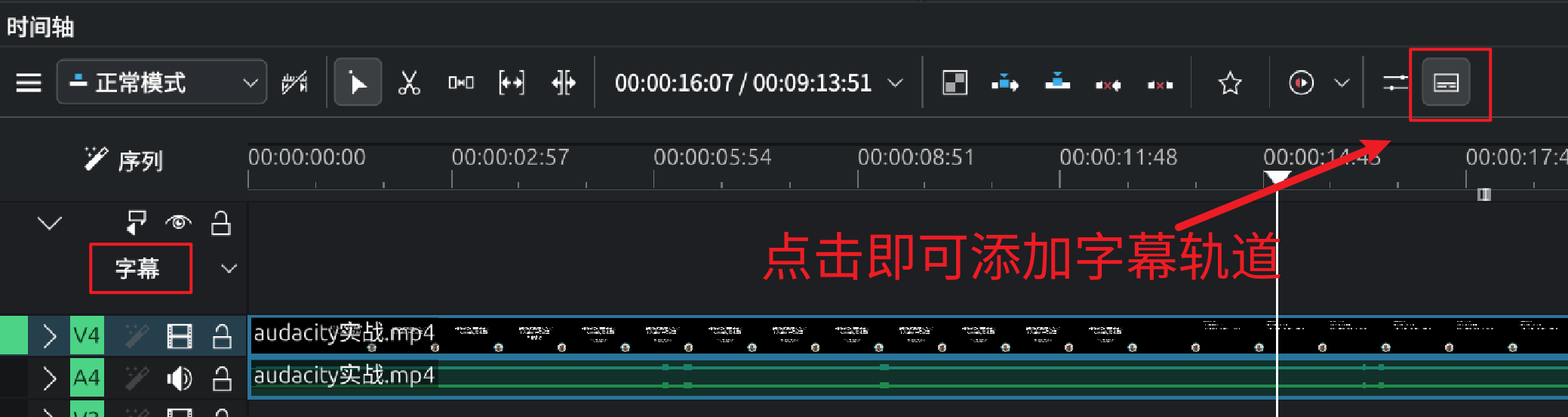
八、导入srt字幕
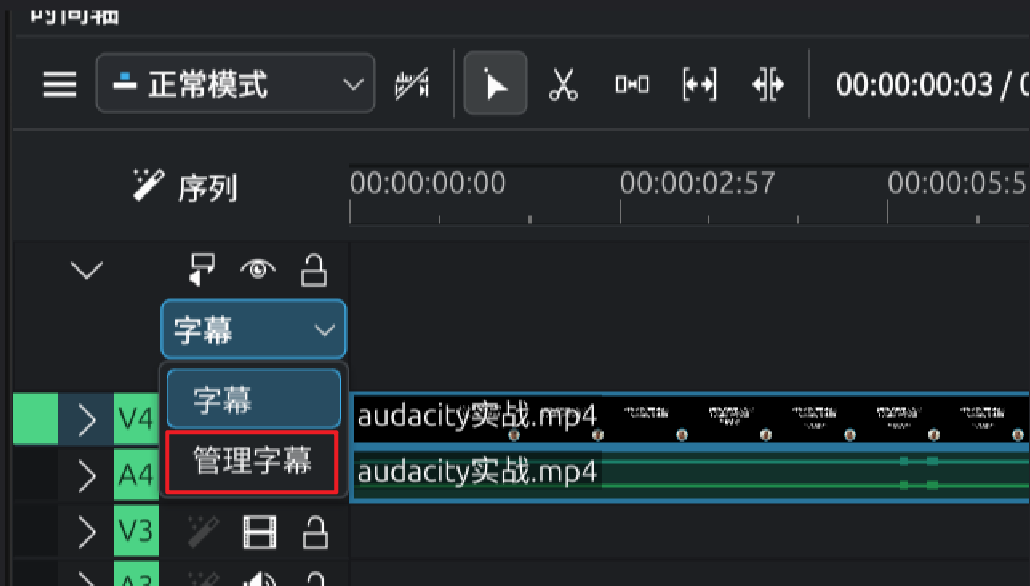
1.添加字幕轨道
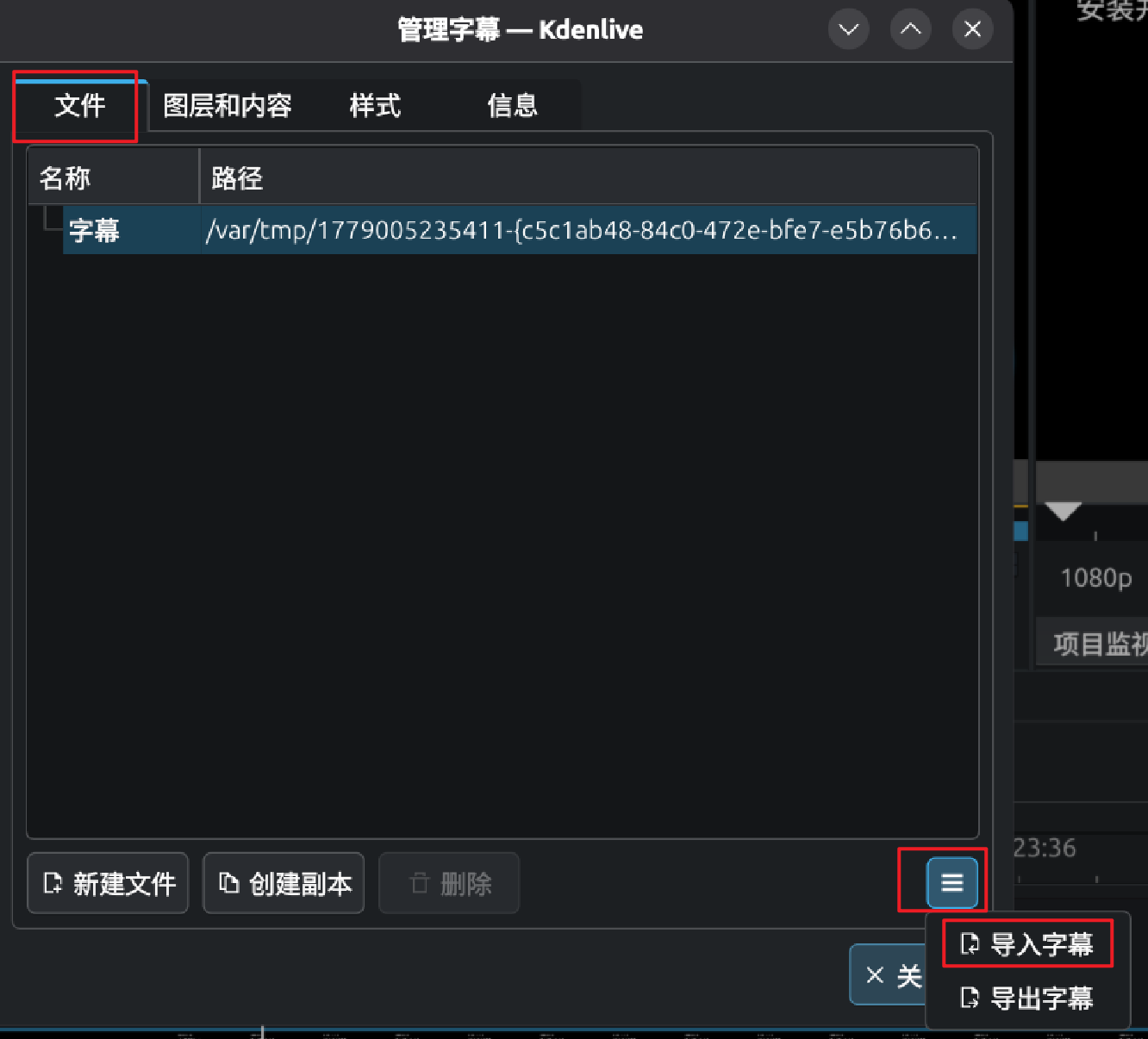
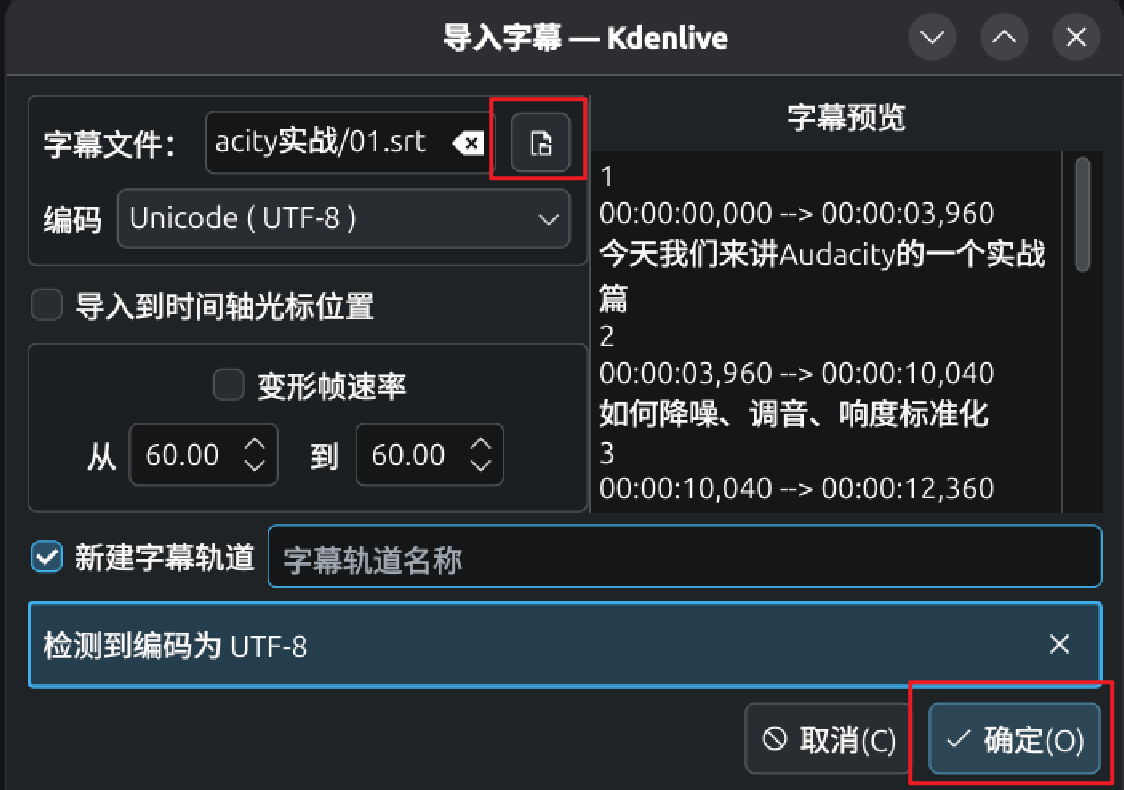
2.导入srt字幕
管理字幕
导入字幕
选择提前准备好的srt字幕文件(我这里是使用Buzz软件将音频转为srt字幕文件)
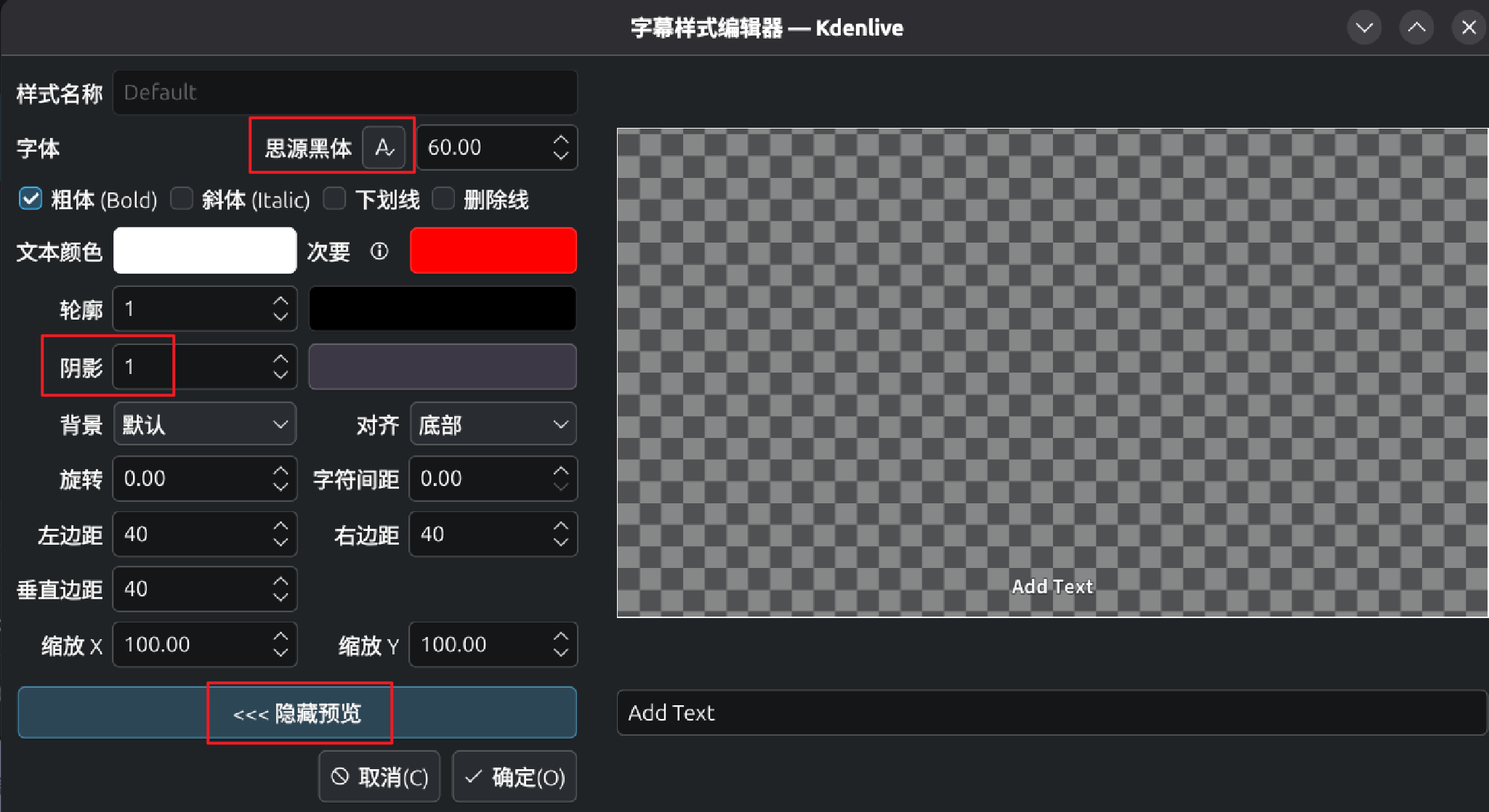
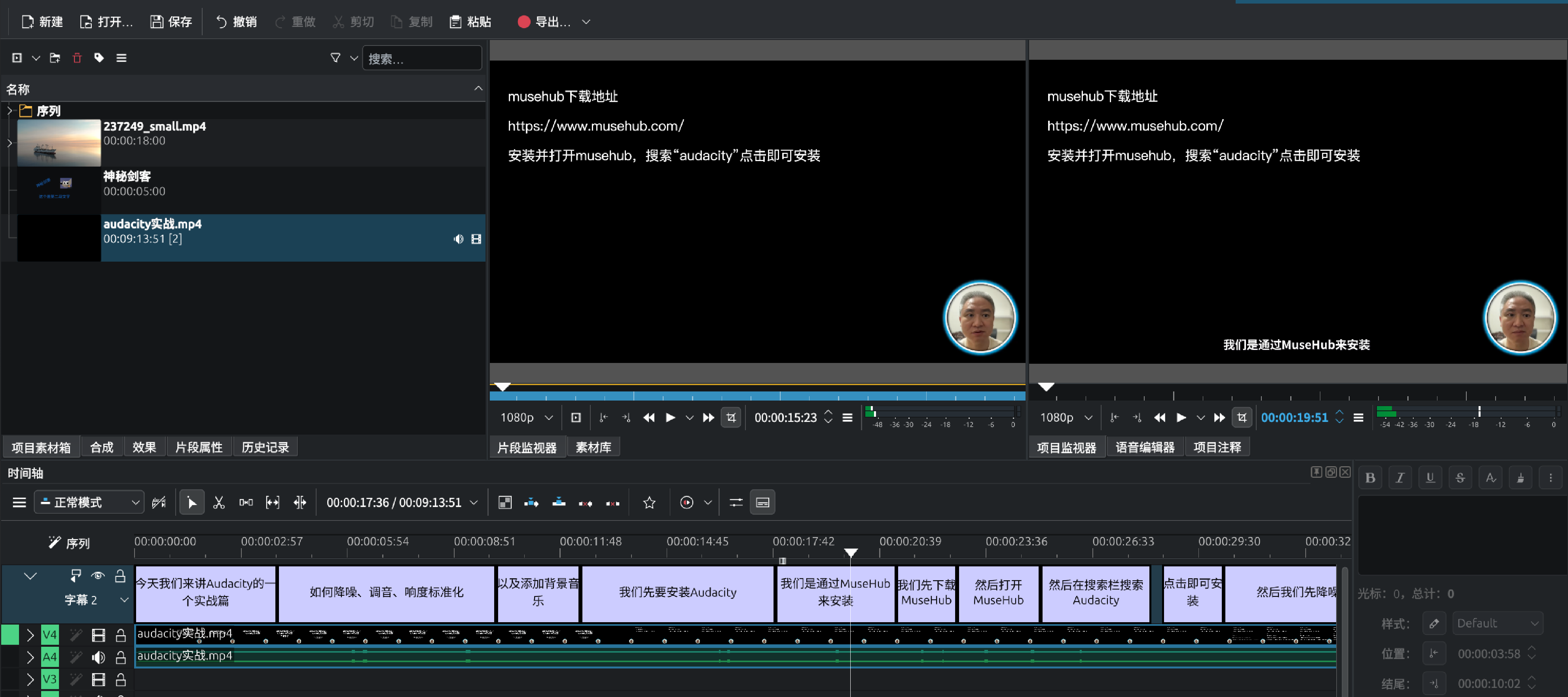
3.更改字幕的字体及样式
先选择对应的字幕层,然后点编辑
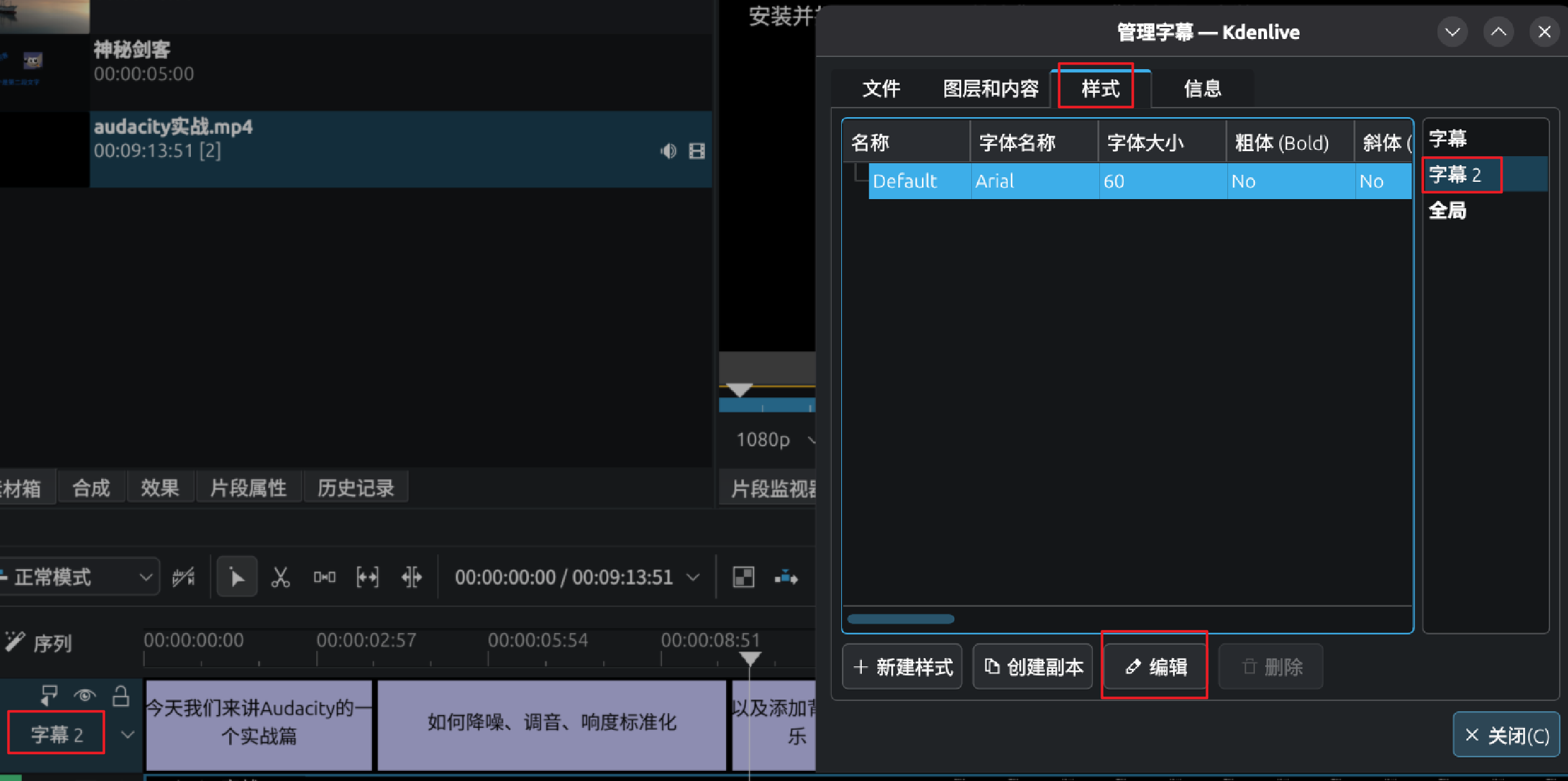
更改字体及样式
九、快捷键
| 名称 | 快捷键 | 描述 |
|---|---|---|
| 全屏 | Ctrl + Shift+ F | 软件全屏 |
| 预览全屏 | F11 | 项目监视器全屏 |
| 放大 | Ctrl + = | 在时间轴上放大显示 |
| 缩小 | Ctrl + - | 在时间轴上缩小显示 |
| 添加素材 | V | 将选中的素材添加到播放头位置 |
| 对齐播放头 | P | 对齐播放头到鼠标位置 |
| 开始播放 | L | 在时间轴上开始播放 |
| 暂停播放 | K | 暂停播放在时间轴上 |
| 倒放 | J | 倒放在时间轴上 |
| 添加/删除 辅助线 | G | 在播放头位置添加时间线标记 |
| 拆分素材片段 | X | 将一个素材片段拆分成两段 |
| 拆分素材片段2 | Shift + R | 将一个素材片段拆分成两段(推荐) |
| 选择工具 | S | 选择工具 |
| 添加转场 | U | 添加转场(需手动切除0.5秒到1秒的片段) |
| 倒回1帧 | 方向键的左 | 倒回1帧在时间轴上 |
| 前进1帧 | 方向键的右 | 前进1帧在时间轴上 |
| 转到上一个吸附点 | Alt+ 方向键的左 | 转到上一个吸附点在时间线上 |
| 转到下一个吸附点 | Alt+ 方向键的右 | 转到下一个吸附点在时间线上 |
| 添加字幕 | Shift+ S | 在播放头位置添加一个字幕 |
| 创建字幕图层 | Shift+ 拖动字幕往下 | 创建多一个字幕图层 |
| 多选 | Shift+ 鼠标单击 | 在时间轴上选中多个片段 |
| 多选2 | Shift+ 鼠标框选 | 在时间轴上选中多个片段 |
| 组合 | Ctrl+ G | 将多个素材片段组合 |
| 取消组合 | Ctrl+ Shift+ G | 取消素材片段的组合(视频音频分离) |
| 取消选择 | Ctrl+ Shift+ A | 取消选择 |
| 选择视频轨道 | 1,2,3 | 数字1对应视频轨道1,2表示对应视频轨道2 |
| 选择音频轨道 | Alt+ 1,2,3 | 数字1对应音频轨道1,2表示对应音频轨道2 |
| 命令搜索栏 | Ctrl + Alt + I | 可以搜索所有的命令 |
| 切换多轨道视图 | F12 | 切换多轨道视图 |
| 变速 | Ctrl+ 鼠标拖拽片段边缘 | 改变素材片段的速度 |
十、导出
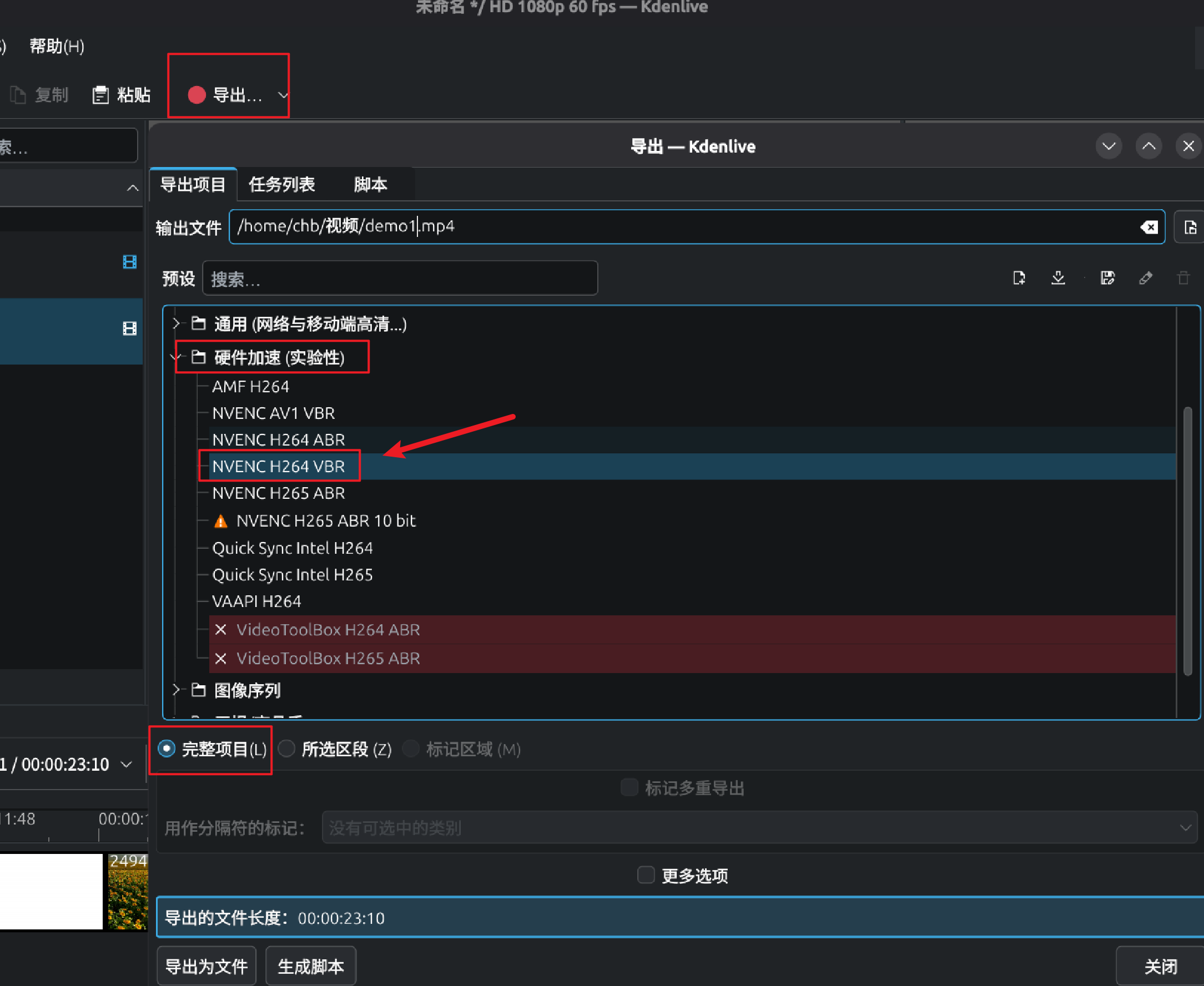
1.导出视频
N卡用户一般选择这个编码格式导出
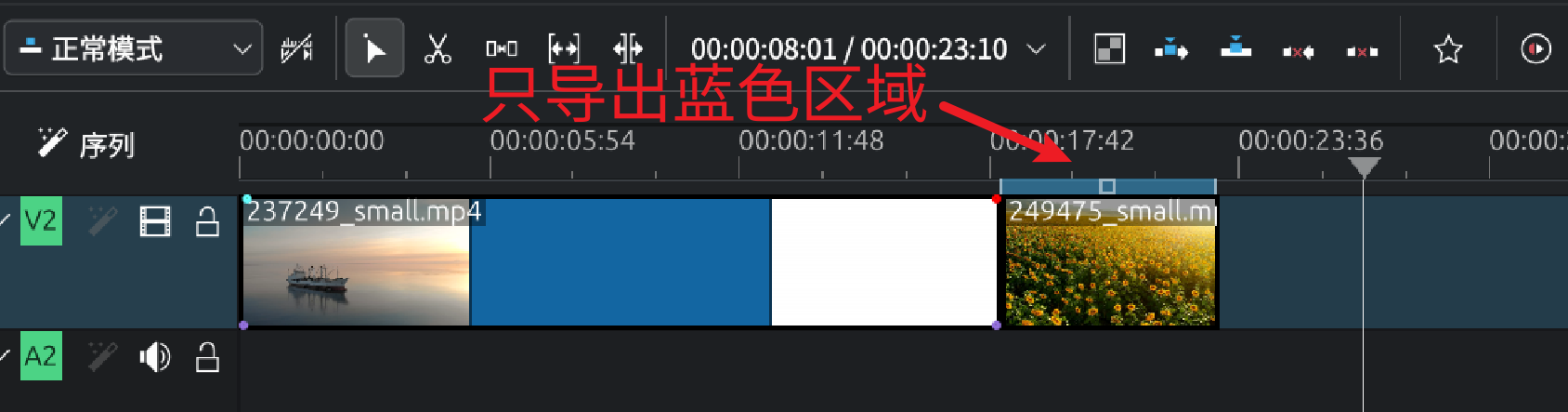
2.只导出所选区域
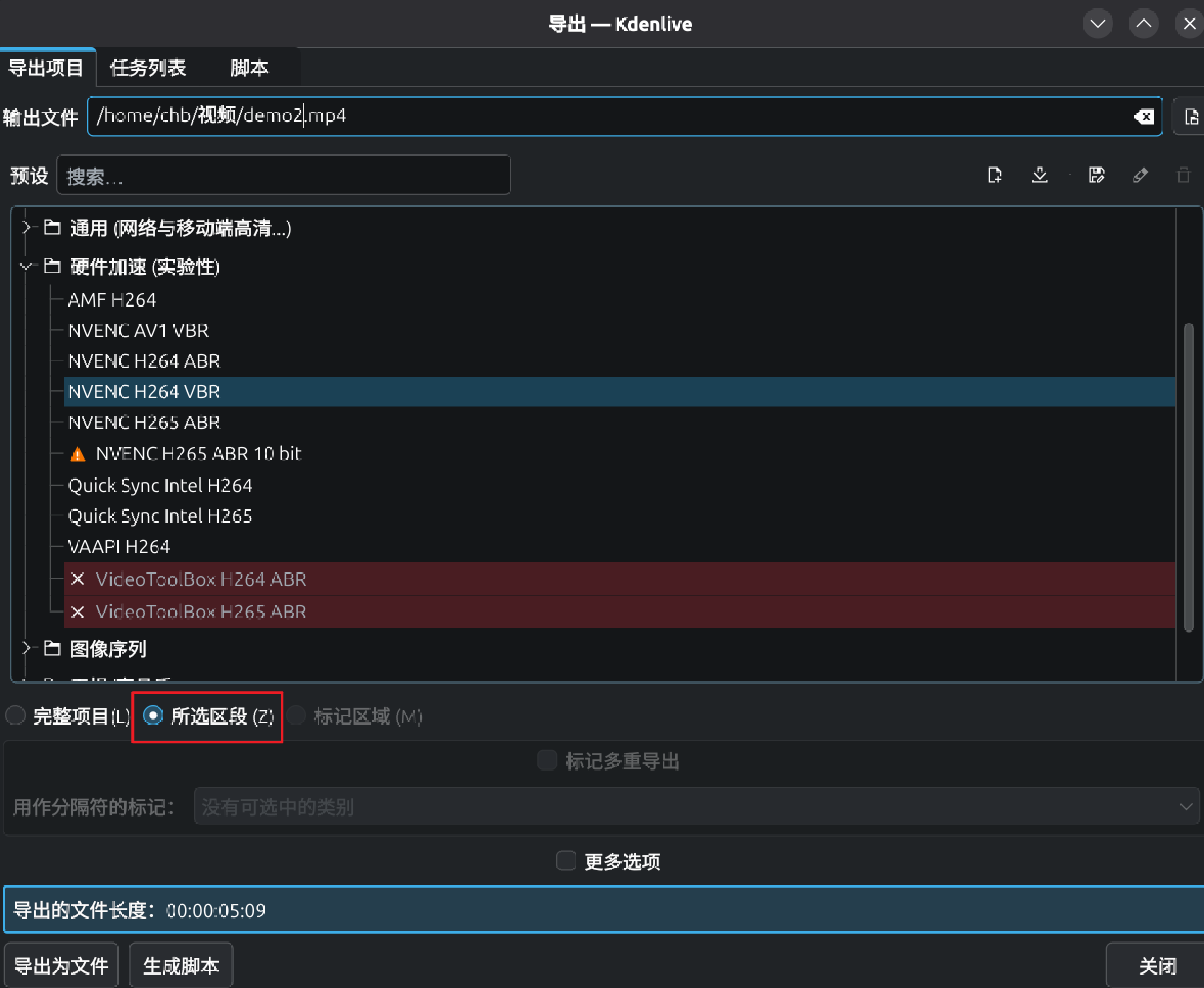
十一、任意视频转换为自定义分辨率的GIF动图
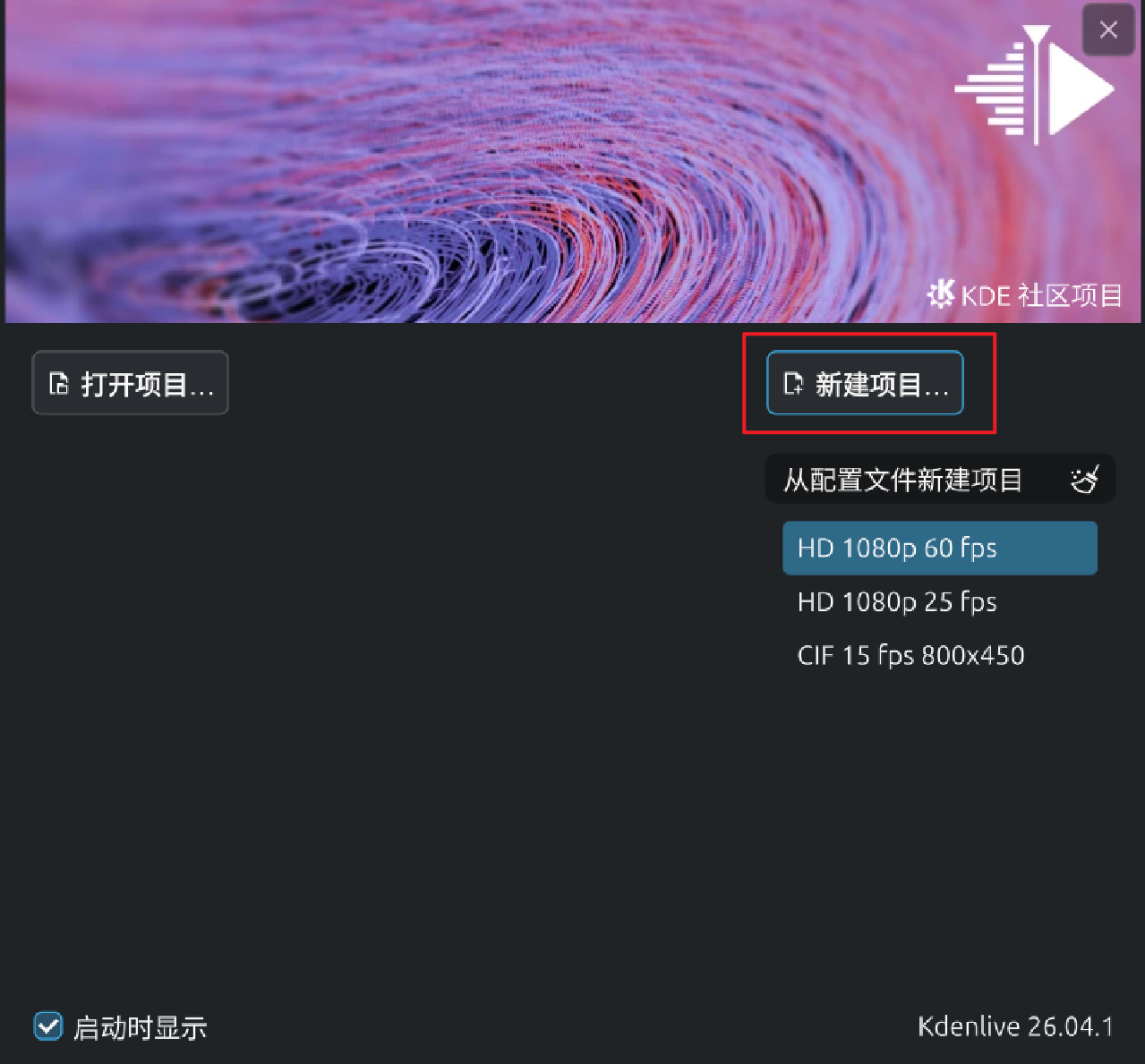
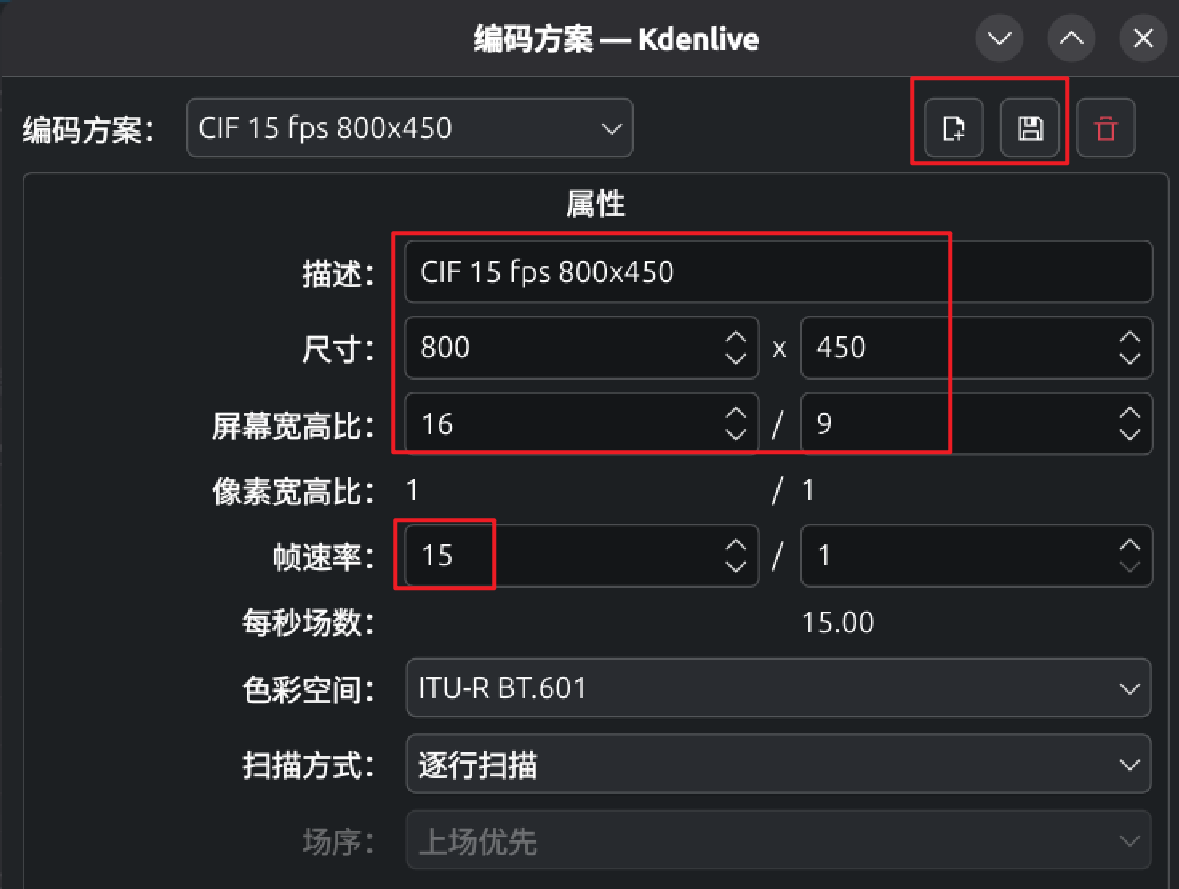
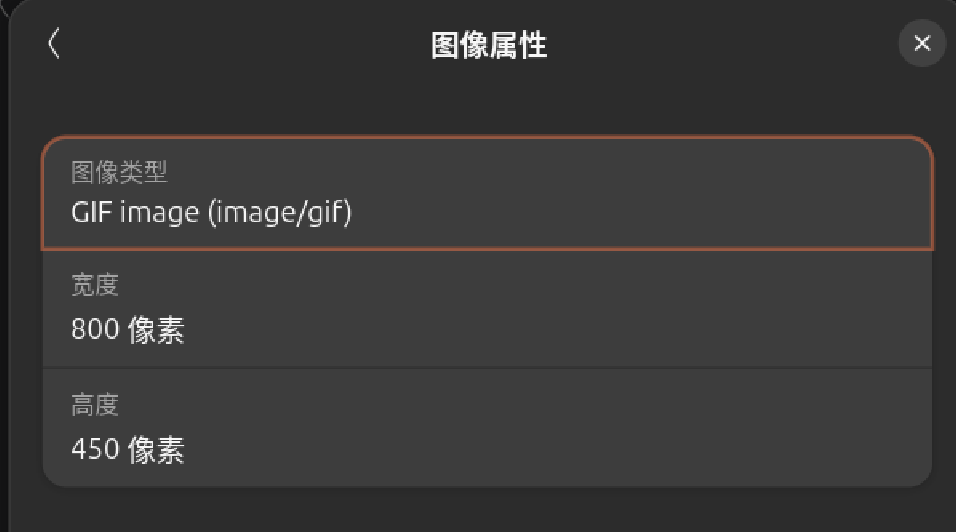
1.在创建项目的时候就要自定义分辨率和帧率
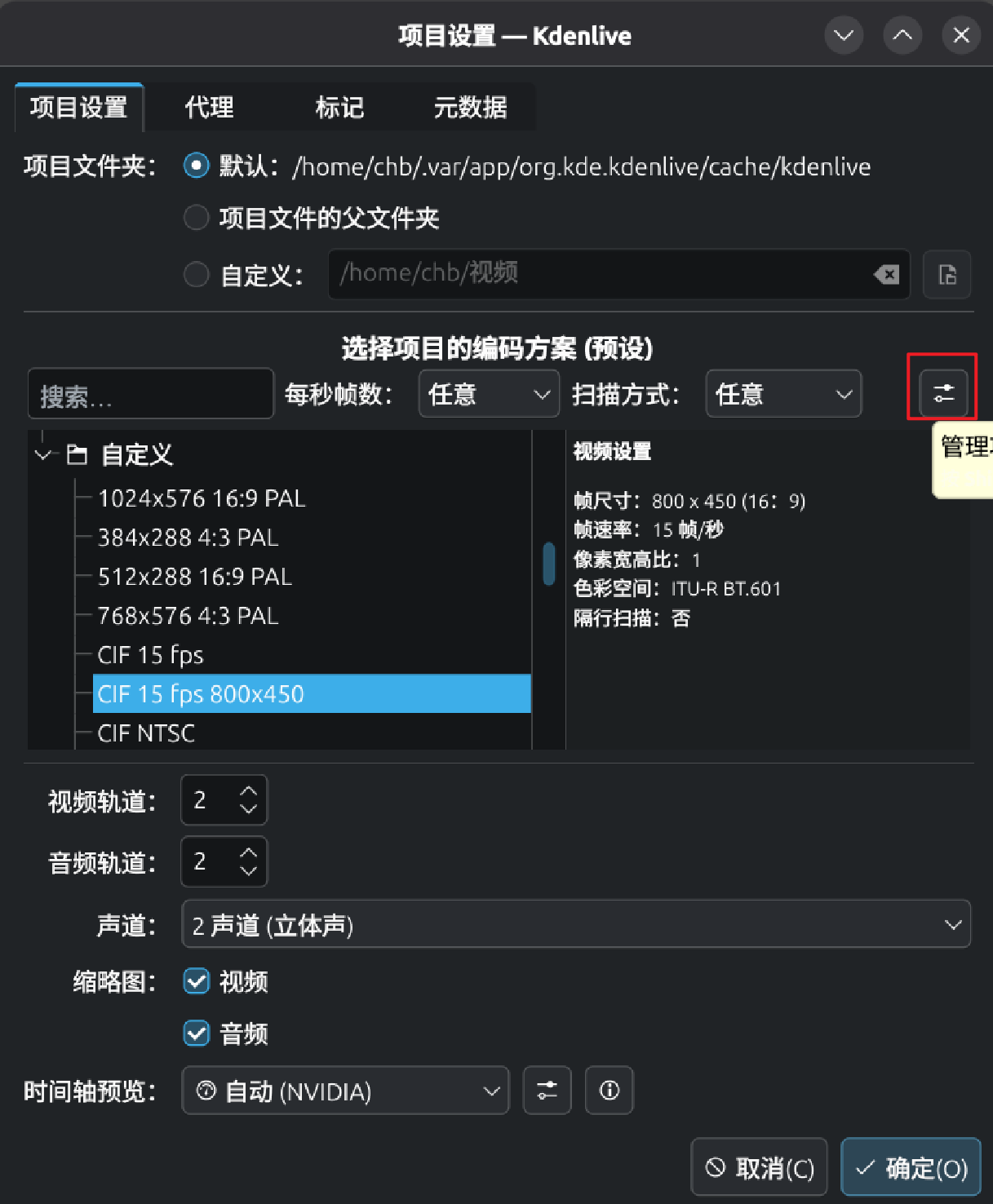
这个就是我自定义的大小和帧率
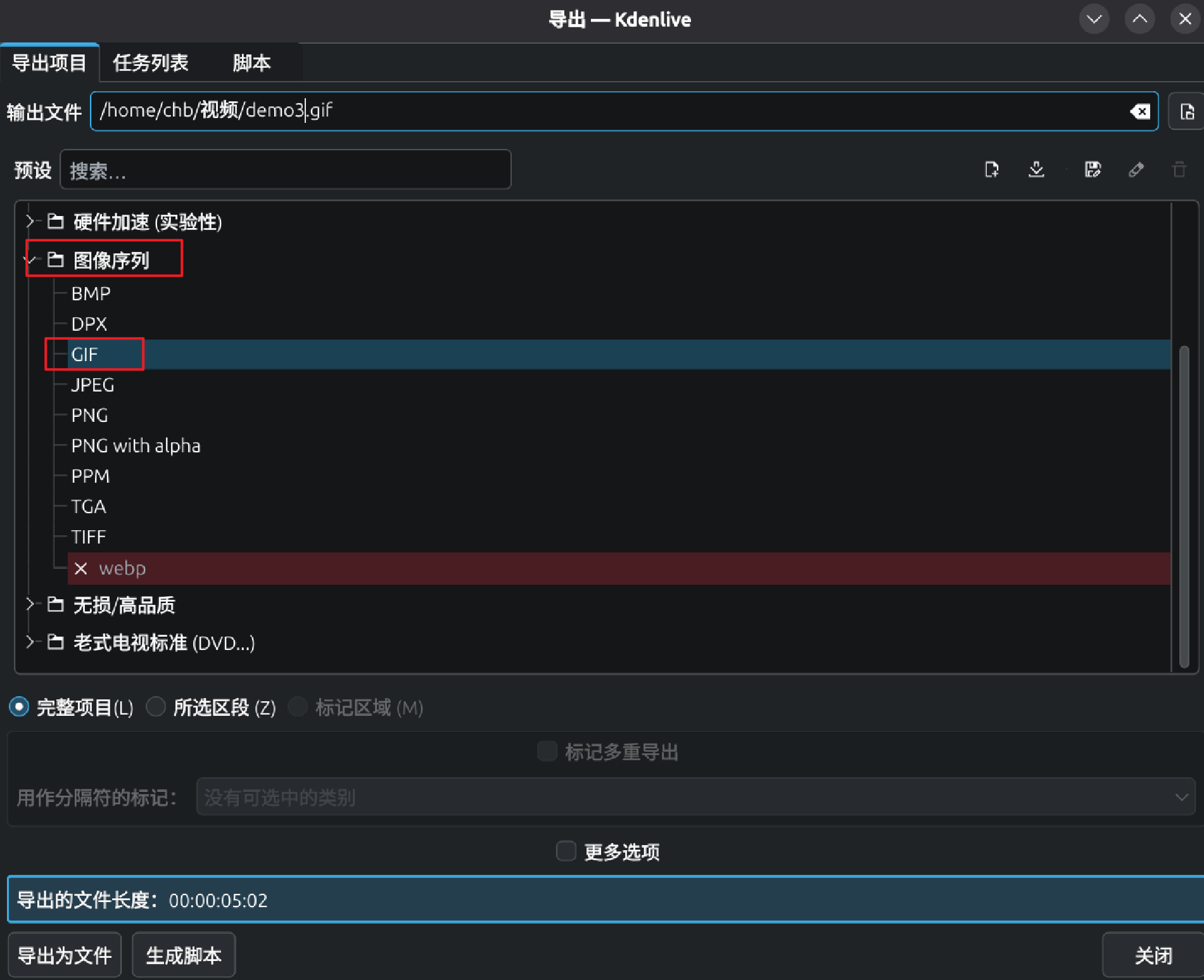
2.导出GIF动图
- end

 浙公网安备 33010602011771号