

笔记大杂烩第二部
目录
一、Windows连接路由器或交换机的console口进行连接管理
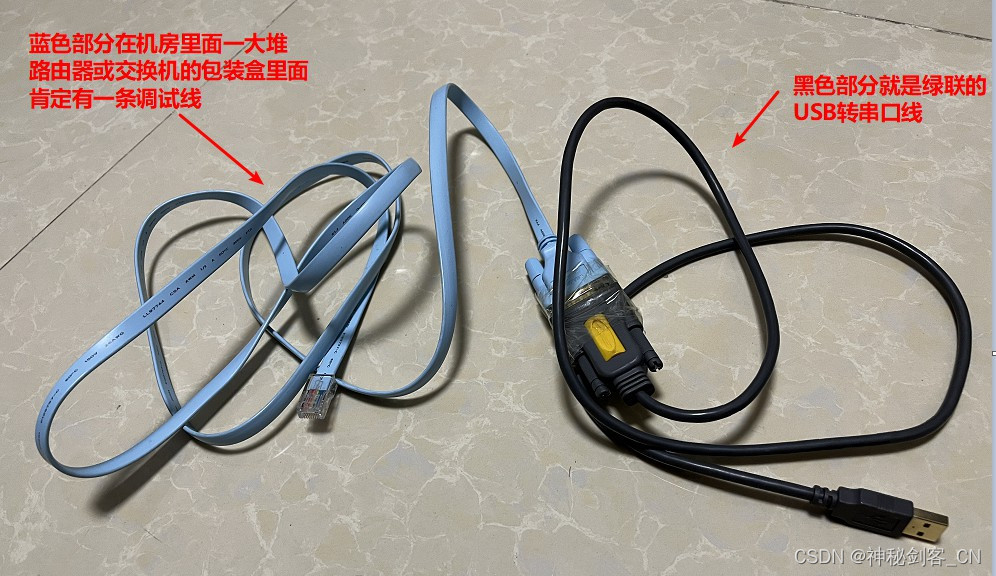
1.先在网上买个“USB转RS232串口线”

实物如下
2.安装“USB转RS232串口线”驱动
包装盒里面有个小光盘,里面就是驱动,如果没有就找卖家,让他发个驱动给你
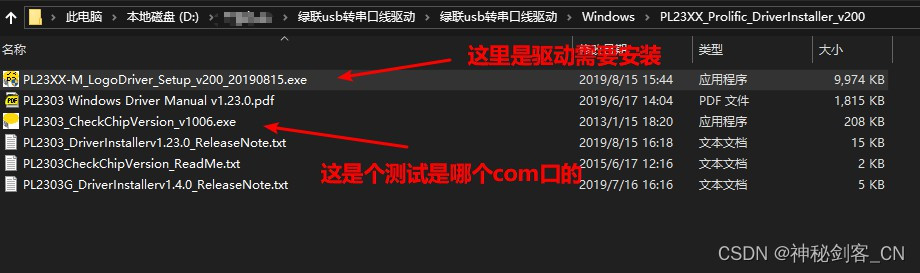
这个就是驱动

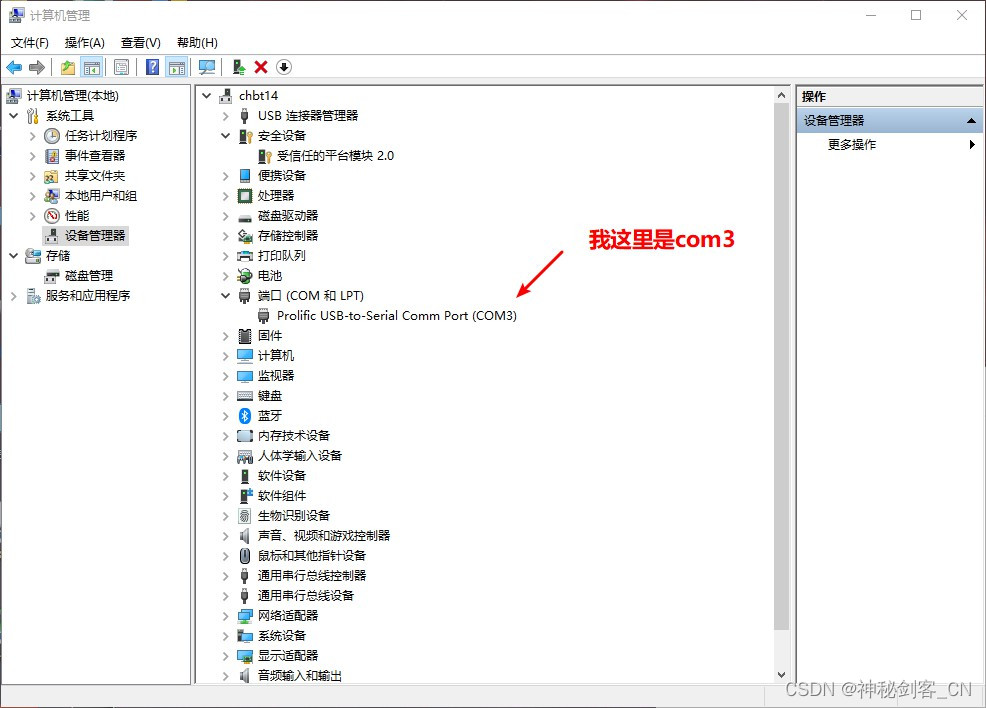
把“USB转RS232串口线”插入window电脑的USB口,查看一下是哪个COM口
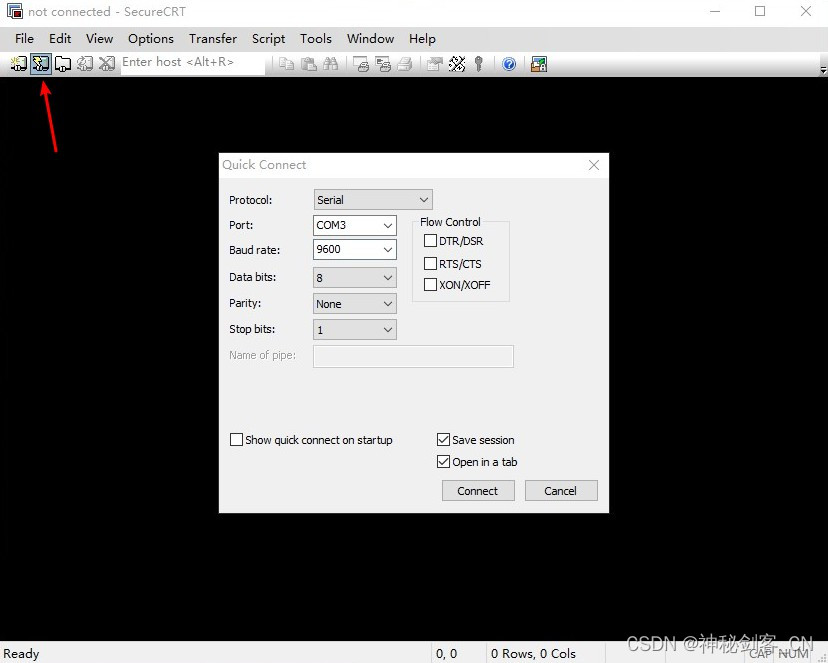
使用SecureCRT连接到console口进行配置
二、思科路由器SSH2登录配置
对于网络安全性要求高的企业,是不允许使用telnet这种明文方式的登录路由器管理的 ,需要使用SSH加密方式登录
#验证路由器是否支持SSH功能
R1#show ip ssh

#配置域名
R1(config)#ip domain-name chb.com

#生成SSH Key,SSH2需要设置768以上
R1(config)#crypto key generate rsa
How many bits in the modulus [512]: 1024

#配置SSH登录时的用户名和密码
R1(config)#username chen secret chb123

#设置特权密码
R1(config)#enable secret sec123

#在vty上应用SSH登录
R1(config)#line vty 0 4
R1(config-line)#transport input ssh
R1(config-line)#login local

#设置SSH的版本
R1(config)#ip ssh verions 2

#设置SSH的超时时间120秒
R1(config)#ip ssh time-out 120

#设置SSH重认证次数为3
R1(config)#ip ssh authentication-retries 3

#在路由器上使用SSH登录另一台路由器,chen是用户名
R2#ssh -v 2 -l chen 172.16.0.1

#删除rsa key ,删除后将禁用SSH
R1(config)#crypto key zeroize rsa
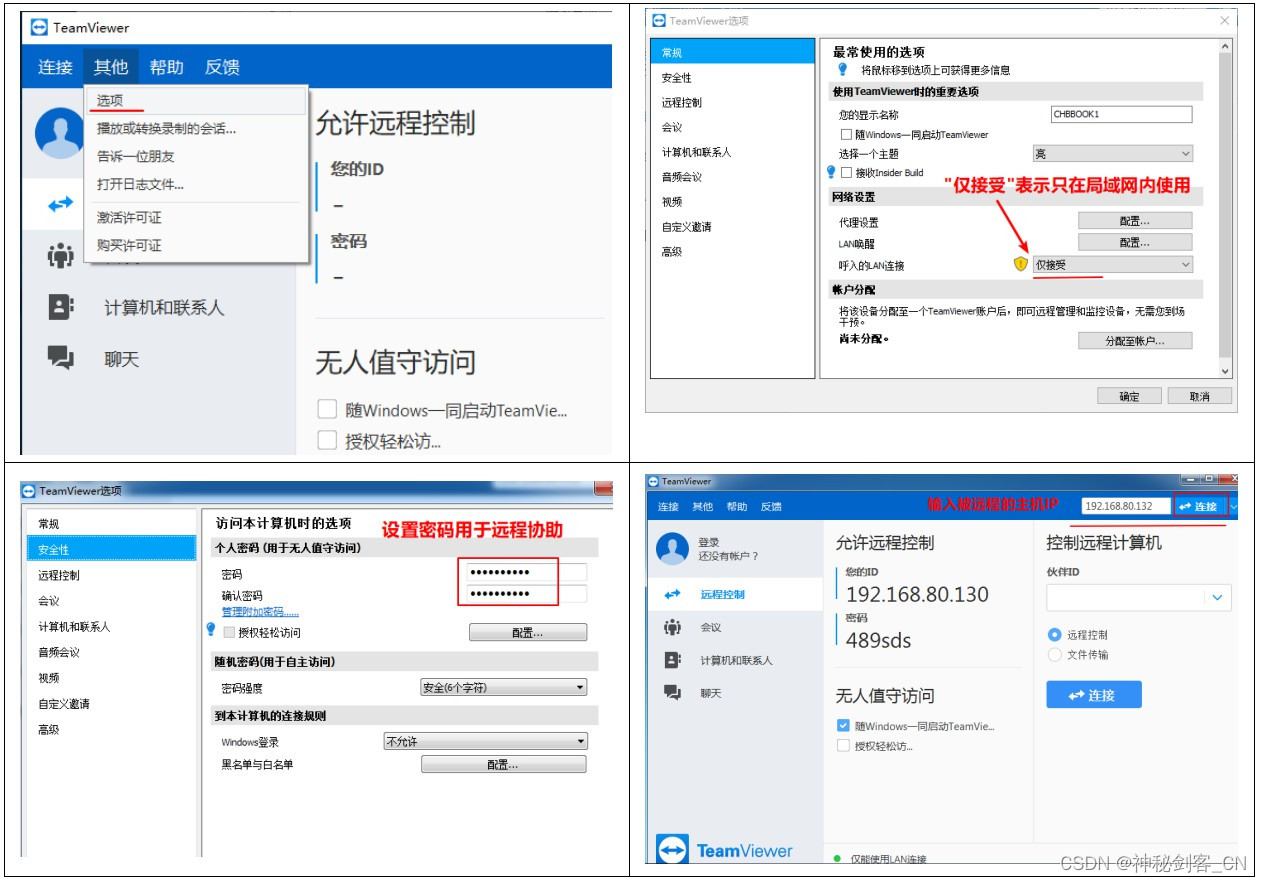
三、在局域网中使用TeamViewer远程协助
在不连接互联网的情况下也是可以使用TeamViewer远程协助的
TeamViewer使用TCP的5938端口
四、Google Chrome离线下载
Google Chrome离线下载
Windows版32位
https://www.google.com/chrome/browser/thankyou.html?standalone=1&platform=win&installdataindex=defaultbrowser


Windows版64位
https://www.google.com/chrome/browser/thankyou.html?standalone=1&platform=win64&installdataindex=defaultbrowser

linux
https://www.google.com/chrome/thank-you.html?installdataindex=defaultbrowser&platform=linux&standalone=1&statcb=1&defaultbrowser=1

mac os版
https://www.google.com/chrome/browser/thankyou.html?standalone=1&platform=mac&installdataindex=defaultbrowser
五、自动安装windows补丁的批处理
新建txt文档,编辑内容如下,改后缀为bat,需将下载好的补丁文件放在同一目录下,然后执行批处理
@echo off
cls
title windows更新自动安装
echo 使用说明:
echo 把本批处理文件放在windows更新文件所在目录,执行本文件即可完成自动安装
echo 即将开始安装windows更新...
pause

::/quiet 安静模式 /norestart 安装完成不重启
for /r  %%a in (*.msu) do echo 安装%%~na.msu && %%a /quiet /norestart

echo windows更新全部安装完毕!
echo 10秒后自动重启电脑!!!
shutdown -r -t 10
pause
exit
六、在 WPS 的 Word 文档中清除表格中文字之间的间隙
在 WPS 的 Word 文档中,如果你想要清除表格中文字之间的间隙,可以按照以下步骤操作:
-
选择表格:点击表格左上角的四向箭头图标,或者点击并拖动选择整个表格。
-
调整单元格边距:
- 右键点击选择的表格,选择“表格属性”。
- 在“表格属性”对话框中,选择“单元格”选项卡,然后点击“选项”按钮。
- 在“单元格选项”对话框中,取消勾选“同表格一样”,然后将“上”、“下”、“左”、“右”四个方向的内边距都设置为零,点击“确定”。
![在这里插入图片描述]()
![在这里插入图片描述]()
-
调整段落间距:
- 仍然在选择表格的状态下,进入“开始”选项卡,找到“段落”部分。
- 点击段落部分右下角的小箭头,打开“段落”对话框。
- 在“段落”对话框中,将“段前”、“段后”设置为零,并将“行距”设置为“单倍行距”。
- 点击“确定”应用更改。
![在这里插入图片描述]()


七、在WPS的Word文档中将两个A4页面的内容打印到一个A3页面
在 WPS的Word文档中,如果你想将两个A4页面的内容打印到一个A3页面上,可以按照以下步骤操作:
步骤一:设置打印选项
-
打开文档:
- 打开包含你想打印的两个A4页面内容的文档。
-
打开打印设置:
- 点击“文件”菜单,然后选择“打印”。
-
选择打印机和纸张大小:
- 在打印机设置中,选择你要使用的打印机。
- 确保打印机支持A3纸张。如果不支持,你需要选择支持A3纸张的打印机或虚拟打印到PDF。
![在这里插入图片描述]()

步骤二:设置页面布局
-
设置纸张大小为A3:
- 点击“纸张大小”,选择“A3”。
- 如果没有直接的A3选项,可以点击“更多纸张大小”来手动设置纸张尺寸为A3(297mm x 420mm)。
-
设置每张纸打印多页:
- 在打印设置中,找到“每张纸打印的页面数”选项(通常在“缩放”或“布局”设置中)。
- 选择“2页”或者“2”表示每张纸打印两个页面。
-
预览和调整设置:
- 查看打印预览,确保两个A4页面正确地排列在一张A3纸上。
- 根据需要调整边距和其他设置以确保打印结果符合预期。
![在这里插入图片描述]()

八、在 WPS的Word文档中制作手写签名
在 WPS的Word文档中制作手写签名可以通过以下步骤实现:
1. 创建手写签名
- 在一张白纸上用黑色或蓝色笔签名。
- 使用扫描仪或手机相机将签名拍照或扫描成图片文件(如JPEG、PNG格式)。
![在这里插入图片描述]()
![在这里插入图片描述]()


2. 插入签名图片到Word文档
- 打开WPS的Word文档。
- 选择“插入”选项卡,然后点击“图片”。
- 浏览并选择你的签名图片文件,点击“插入”。
3. 调整图片格式
- 选中插入的签名图片,使用图片工具栏中的选项调整大小、位置和其他格式。
- 你可以使用“版式选项”将图片设置为“浮于文字上方”,以便于拖动和调整图片位置。
![在这里插入图片描述]()

4. 设置图片颜色为黑白
- 选中图片,在图片工具中选择“颜色”,勾选“黑白”


 浙公网安备 33010602011771号