
关于电脑局域网内共享配置文件
前言
由于只有一台电脑,所以我就拿虚拟机来代替了。
为什么需要配置文件夹共享功能
-
我们在工作和生活中经常有需要将自己的文件复制给他人或者将他人的文件复制过来的需求。
-
有时候我们使用u盘,有时候我们使用qq或者飞秋等软件,但是u盘和软件并不是万能的,比如没有U盘或者没有安装软件时,
- 我们就没有办法进行数据的传输,那么这个时候如果我们在同一个局域网中,配置文件共享的优点就显现出来了。
winServer2008防火墙配置(ping不通)
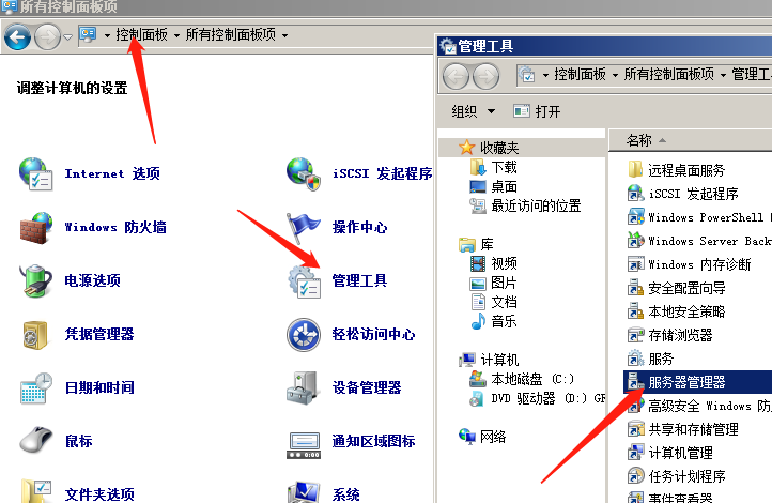
- 控制面板->管理工具->服务管理器
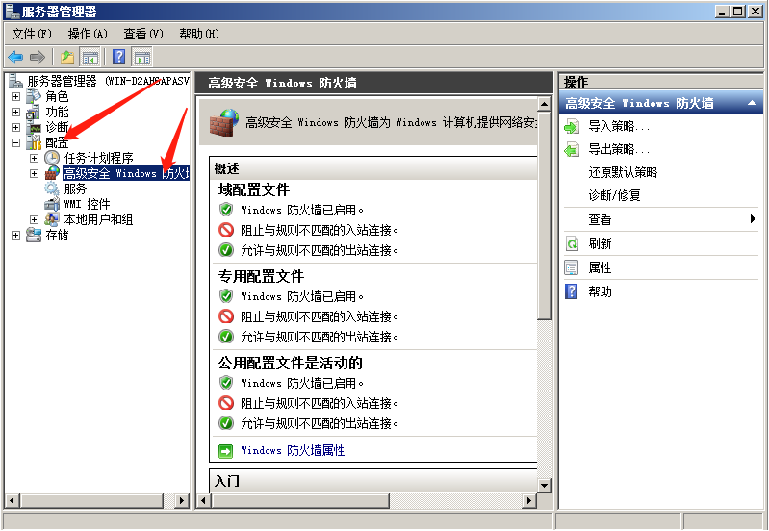
- 打开服务管理器后->配置->高级安全windows防火墙
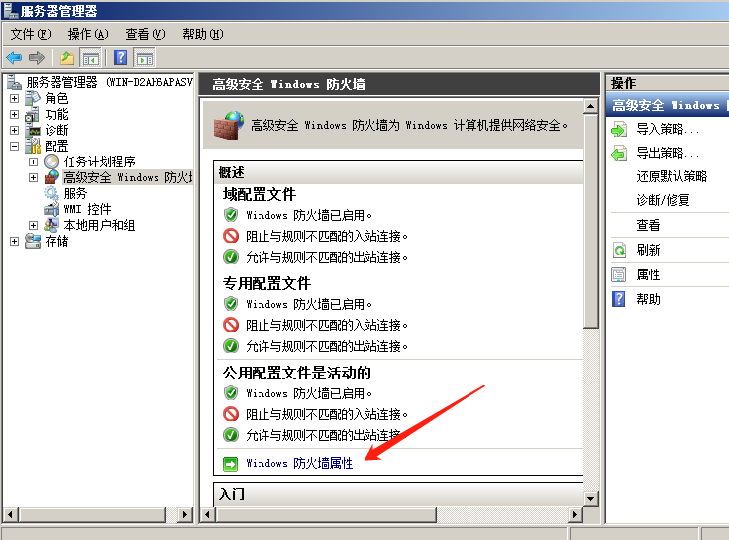
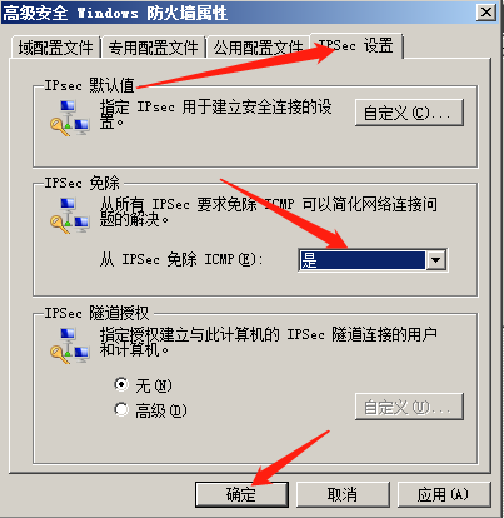
- 点击windows防火墙属性->IPSec设置->IPSec免除 修改为是
- 如果还是不能ping通,点击入站规则。
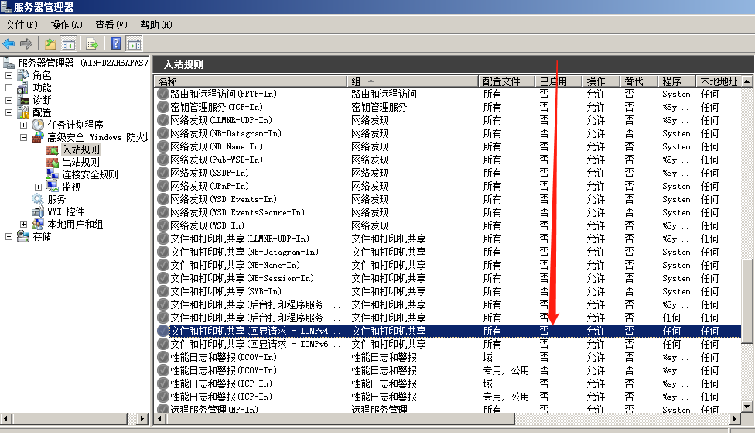
- 找到文件和打印机共享(回显请求-ICMPv4),查看是否是启用状态
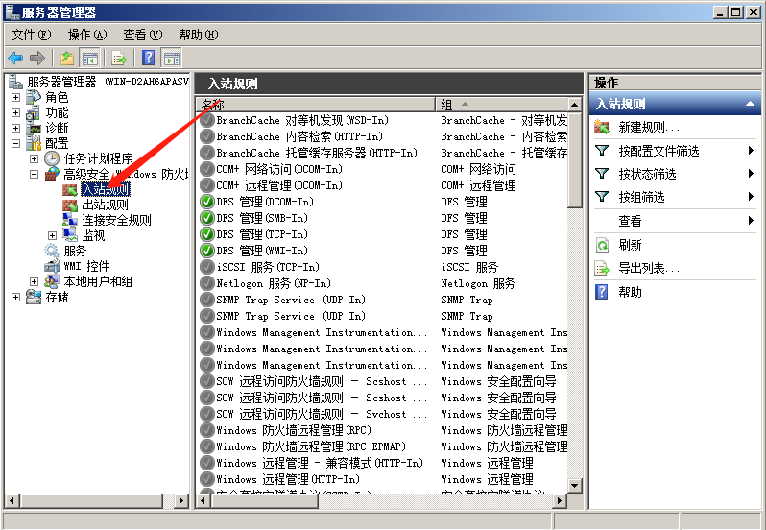
- 如果不是,右键,启用规则,就可以ping通了。
配置文件夹共享功能
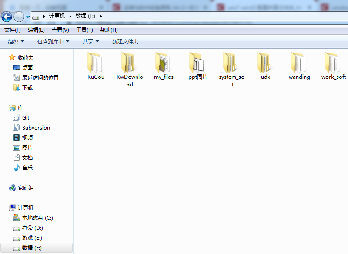
- 打开电脑中的资源管理
-
在需要共享的文件上,右键,点击属性。
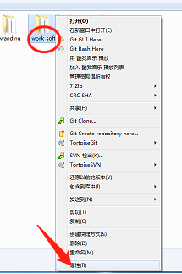
- 切换到共享页签,点击共享
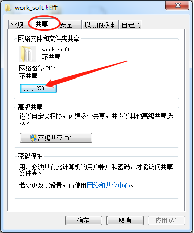
- 选择Everyone,这里选择Everyone,别人访问就不需要密码,比较方便,如果需要别人输入密码的话,这里选择需要对应的用户即可。
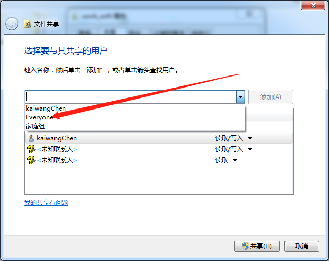
- 点击添加,账户就会出现在下面,然后就可以可以修改权限了。
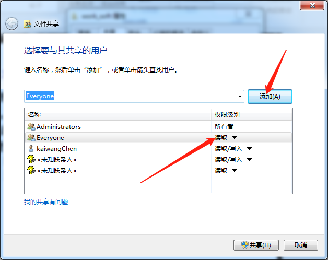
- 点击共享
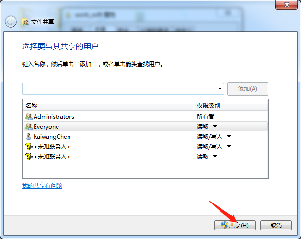
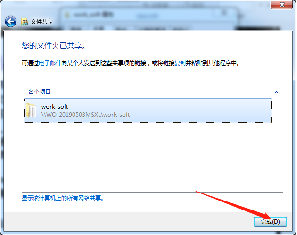
- 稍等之后,点击完成
访问共享文件夹
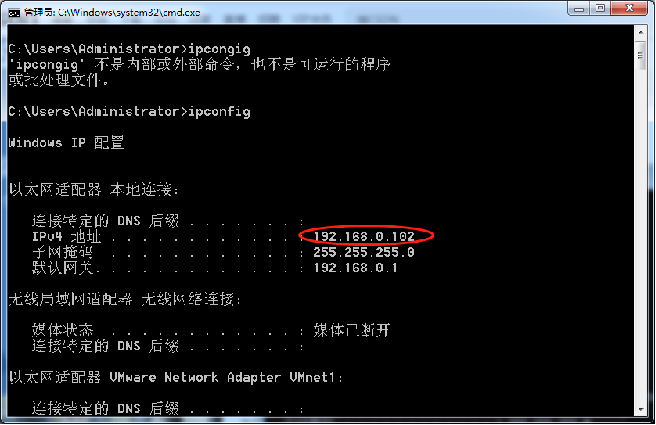
- 打开cmd窗口,输入ipconfig查看本机局域网地址
-
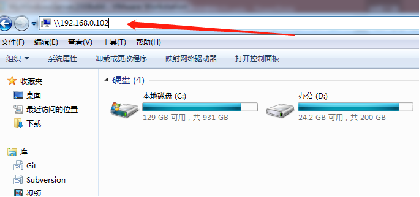
在局域网其他机器(比如说虚拟机)上打开计算机对这个地址进行访问。
-
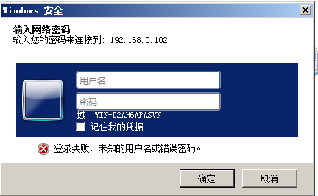
但是发现需要输入用户名和密码
-
输入你自己电脑的用户名密码,就可以访问你电脑上共享的文件了
-
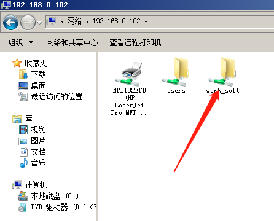
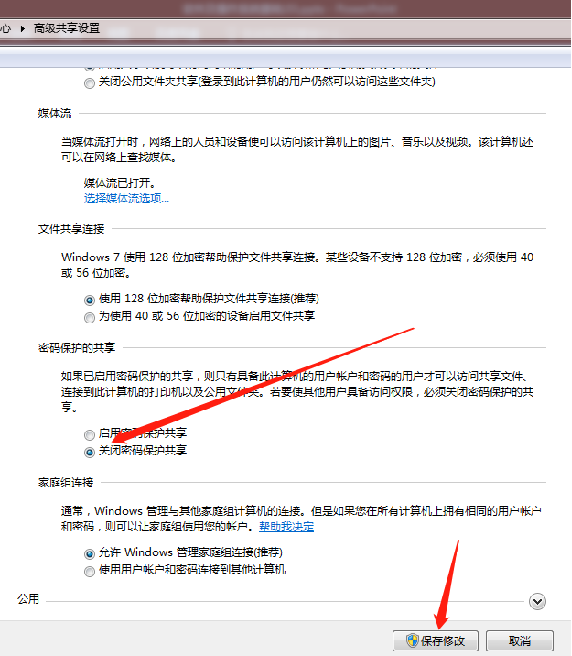
出现密码输入错误或未知问题时
-
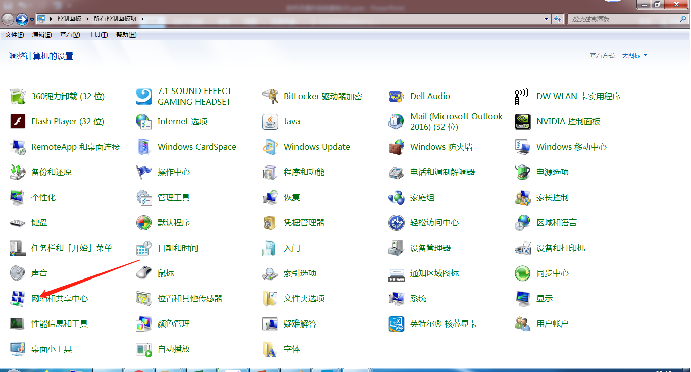
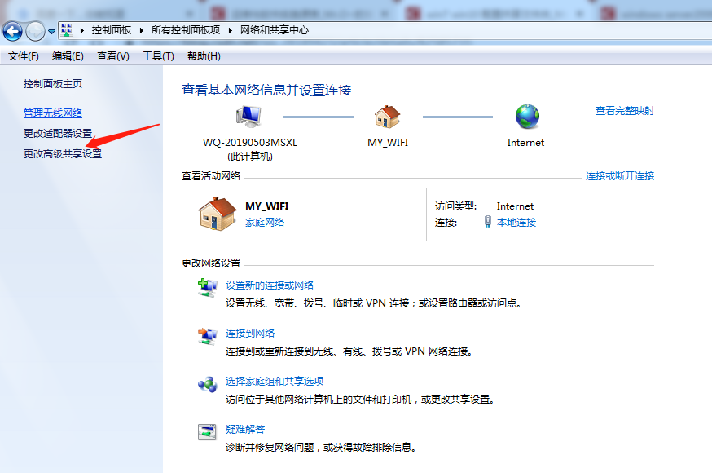
控制面板,点击网络和共享中心
-
在局域网其他机器上打开计算机对这个地址进行访问。
-
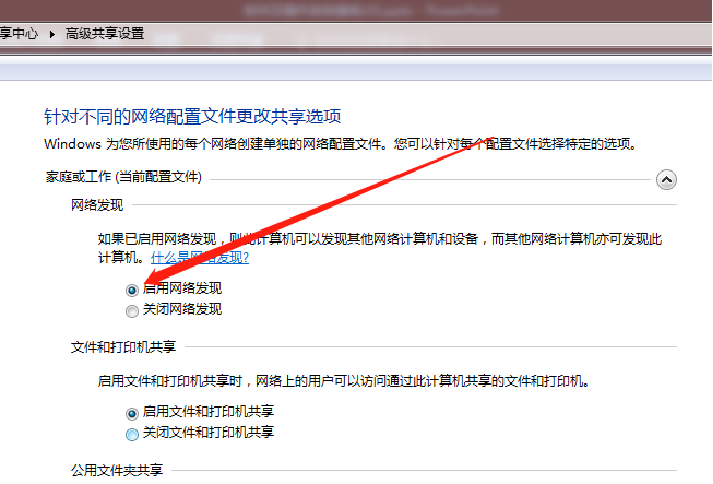
启用网路发现
-
往下翻,关闭密码保护共享,保存修改。
-

 浙公网安备 33010602011771号