

python安装
python安装在os上
执行操作:写一个文件,文件中按照python的规则写,将文件交给python软件,读取文件中的内容,然后进行转换和执行,最终获取结果
下载
下载地址:https://www.python.org/getit/
python3 在继续更新
python2 在继续更新,逐渐和3靠齐;
#环境变量:
-
Python安装包下载入口。
首页“Downloads”下拉菜单中有各个操作系统的Python安装包,如Window版Python、Mac版Python、Linux版Python、Ubuntu版Python等。
![Python入门【1】Python下载安装]()
-
按照开发平台的操作系统的版本下载相应的Python安装包。
1、操作系统版本:
①“Windows x86”代表Windows 32位;
②“Windows x86-64”代表Windows 64位。
2、Python安装方式:
①“web-based installer”:在线安装,需要联网;
②“executable installer ”:exe可执行文件安装,支持离线安装;
③“embeddable zip file”:嵌入式安装,可以安装到其它软件。
建议选择“executable installer”可执行文件安装。
![Python入门【1】Python下载安装]()
-
①一定要勾选“Add Python to Path”,否则环境变量得手动添加;
②点击“Install Now”。
![Python入门【1】Python下载安装]()
-
在PowerShell中输入“Python”指令,如果出现下图中的提示,即可说明python安装成功。
![Python入门【1】Python下载安装]()
-
如果在powershell中输入“Python”指令后报错说明环境变量配置有误,这时候需要到系统的环境变量中为Python配置Path环境变量。
![Python入门【1】Python下载安装]()
![Python入门【1】Python下载安装]()
-
当命令行中出现“>>>”的时候即可说明已经处于Python的编译环境,可以在此输入Python的代码进行实时编译。
![Python入门【1】Python下载安装]() 7. python中使用pip安装模块时,出现:Fatal error in launcher: Unable to create process using '"'
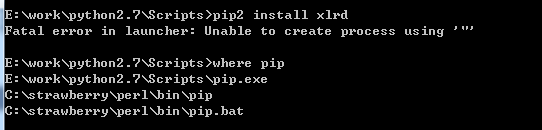
7. python中使用pip安装模块时,出现:Fatal error in launcher: Unable to create process using '"'原因:系统中可能有多处安装pip,且均加入到了环境变量中
解决办法:
(1).查看pip命令的路径是否有重复:cmd命令:where pip,如下确实存在多个路径
![]()
(2).拷贝环境变量path到txt中,去掉不需要的相关路径,保存,重新开个控制台,重新使用pip进行安装
多版本pip用法:
如果环境中确实需要存在多个pip,例如同时安装了python2和python3的情况,可以参考如下方法,使用指定版本的python的pip安装
python2 -m pip install xxx
或者
python3 -m pip install xxx



 浙公网安备 33010602011771号