Git学习笔记
第1章 Git
Git 是一个免费的、开源的分布式版本控制系统,可以快速高效地处理从小型到大型的各种项目。
Git 易于学习,占地面积小,性能极快。 它具有廉价的本地库,方便的暂存区域和多个工作流分支等特性。其性能优于 Subversion、CVS、Perforce 和 ClearCase 等版本控制工具。
1.1 何为版本控制
版本控制是一种记录文件内容变化,以便将来查阅特定版本修订情况的系统。
版本控制其实最重要的是可以记录文件修改历史记录,从而让用户能够查看历史版本,方便版本切换。
1.2 为什么需要版本控制
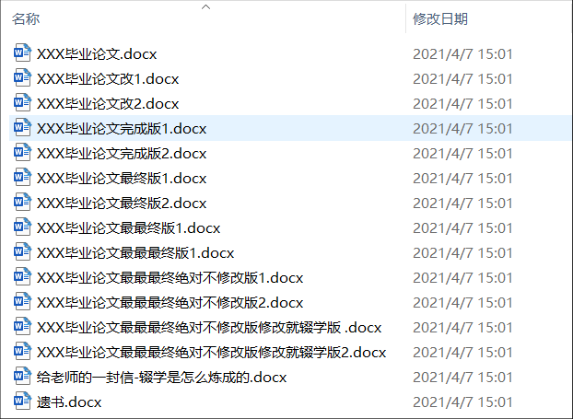
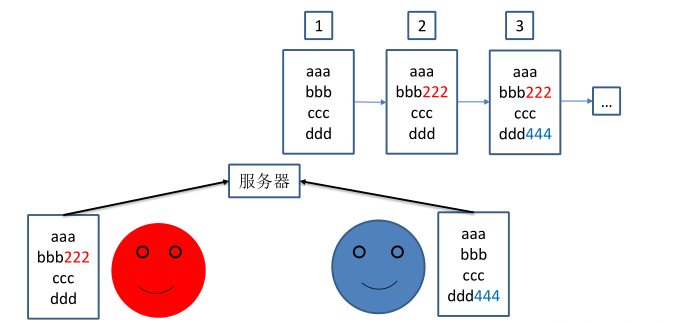
个人开发过渡到团队协作。
1.3 版本控制工具
集中式版本控制工具
CVS、SVN(Subversion)、VSS……
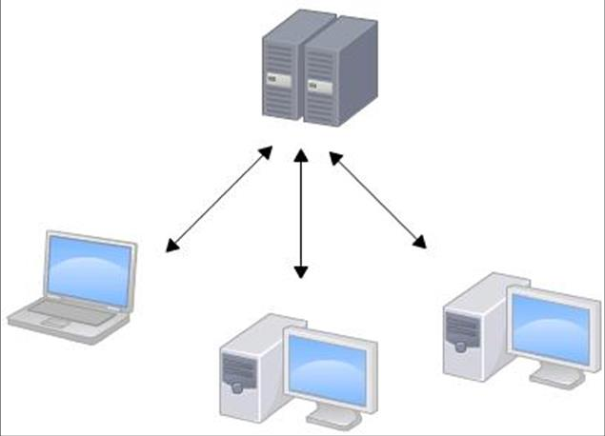
集中化的版本控制系统诸如 CVS、SVN 等,都有一个单一的集中管理的服务器,保存所有文件的修订版本,而协同工作的人们都通过客户端连到这台服务器,取出最新的文件或者提交更新。多年以来,这已成为版本控制系统的标准做法。
这种做法带来了许多好处,每个人都可以在一定程度上看到项目中的其他人正在做些什么。而管理员也可以轻松掌控每个开发者的权限,并且管理一个集中化的版本控制系统,要远比在各个客户端上维护本地数据库来得轻松容易。
事分两面,有好有坏。这么做显而易见的缺点是中央服务器的单点故障。如果服务器宕机一小时,那么在这一小时内,谁都无法提交更新,也就无法协同工作。
分布式版本控制工具
Git、Mercurial、Bazaar、Darcs……
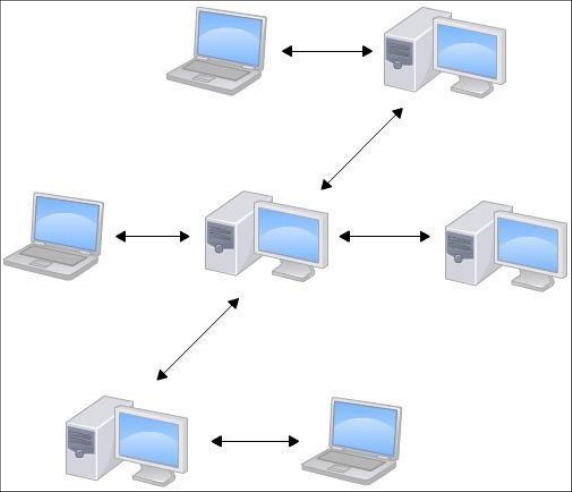
像 Git 这种分布式版本控制工具,客户端提取的不是最新版本的文件快照,而是把代码仓库完整地镜像下来(本地库)。这样任何一处协同工作用的文件发生故障,事后都可以用其他客户端的本地仓库进行恢复。因为每个客户端的每一次文件提取操作,实际上都是一次对整个文件仓库的完整备份。
分布式的版本控制系统出现之后,解决了集中式版本控制系统的缺陷:
- 服务器断网的情况下也可以进行开发(因为版本控制是在本地进行的)
- 每个客户端保存的也都是整个完整的项目(包含历史记录,更加安全)
注:集中式的历史记录保存在同一台服务器上,而分布式,每台计算机都能保存历史记录。Git远程仓库挂了也不会影响本地的历史记录
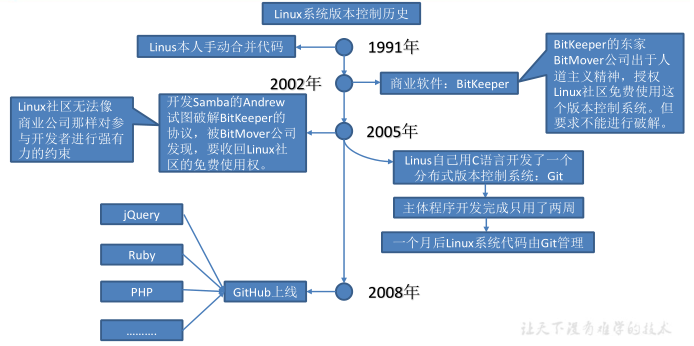
1.4 Git 简史

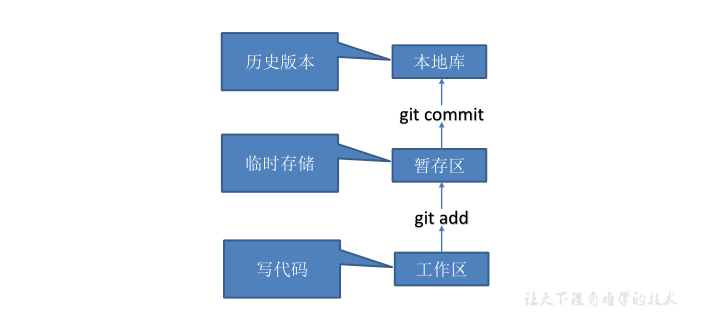
1.5 Git 工作机制
1.6 Git 和代码托管中心
代码托管中心是基于网络服务器的远程代码仓库,一般我们简单称为远程库。
➢ 局域网
✓ GitLab
➢ 互联网
✓ GitHub(外网)
✓ Gitee 码云(国内网站)
第2章 Git 安装(2.31.1版本)
官网地址: https://git-scm.com/
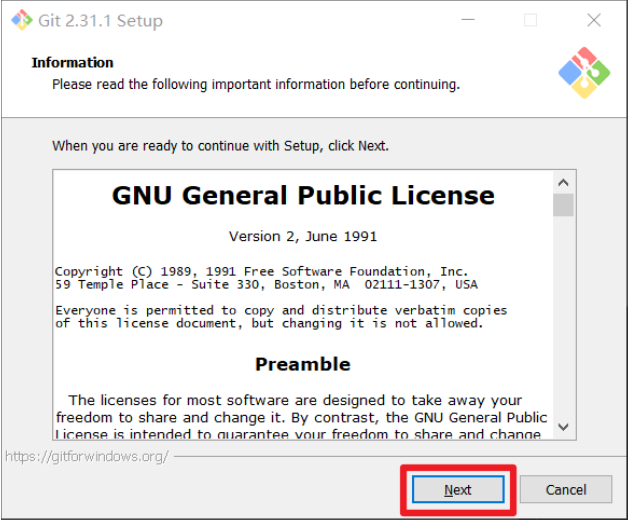
查看 GNU 协议,可以直接点击下一步。
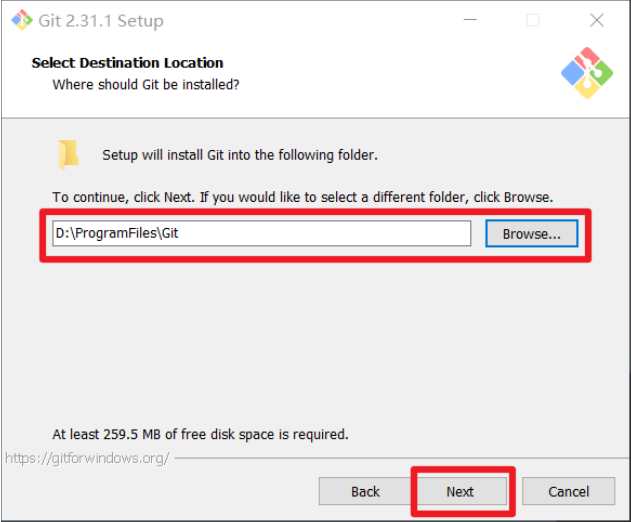
选择 Git 安装位置,要求是非中文并且没有空格的目录,然后下一步
Git 选项配置,推荐默认设置,然后下一步。
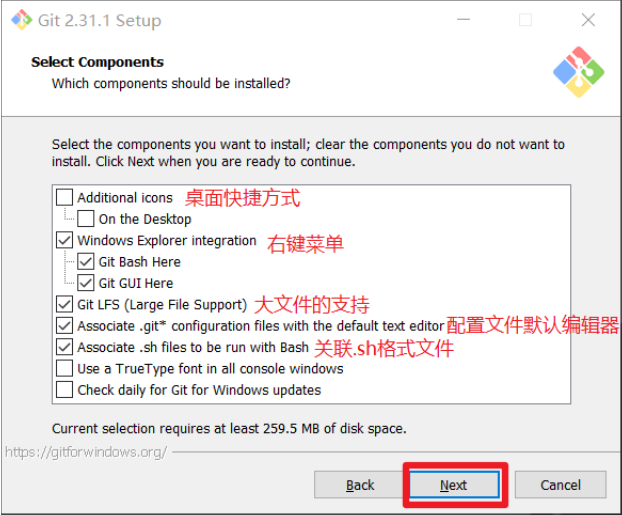
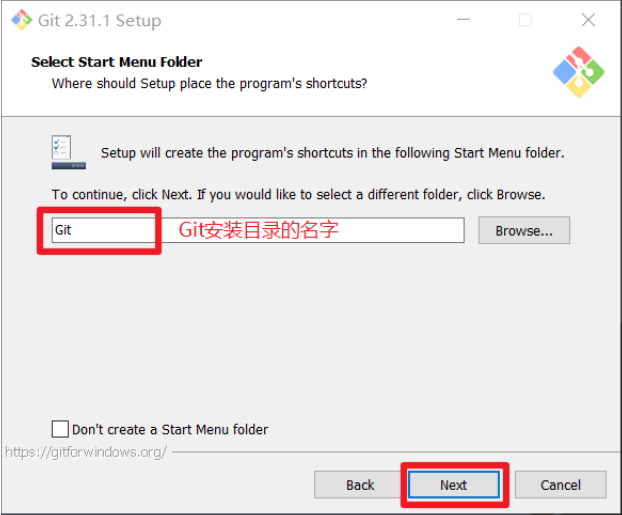
Git 安装目录名,不用修改,直接点击下一步。
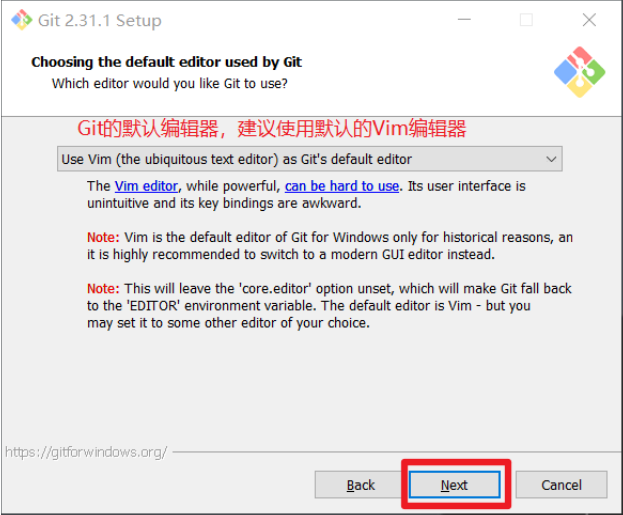
Git 的默认编辑器,建议使用默认的 Vim 编辑器,然后点击下一步。
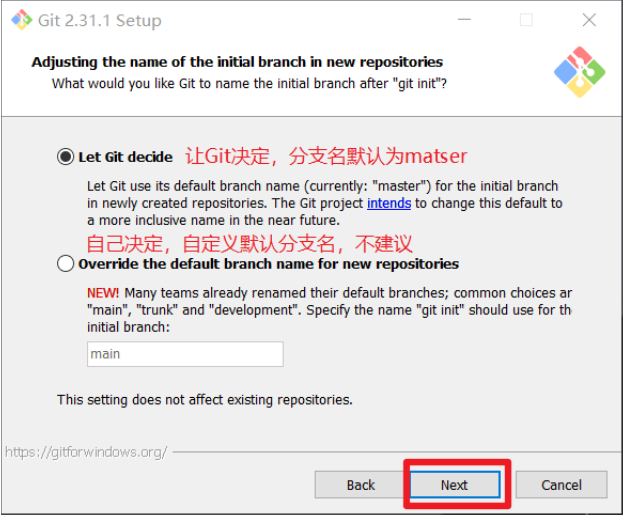
默认分支名设置,选择让 Git 决定,分支名默认为 master,下一步。
修改 Git 的环变量,选第一个,不修改环境变量,只在 Git Bash 里使用 Git。

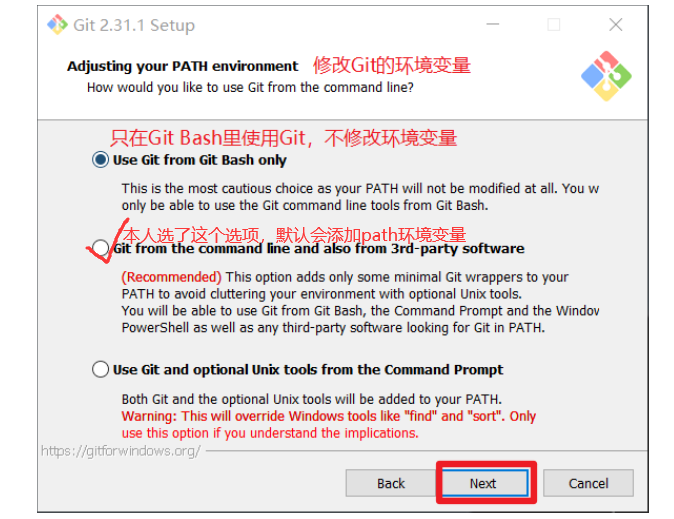
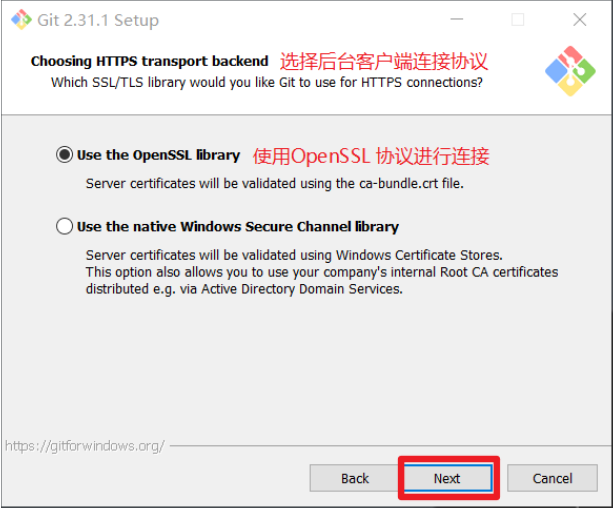
选择后台客户端连接协议,选默认值 OpenSSL,然后下一步。
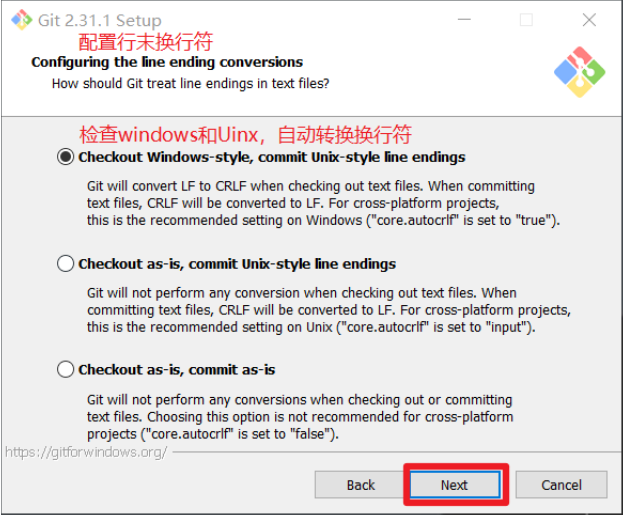
配置 Git 文件的行末换行符,Windows 使用 CRLF,Linux 使用 LF,选择第一个自动转换,然后继续下一步。
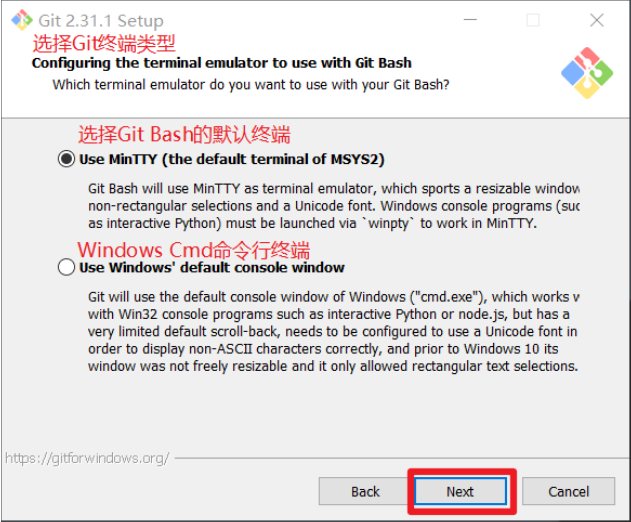
选择 Git 终端类型,选择默认的 Git Bash 终端,然后继续下一步。
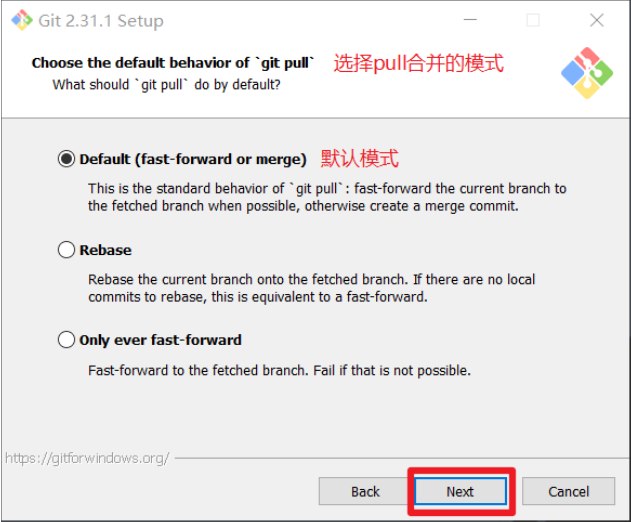
选择 Git pull 合并的模式,选择默认,然后下一步。
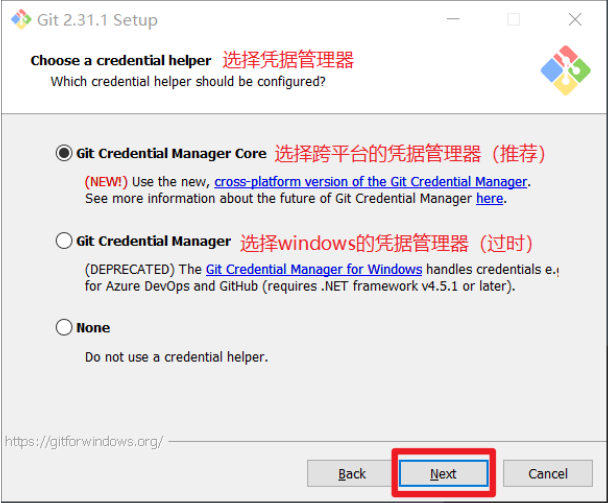
选择 Git 的凭据管理器,选择默认的跨平台的凭据管理器,然后下一步
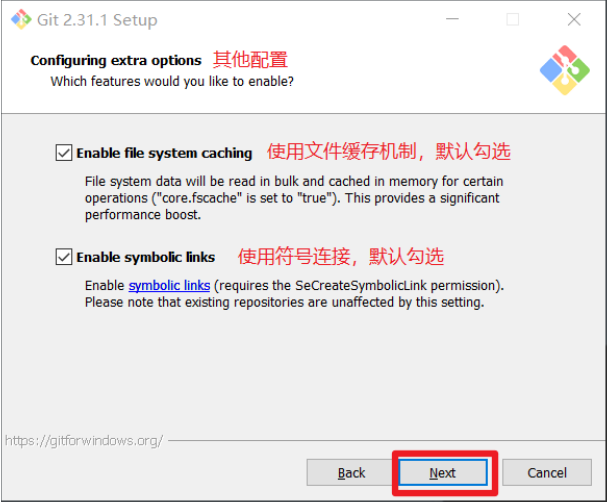
其他配置,选择默认设置,然后下一步。
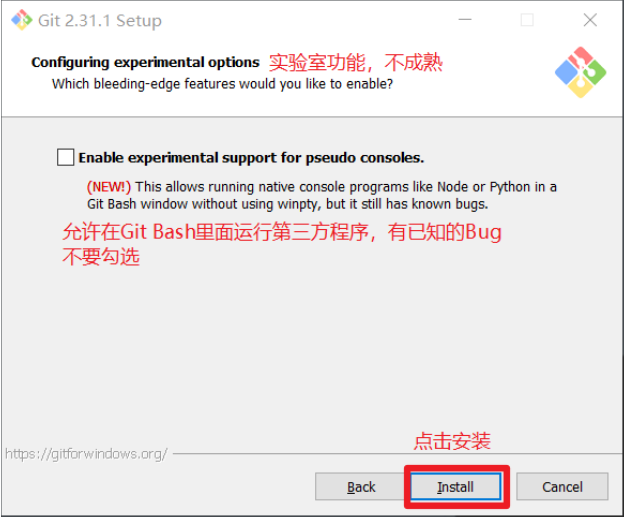
实验室功能,技术还不成熟,有已知的 bug,不要勾选,然后点击右下角的 Install按钮,开始安装 Git。
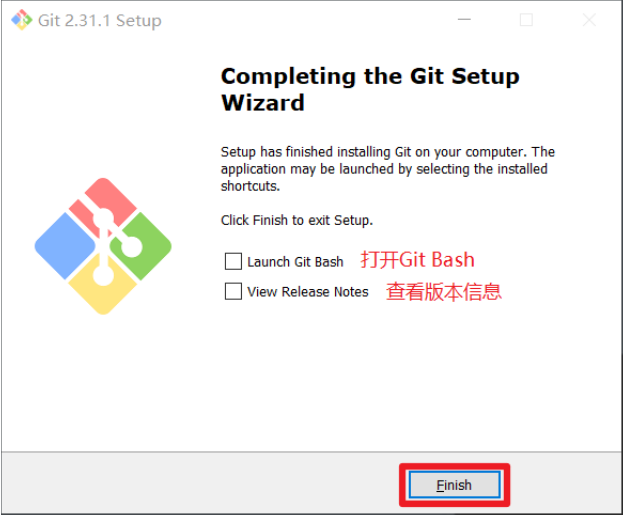
点击 Finsh 按钮,Git 安装成功!
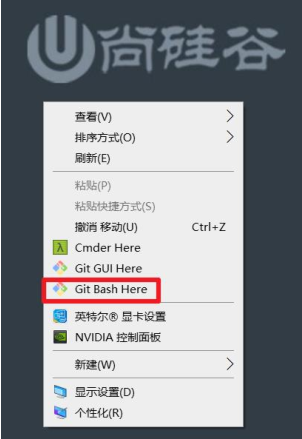
右键任意位置,在右键菜单里选择 Git Bash Here 即可打开 Git Bash 命令行终端。
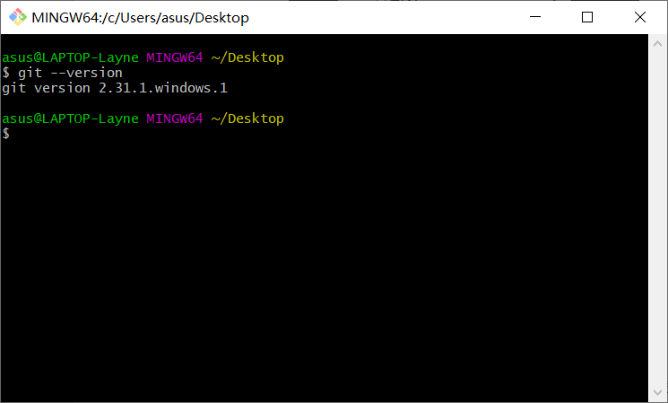
在 Git Bash 终端里输入 git --version 查看 git 版本,如图所示,说明 Git 安装成功。
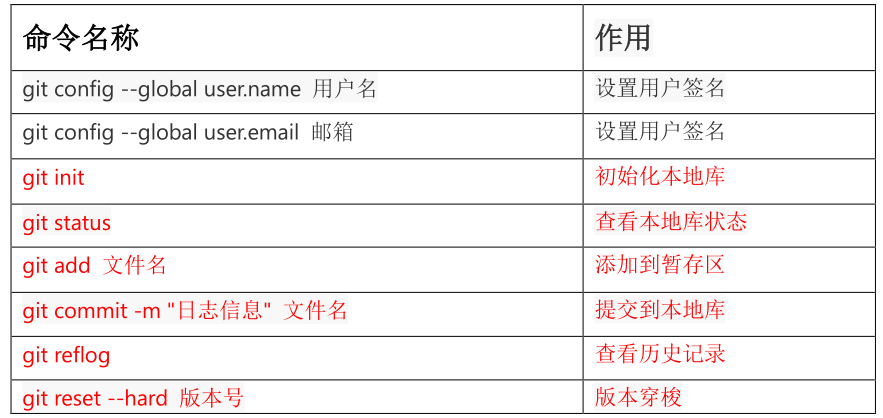
第3章 Git 常用命令
3.1、设置用户签名
1 )基本语法
git config --global user.name 用户名
git config --global user.email 邮箱
2 )案例实操
全局范围的签名设置:
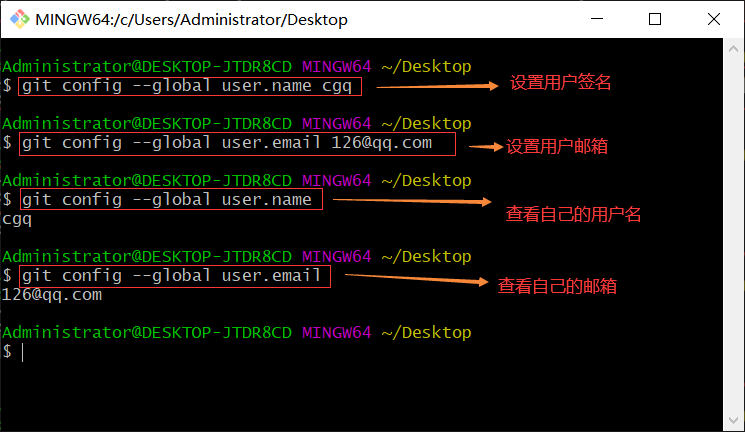
并且在自己 本机的用户家目录下有个 .gitconfig 文件,例如C:\Users\Administrator ,打开里面就是我们设置的用户签名
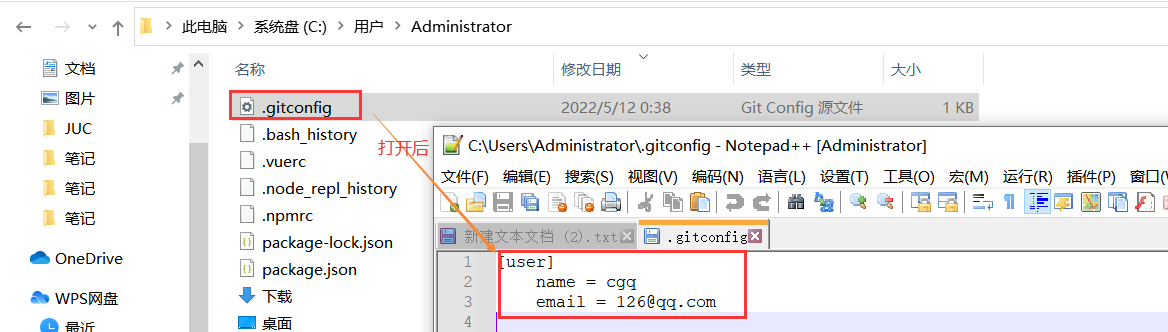
说明:
签名的作用是区分不同操作者身份。用户的签名信息在每一个版本的提交信息中能够看到,以此确认本次提交是谁做的。Git首次安装必须设置一下用户签名,否则无法提交代码。
注意:这里设置用户签名和将来登录 GitHub(或其他代码托管中心)的账号没有任何关系。
3.2、初始化本地库
1)基本语法
git init
2)案例实操
在本机新建一个文件夹,用作git的工作区,例
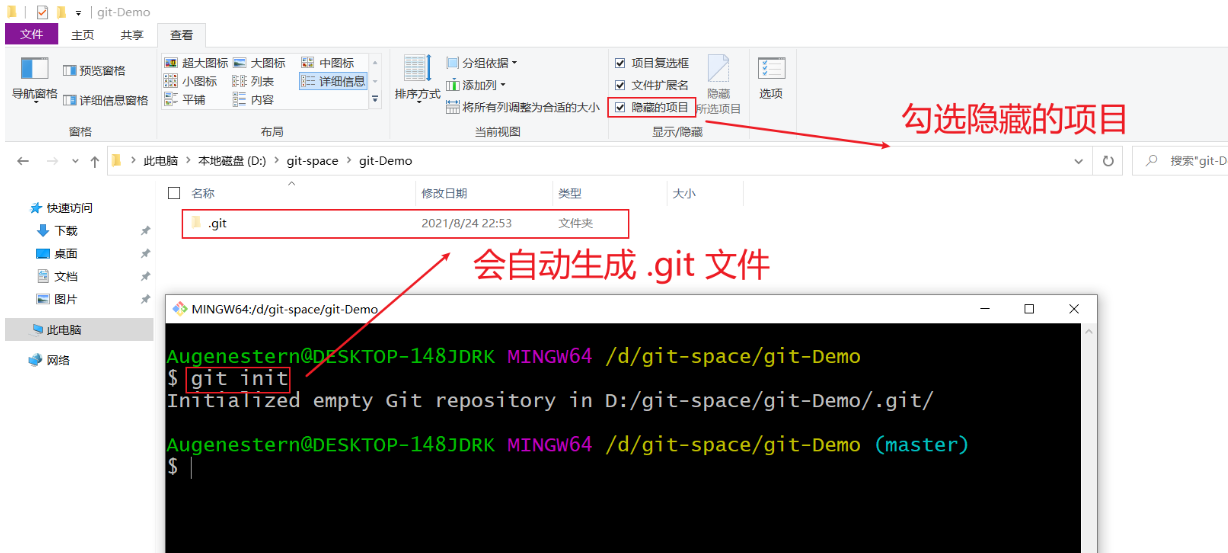
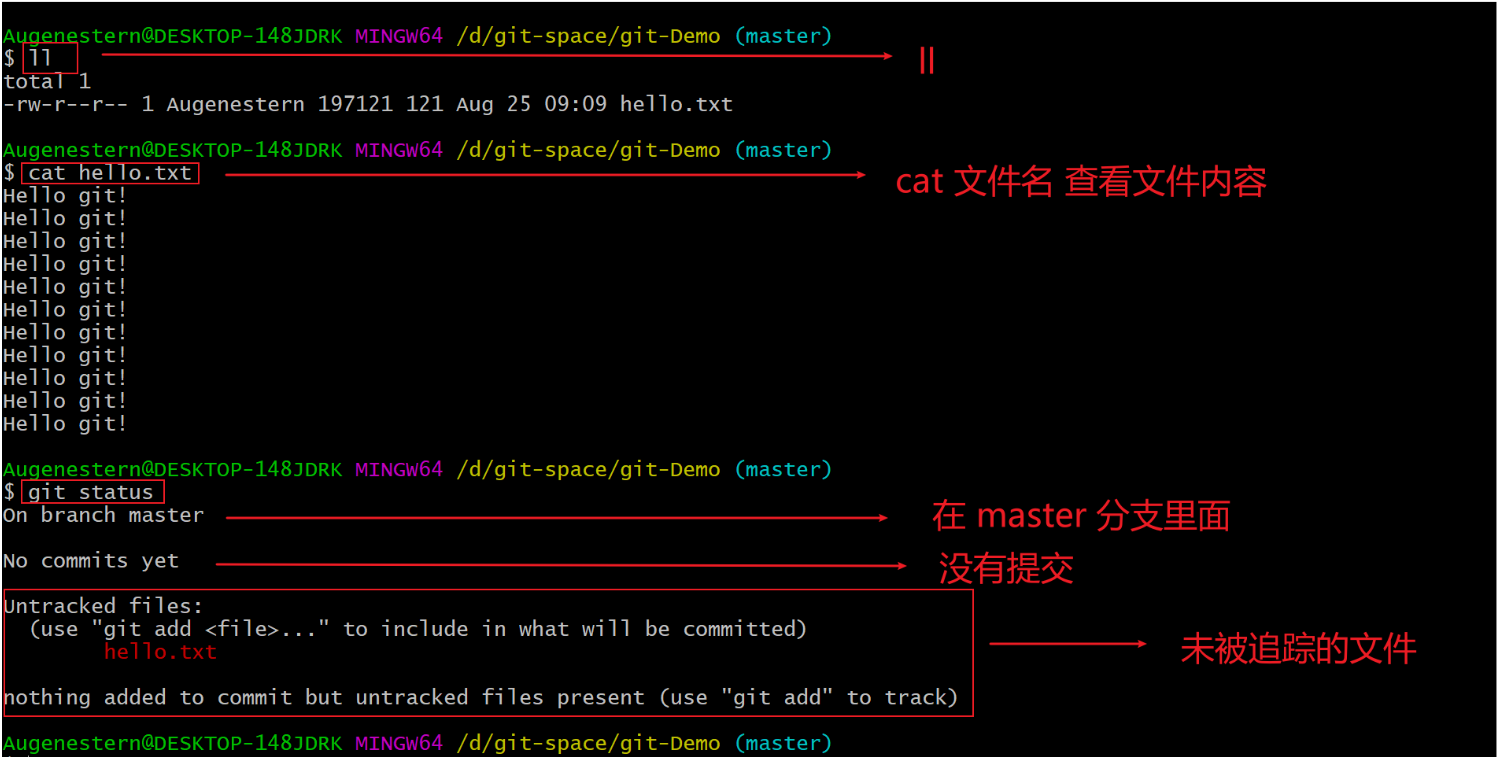
3.3、查看本地库状态
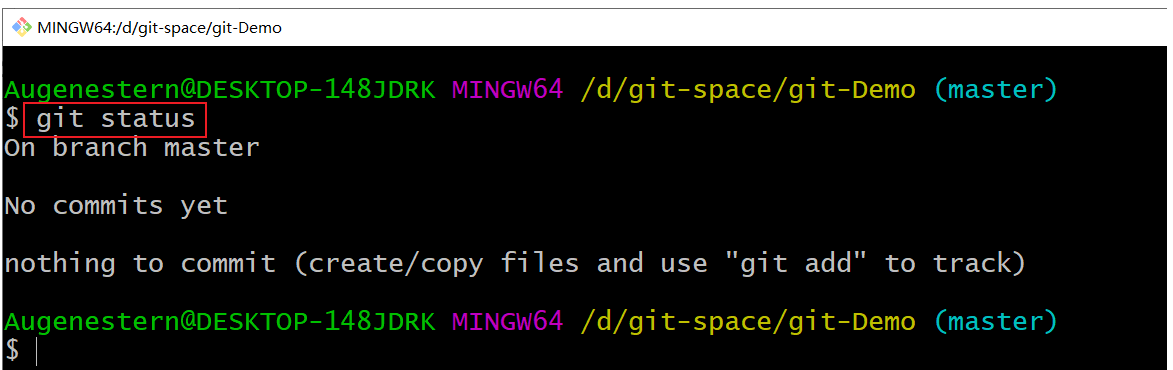
1)基本语法
git status
2 )案例实操
3.3.1 首次查看( 工作区没有任何文件)
3.3.2 新增文件
语法:
vim hello.txt
然后按 i 键进入 INSERT,要想复制粘贴 ,需要先按 esc 键,之后 yy 复制,p 粘贴

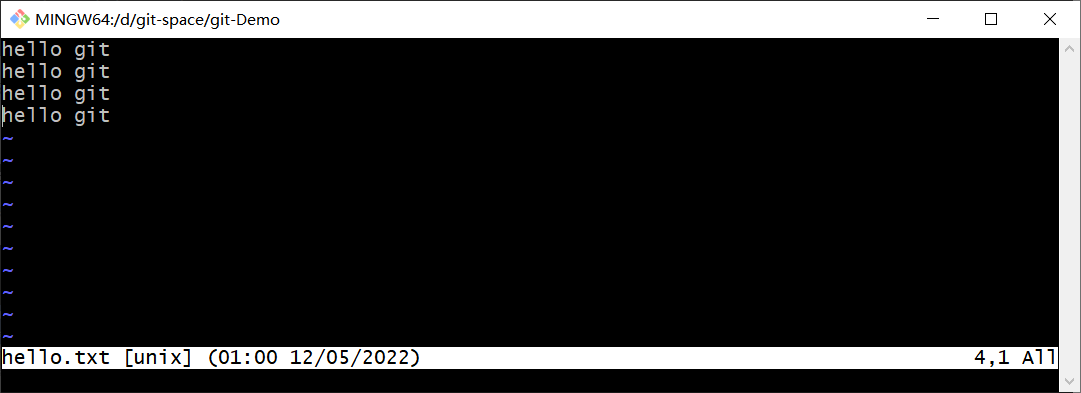
文件内容输入完毕,需要先按:,输入wq,然后才算完成新增文件,再次查看
3.4、添加暂存区
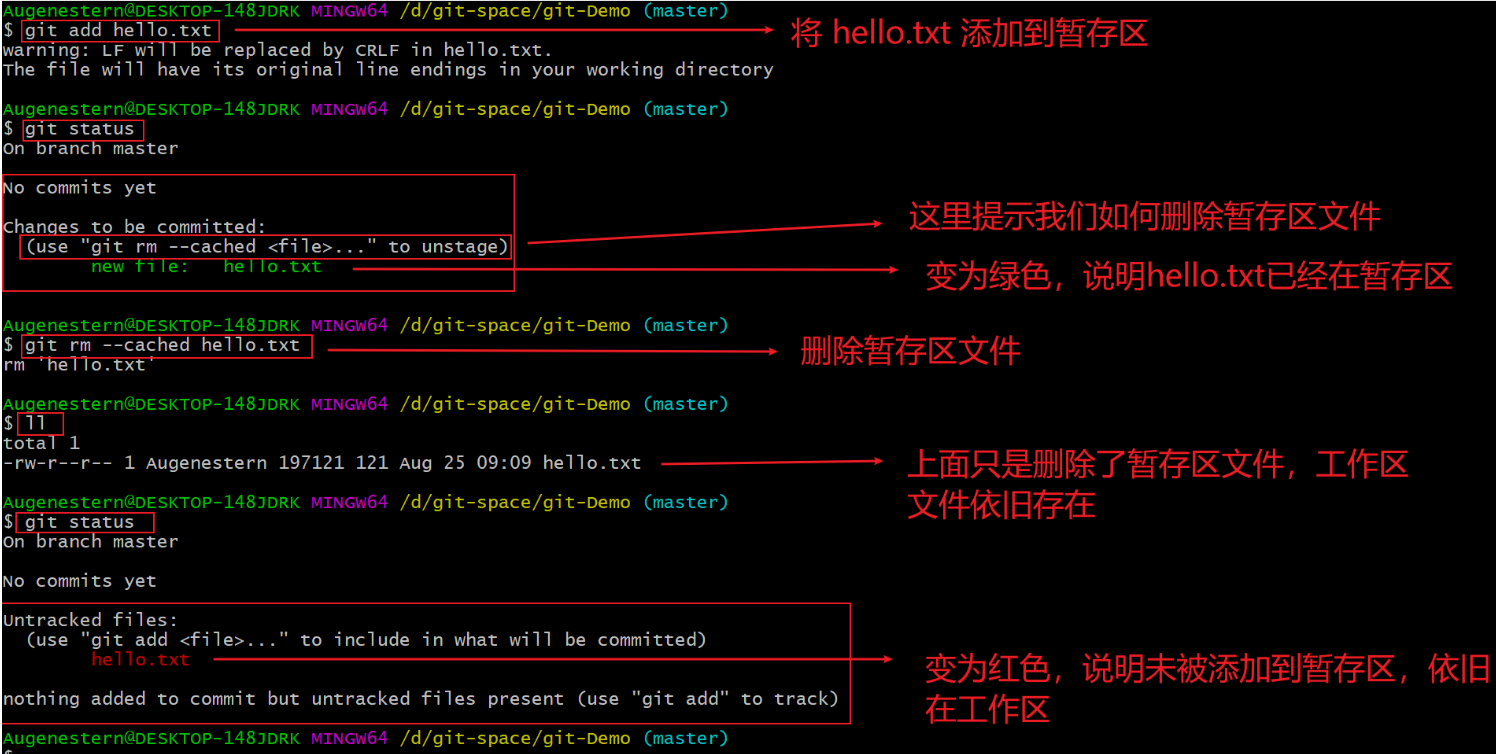
3.4.1、将工作区的文件添加到暂存区
基本语法:
git add 文件名
3.5、提交本地库
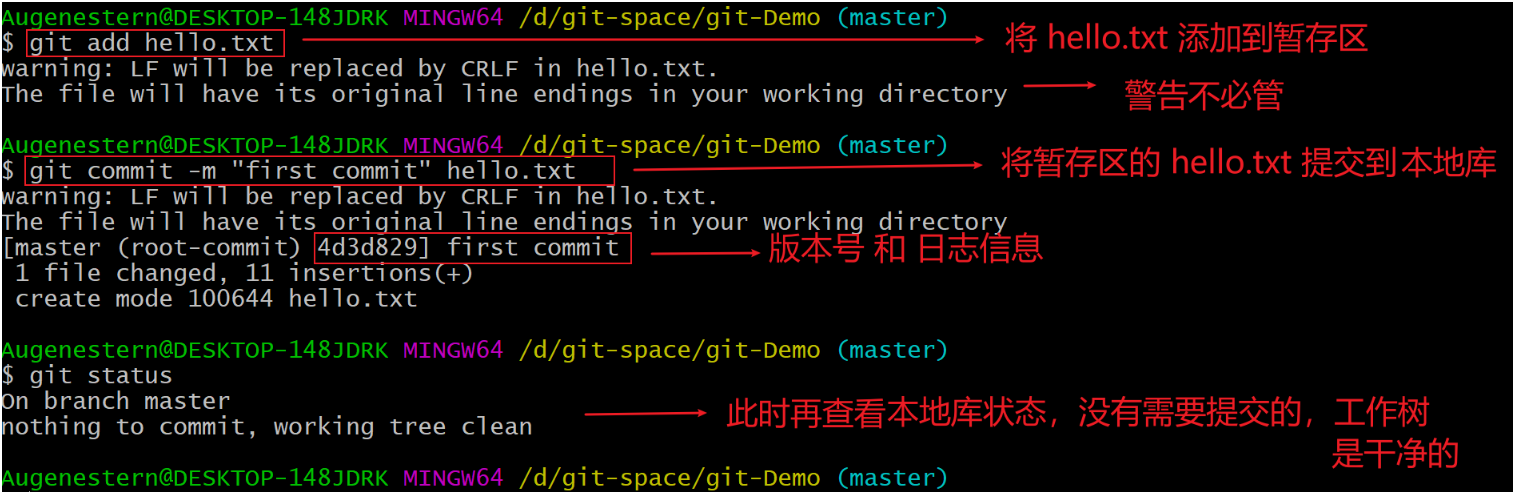
3.5.1、将工作区的文件提交到本地库
基本语法:
git commit -m "日志信息" 文件名
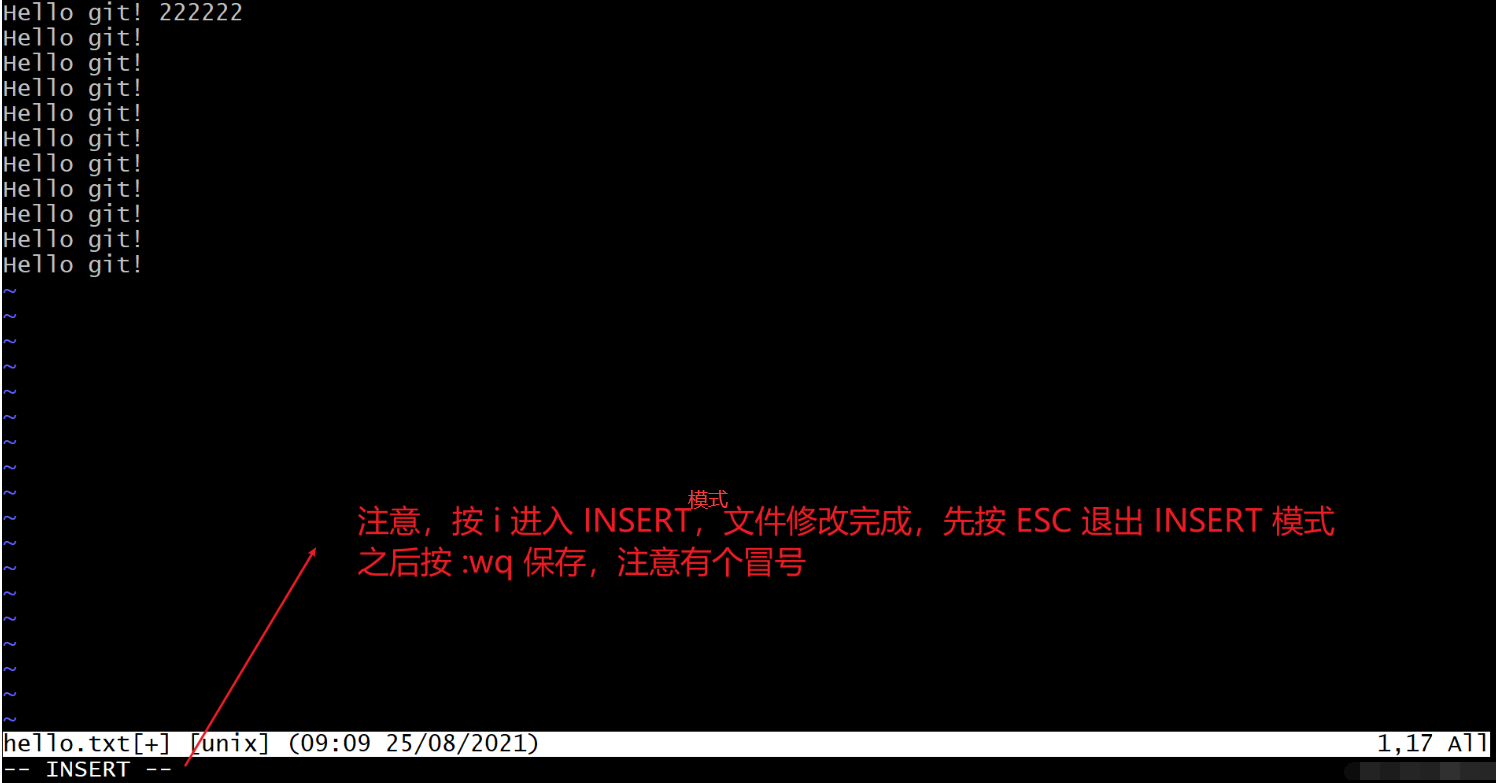
3.6、修改文件
语法:
vim 文件名
3.7、历史版本
3.7.1、查看历史版本
基本语法:
git reflog查看版本信息git log查看版本详细信息
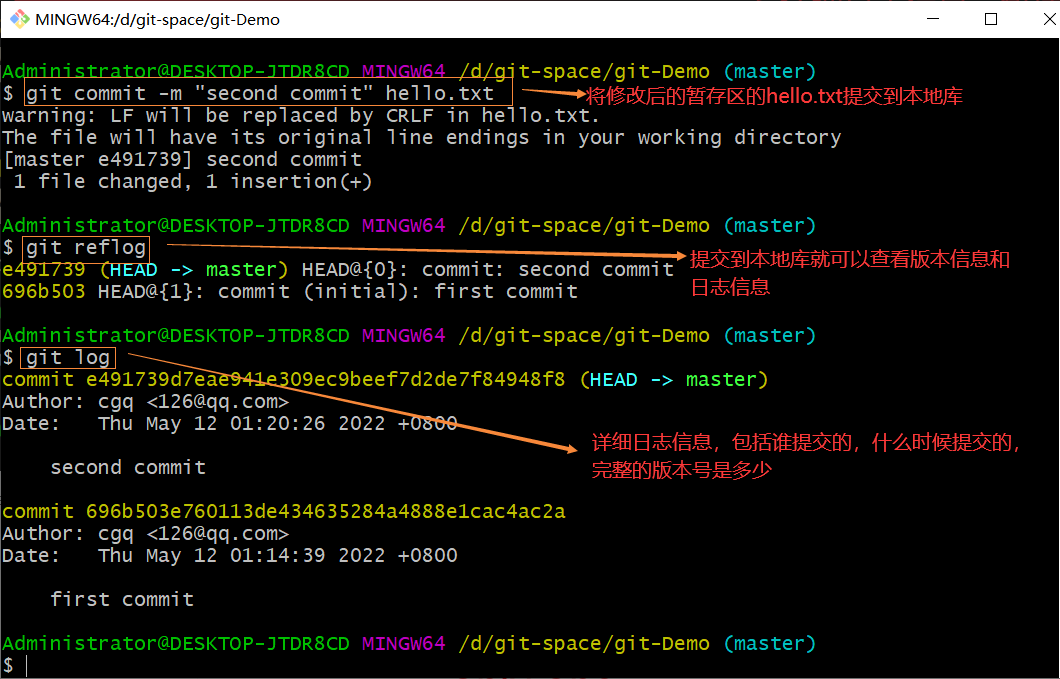
但是我们工作区的 hello.txt 始终只有一个文件存在

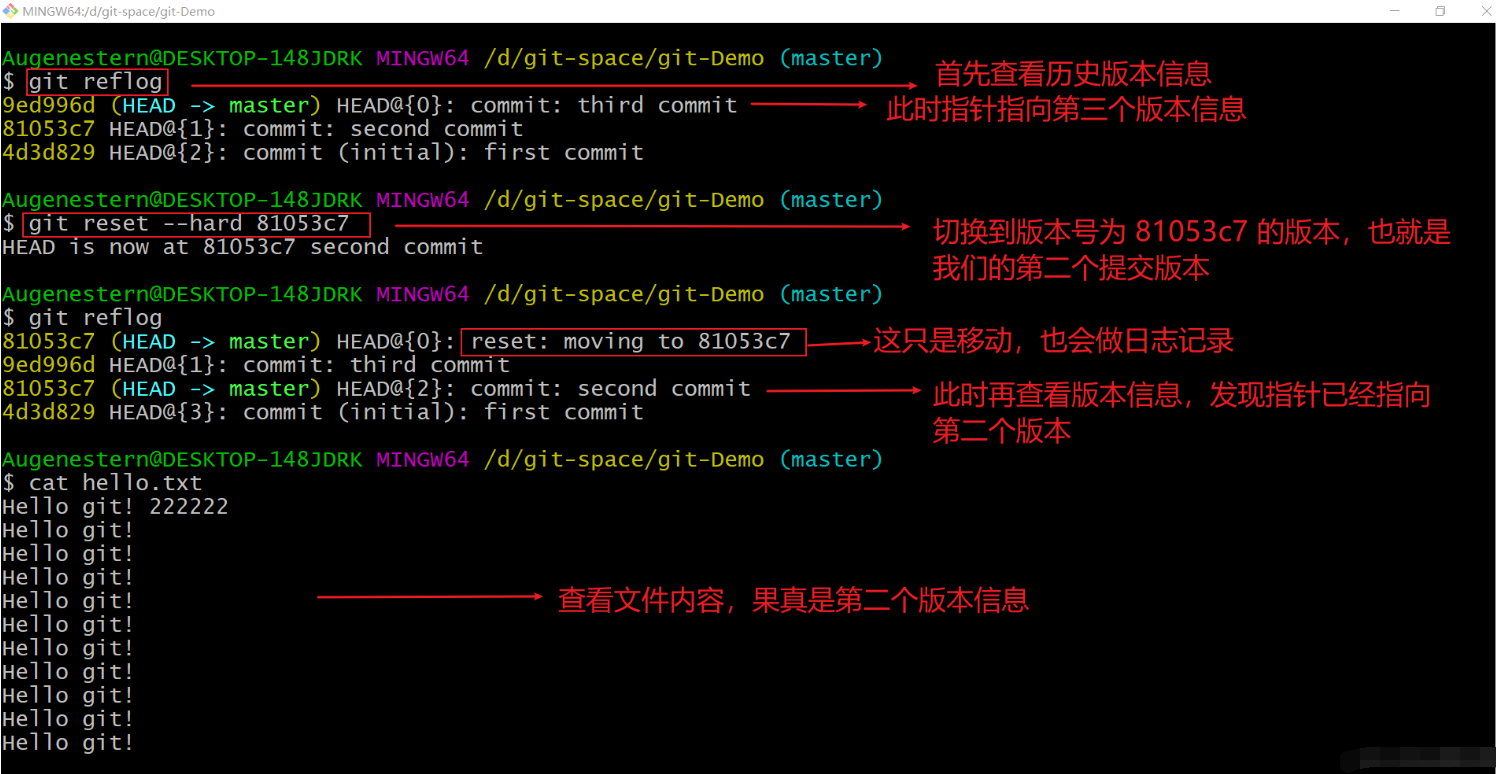
3.7.2、版本穿梭
语法:
git reset --hard 版本号
3.8、切换版本原理
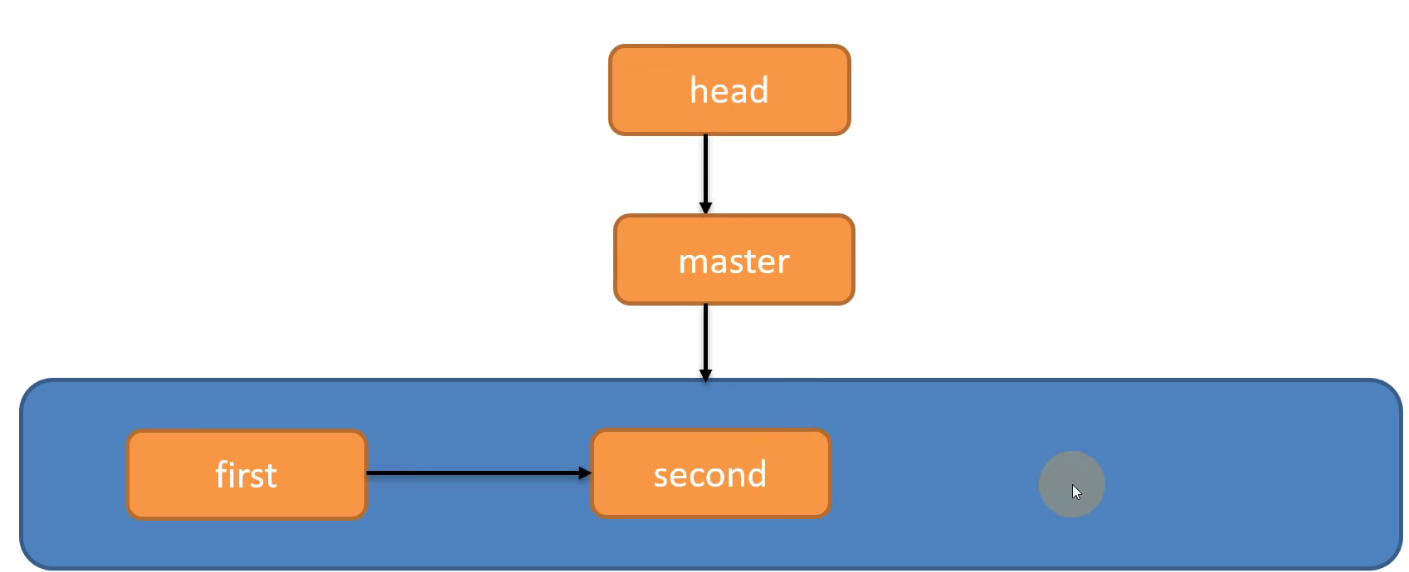
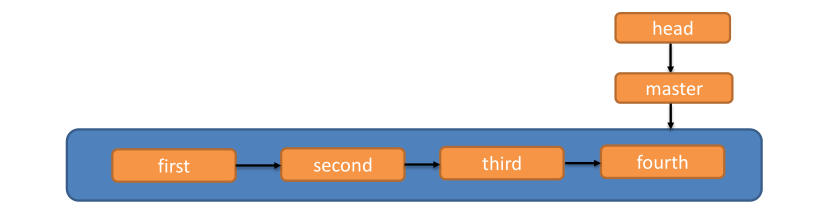
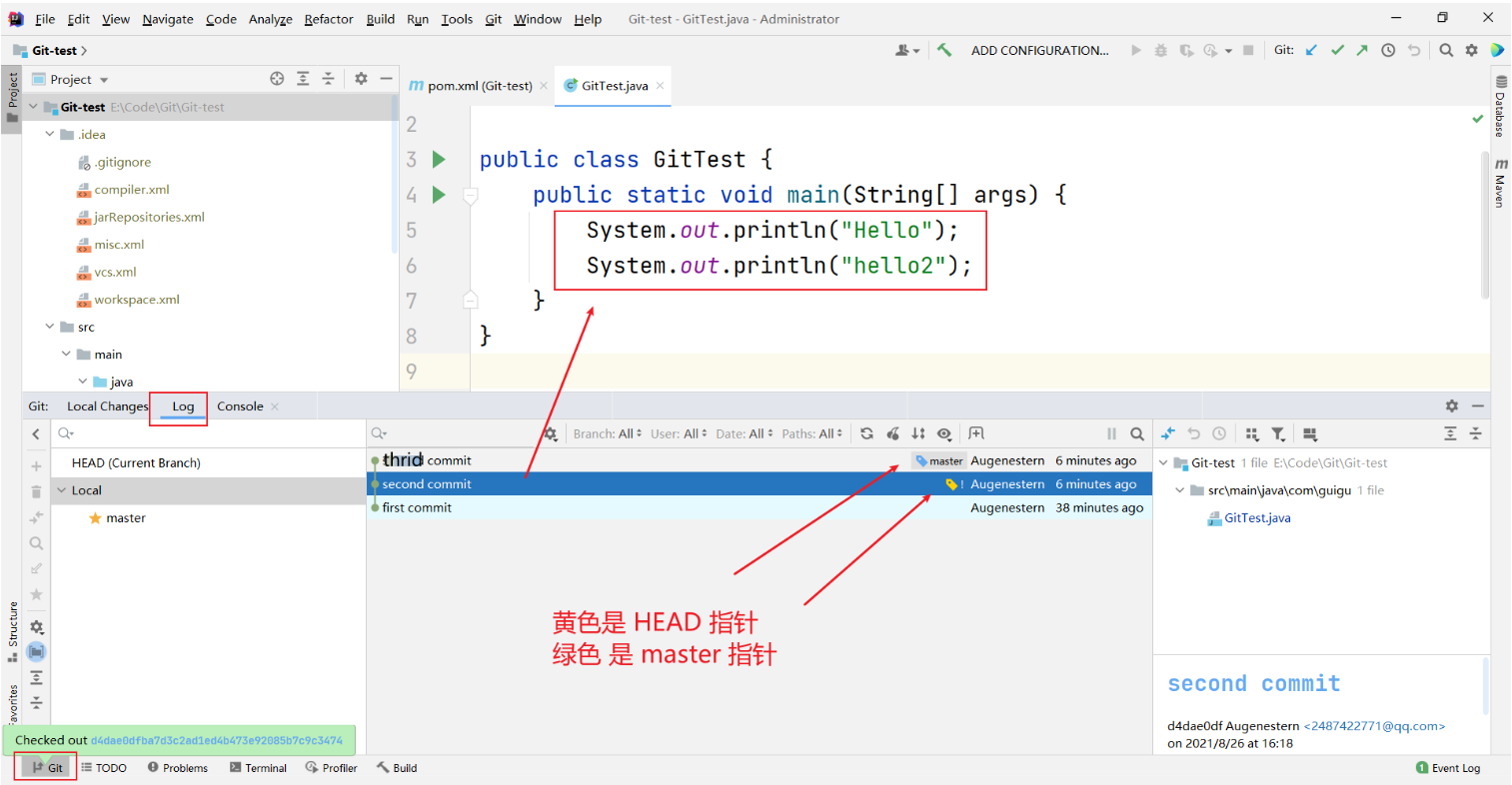
Git 切换版本,底层其实是移动的HEAD 指针,具体原理如下图所示
HEAD 指针指向 master 分支,master分支指向 first 版本,
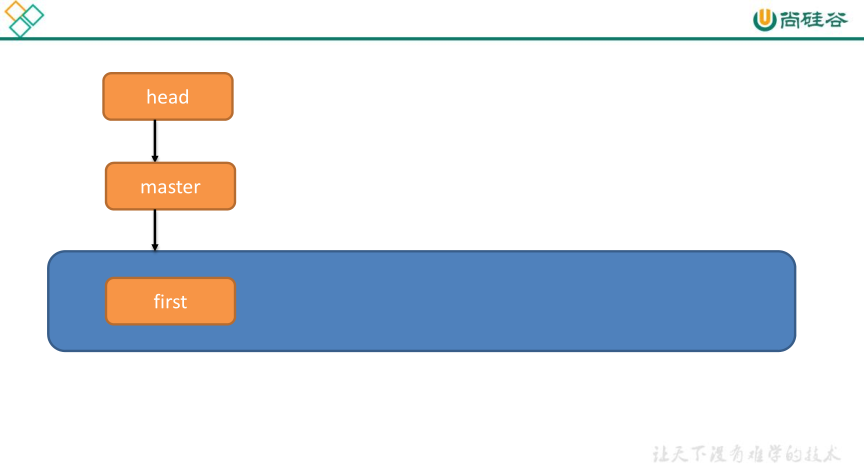 之后有了 second 版本,master 指针指向 second 版本
之后有了third 版本,master 指针指向 third 版本
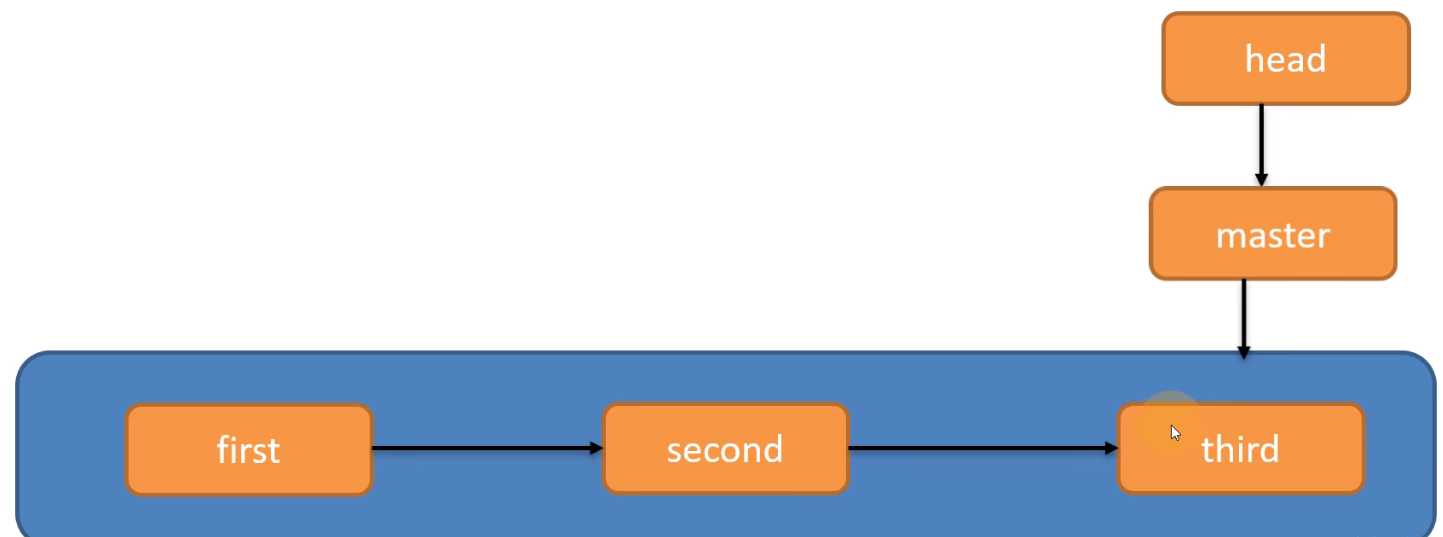
如果我们想穿越回去,只需要让 master 指针指向 first 版本或者 second 版本
第4章 Git分支
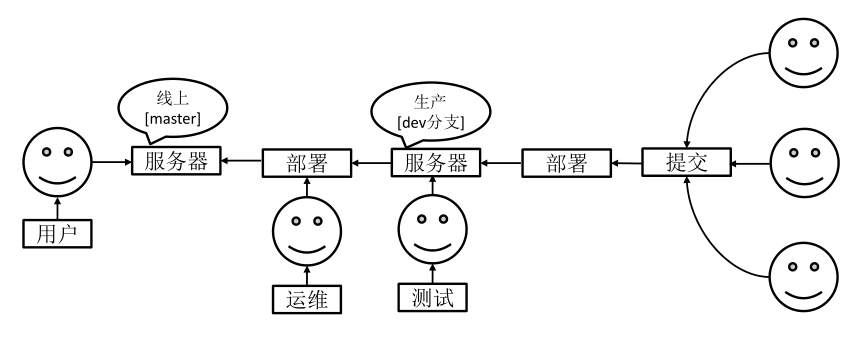
4.1、什么是分支
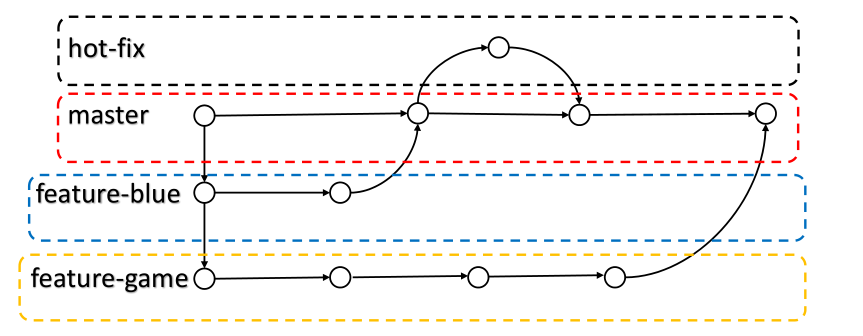
在版本控制过程中,同时推进多个任务,为每个任务,我们就可以创建每个任务的单独分支
使用分支意味着程序员可以把自己的工作从开发主线上分离开来,开发自己分支的时候,不会影响主线分支的运行
对于初学者而言,分支可以简单理解为副本,一个分支就是一个单独的副本(分支底层其实也是指针的引用)
4.2、分支的好处
同时并行推进多个功能开发,提高开发效率。
各个分支在开发过程中,如果某一个分支开发失败,不会对其他分支有任何影响。失败的分支删除重新开始即可。
4.3、分支的操作
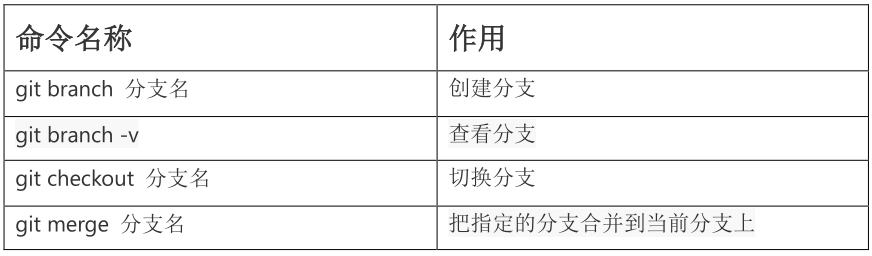
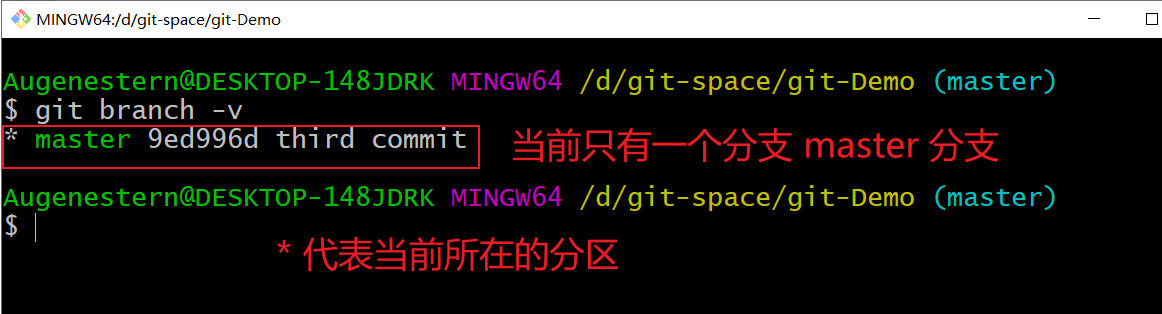
4.3.1、查看分支
基本语法:
git branch -v
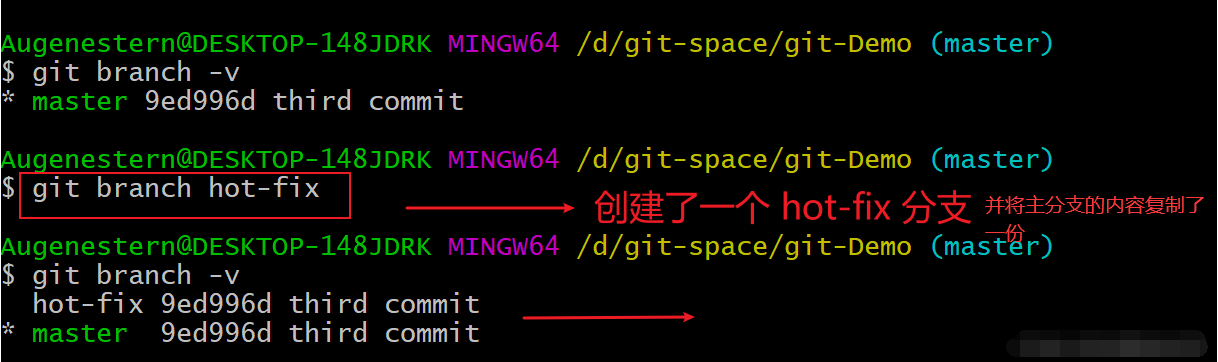
4.3.2、创建分支
基本语法:
git branch 分支名
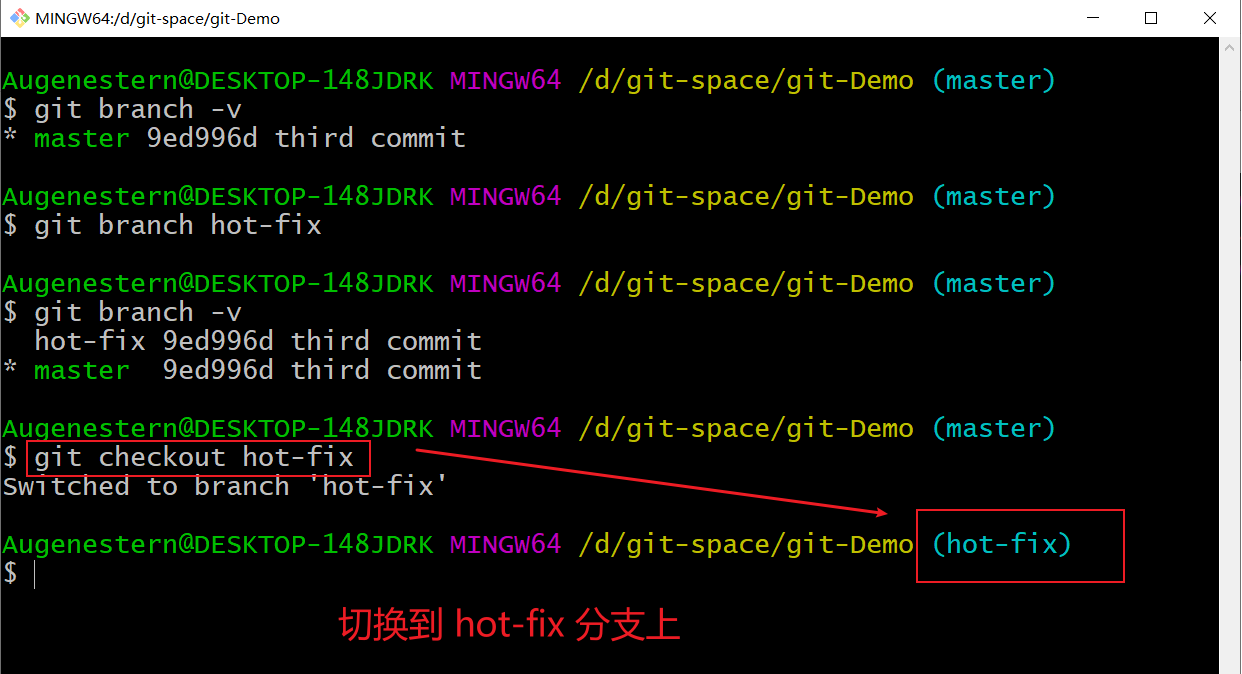
4.3.3、切换分支
基本语法:
git checkout 分支名
4.3.4、修改分支
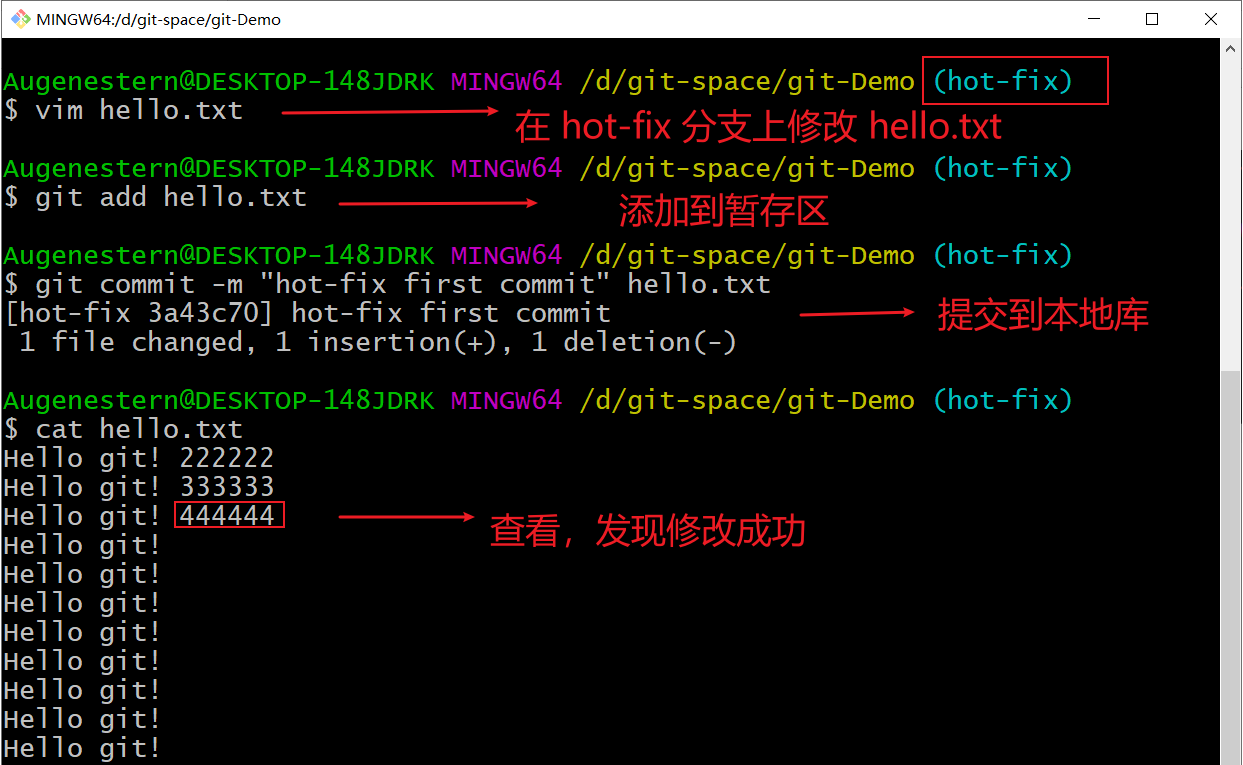
4.3.5、合并分支
基本语法:
git merge 分支名
①正常合并不冲突
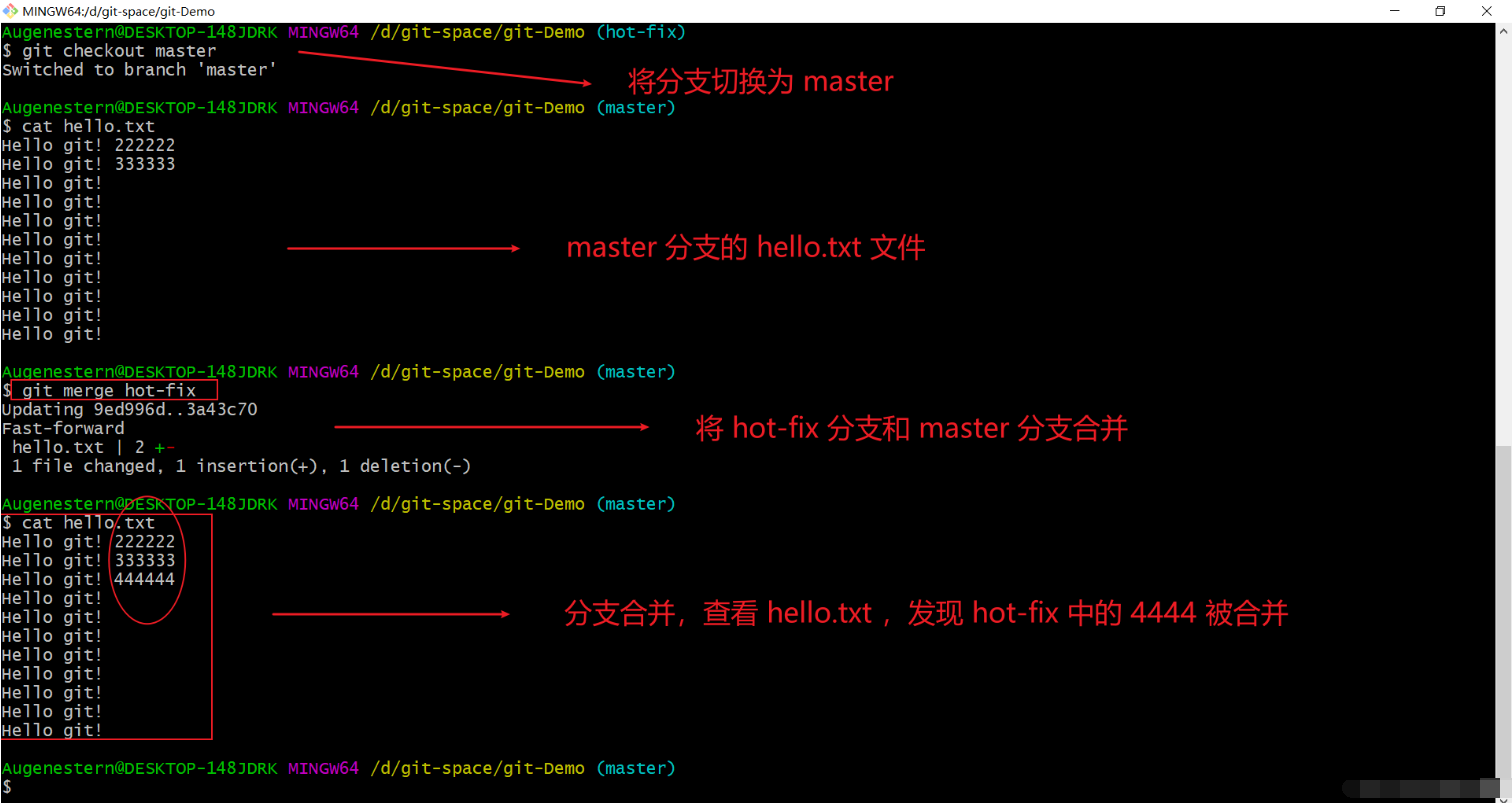
②合并产生冲突
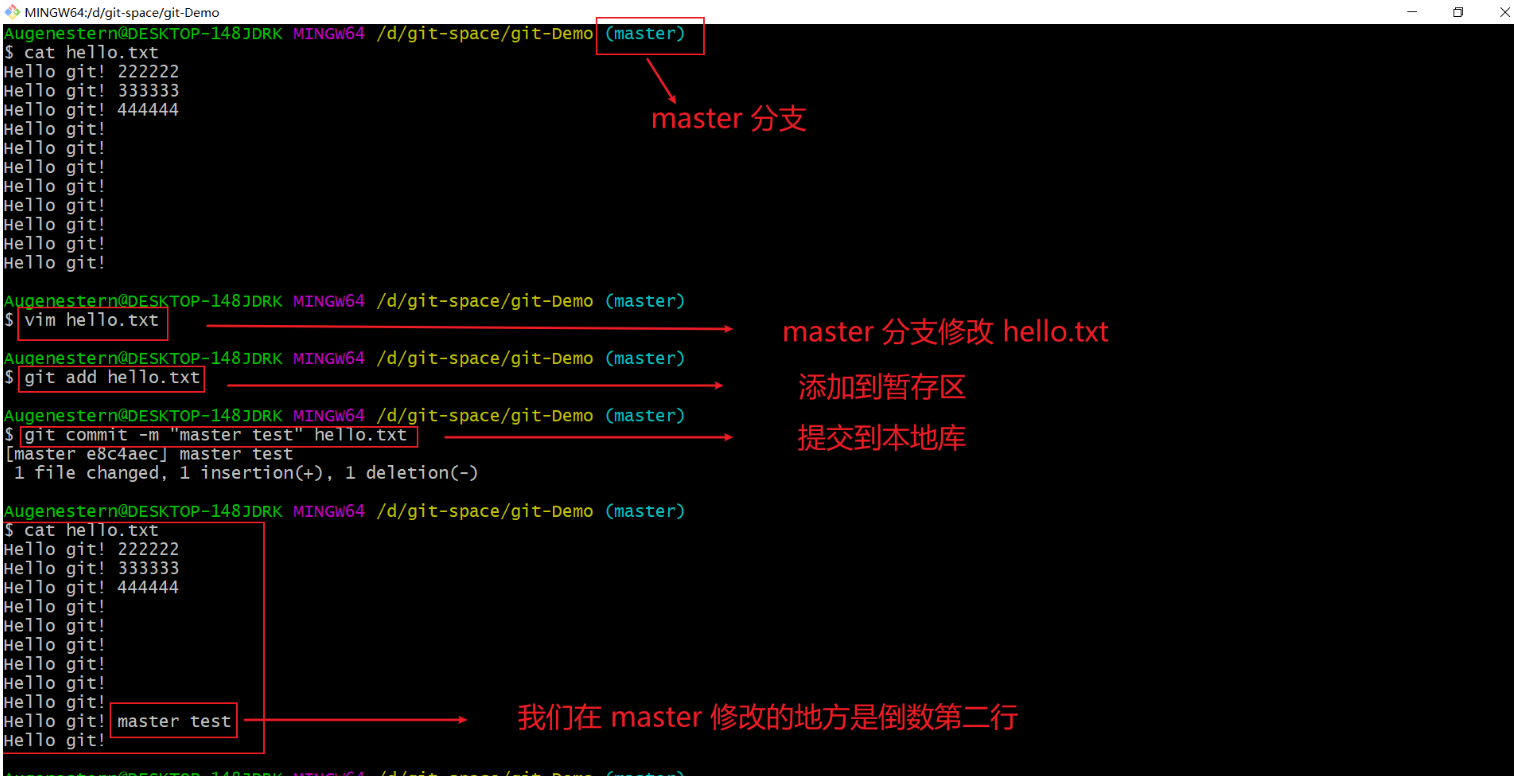
冲突产生的原因:
合并分支时,两个分支在同一个文件的同一个位置有两套完全不同的修改。
有两套完全不同的修改。 Git无法替我们决定使用哪一个。必须 人为决定新代码内容。
例如,我们首先在 master 分支的倒数第二行进行修改,并将其添加到暂存区,再提交到本地库
接着,我们去 hot-fix 分支的倒数第一行进行修改,并将其添加到暂存区,再提交到本地库
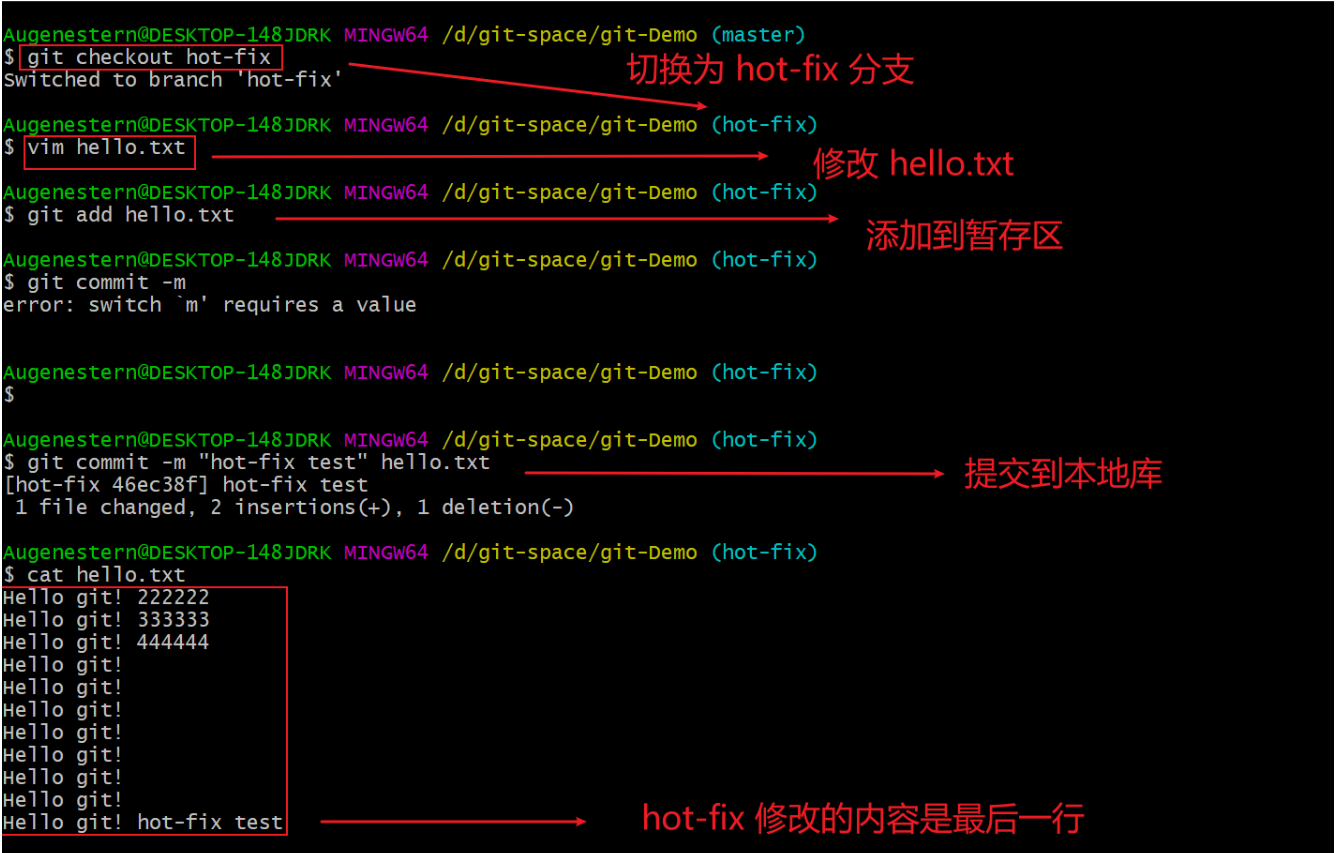
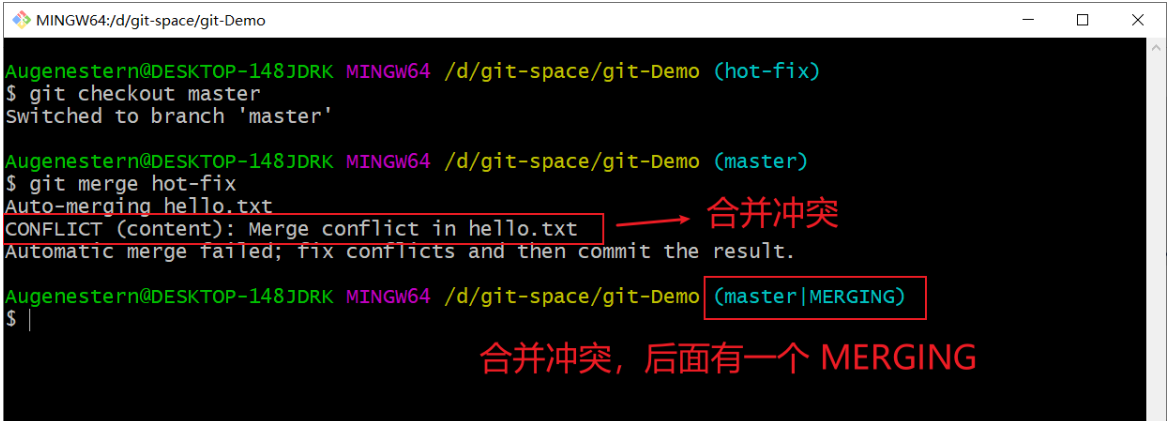
之后我们在 master 分支上合并 hot-fix 分支,发现产生冲突
4.3.6 解决冲突
编辑有冲突的文件,删除特殊符号,决定要使用的内容
特殊符号:<<<<<< HEAD 当前分支的代码 ======= 合并过来的代码 >>>>>>>hot-fix
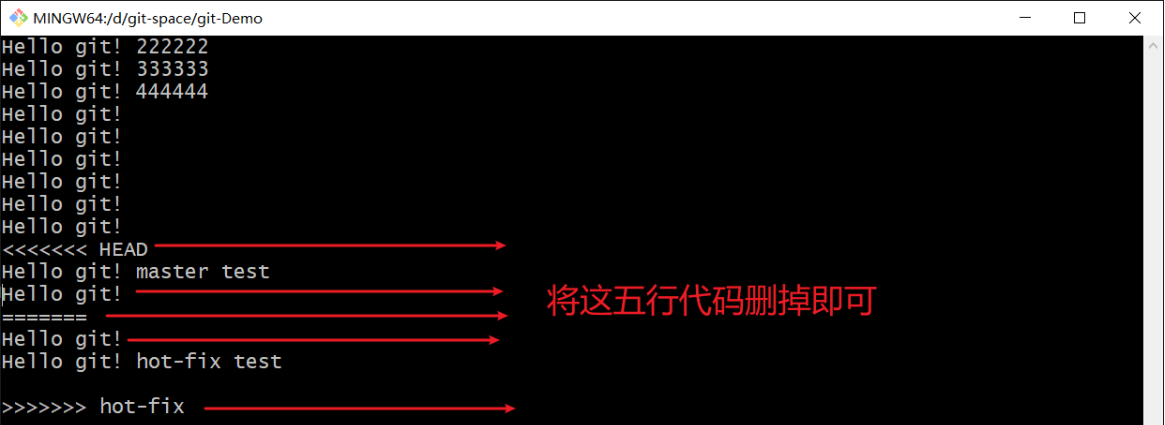
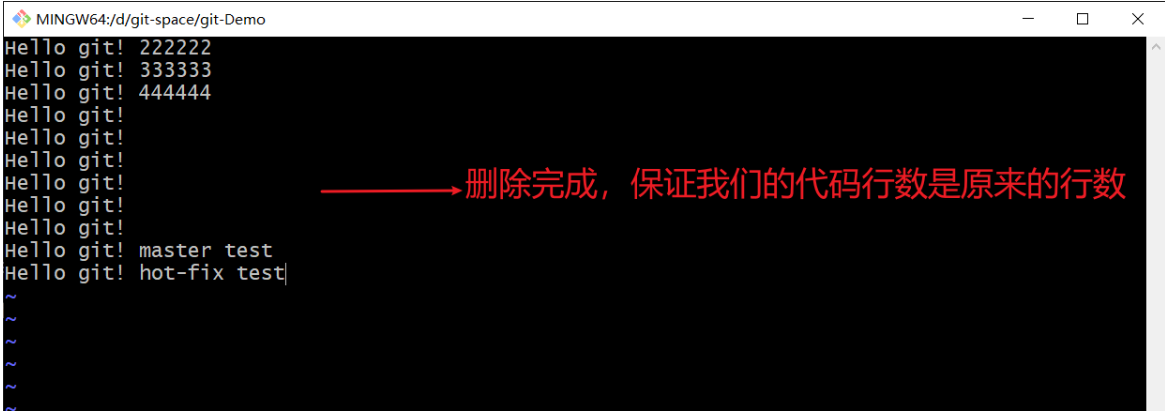
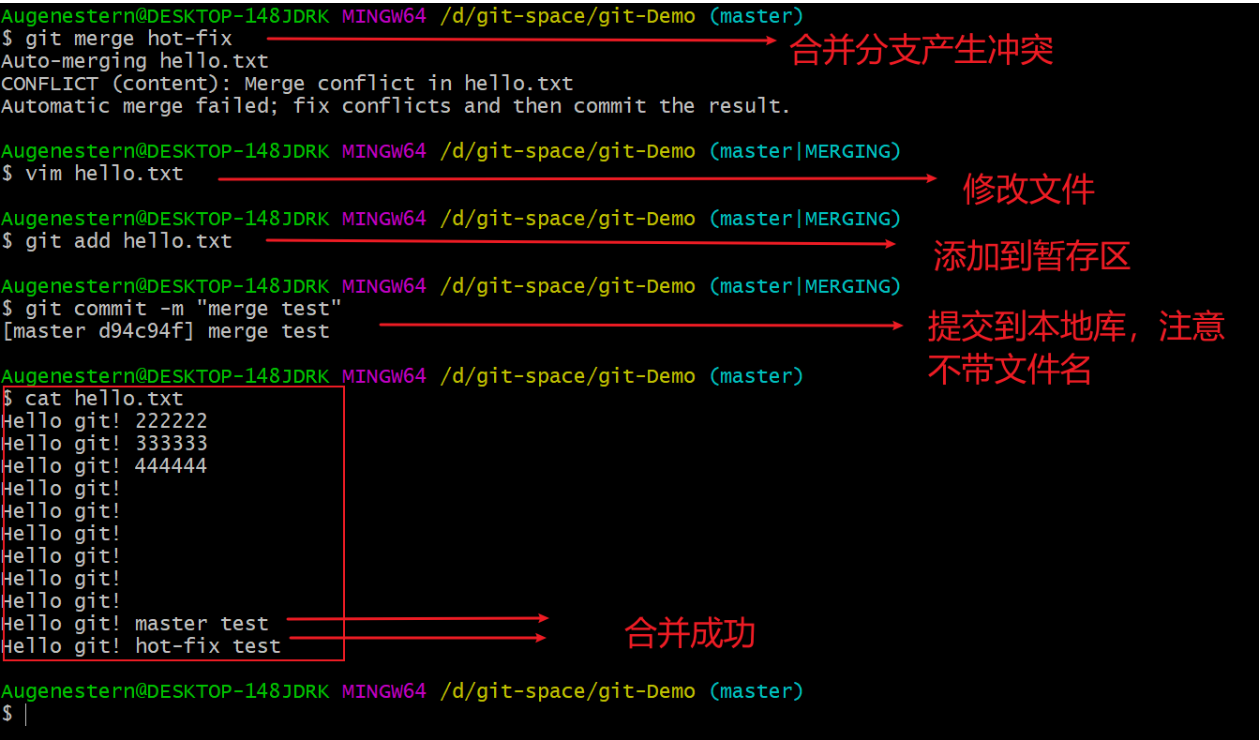
删除完成之后保存,再次添加到暂存区,并再次提交到本地库(注意:此时使用 git commit 命令时候不能带文件名)
4.4、创建分支和切换分支图解
master、hot-fix 其实都是指向具体版本记录的指针。当前所在的分支,其实是由 HEAD决定的。所以创建分支的本质就是多创建一个指针。
HEAD 如果指向 master,那么我们现在就在 master 分支上。
HEAD 如果执行 hotfix,那么我们现在就在 hotfix 分支上。
所以切换分支的本质就是移动 HEAD 指针。
第5章 Git团队协作机制
5.1、团队内协作
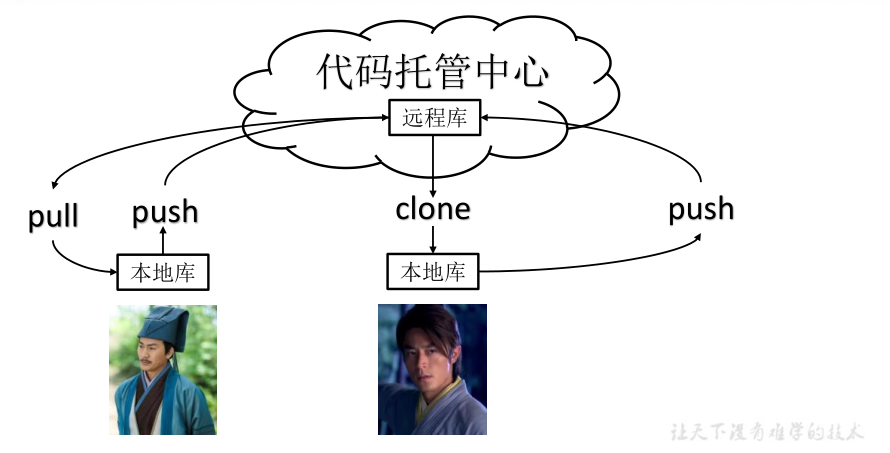
举个例子:岳不群首先用 git 初始化自己的本地库,写了一套华山剑法,利用push 命令将自己的本地库推送到代码托管中心(Github、Gitee),大弟子令狐冲通过 clone 克隆命令完整的复制到自己的本地库,令狐冲修改两招之后将自己的本地库再次 push 到代码托管中心,这样岳不群就可以通过 pull 命令拉取令狐冲修改的代码 来更新自己的本地库。
5.2、跨团队协作
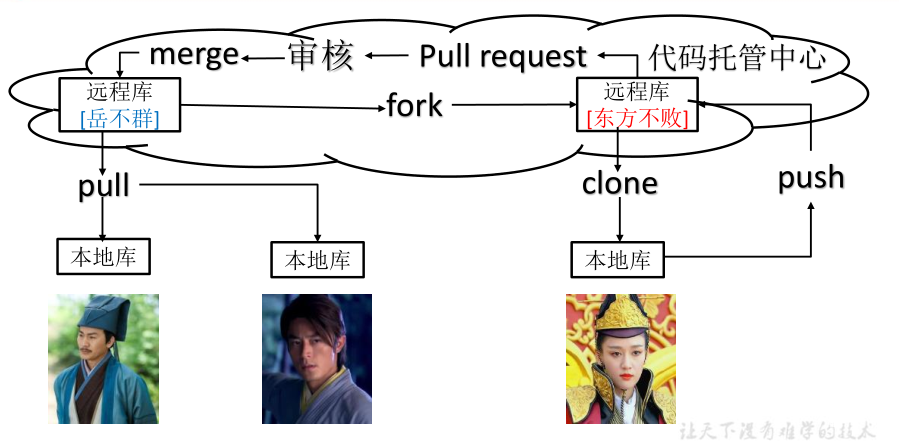
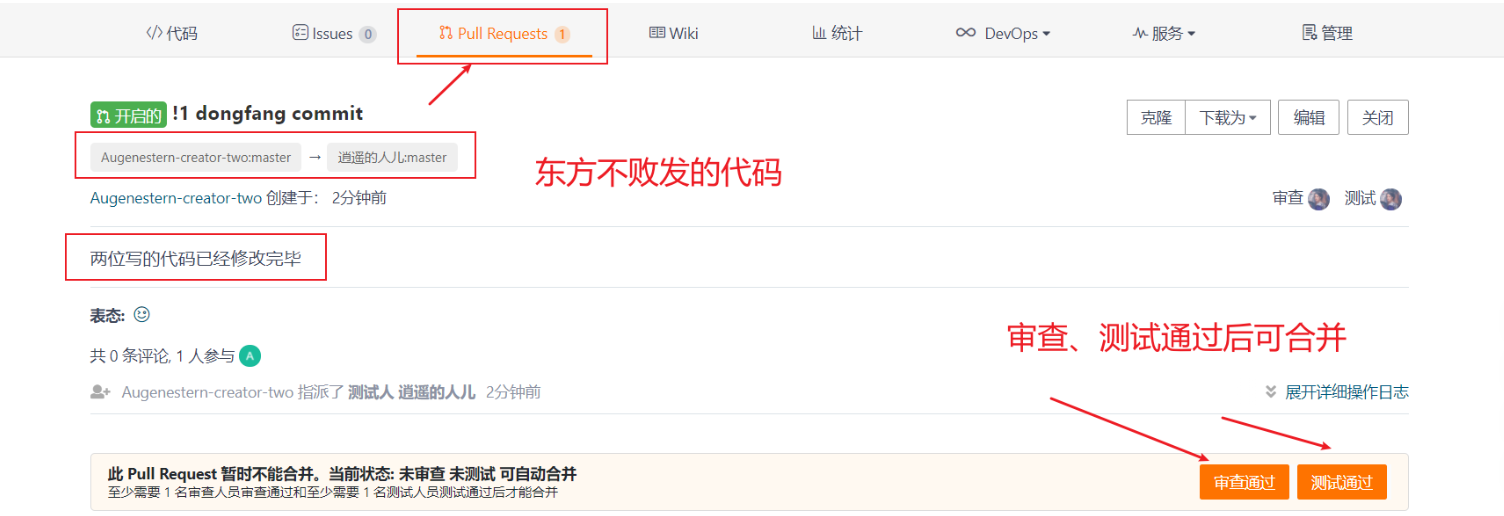
令狐冲请东方不败改代码,东方不败通过 fork 命令从岳不群的的远程库中拿取代码,再通过 clone 克隆命令到自己的本地库,修改完成后使用 push 推送到在自己的远程库,使用 Pull request 拉取请求给岳不群,岳不群审核完成后使用 merge 命令合并对方的代码到自己的远程库中,再通过 pull 命令到自己的本地库中,这样修改过后的华山剑法岳不群和令狐冲就都可以使用了。
第 6 章 GitHub 操作
GitHub 网址:https://github.com/
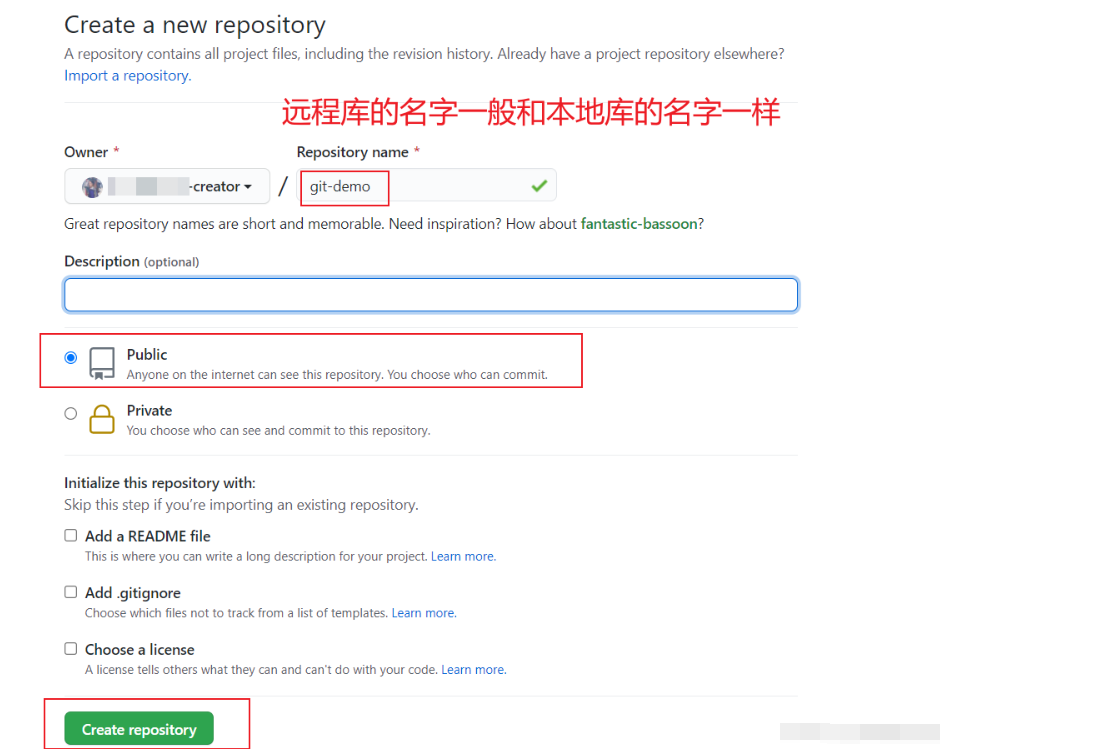
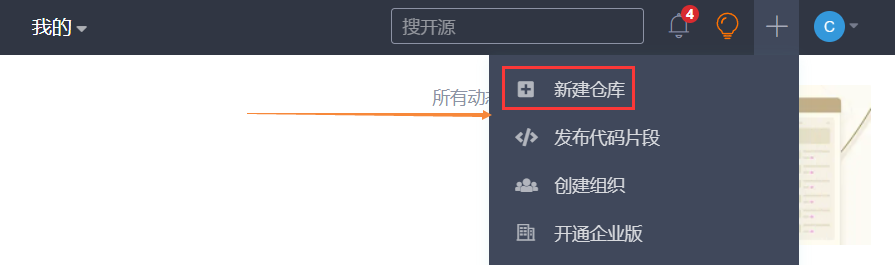
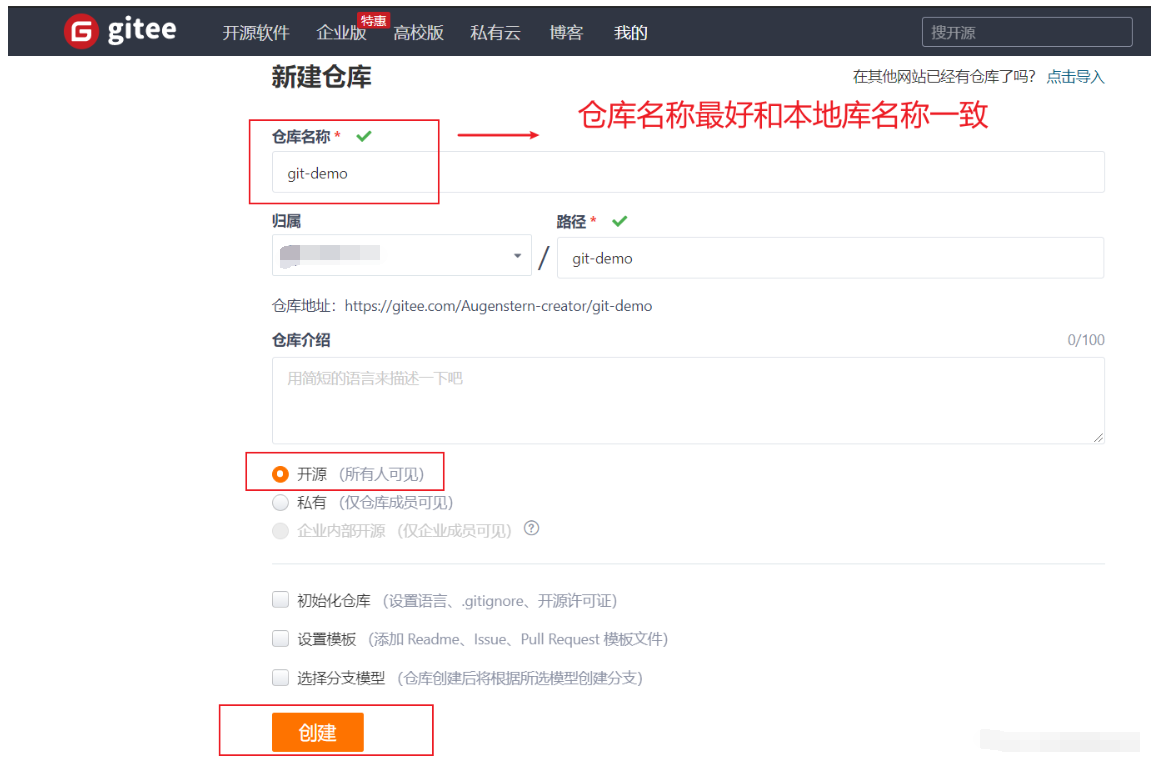
6.1、创建远程仓库
6.1.1、Github远程仓库
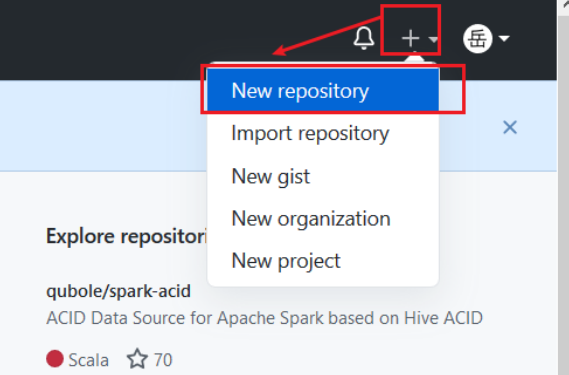
6.1.2、Gitee远程仓库

6.2 、远程仓库操作
6.2.1、创建远程仓库别名
①、Gihub
基本语法:
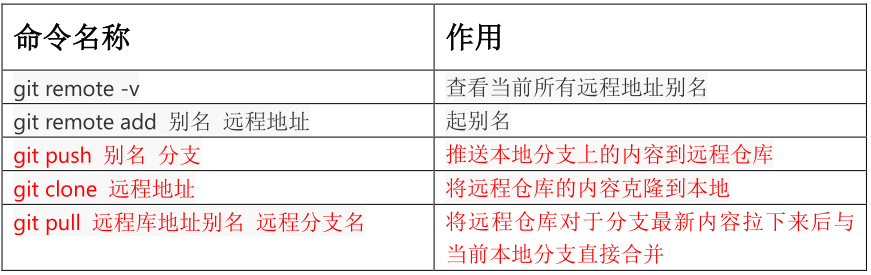
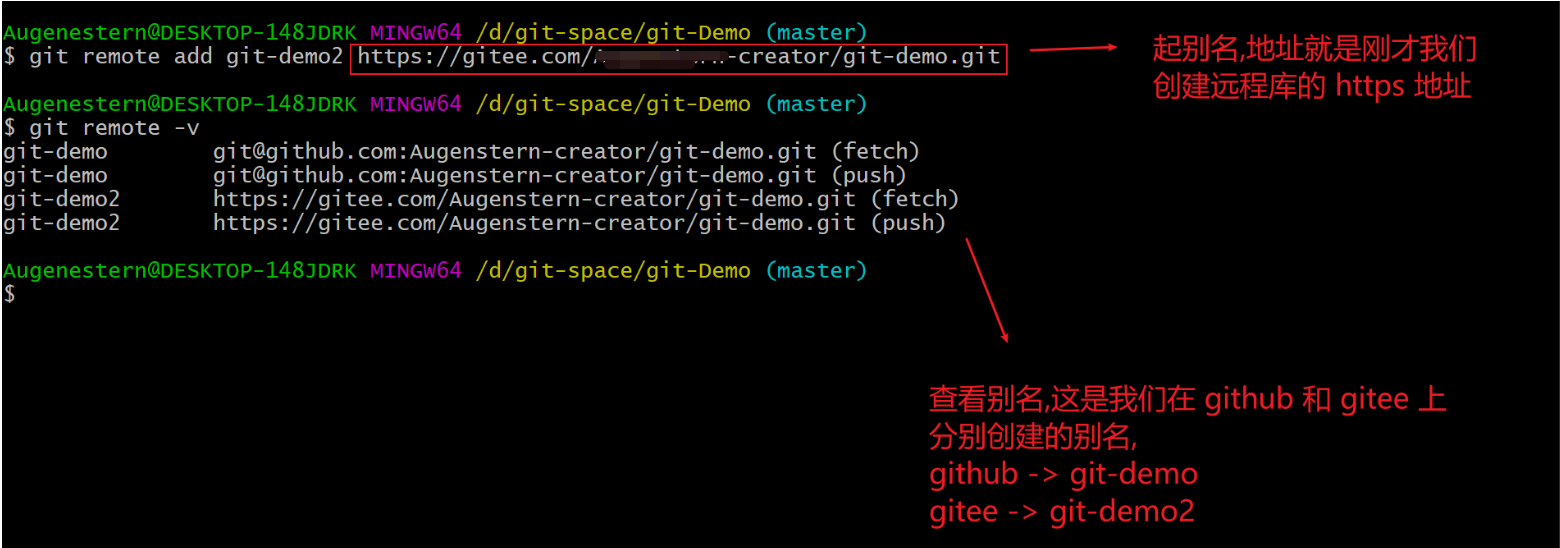
git remote -v查看当前所有远程地址别名git remote add 别名 远程地址起别名

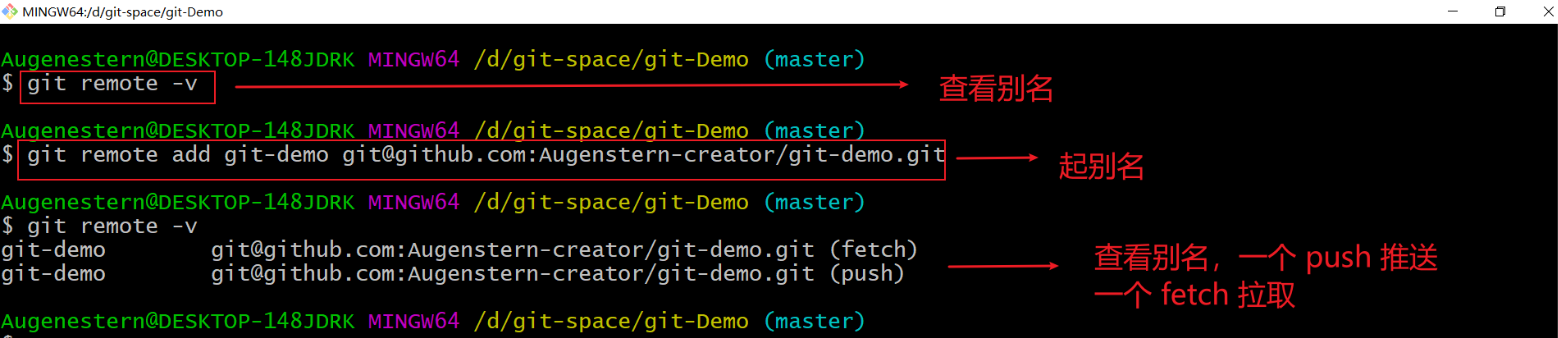
注意:起的别名最好和本地库的名称一致
②、Gitee
6.2.2、推送本地分支到远程仓库
基本语法:git push 别名 分支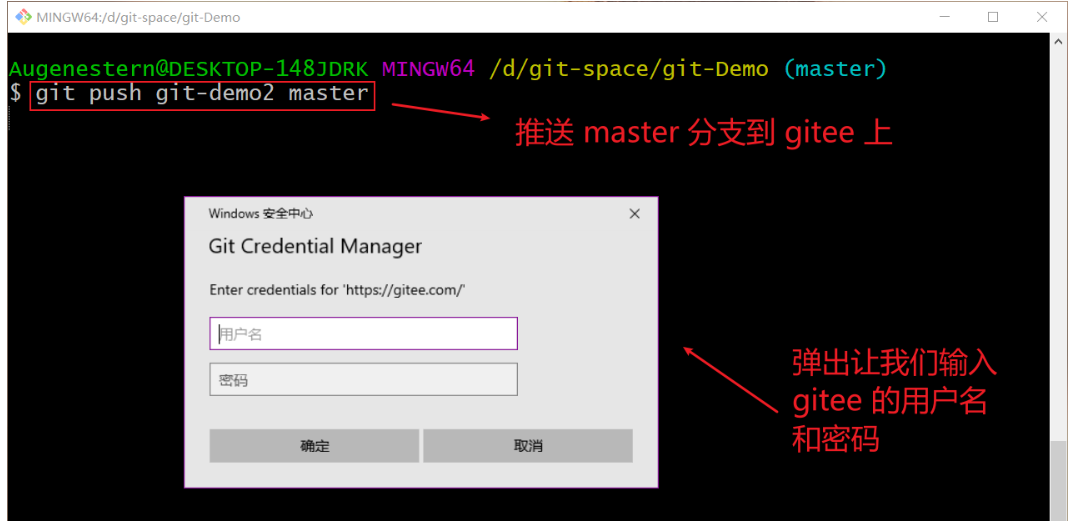
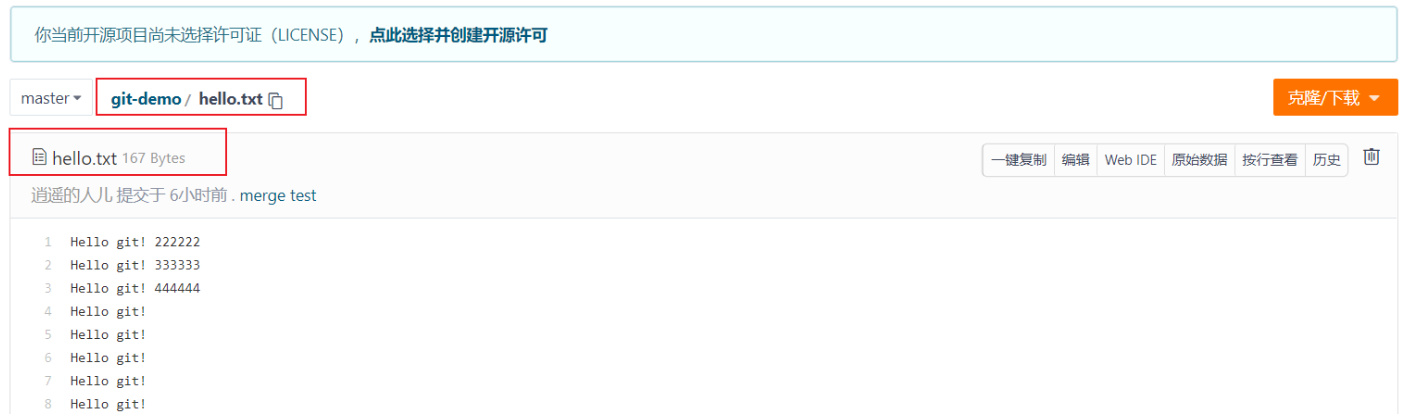
我们输入 gitee 的用户名和密码,会提示推送成功,我们在 gitee 上查看我们的 git-demo 仓库,发现有我们推送的hello.txt 文件
推送本地分支到远程仓库失败解决办法
利用SSH秘钥解决,此办法旨在成功连接github或者gitee账号
步骤:
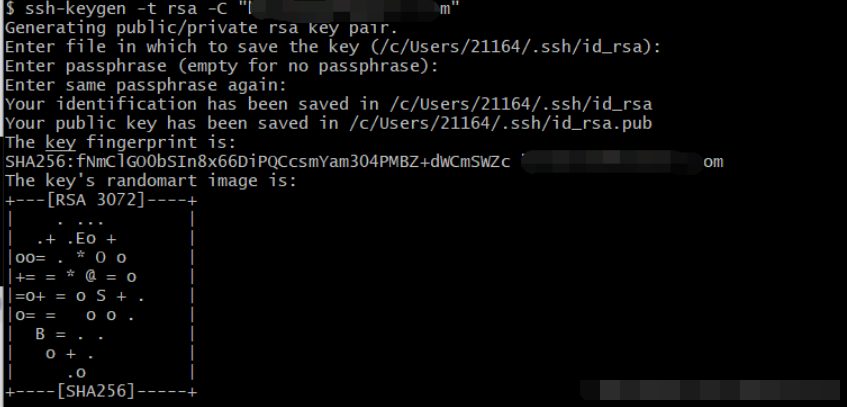
1、输入ssh-keygen -t rsa -C "自己的github账号",然后回车3次
ssh-keygen -t rsa -C "126@qq.com"
注意:这里的 xxxxx@xxxxx.com 只是生成的 sshkey 的名称,并不约束或要求具体命名为某个邮箱。现网的大部分教程均讲解的使用邮箱生成,其一开始的初衷仅仅是为了便于辨识所以使用了邮箱。
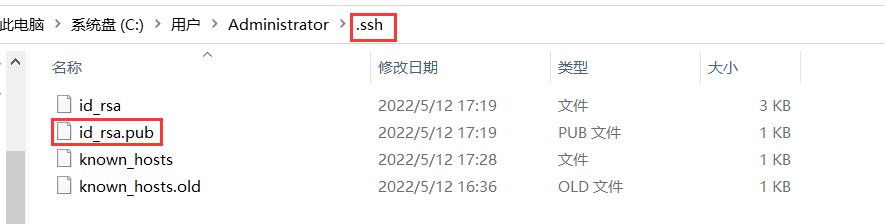
2、查看ssh-key:cat ~/.ssh/id_rsa.pub

或者用记事本打开
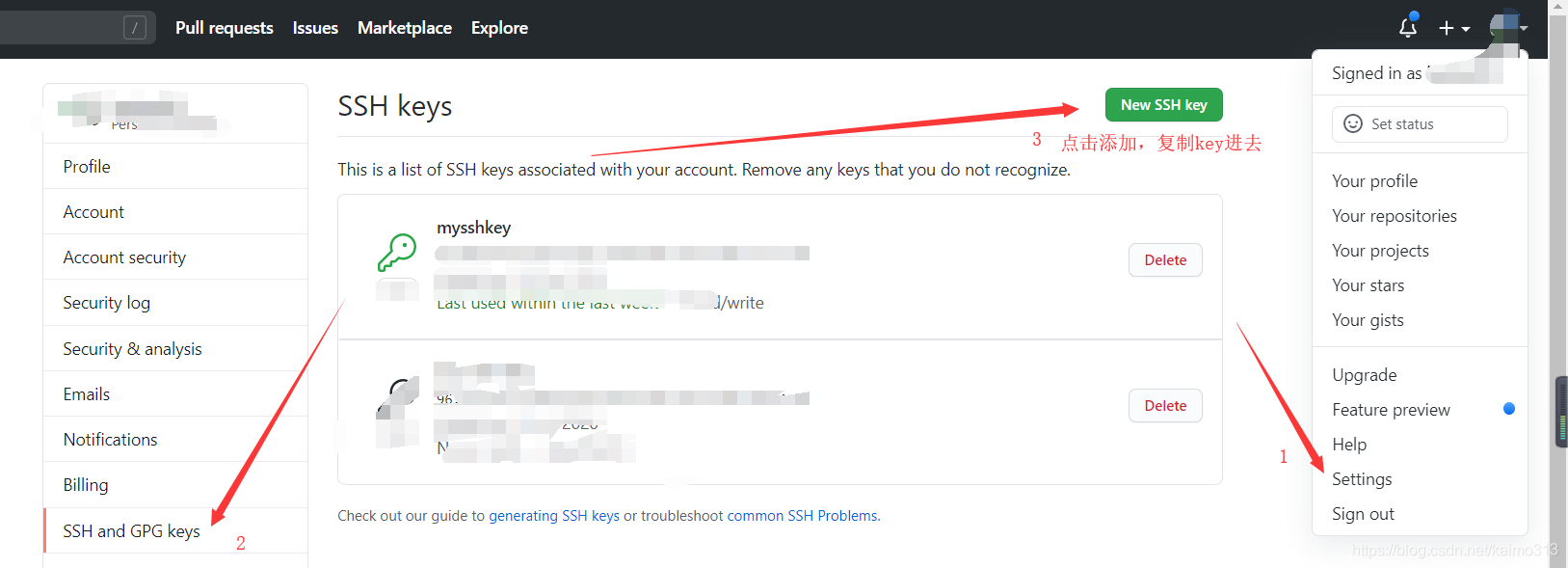
3、复制公钥 id_rsa.pub到github上
4、测试是否成功:ssh -T git@github.com

5、此时已经成功连接上了github账号了,可以重新推送本地分支到远程仓库了
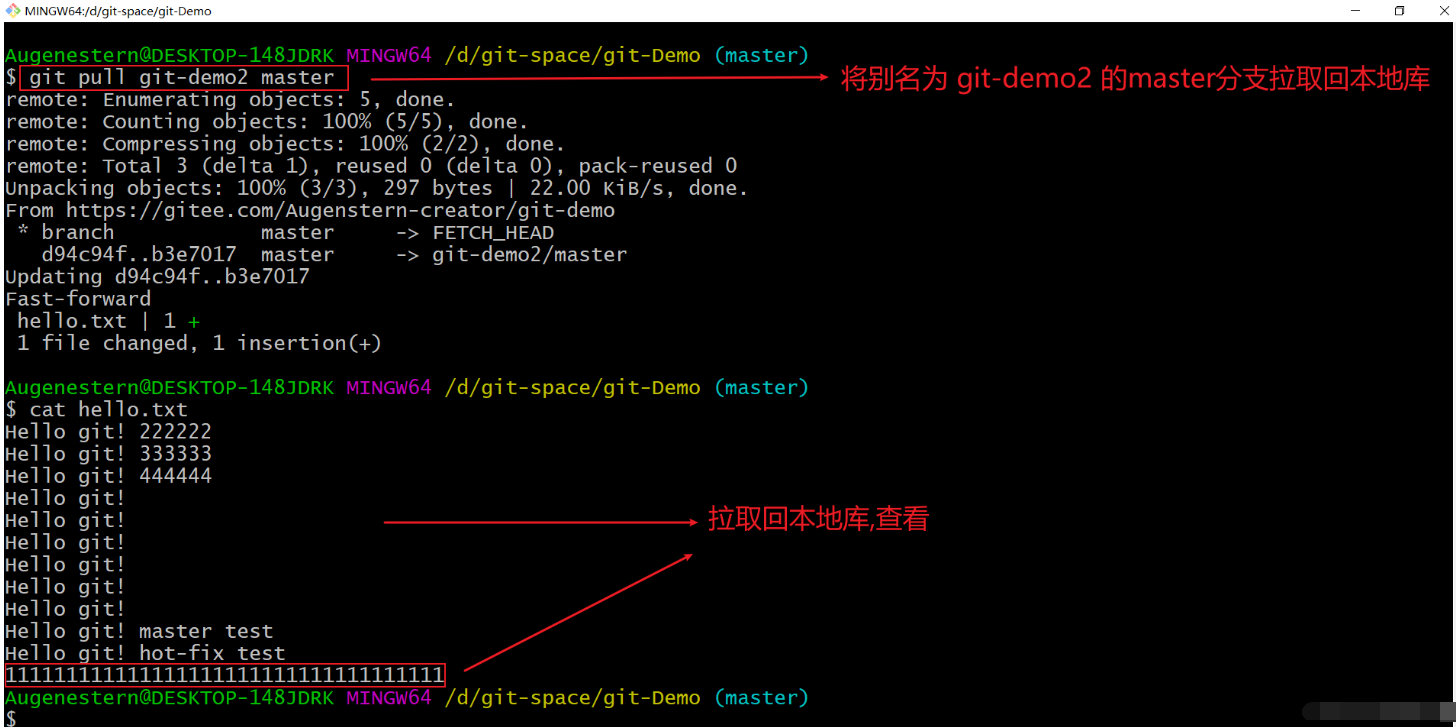
6.2.3、拉取远程库分支到本地库
语法:git pull 别名 分支
我们在远程库进行 hello.txt 的文件修改
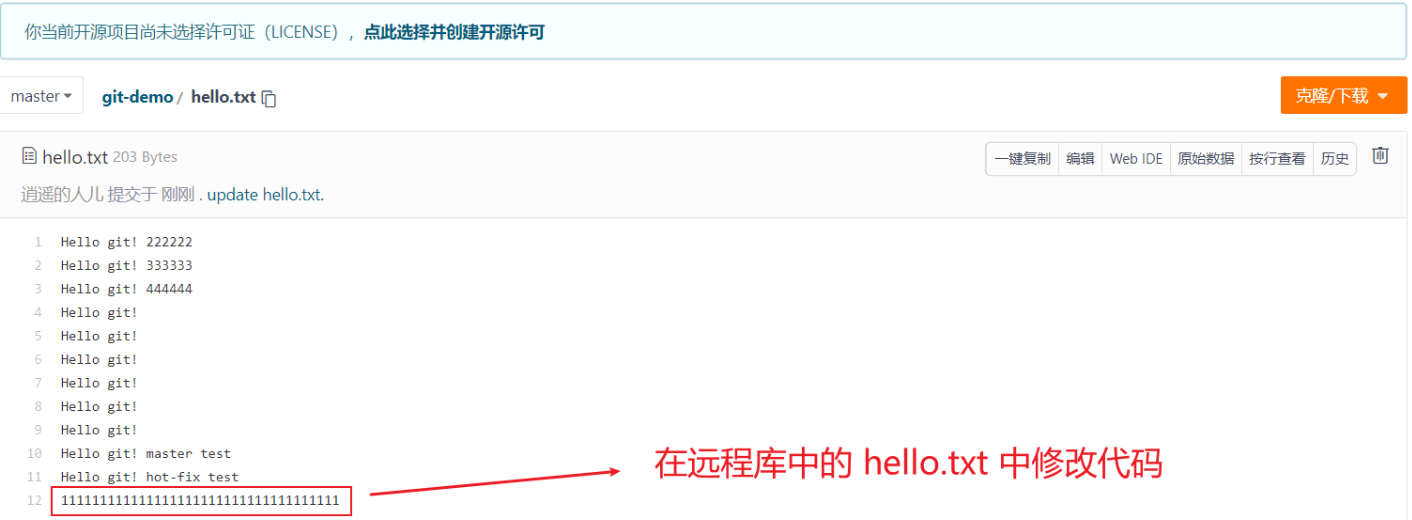
然后在本地库将远程库的代码 拉取
6.2.4、克隆远程仓库到本地
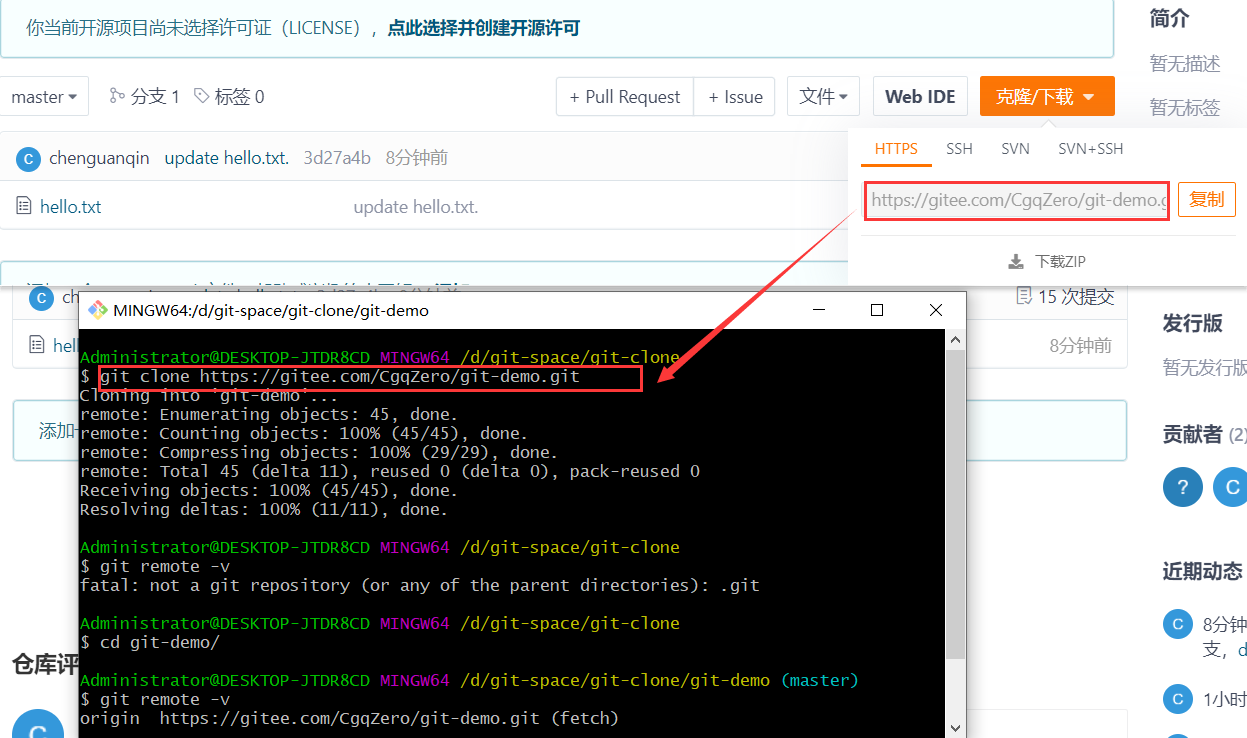
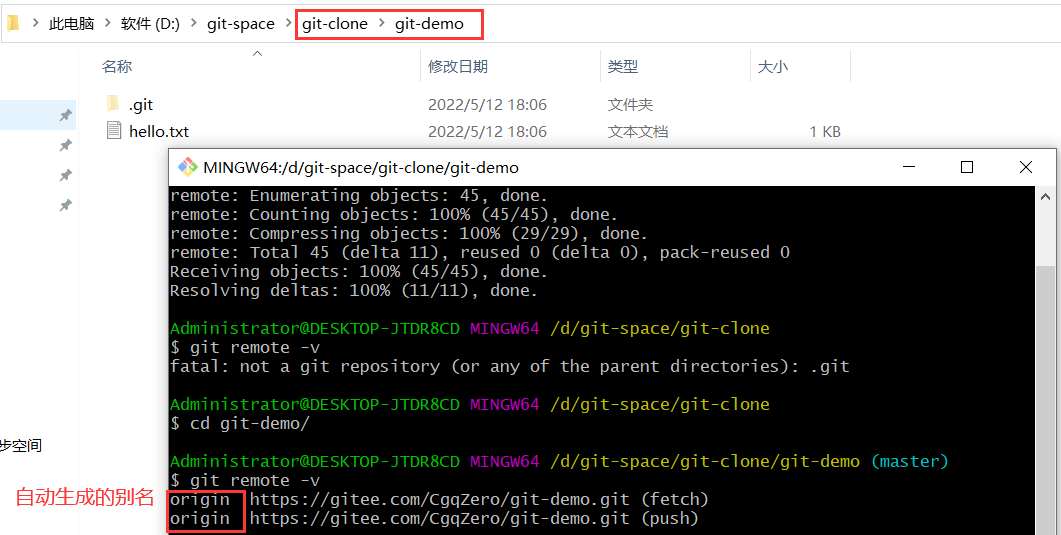
基本语法:git clone 远程地址
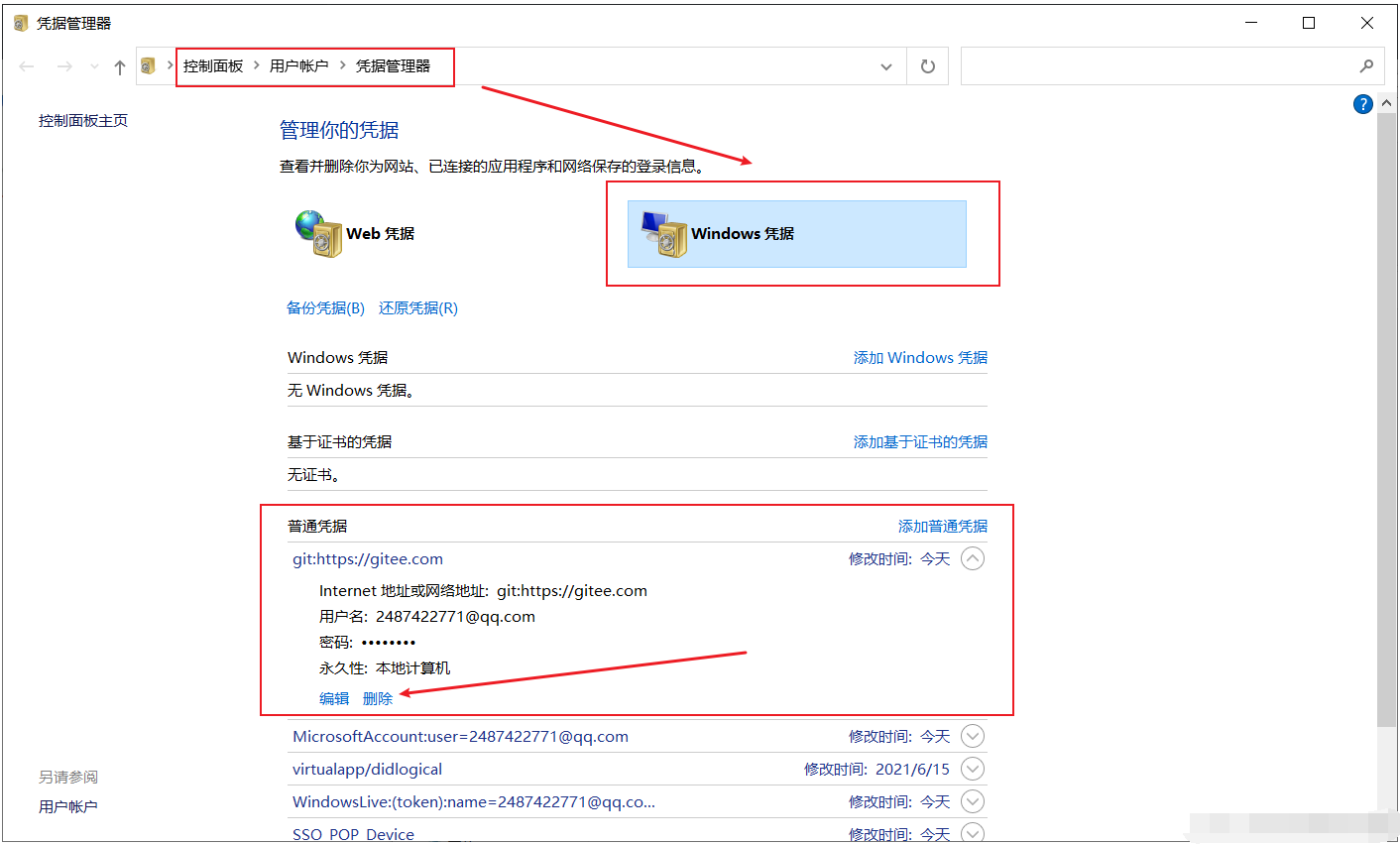
我们另一台用户需要克隆我们的远程仓库到他的本地库,由于是使用一台电脑模拟,所以在克隆之前需要在 凭据管理器下删除我们之前的 gitee 凭据
我们新建一个文件夹 git-clone,然后在此文件夹下右键 git bash here,之后进行克隆
6.3、邀请加入团队
6.3.1、Gitee
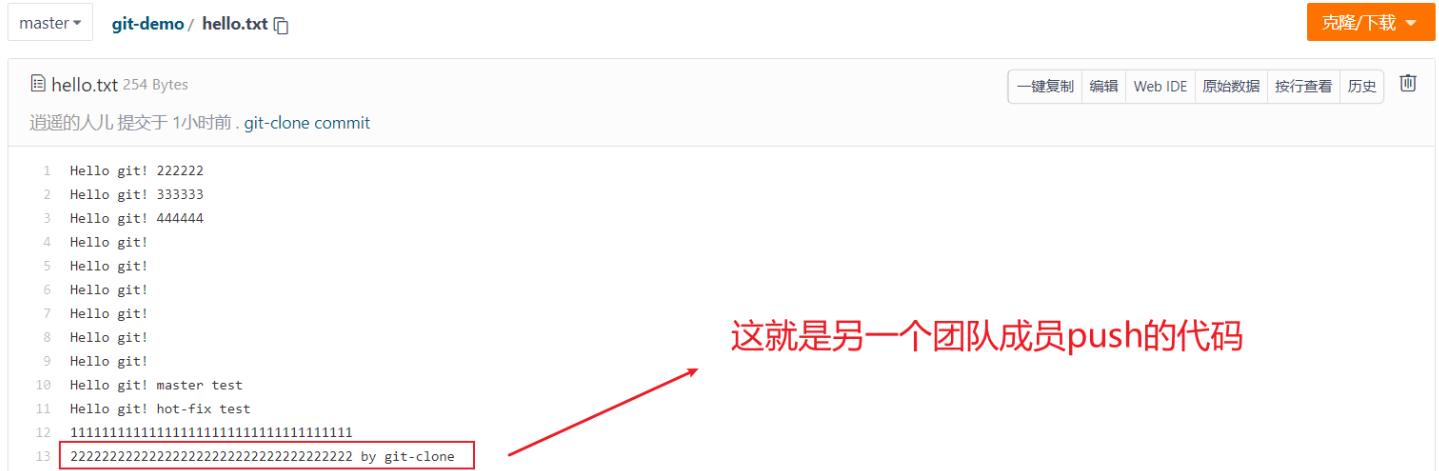
我们在 git-clone(假设这是大弟子令狐冲) 文件夹里面进行代码修改,修改完后添加到暂存区,再提交到本地库,之后 push 到我们的远程库
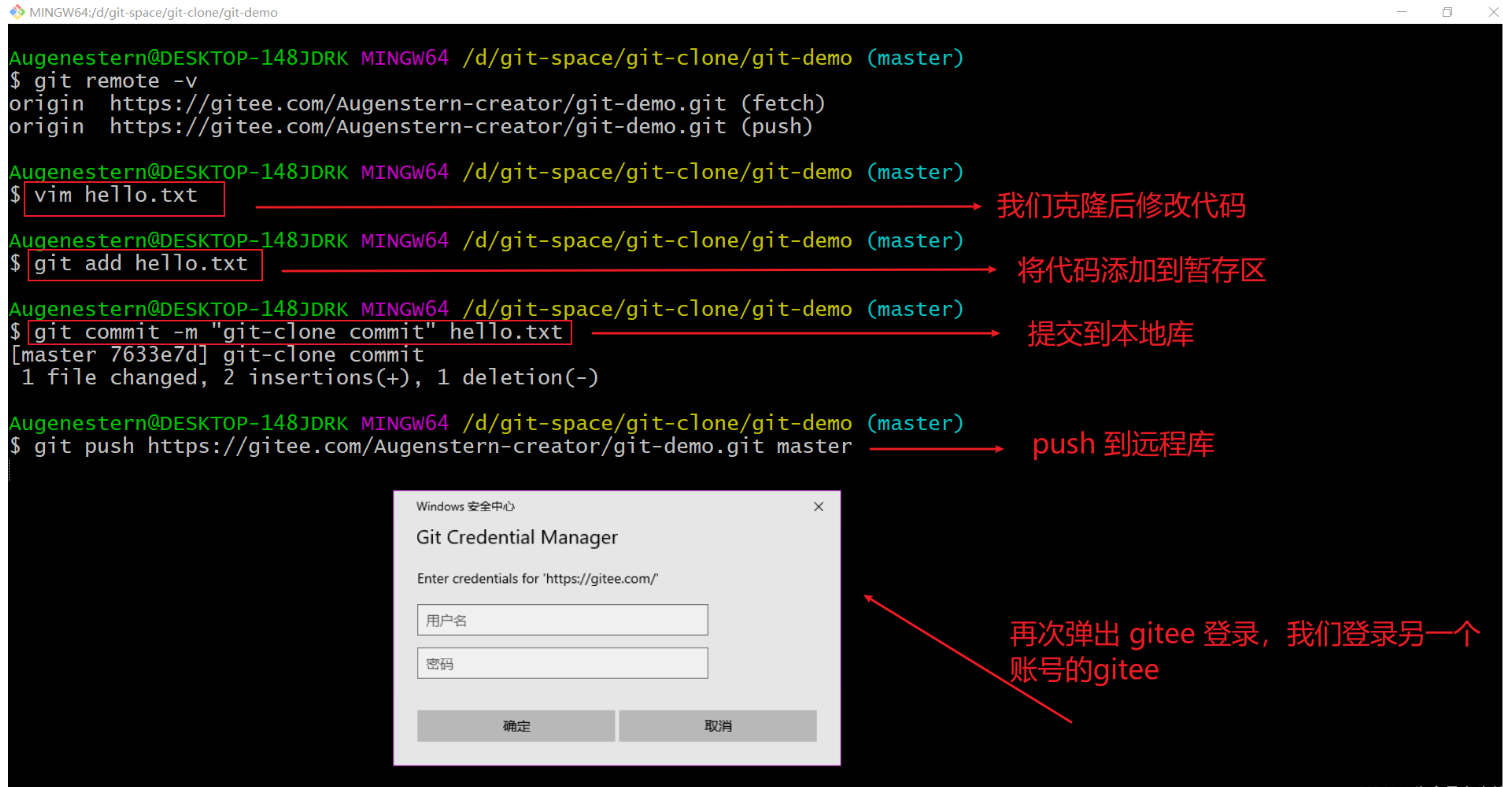
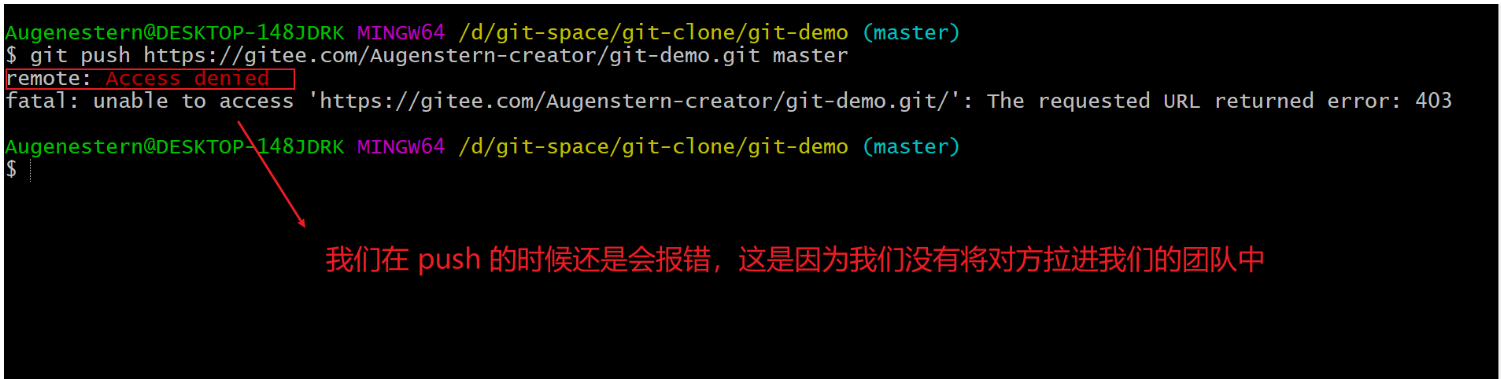
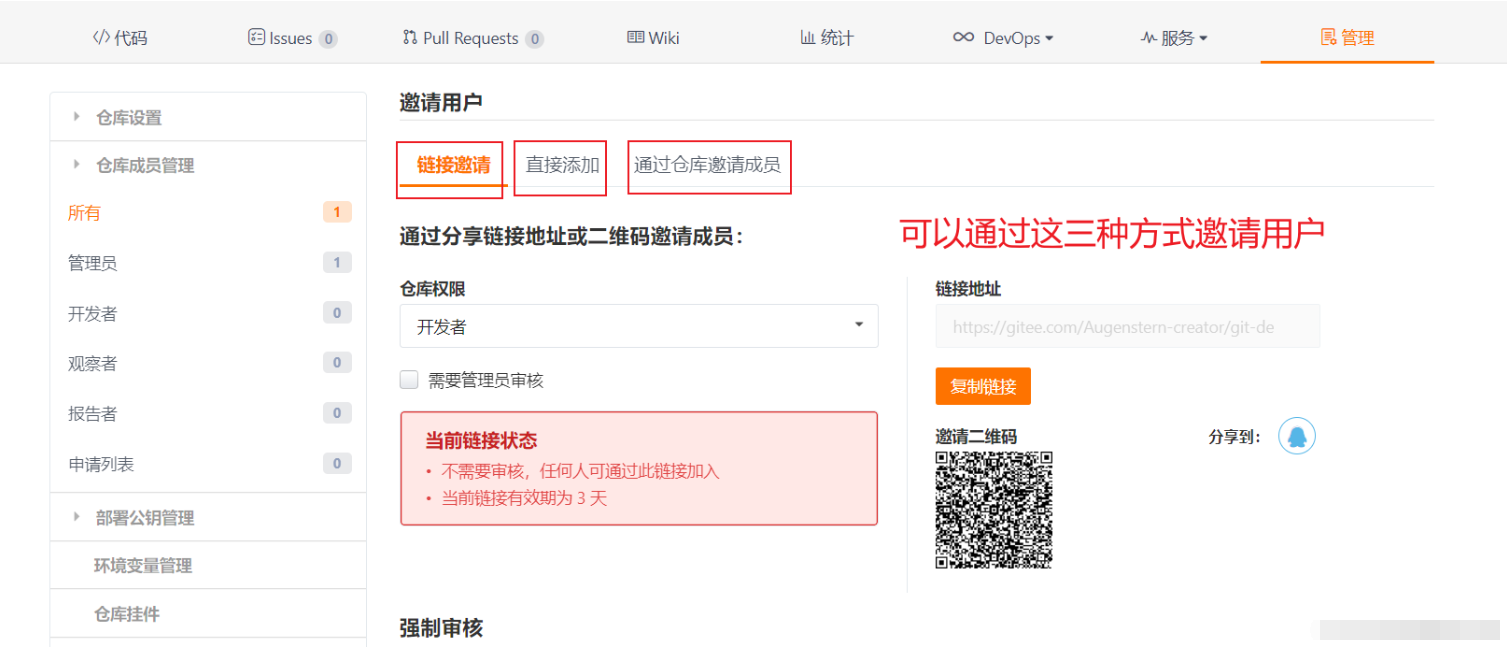
我们在 git-demo 仓库点击管理 -> 仓库成员管理 -> 添加仓库成员 -> 邀请用户
我们在第二个 gitee 账号里面可以接收到如下图:
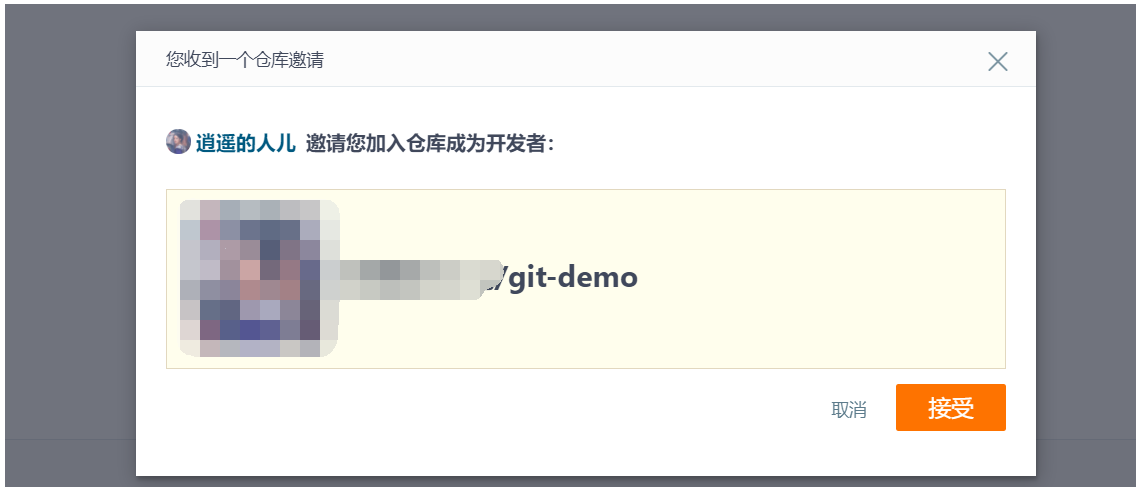
令狐冲成为仓库开发者被拉入团队后,我们再次在令狐冲文件夹使用进行 push
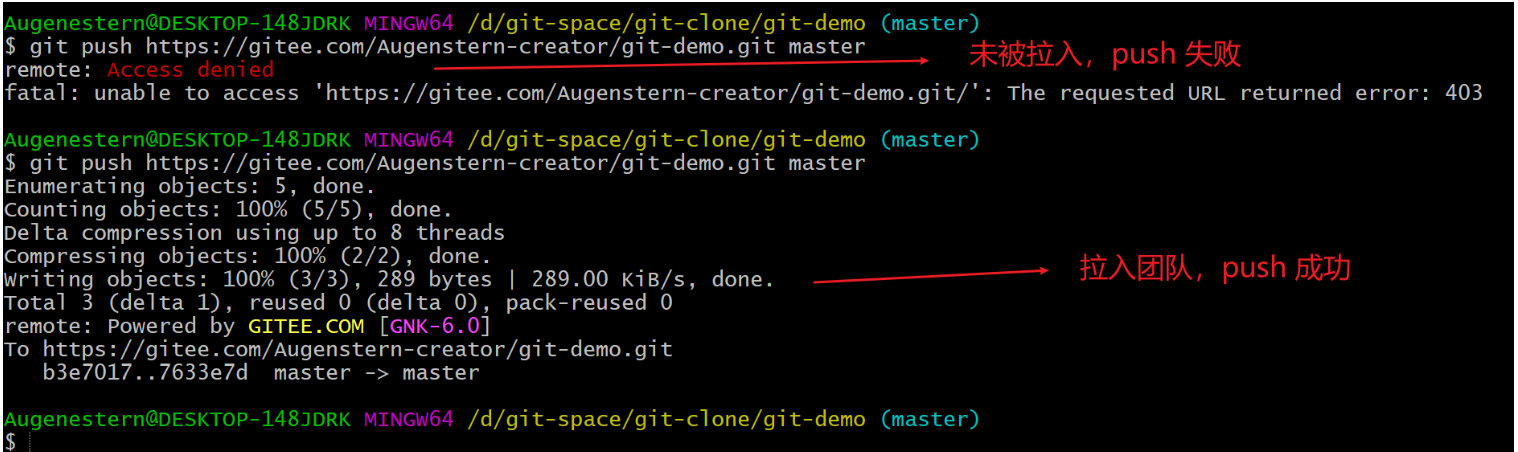
push 到远程库成功,我们在远程库查看
6.3.2、Github
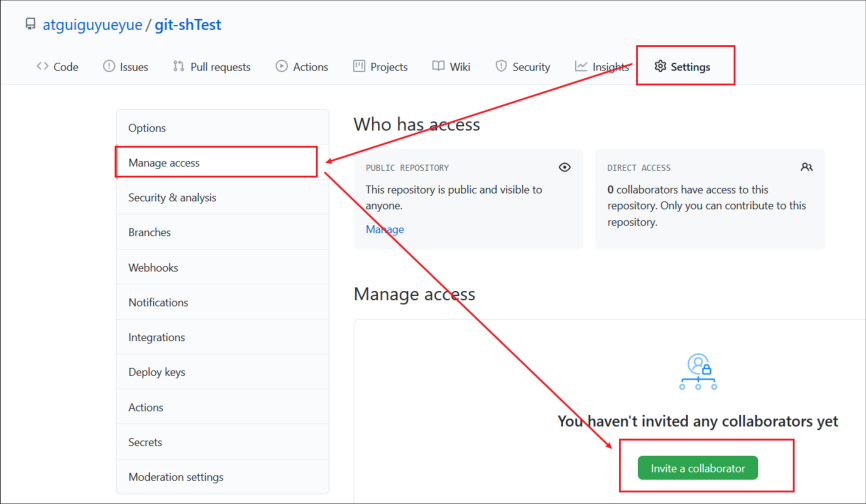
1)选择邀请合作者
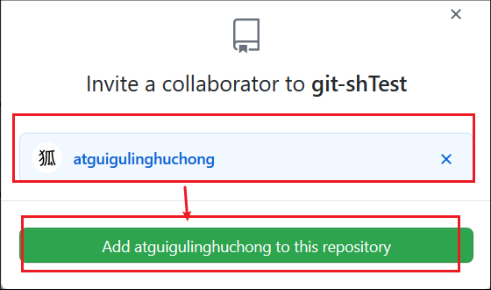
2) 填入想要合作的人
3 ) 复 制 地 址 并 通 过 微 信 钉 钉 等 方 式 发 送 给 该 用 户 , 复 制 内 容 如 下 :
https://github.com/atguiguyueyue/git-shTest/invitations

4)在 atguigulinghuchong这个账号 中的 地址 栏 复制 收到邀请 的 链接 ,点击接受邀请。
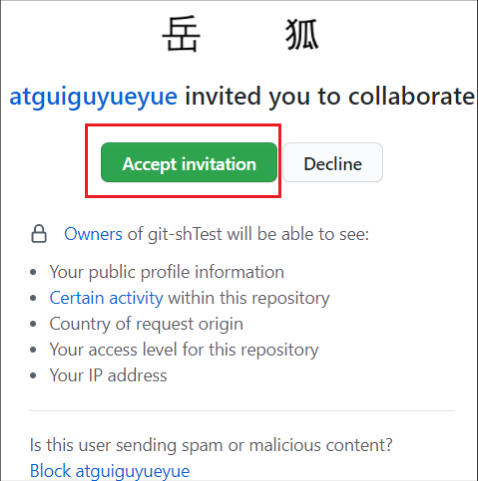
5)在 成功之后可以在 atguigulinghuchong 这个账号上看到 git-Test 的远程仓库

6)令狐冲可以修改内容并 push 到远程仓库。
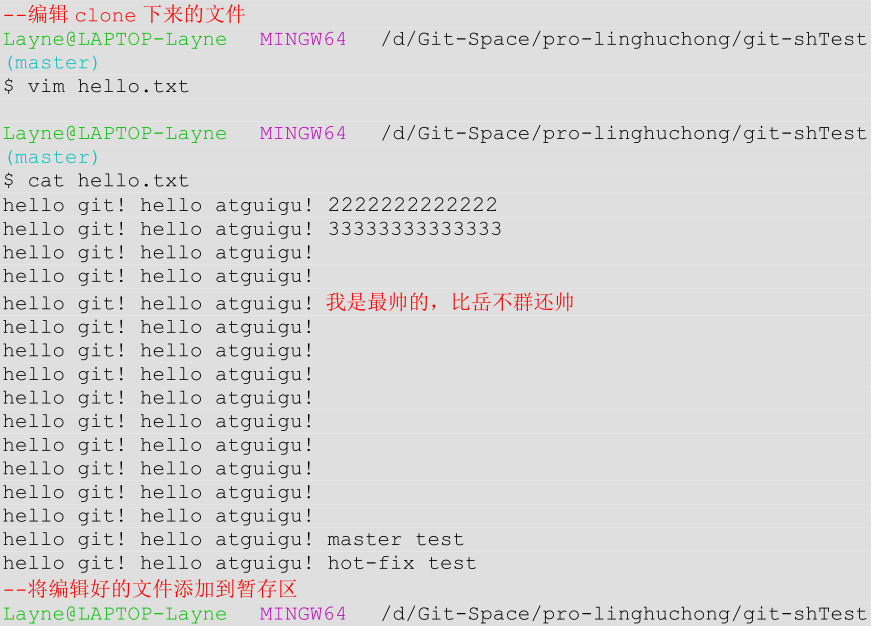
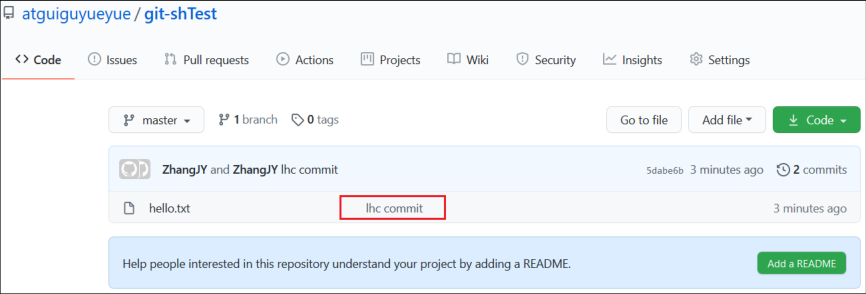
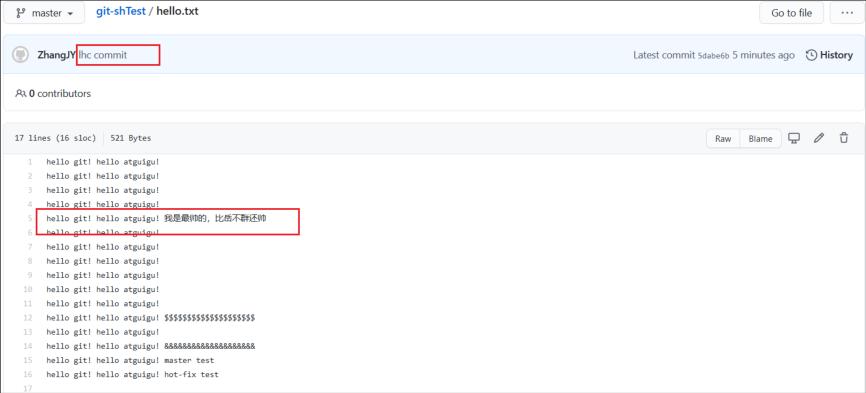
7)回到 atguiguyueyue 的 的 GitHub 远程仓库中可以看到,最后一次是 lhc
6.4、跨团队协作
6.4.1、Gitee
1)将远程仓库的地址复制发给邀请跨团队协作的人,比如东方不败。
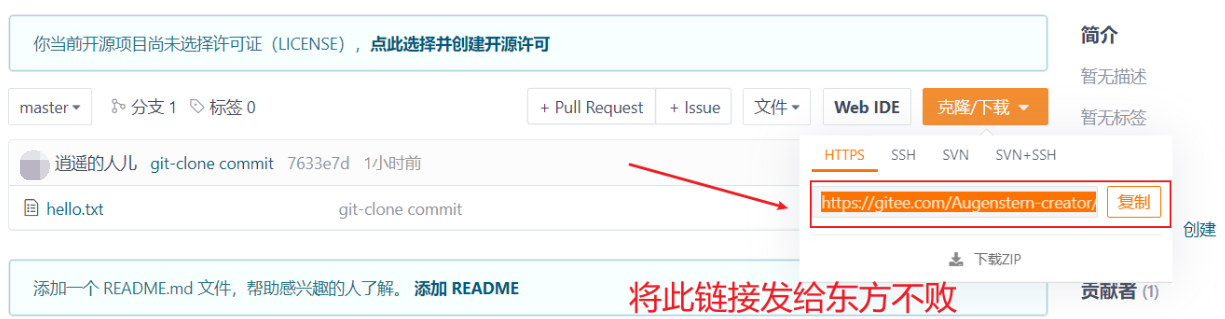
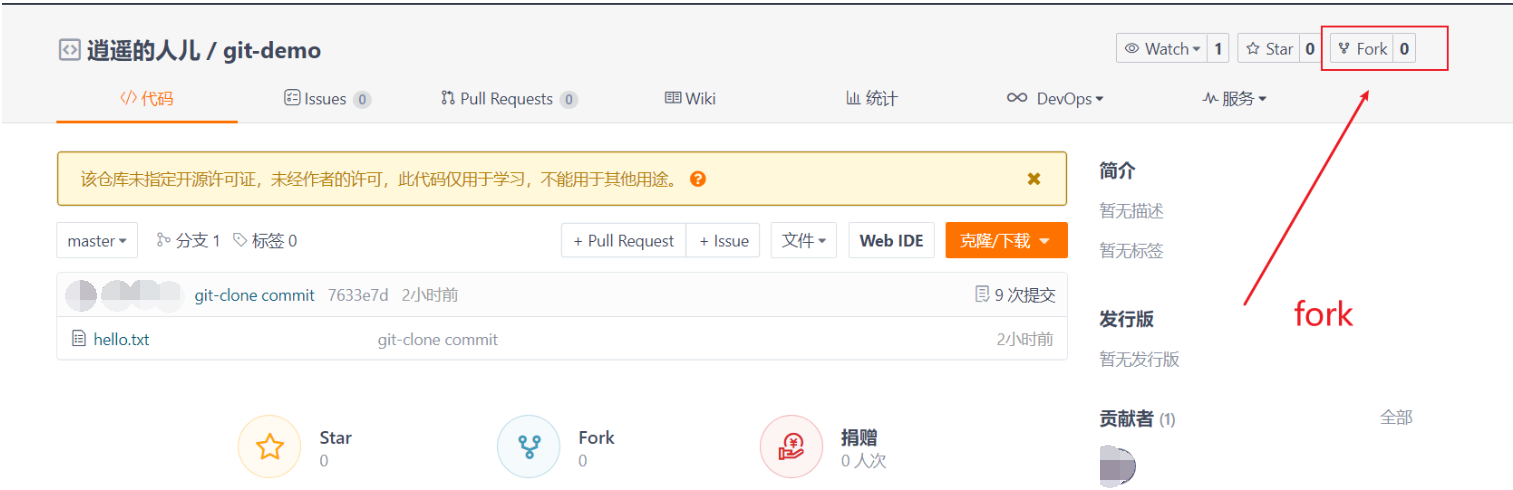
2)在东方不败的 Gitee账号里的地址栏复制收到的链接,然后点击 Fork将项目叉到自己的本地仓库
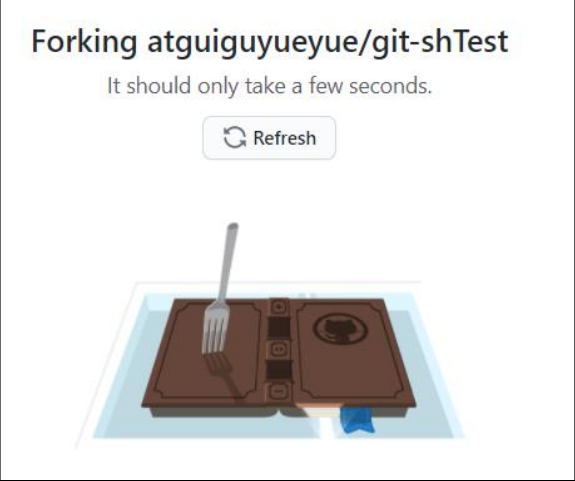
叉入中…
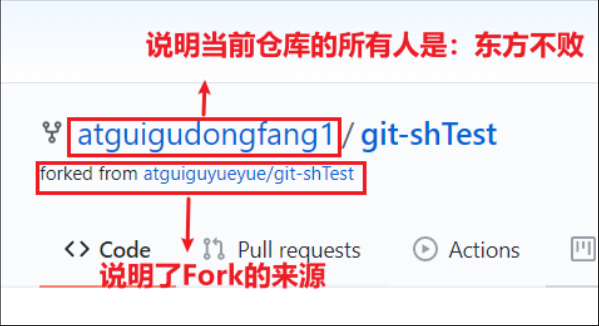
叉成功后可以看到当前仓库信息。
3)东方不败就可以在线编辑叉取过来的文件。

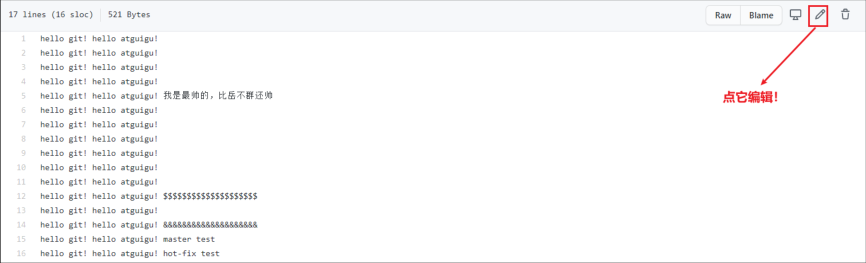
4)编辑完毕后,填写描述信息并点击左下角绿色按钮提交
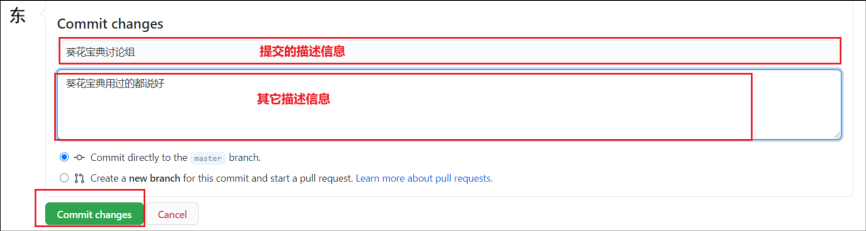
5)修改完成后,创建 Pull request请求

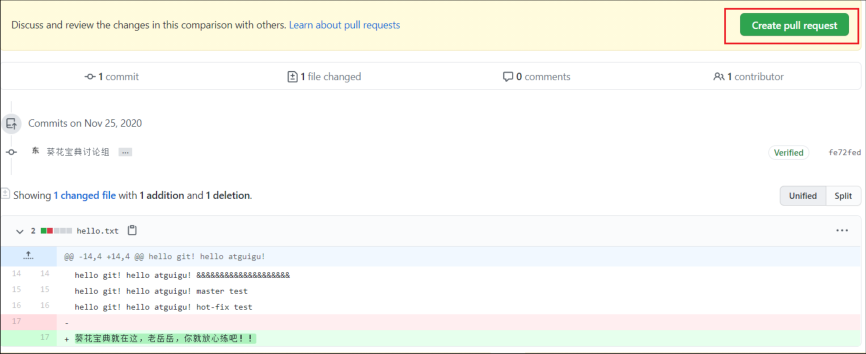
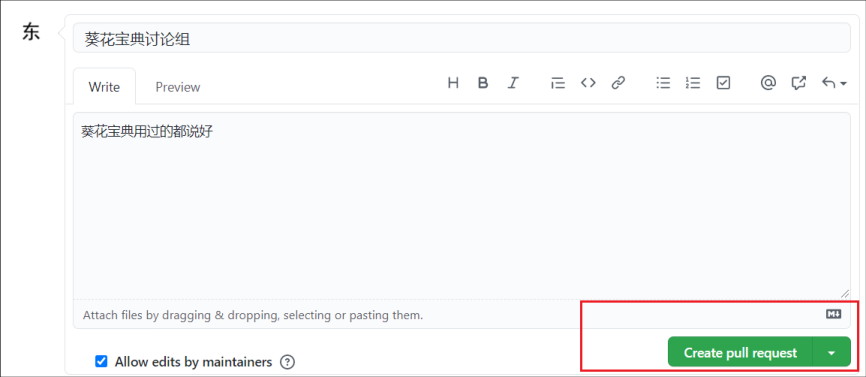
6)回到岳岳 GitHub 账号可以看到有一个 Pull request 请求。


进入到聊天室,可以讨论代码相关内容。
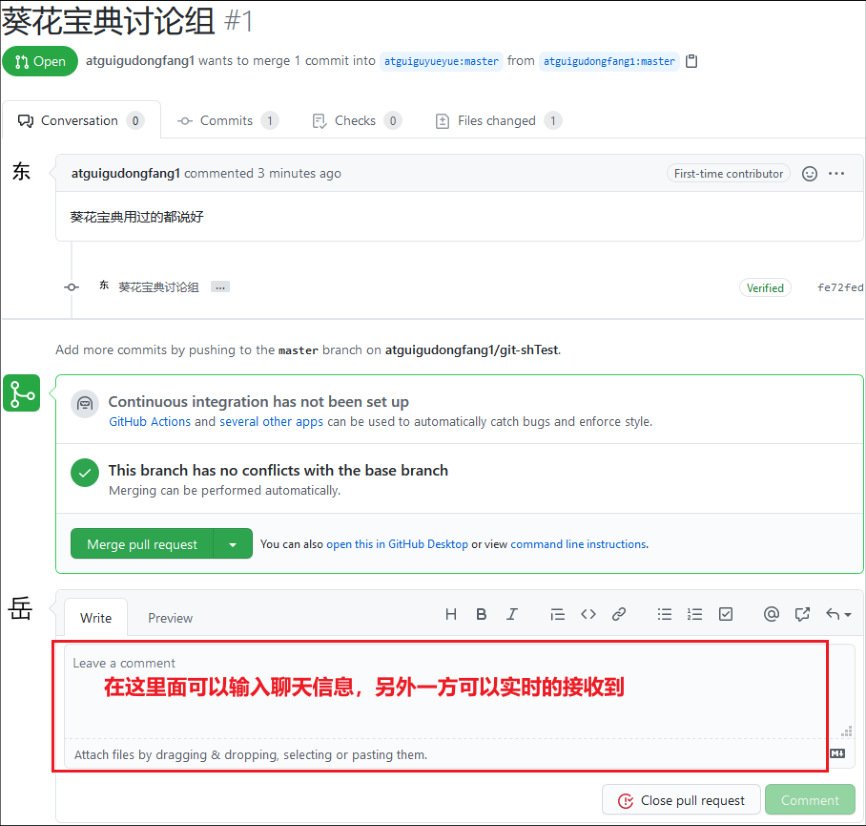
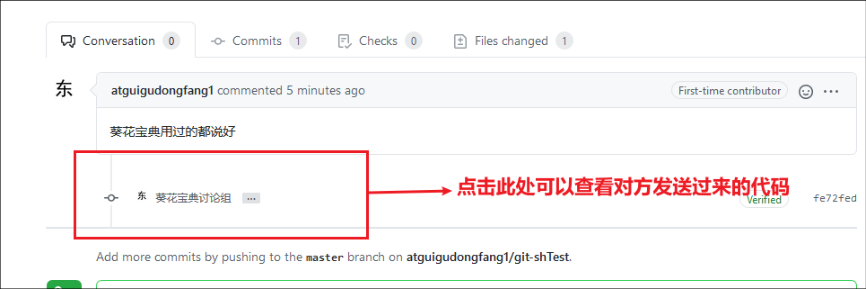
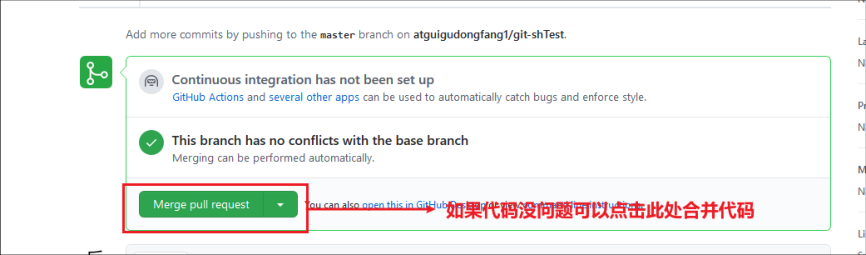
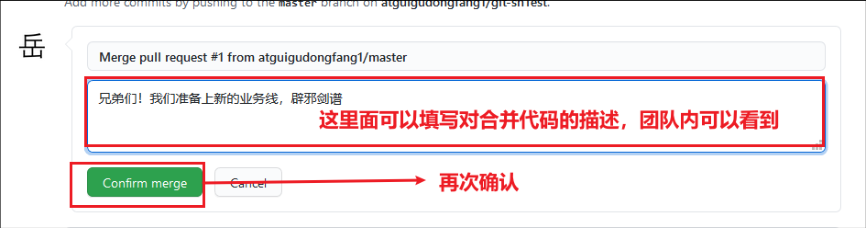
7)击 如果代码没有问题,可以点击 Merge pull reque
6.4.2、Github
将远程仓库的地址复制发给邀请跨团队协作的人,比如东方不败。
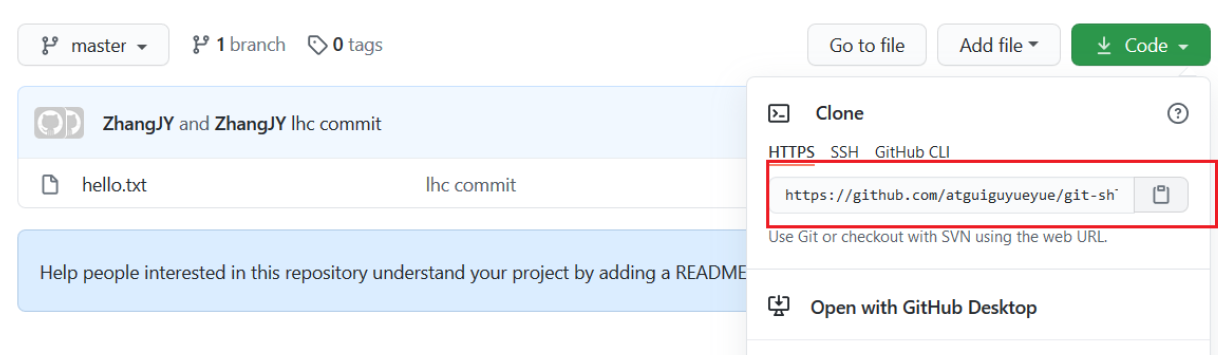
在东方不败的 GitHub账号里的地址栏复制收到的链接,然后点击 Fork将项目叉到自己的本地仓库

东方不败就可以在线编辑叉取过来的文件。编辑完毕后,填写描述信息并点击左下角绿色按钮提交。
修改完成后,创建 Pull request请求

岳不群就可以看到东方不败修改后的代码了
6.5、SSH免密登录
6.5.1、Gitee
在 C盘 User 自己的账户下右键 git bash here,ssh-keygen -t rsa -C 自己的邮箱签名
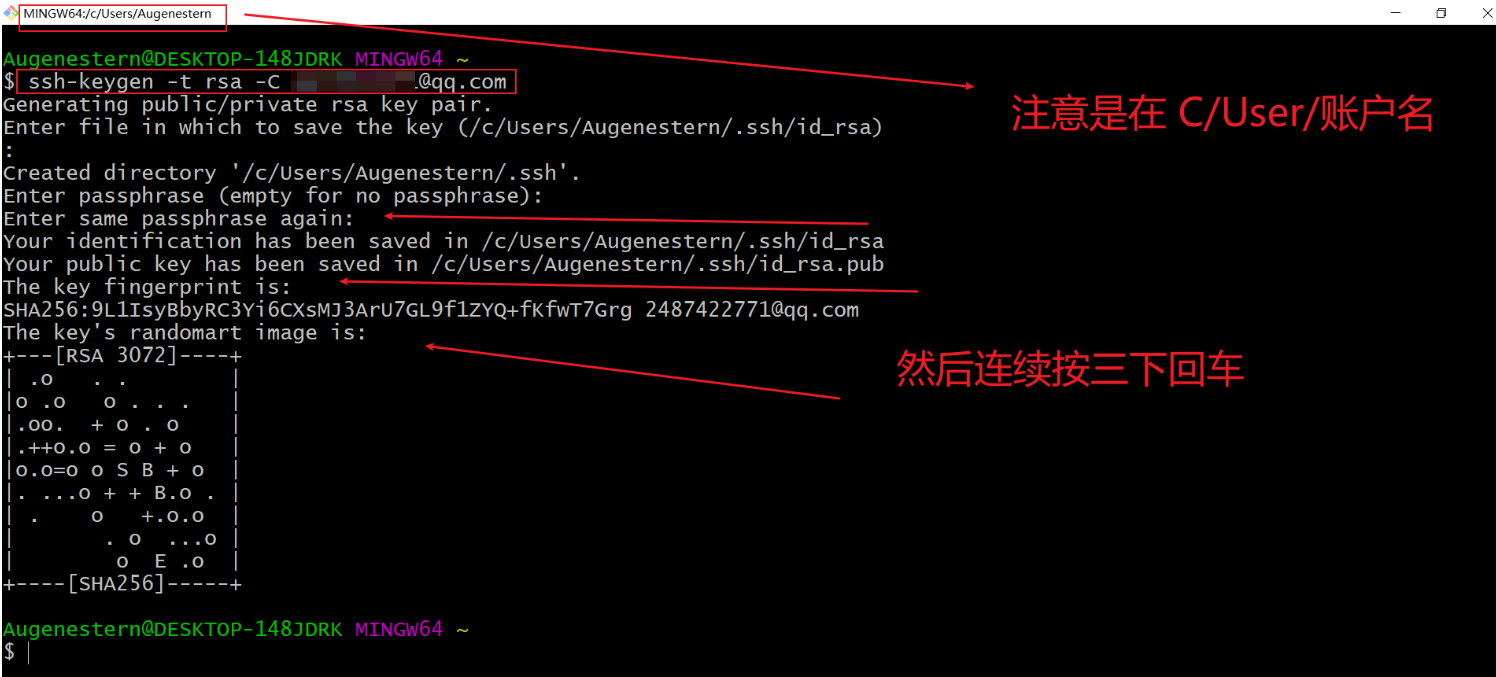
这样就会生成 .ssh 文件夹,里面有私钥和公钥
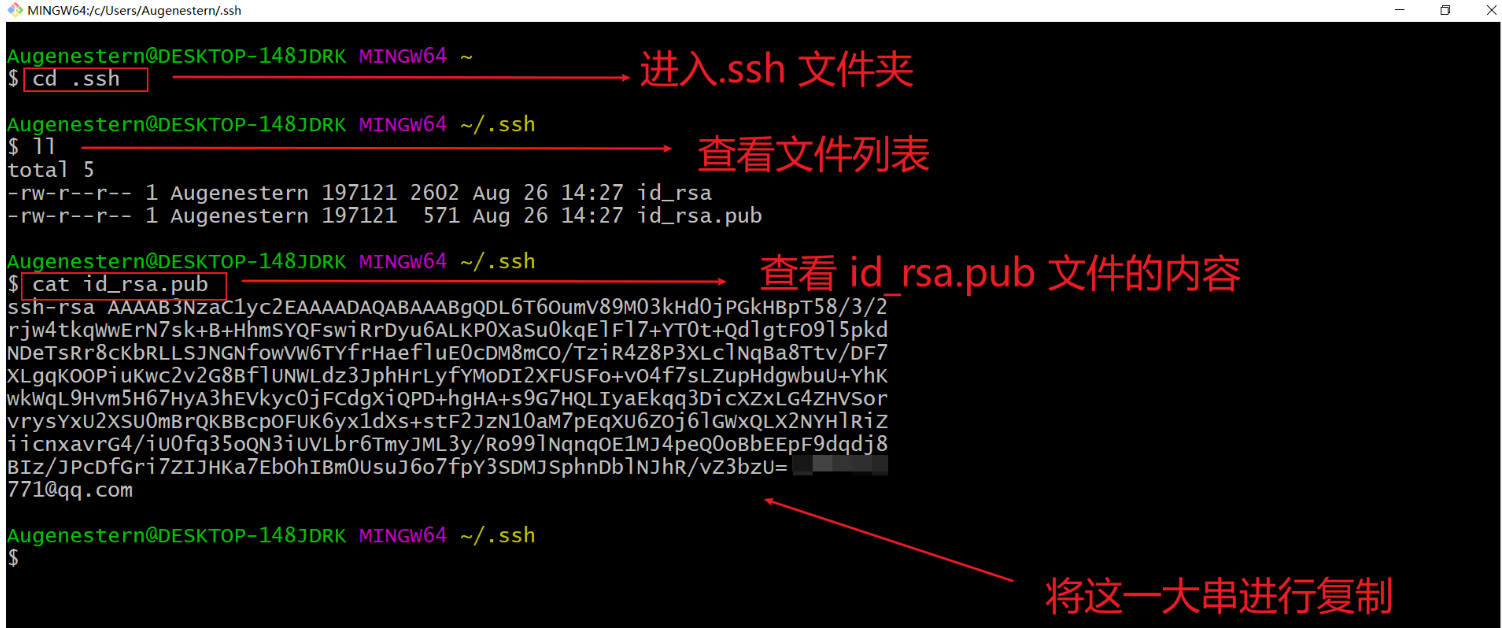
之后在 gitee 上添加公钥
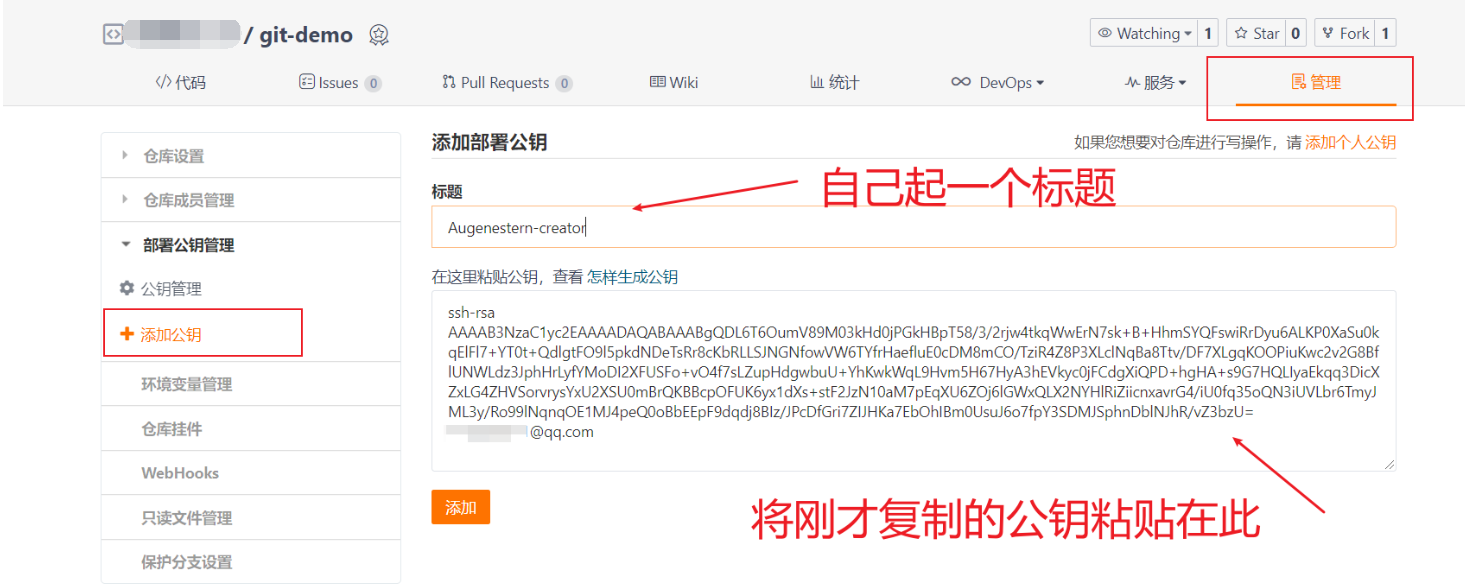
这样我们可以借助 ssh 链接来拉取和推送代码,并且不需要进行登录
6.5.2、Github
具体操作如下:
--进入当前用户的家目录
Layne@LAPTOP-Layne MINGW64 /d/Git-Space/SH0720 (master)
$ cd
--删除.ssh 目录
Layne@LAPTOP-Layne MINGW64 ~
$ rm -rvf .ssh
removed '.ssh/known_hosts'
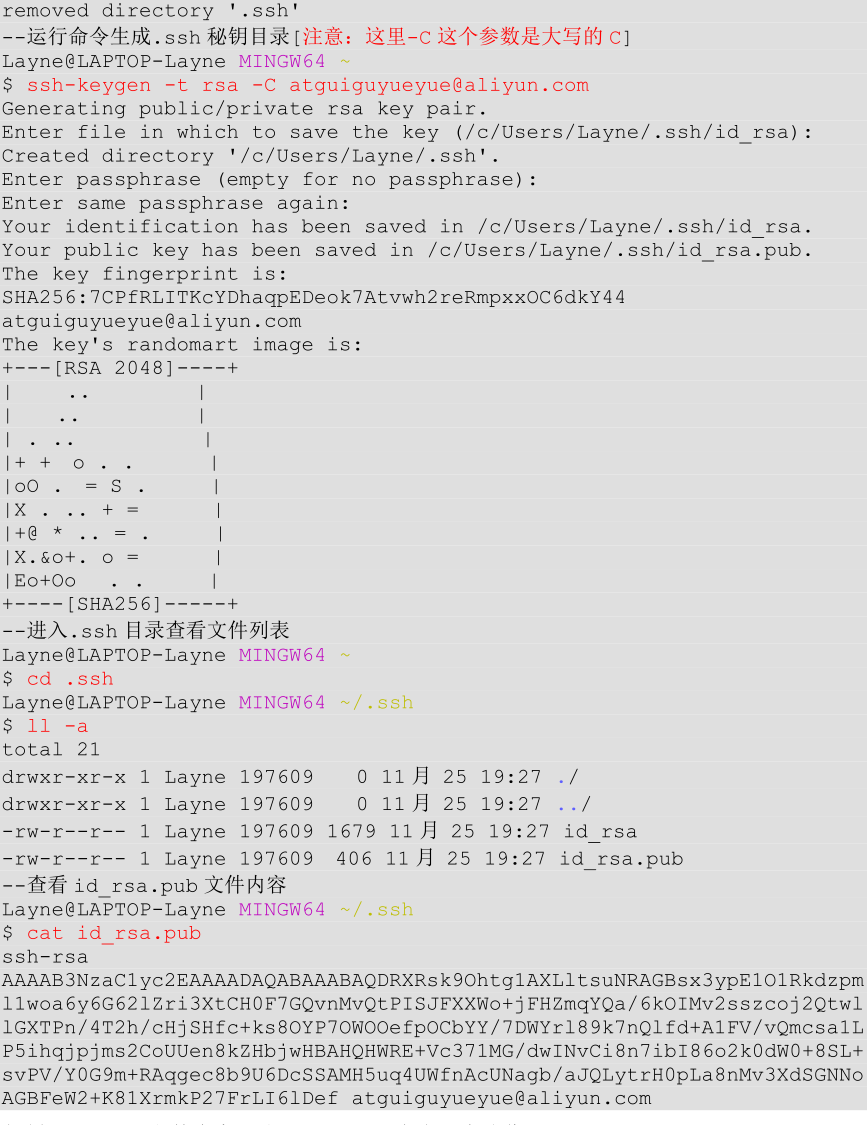
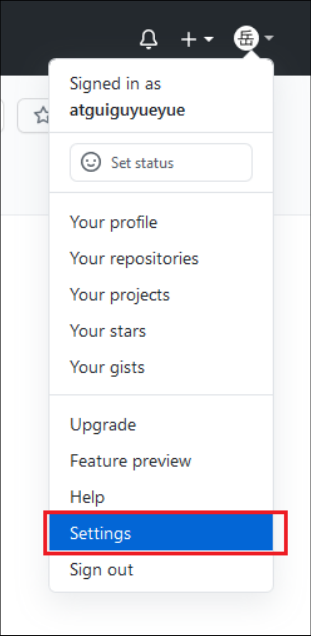
复制 id_rsa.pub 文件内容,登录 GitHub,点击用户头像→Settings→SSH and GPG keys
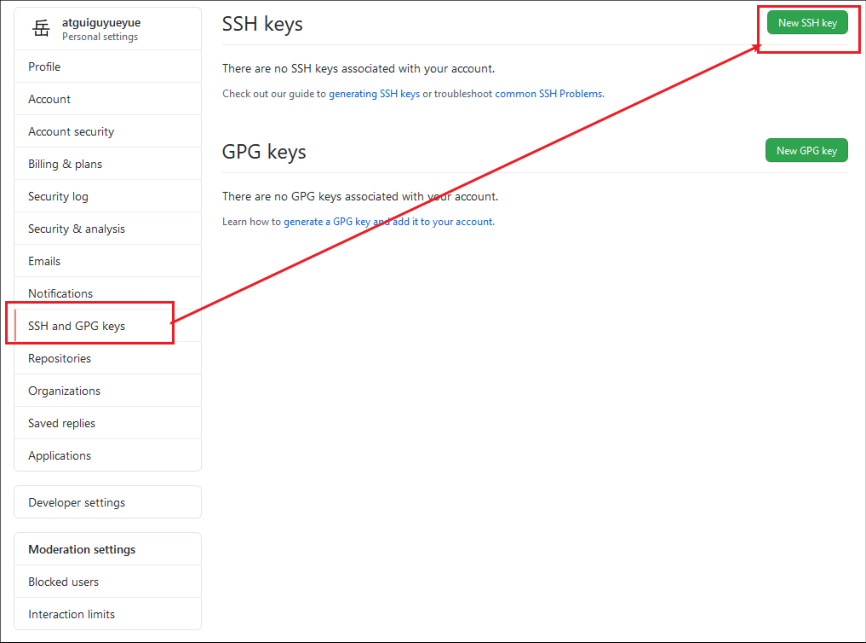
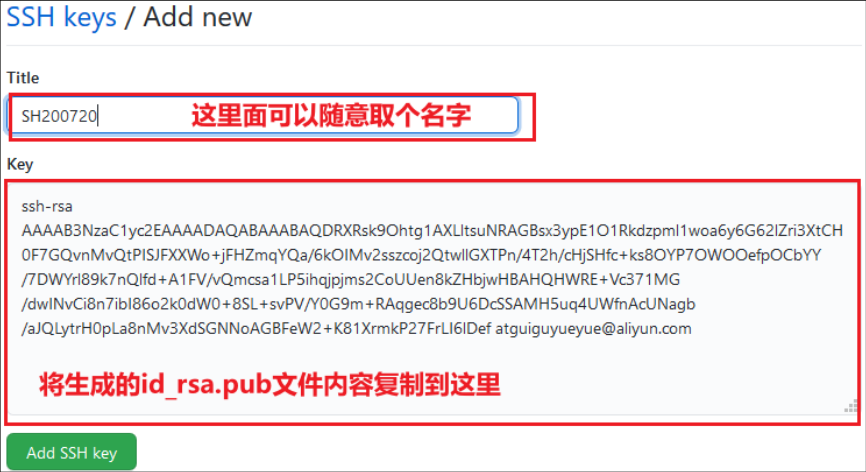
接下来再往远程仓库 push 东西的时候使用 SSH 连接就不需要登录了。
第 7 章 IDEA 集成 Git
7.1、配置Git忽略文件
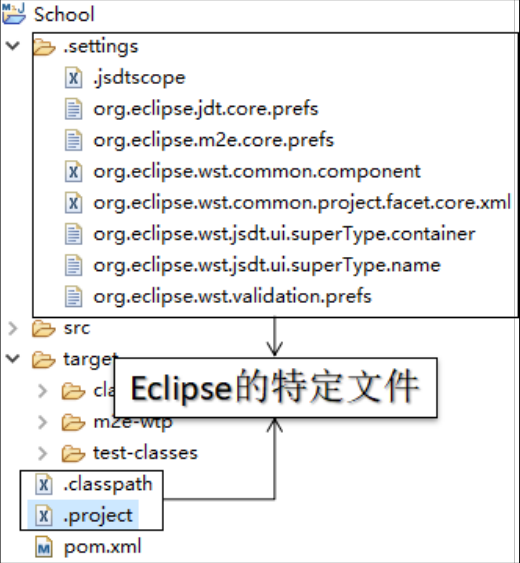
1 )Eclipse 特定文件
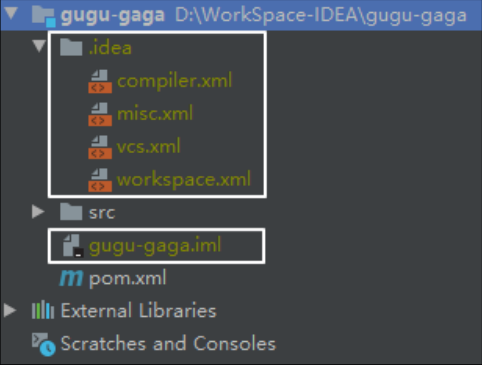
2 )IDEA 特定文件
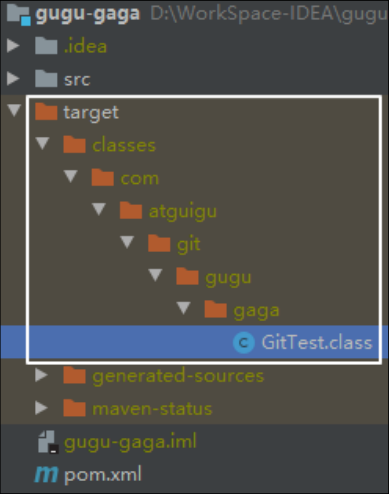
3 )Maven 工程的 target
问题 1: 为什么要忽略他们?
答:与项目的实际功能无关,不参与服务器上部署运行。把它们忽略掉能够屏蔽 IDE 工具之间的差异。
问题 2 :怎么忽略?
1)创建忽略规则文件 xxxx.ignore(前缀名随便起,建议是 git.ignore)
这个文件的存放位置原则上在哪里都可以,为了便于让~/.gitconfig 文件引用,建议也放在用户家目录下
git.ignore 文件模版内容如下:
# Compiled class file
*.class
# Log file
*.log
# BlueJ files
*.ctxt
# Mobile Tools for Java (J2ME)
.mtj.tmp/
# Package Files #
*.jar
*.war
*.nar
*.ear
*.zip
*.tar.gz
*.rar
#  virtual  machine  crash  logs,  see
http://www.java.com/en/download/help/error_hotspot.xml
hs_err_pid*
.classpath
.project
.settings
target
.idea
*.iml
2)在.gitconfig 文件中引用忽略配置文件(此文件在 Windows 的家目录中)
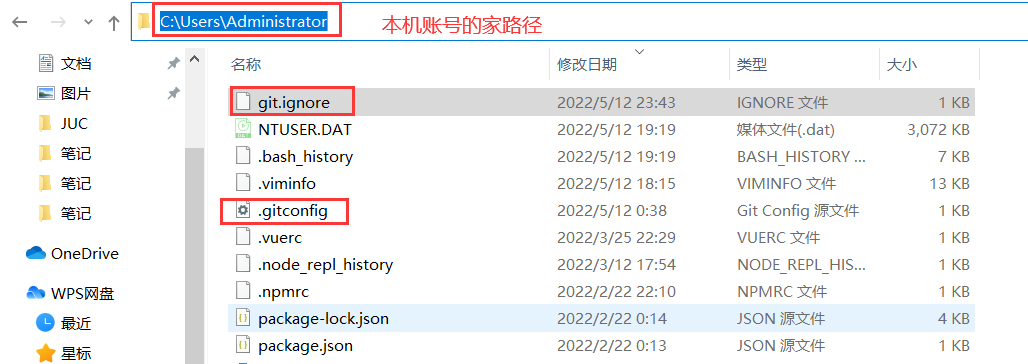
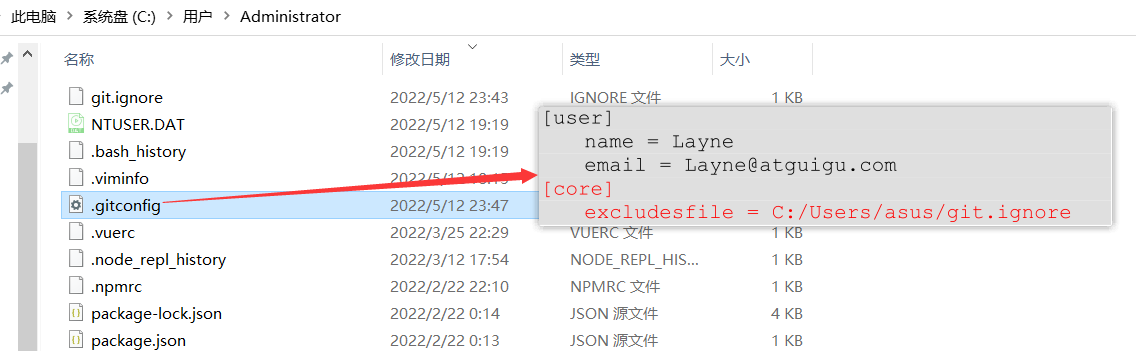
注意:这里要使用“正斜线(/)”,不要使用“反斜线(\)”
7.2、定位 Git 程序
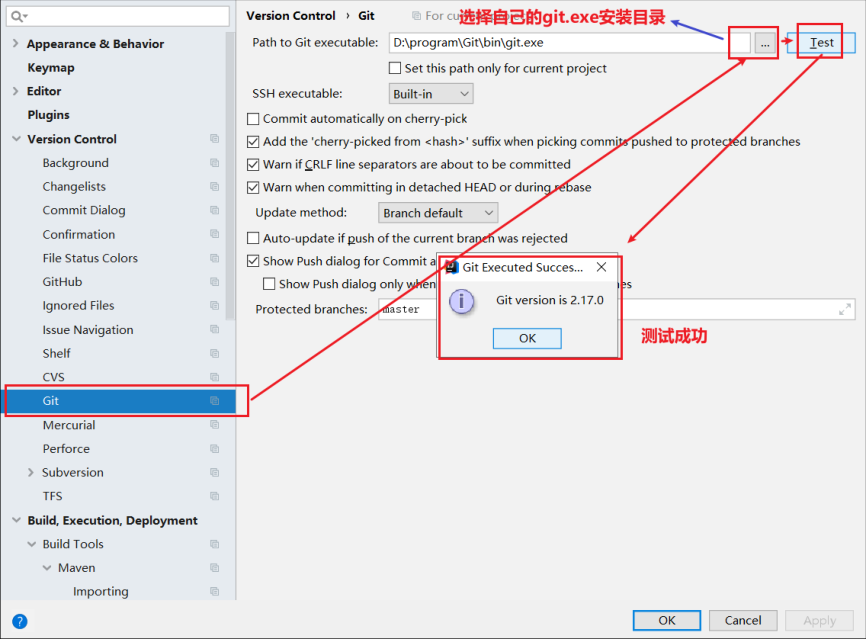
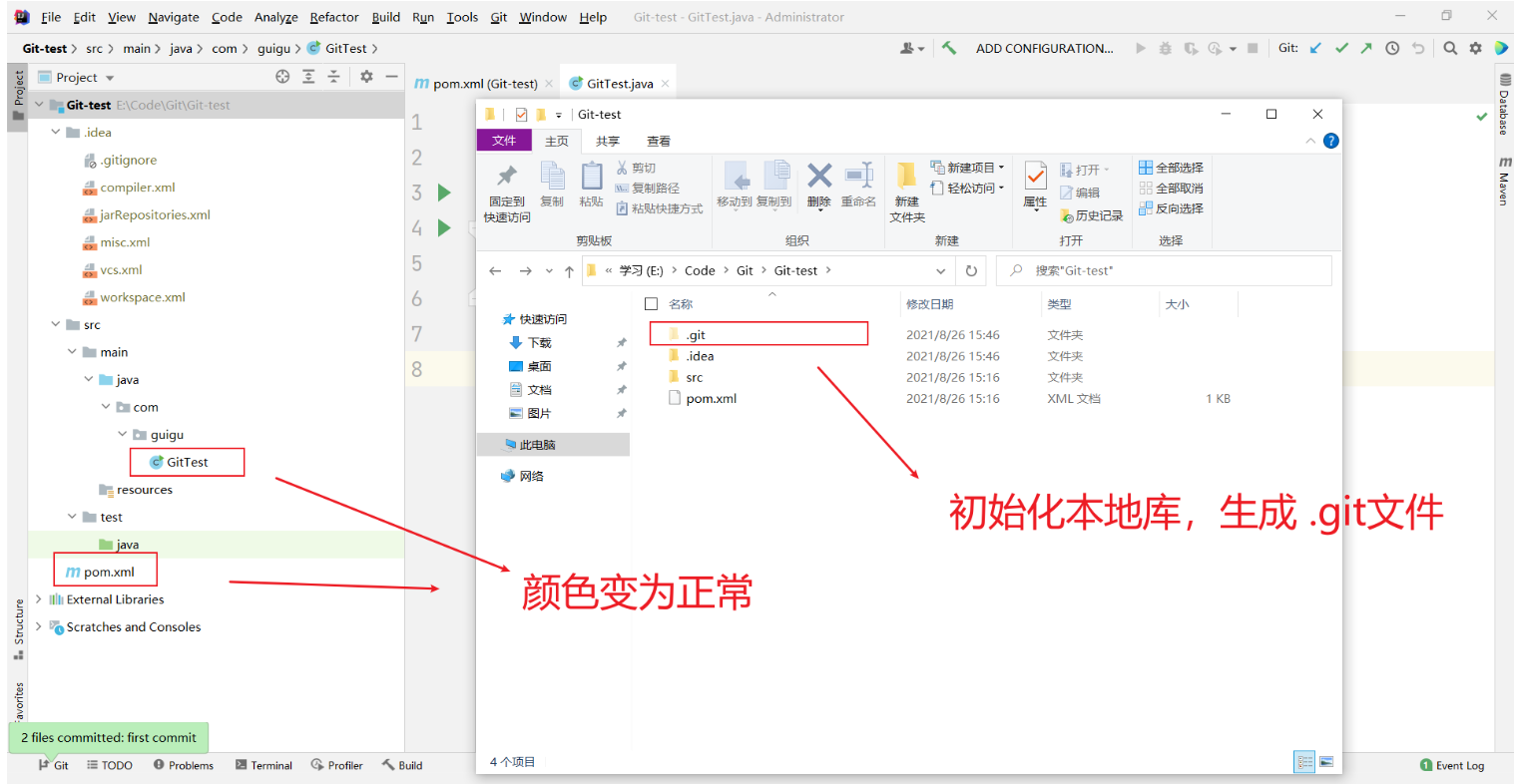
7.3、初始化本地库
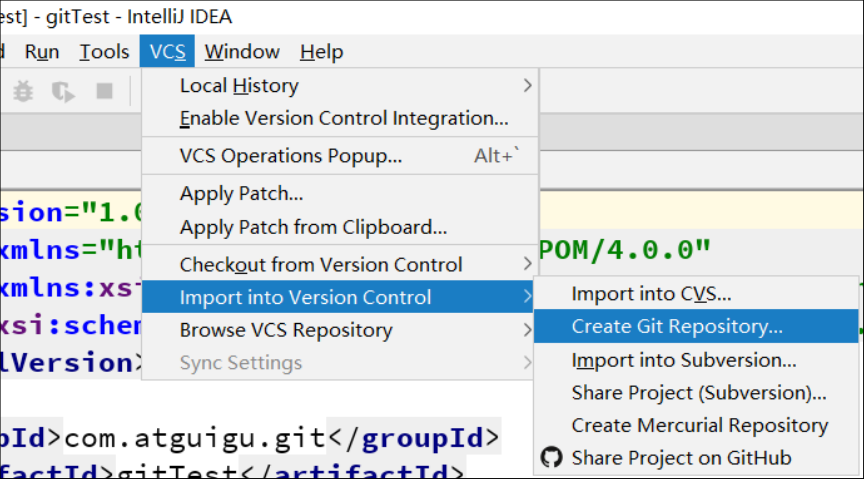
选择要创建 Git 本地仓库的工程(默认创建的 git 仓库就是我们打开的项目所在的目录)。
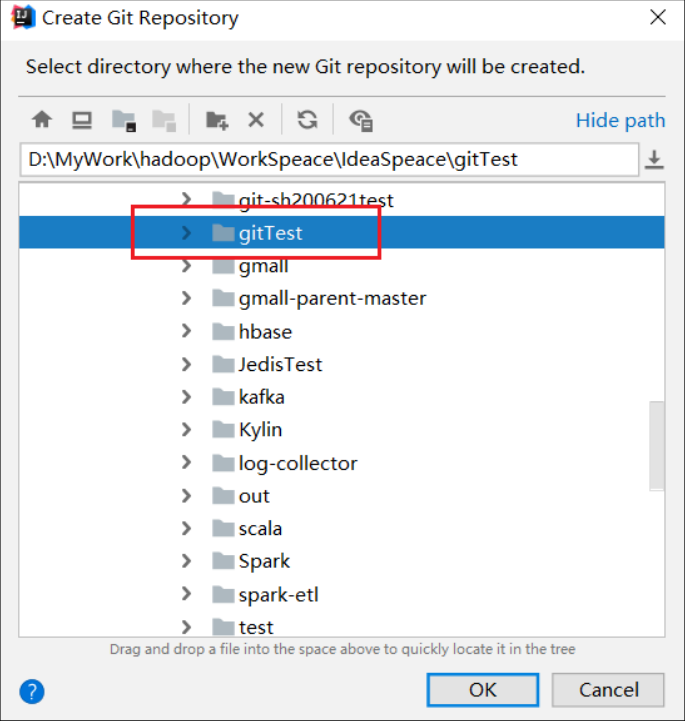
我们添加了 git 仓库之后
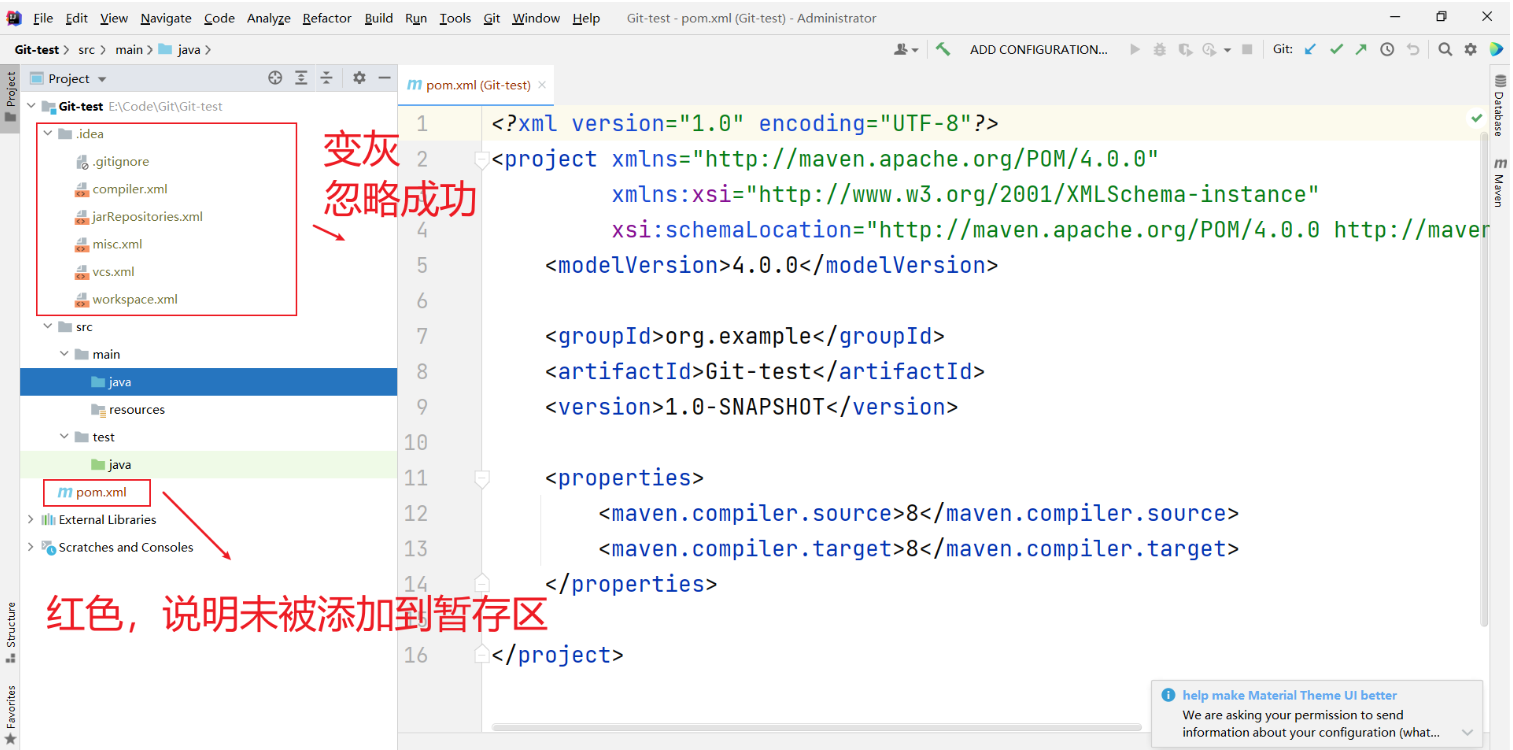
7.4、添加到暂存区
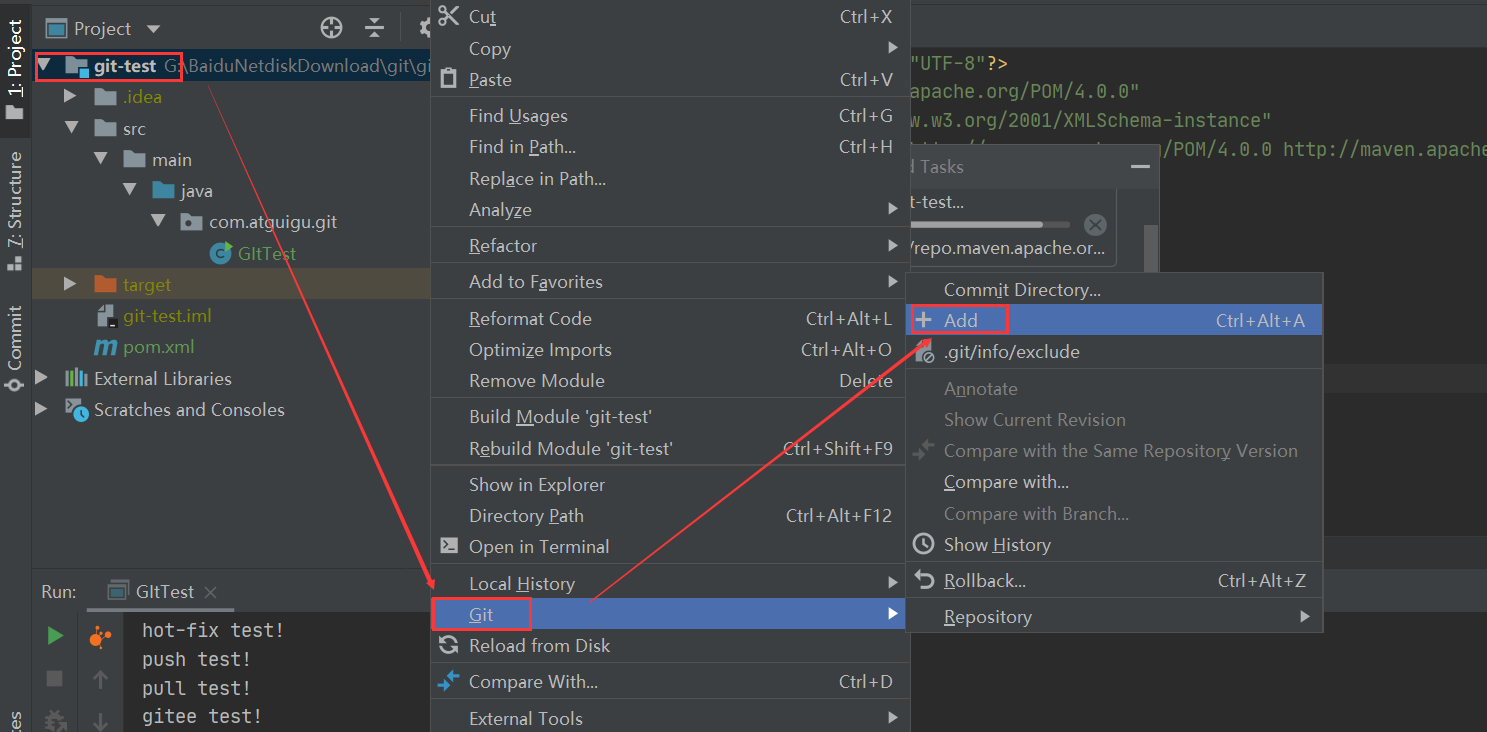
右键点击项目选择 Git -> Add 将项目添加到暂存区,添加到暂存区就变为了绿色
7.5、提交到本地库
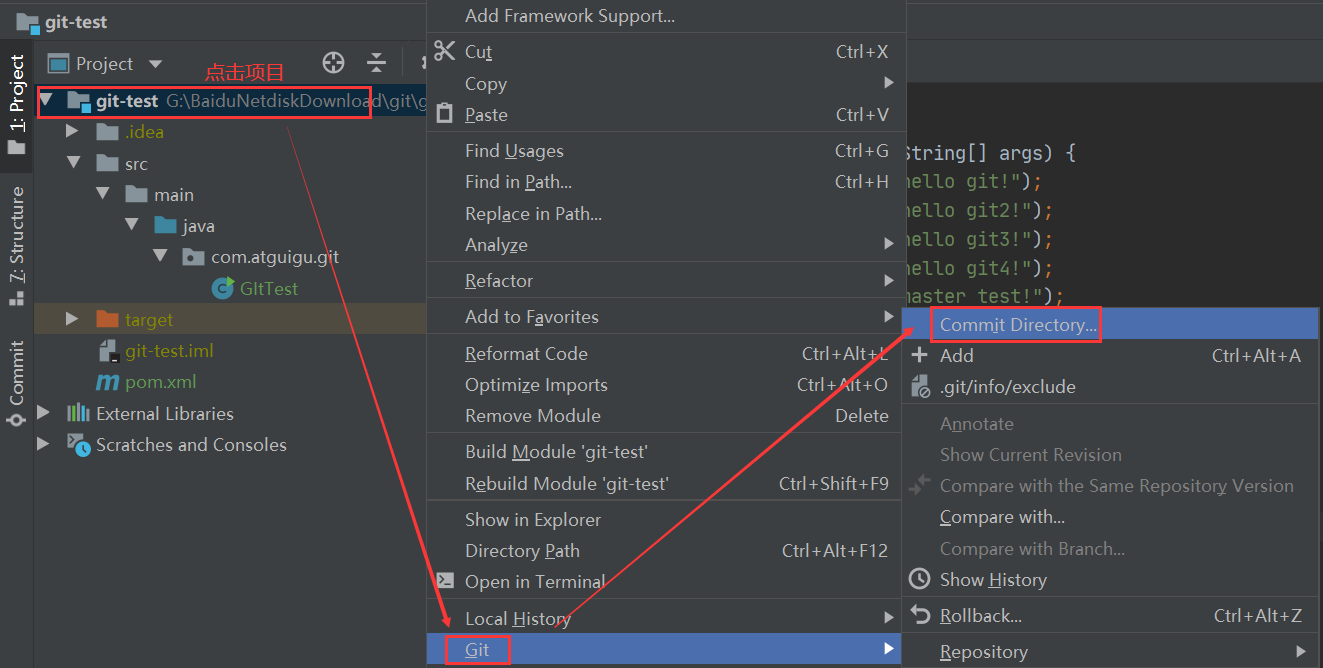
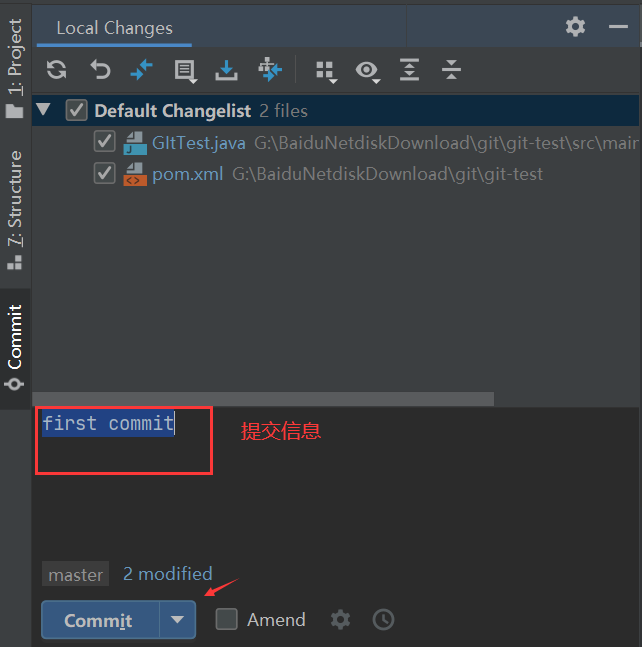
点击项目---》Git--->Commit Directory
7.6、切换版本
在IDEA的左下角,点击 Git,然后点击 Log查看版本,右键选择要切换的版本,然后在菜单里点击 Checkout Revision
7.7、创建分支
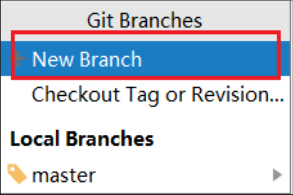
选择 Git,在 Repository 里面,点击 Branches 按钮。
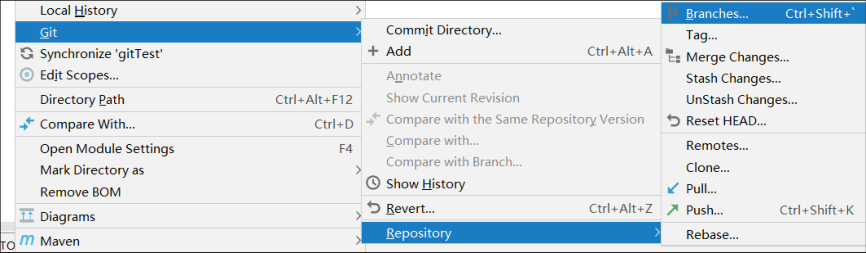
在弹出的 Git Branches 框里,点击 New Branch 按钮。
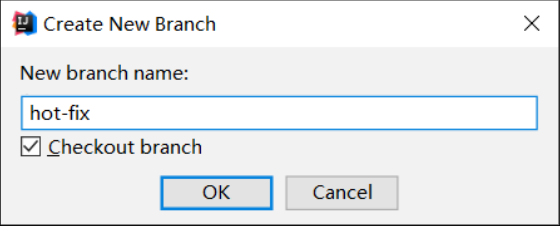
填写分支名称,创建 hot-fix 分支。
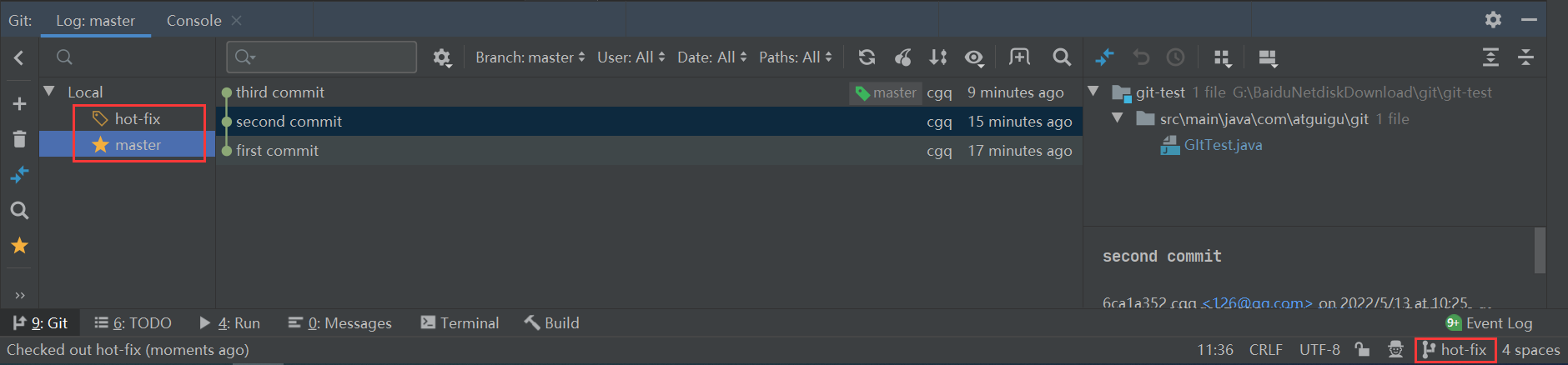
然后再 IDEA 的右下角看到 hot-fix,说明分支创建成功,并且当前已经切换成 hot-fix 分支
7.8、切换分支
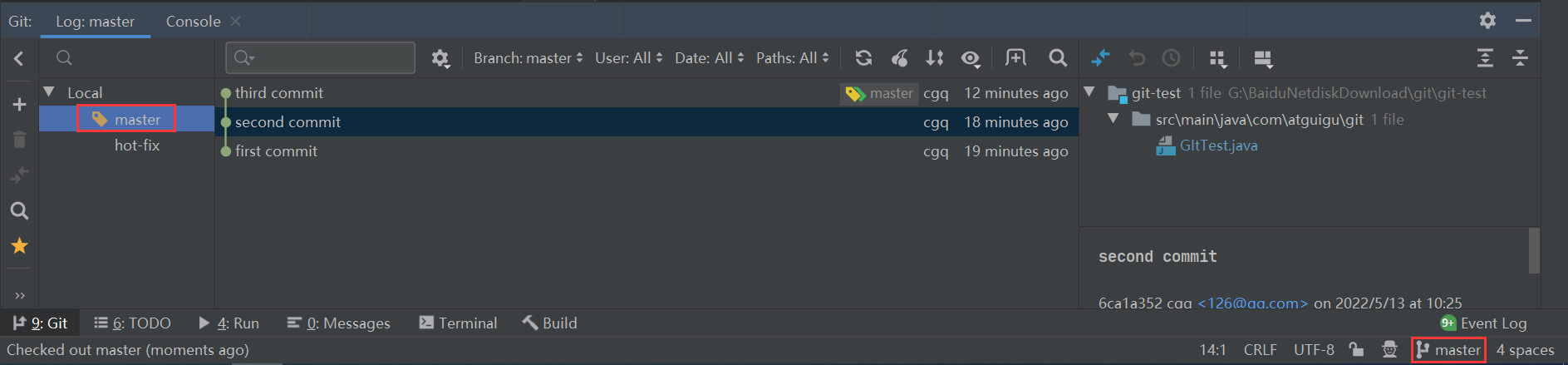
在 IDEA 窗口的右下角,切换到 master 分支。
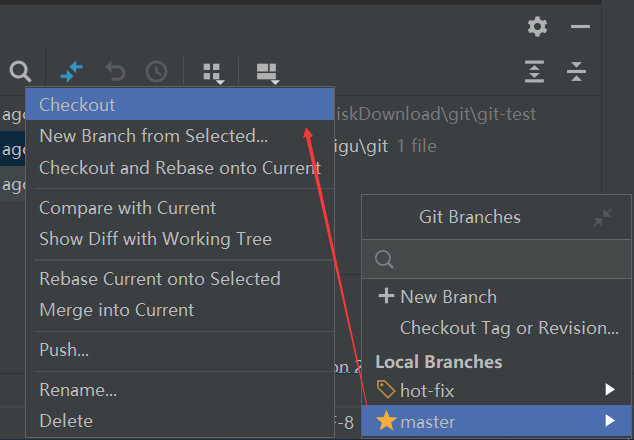
然后在 IDEA 窗口的右下角看到了 master,说明 master 分支切换成功。
7.9、合并分支
在 IDEA 窗口的右下角,将 hot-fix 分支合并到当前 master 分支。
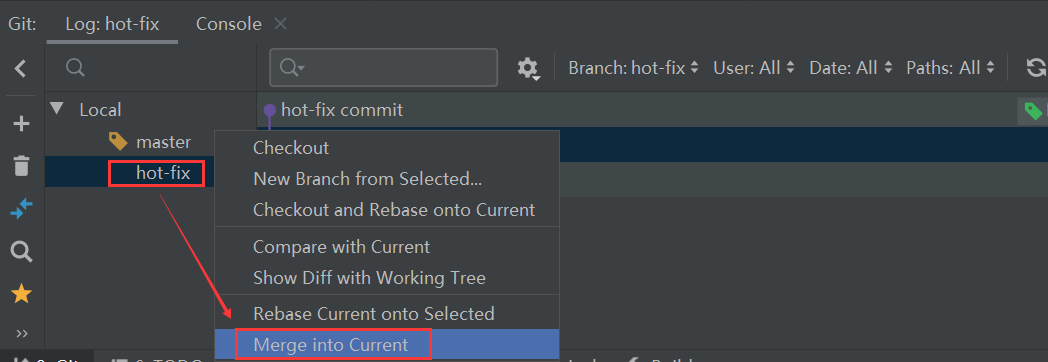
如果代码没有冲突,分支直接合并成功,分支合并成功以后,代码自动提交,无需手动提交本地库。
7.10、解决冲突
如图所示,如果 master 分支和 hot-fix 分支都修改了代码,在合并分支的时候就会发生冲突。
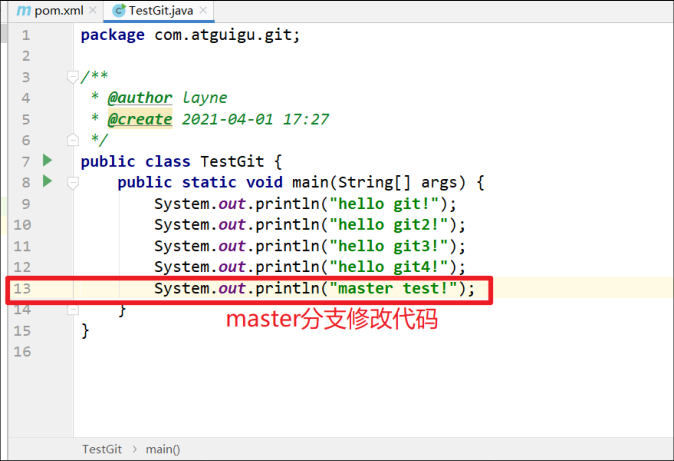
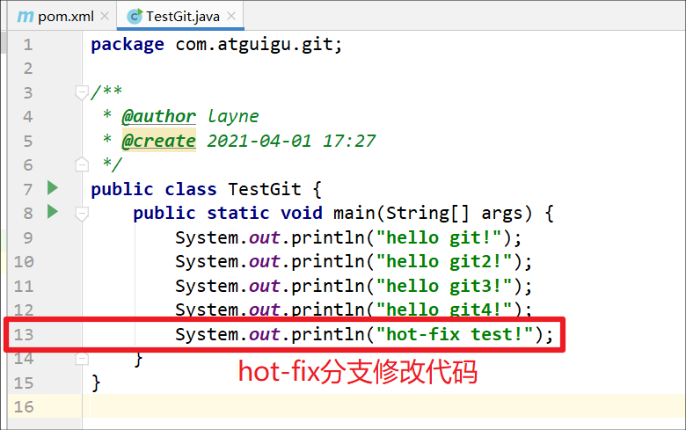
我们现在站在 master 分支上合并 hot-fix 分支,就会发生代码冲突。
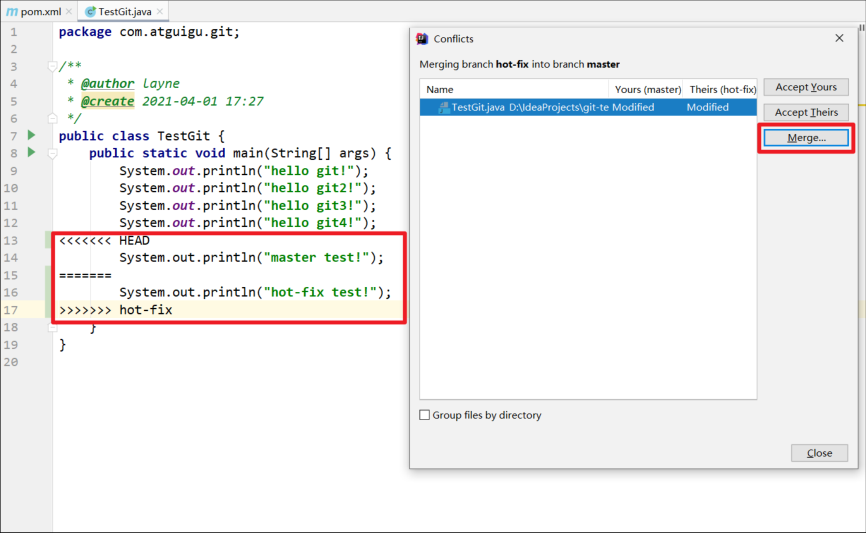
点击 Conflicts 框里的 Merge 按钮,进行手动合并代码。
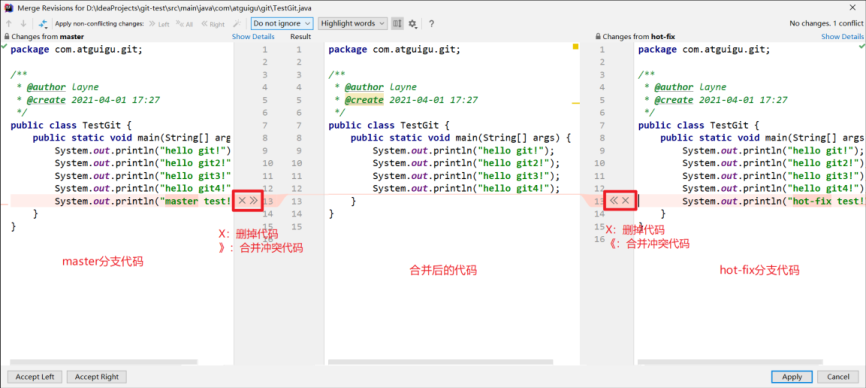
手动合并完代码以后,点击右下角的 Apply 按钮。
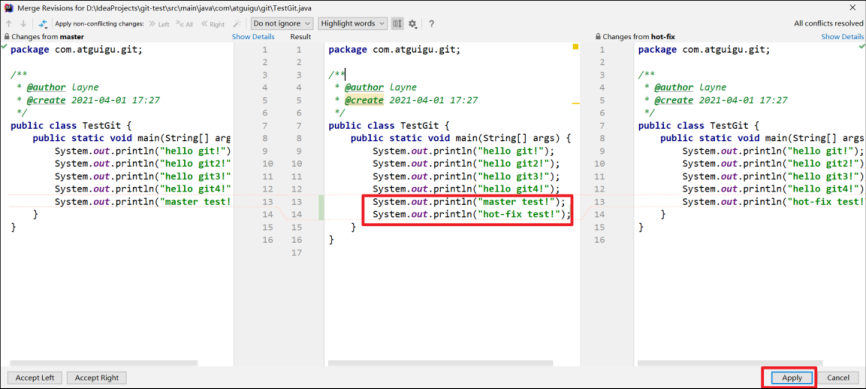
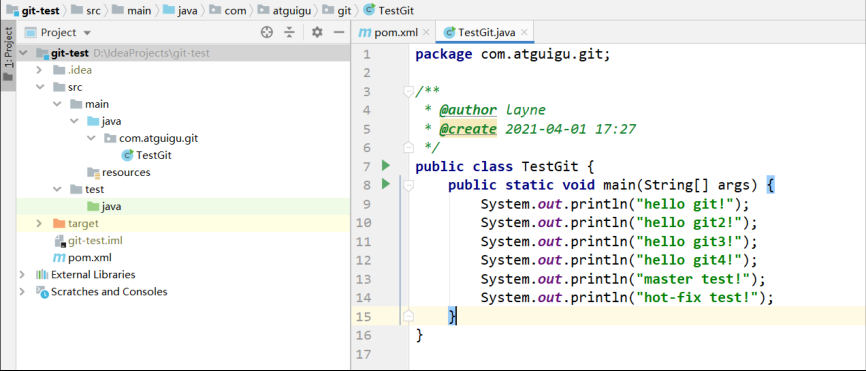
代码冲突解决,自动提交本地库。
第 8 章 IDEA 集成 GitHub
8.1、设置 GitHub
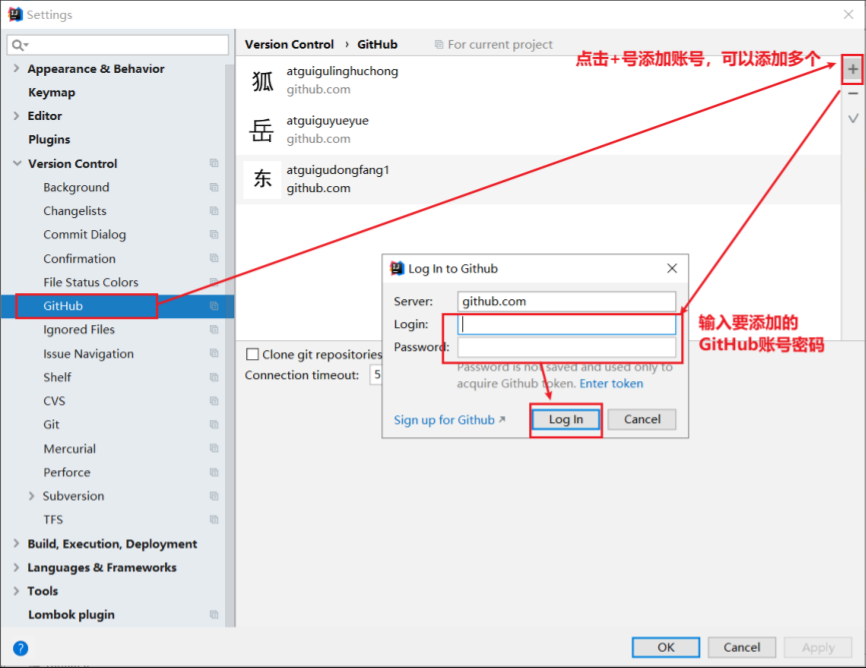
上述登录方式不稳定,建议用下面的Token方式登录
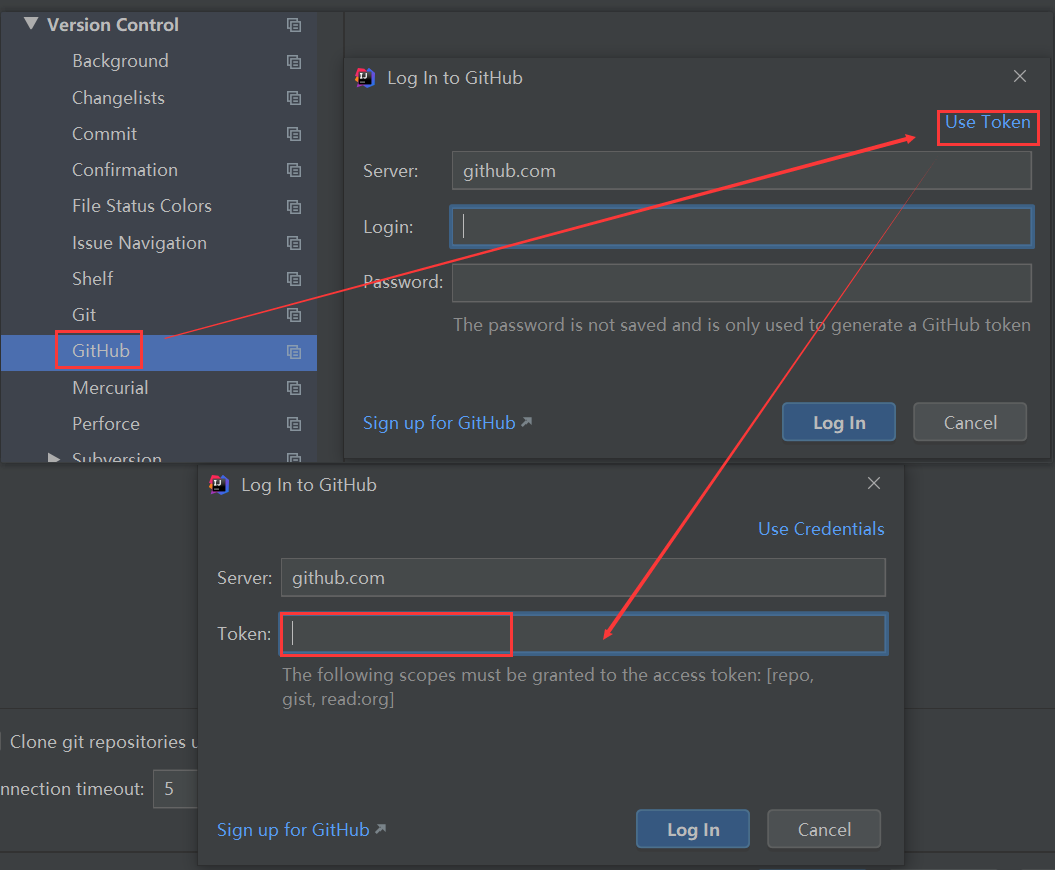
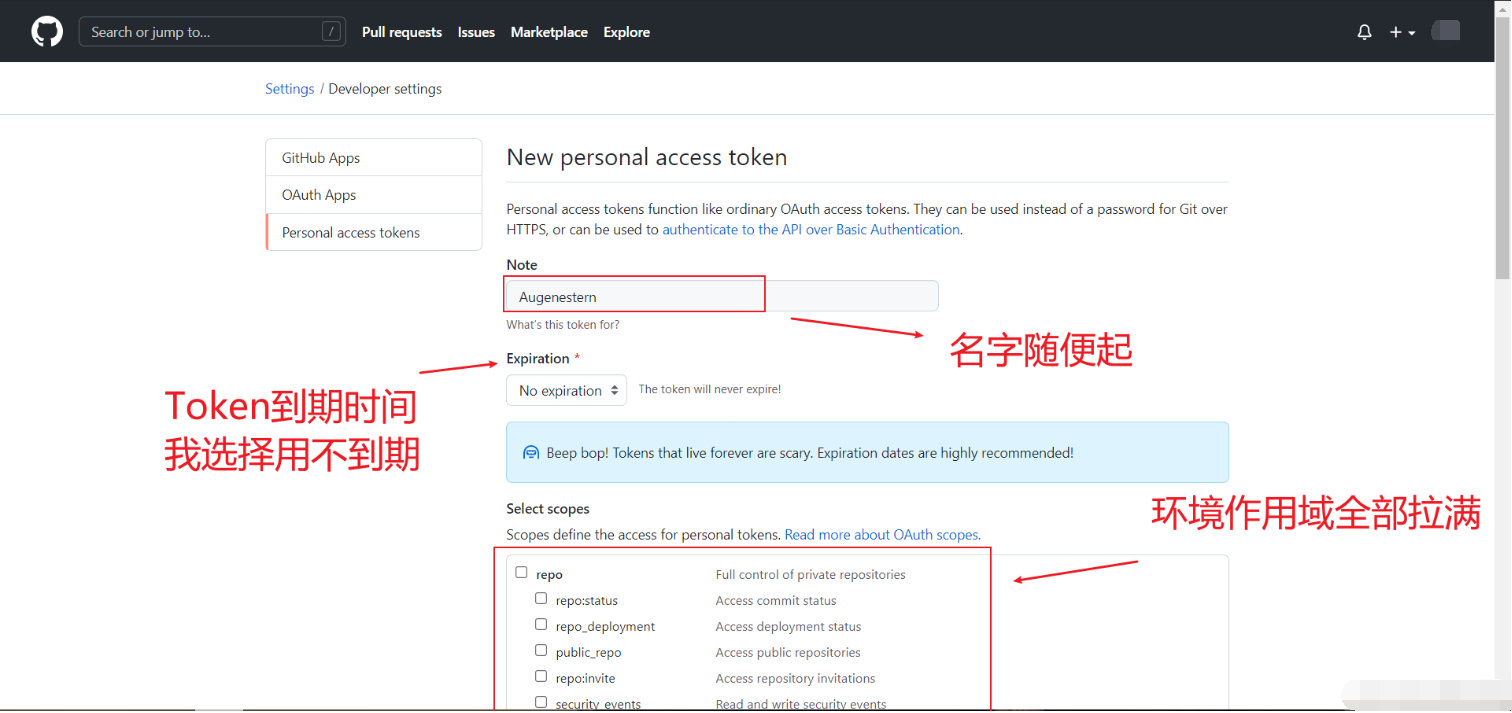
然后去 GitHub 账户上设置 token。
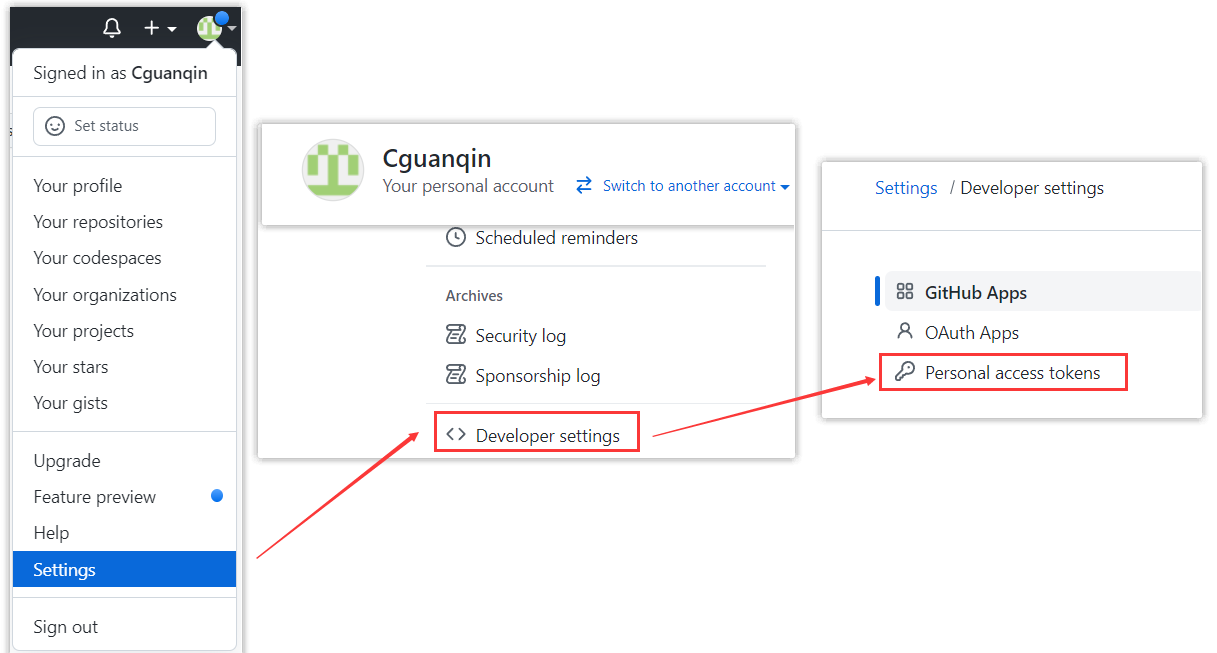
在 Github 点击 Settings -> Develop Settings-> Personal access tokens
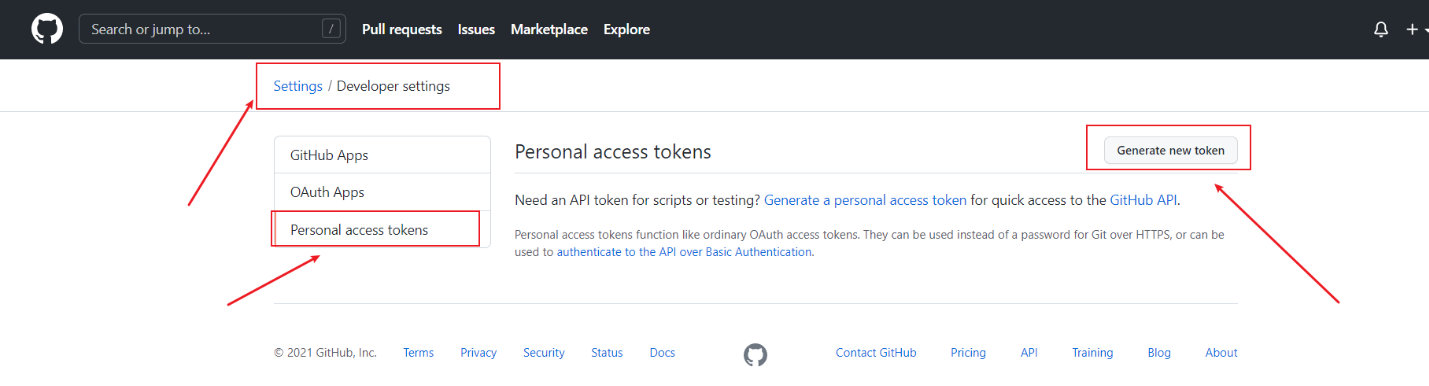
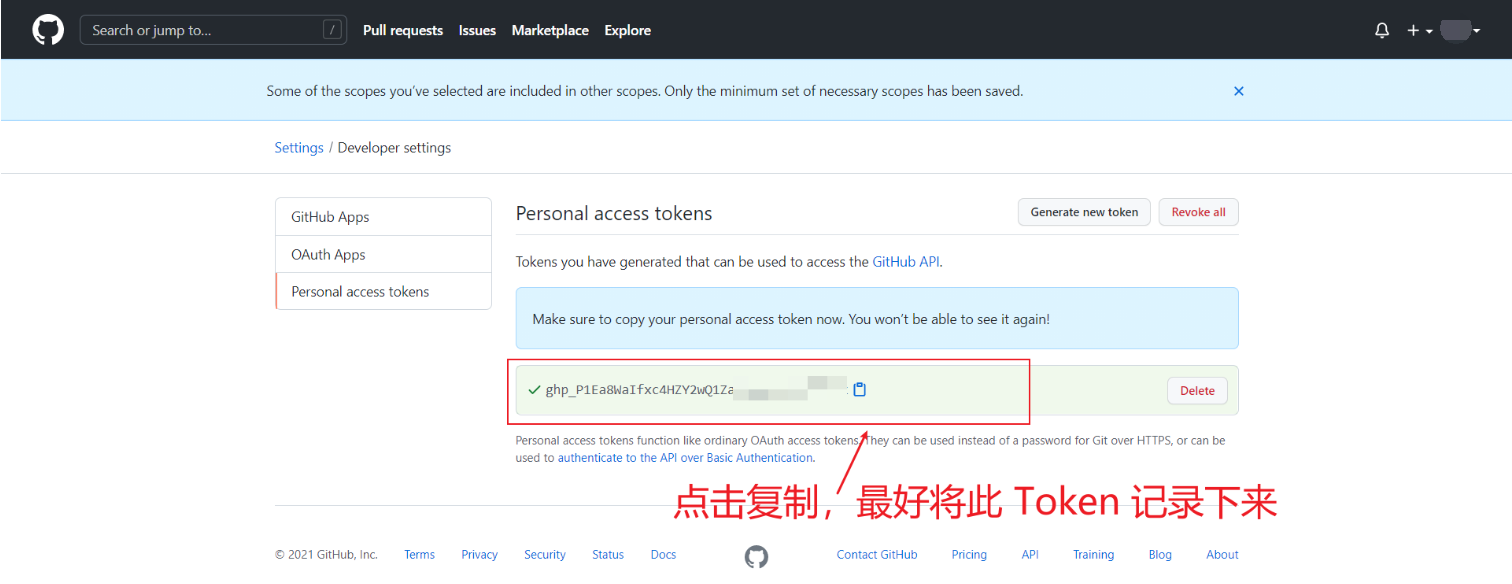
复制红框中的字符串到 idea 中。
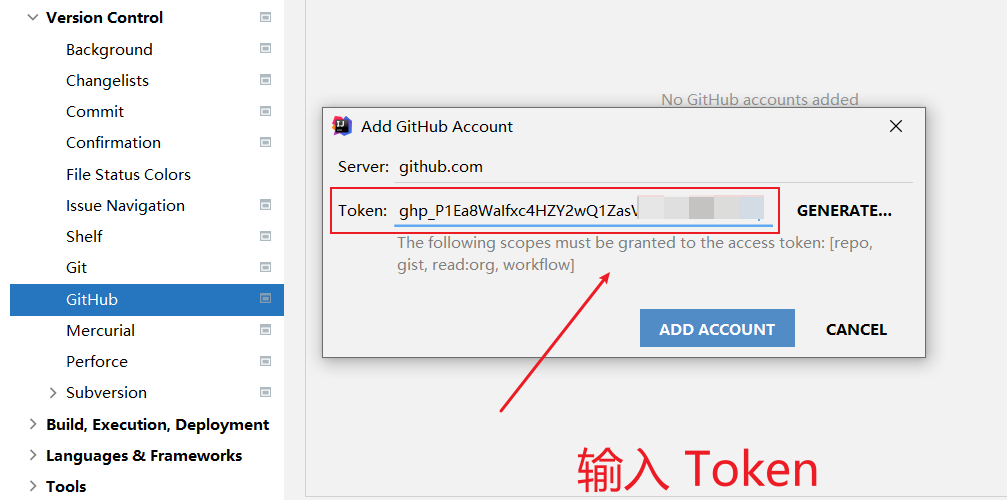
8.2、分享工程到 GitHub
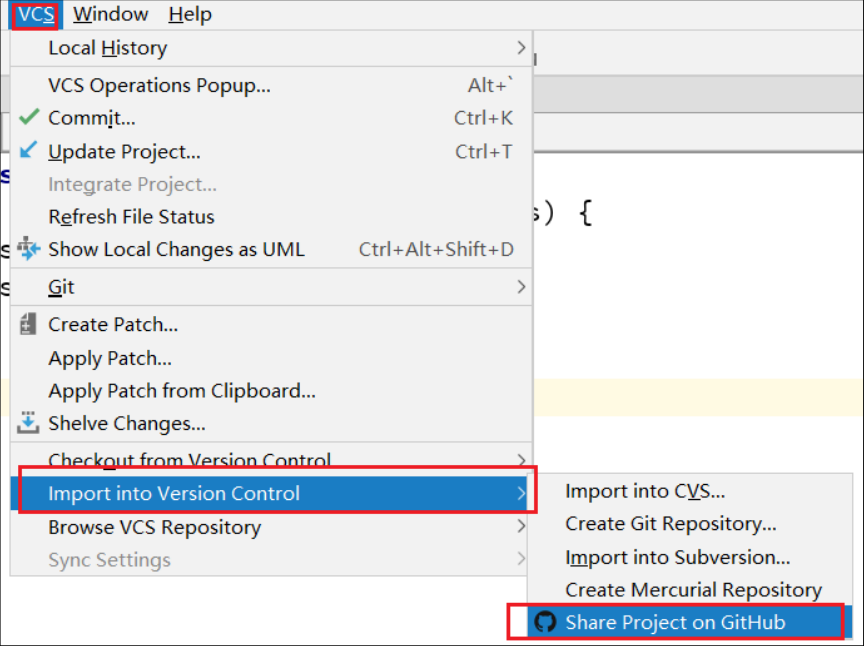
这其实就是创建远程库,名字,是否私有,描述等
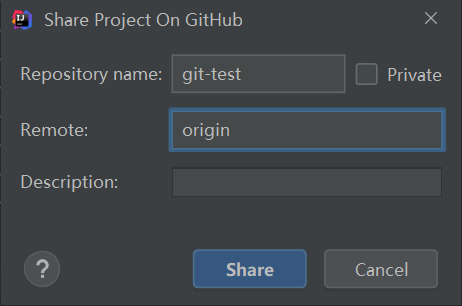

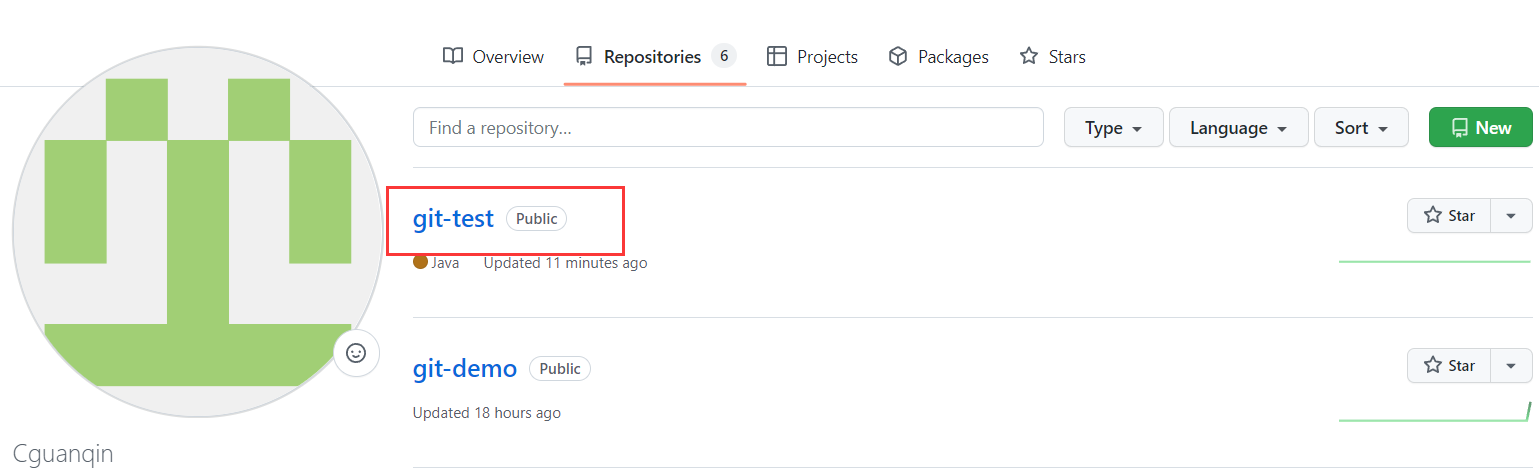
来到 GitHub 中发现已经帮我们创建好了 gitTest 的远程仓库。
8.3、push 推送本地库到远程库
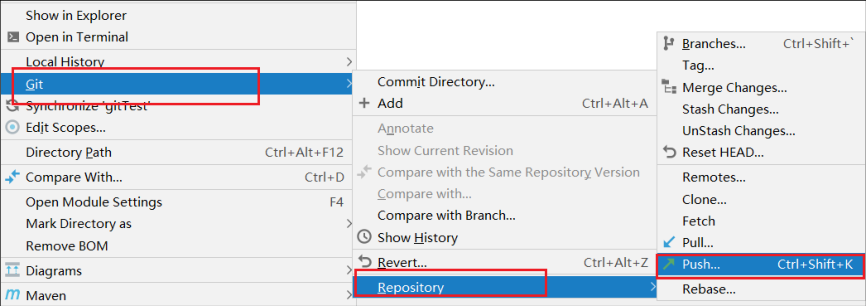
右键点击项目,可以将当前分支的内容 push 到 GitHub 的远程仓库中。
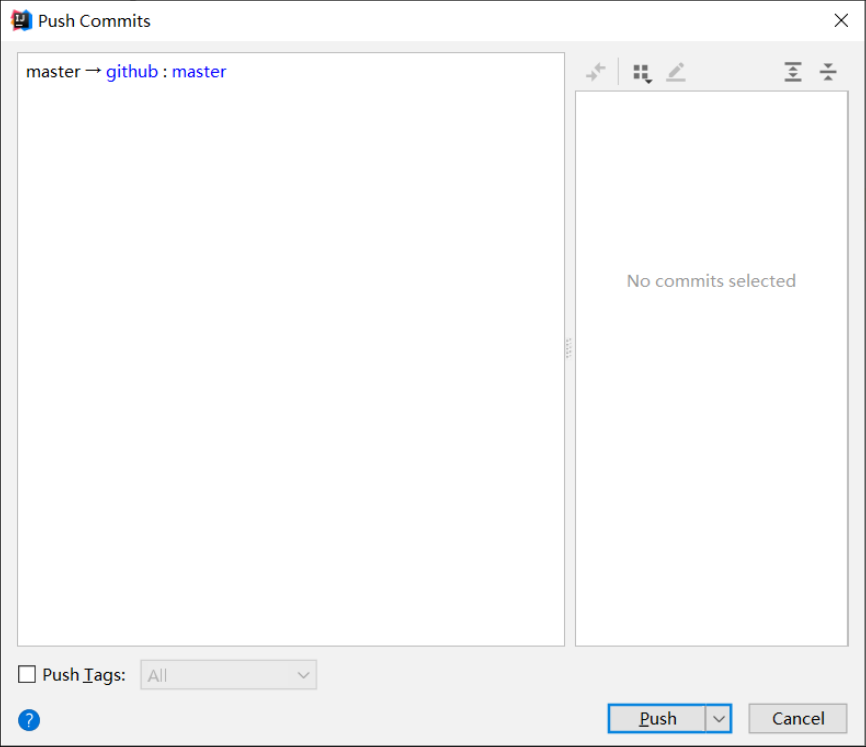
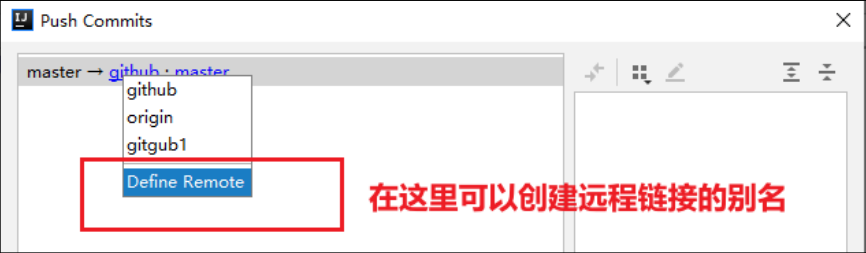
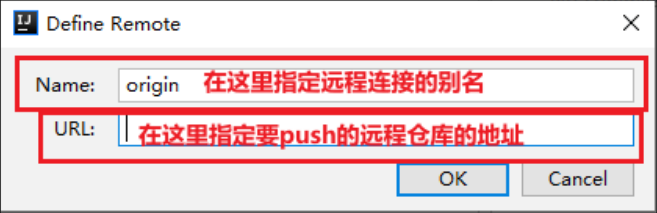
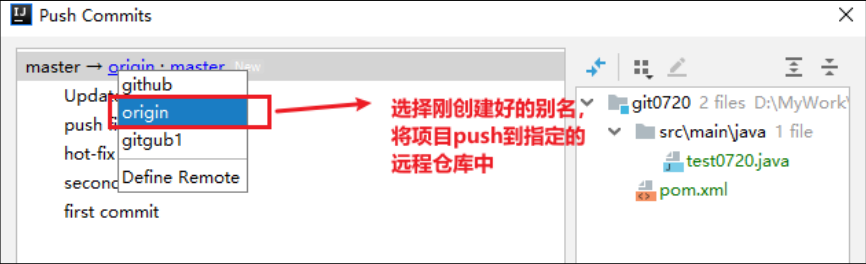
注意:push 是将本地库代码推送到远程库,如果本地库代码跟远程库代码版本不一致,push 的操作是会被拒绝的。也就是说,要想 push 成功,一定要保证本地库的版本要比远程库的版本高!因此一个成熟的程序员在动手改本地代码之前,一定会先检查下远程库跟本地代码的区别!如果本地的代码版本已经落后,切记要先 pull 拉取一下远程库的代码,将本地代码更新到最新以后,然后再修改,提交(切记提交前不要再pull,即使远程代码库已经更新),推送!
8.4、pull 拉取远程库到本地库
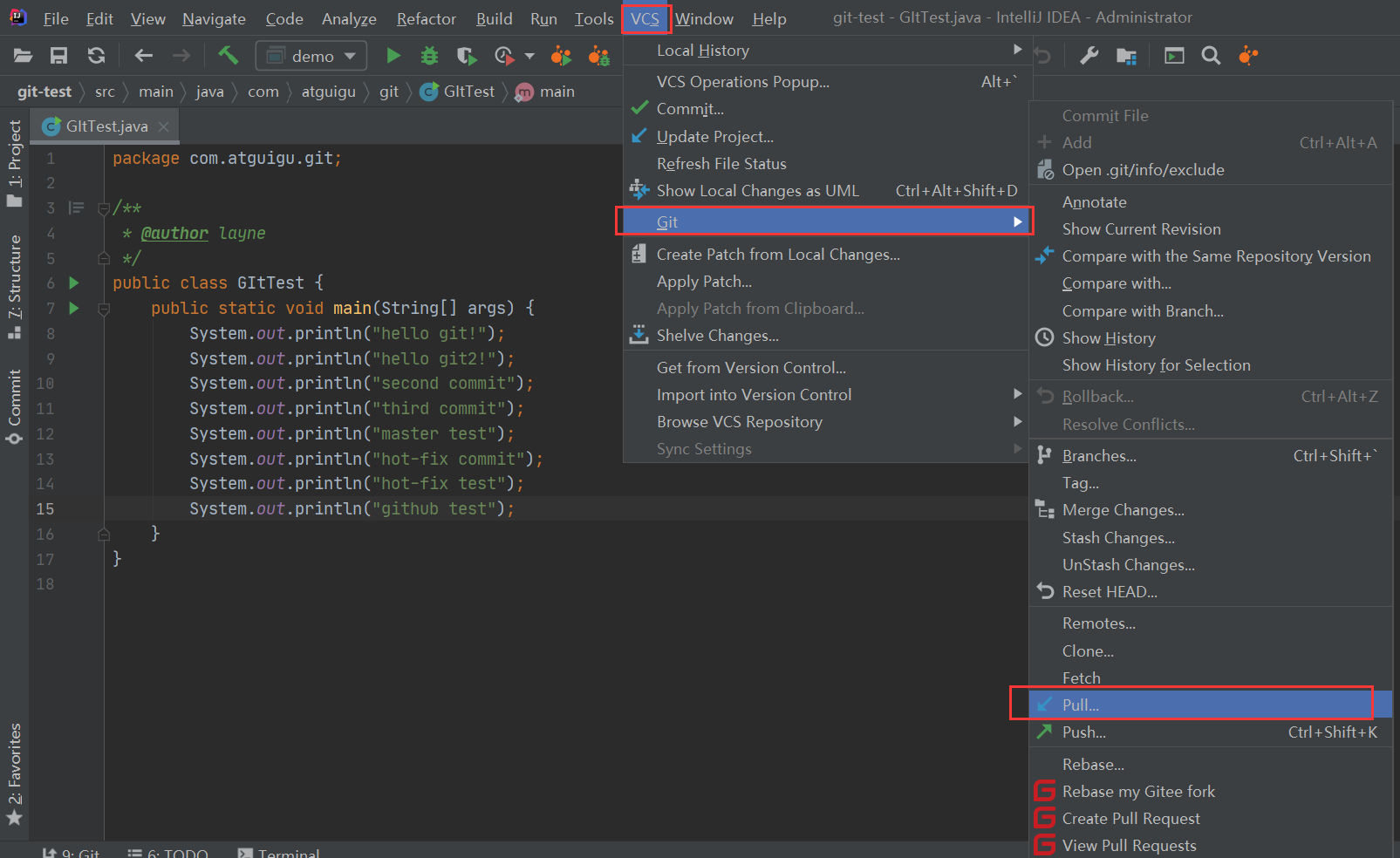
右键点击项目,可以将远程仓库的内容 pull 到本地仓库。
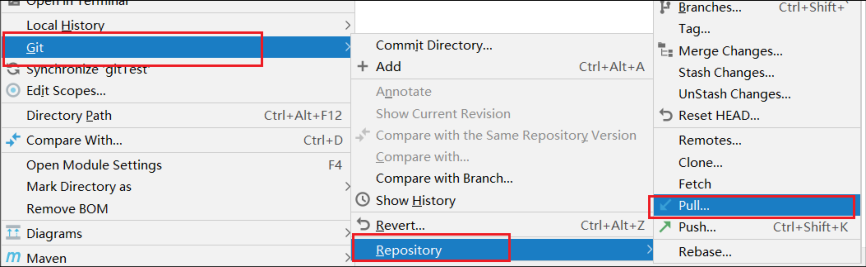
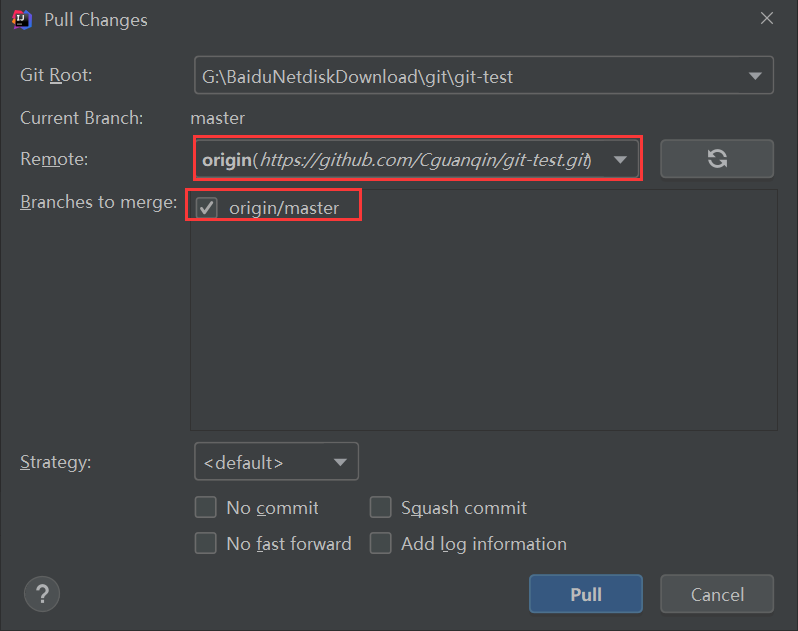
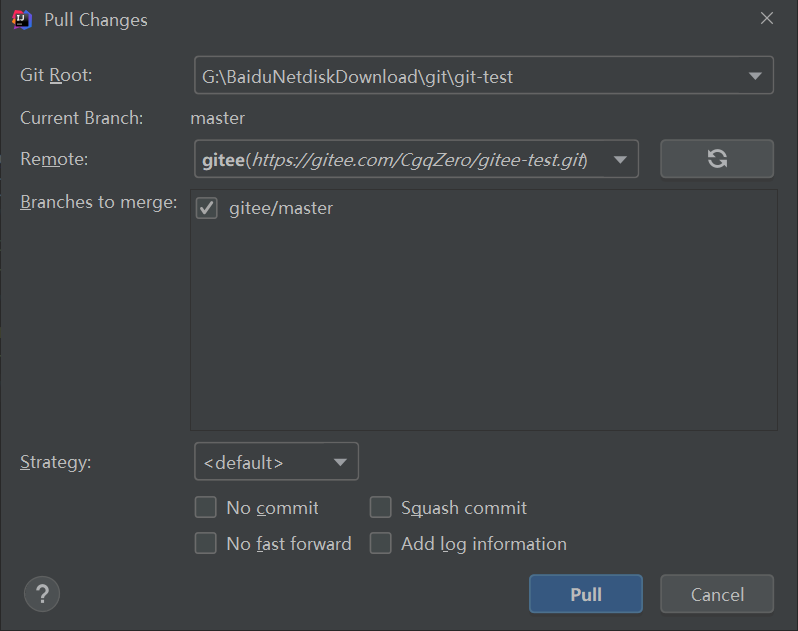
注意:pull 是拉取远端仓库代码到本地,如果远程库代码和本地库代码不一致,会自动合并,如果自动合并失败,还会涉及到手动解决冲突的问题。
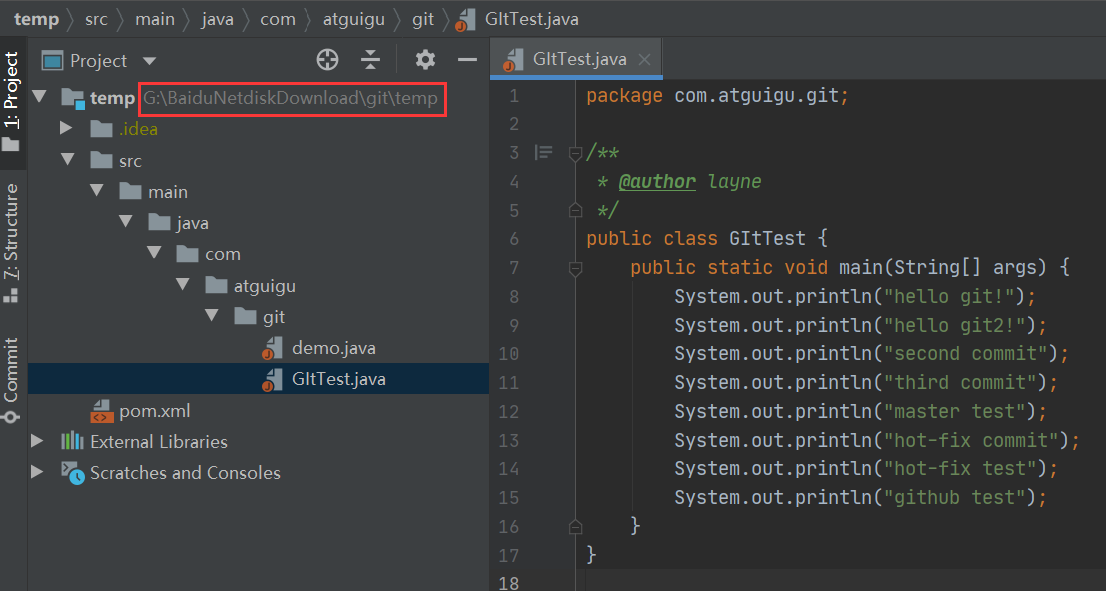
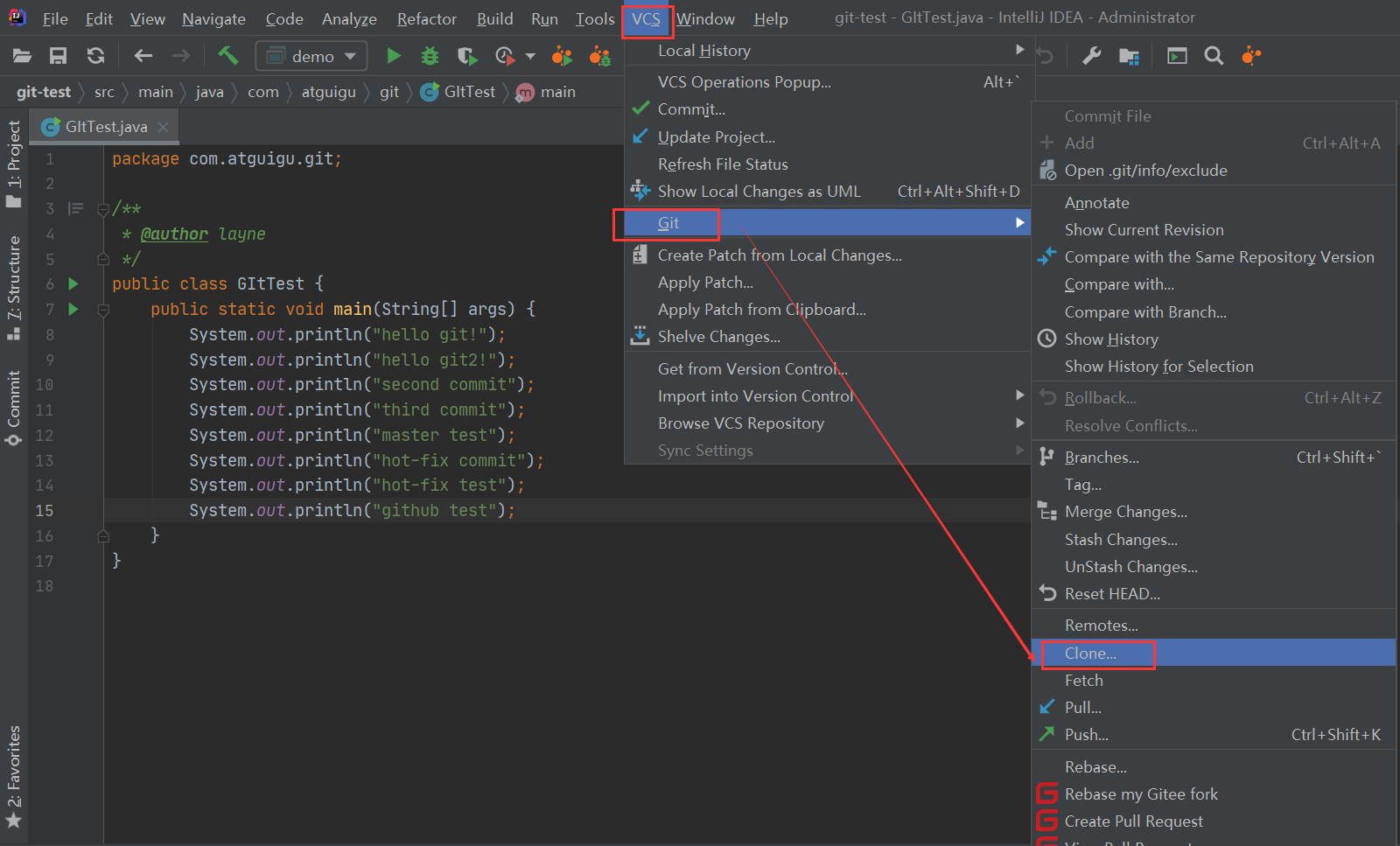
8.5、clone 克隆远程库到本地
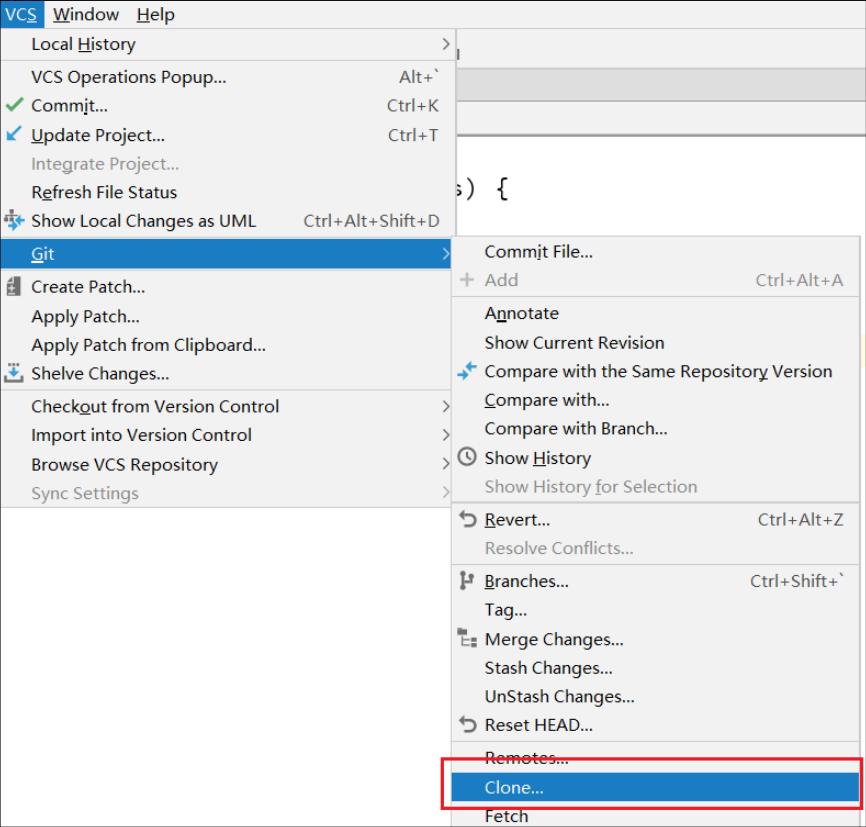
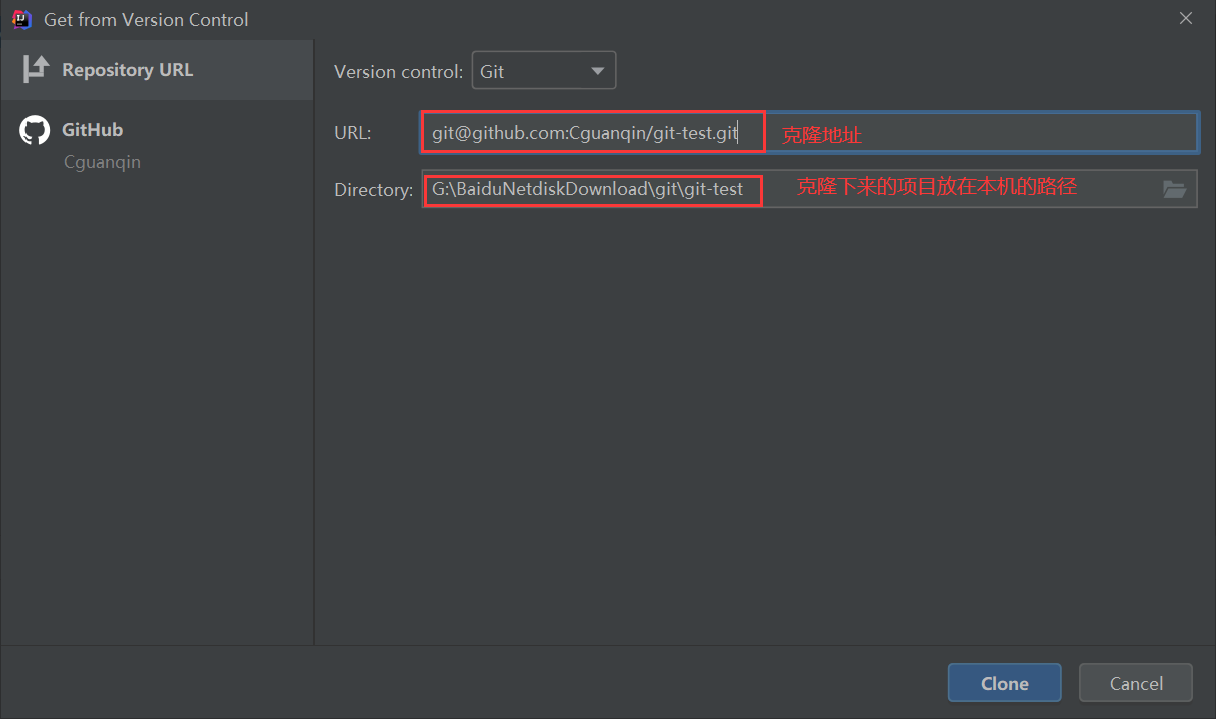
打开上面Clone项目
第9章 IDEA集成Gitee
9.1、gitee简介
众所周知,GitHub 服务器在国外,使用 GitHub 作为项目托管网站,如果网速不好的话,严重影响使用体验,甚至会出现登录不上的情况。针对这个情况,大家也可以使用国内的项目托管网站-码云。
码云是开源中国推出的基于 Git 的代码托管服务中心,网址是 https://gitee.com/ ,使用方式跟 GitHub 一样,而且它还是一个中文网站,如果你英文不是很好它是最好的选择。
9.2、码云帐号注册和登录
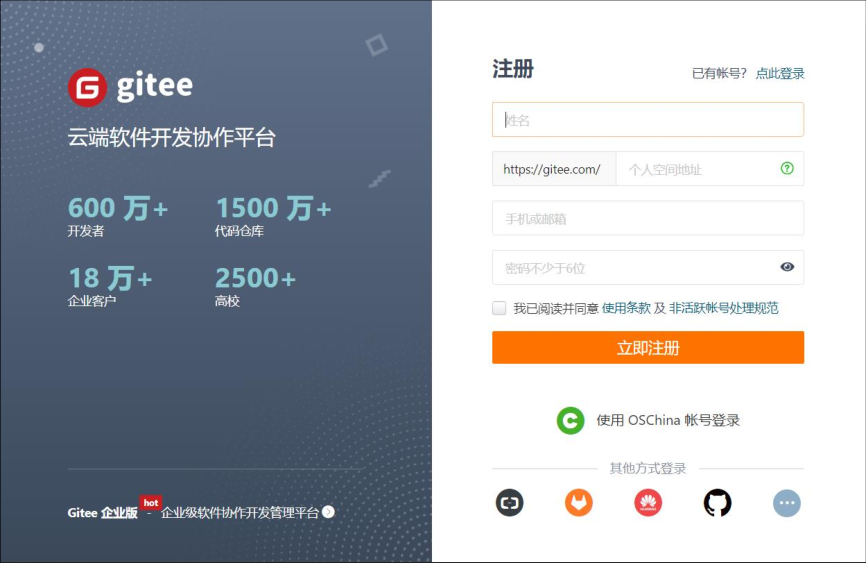
进入码云官网地址:https://gitee.com/,点击注册 Gitee

输入个人信息,进行注册即可。
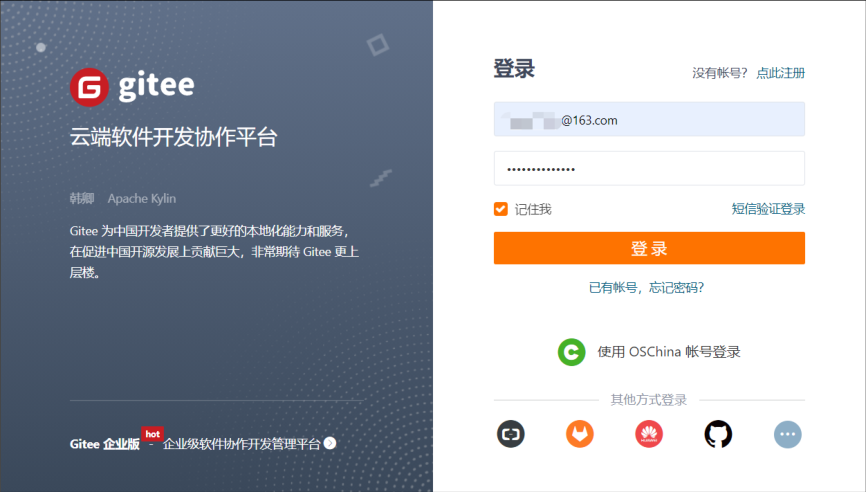
帐号注册成功以后,直接登录。
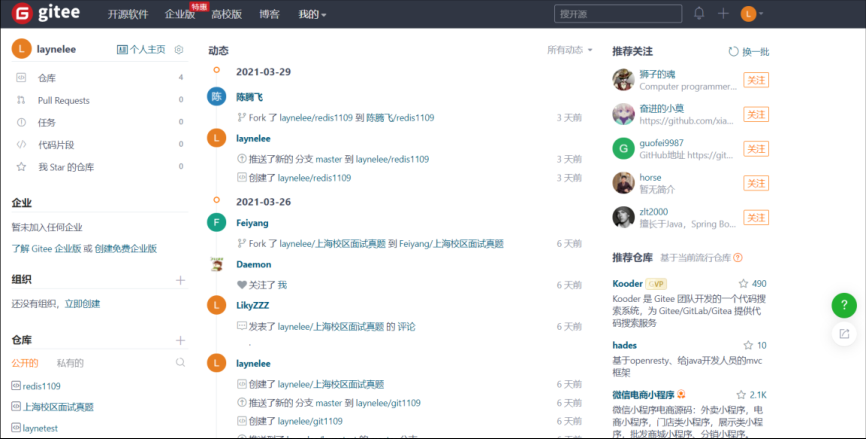
登录以后,就可以看到码云官网首页了。
9.3、IDEA安装码云插件
Idea 默认不带码云插件,我们第一步要安装 Gitee插件。
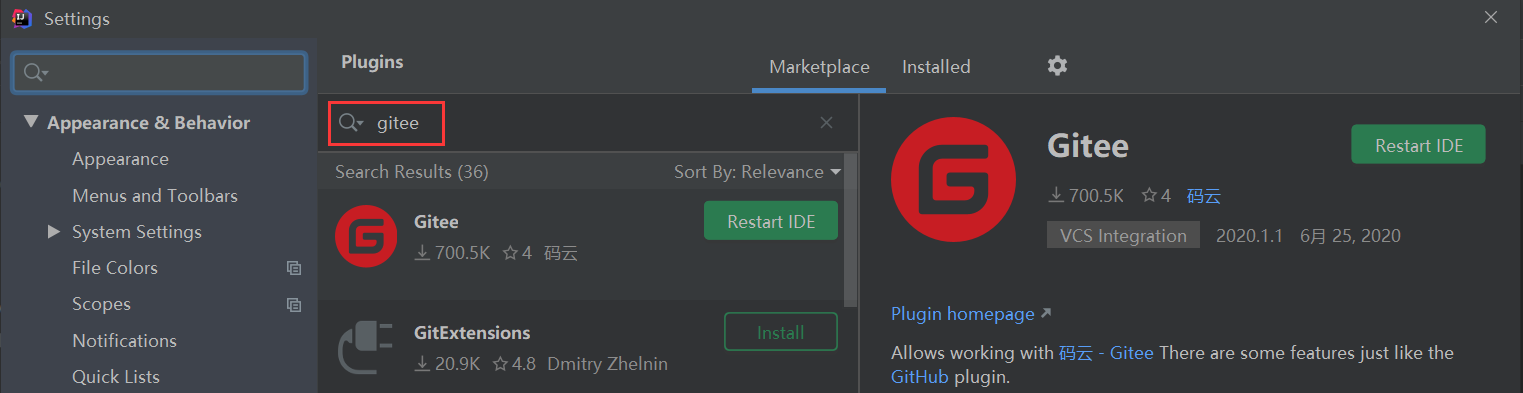
安装完成重启 IDEA 即可
Idea连接码云和连接 GitHub几乎一样,首先在 Idea里面创建一个工程,初始化 git工程,然后将代码添加到暂存区,提交到本地库。
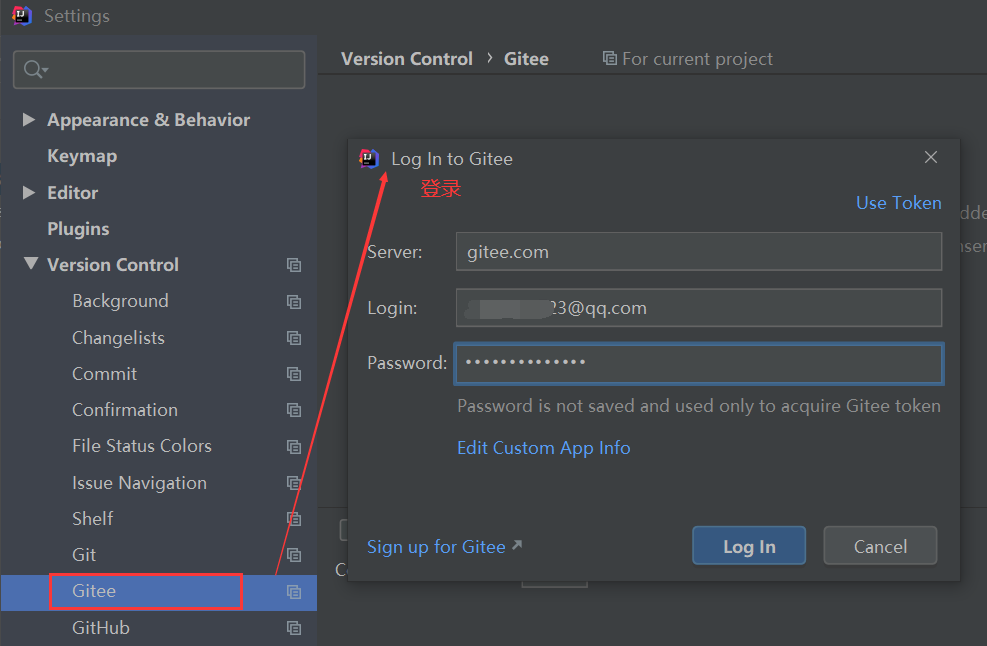
9.4、分享项目到Gitee
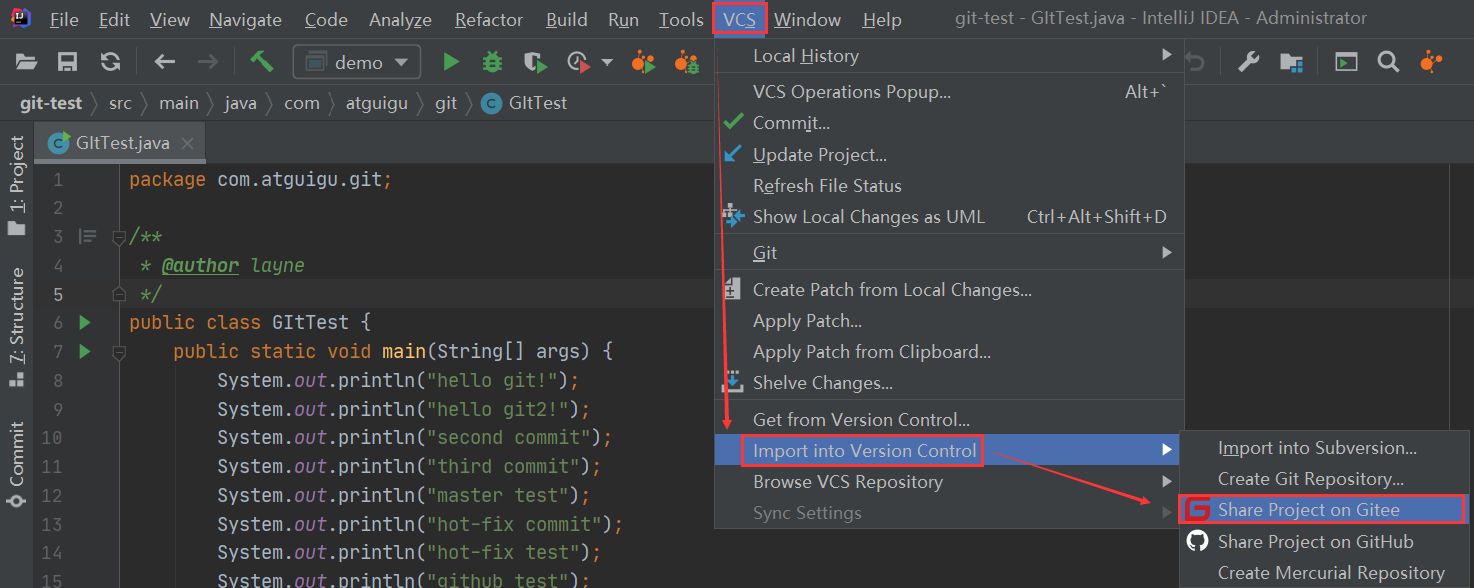
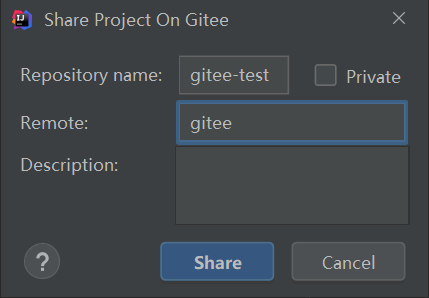
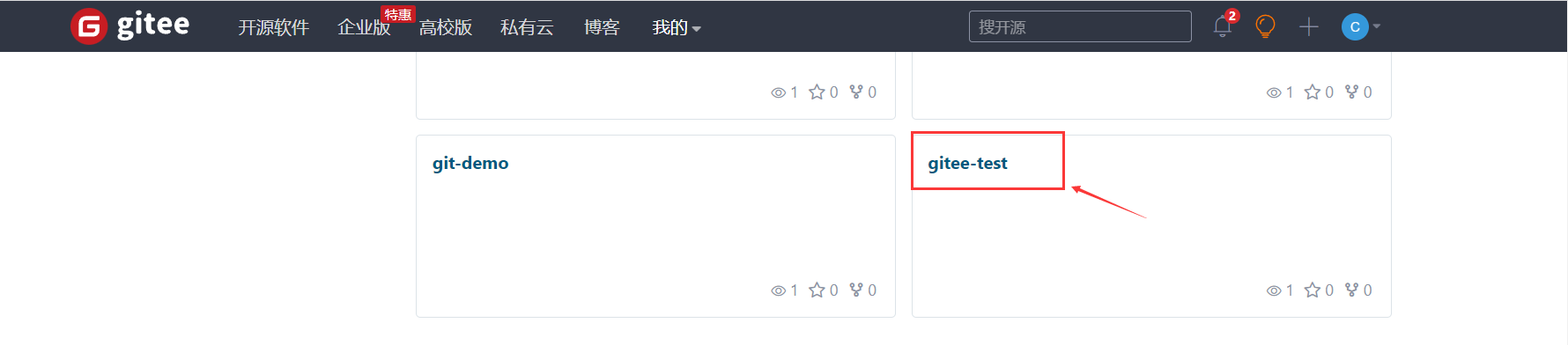
查看自己gitee的仓库
9.5、push推送到码云远程库
当然我们也可以自己在码云Gitee上创建远程库,然后获取到远程库的 HTTPS/SSH 链接,将我们的代码 push 即可
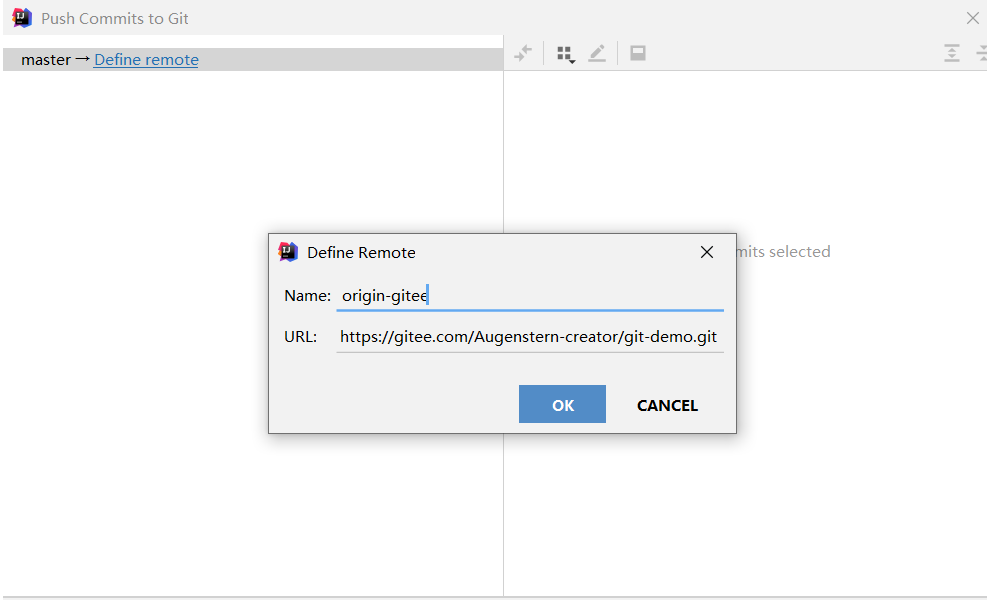
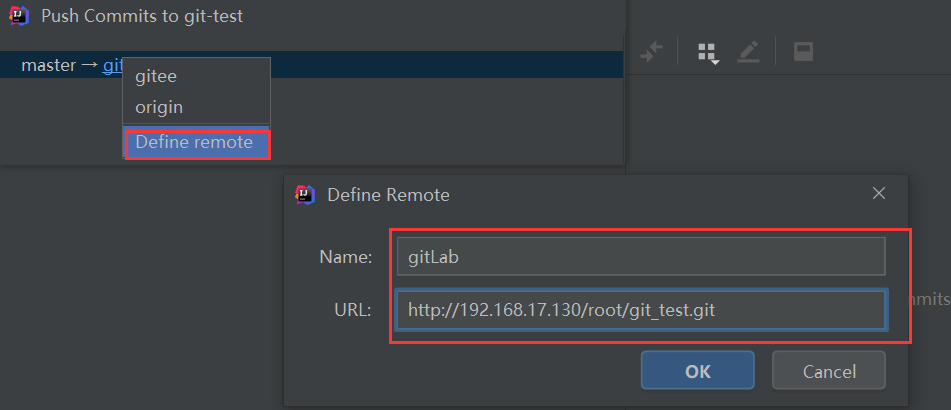
自定义远程库链接: Define remote,给远程库链接定义个 name,然后再 URL里面填入码云远程库的 HTTPS链接即可,码云服务器在国内,用 HTTPS 链接即可,没必要用 SSH 免密链接
9.6、pull拉取远程库到本地库
我们在远程库修改代码,然后使用本地库 pull 拉取远程库的代码
9.7、clone克隆远程库到本地库
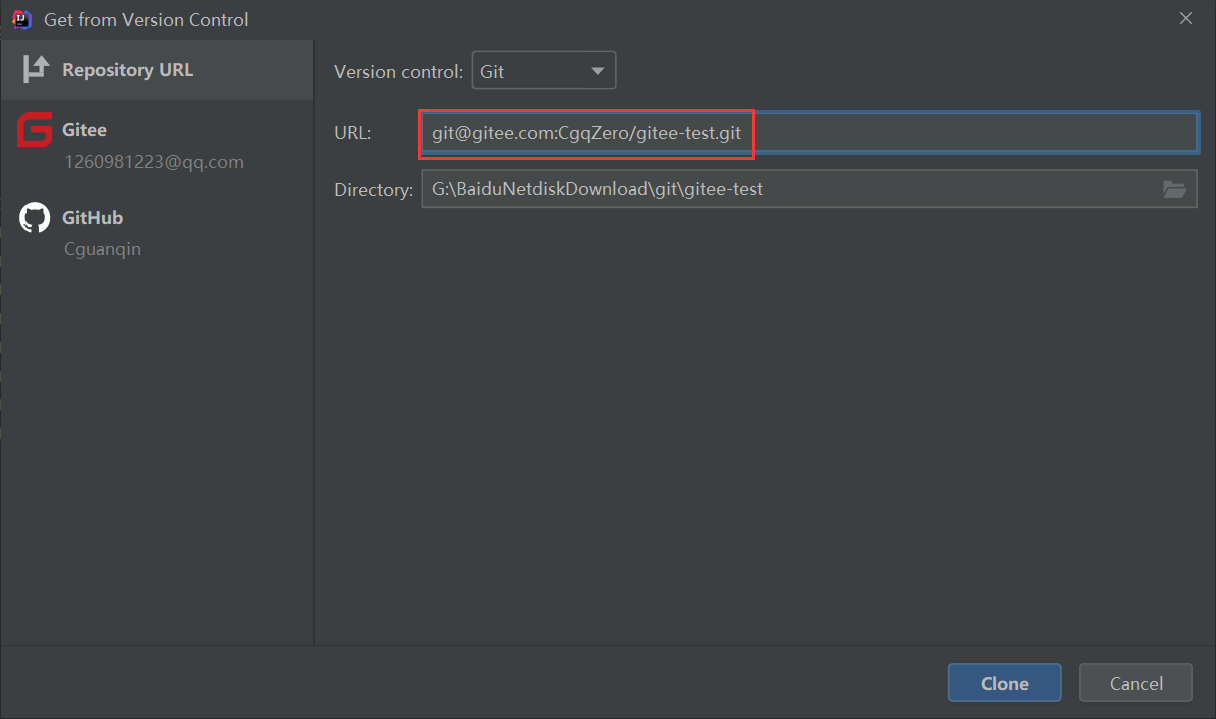
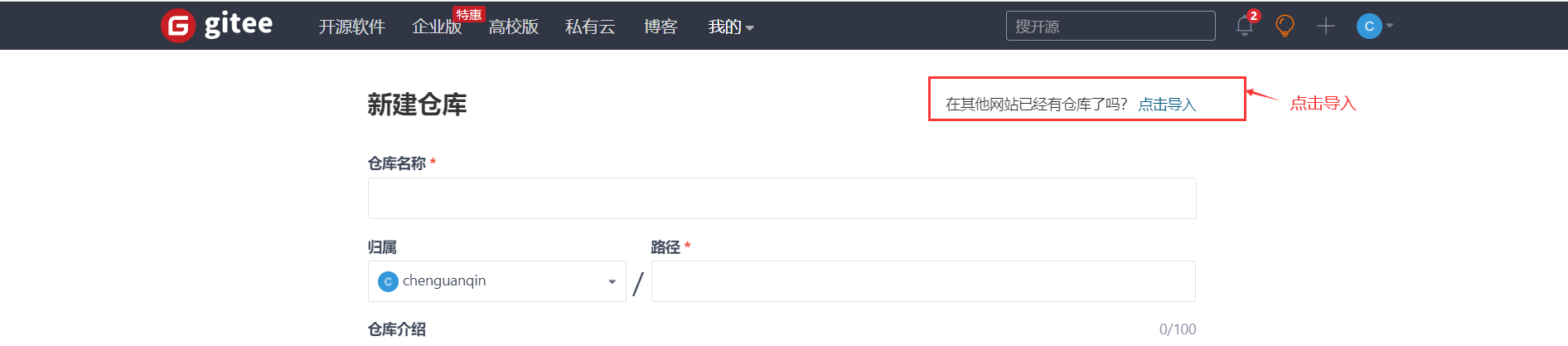
9.8、码云创建远程库(复制Github项目)
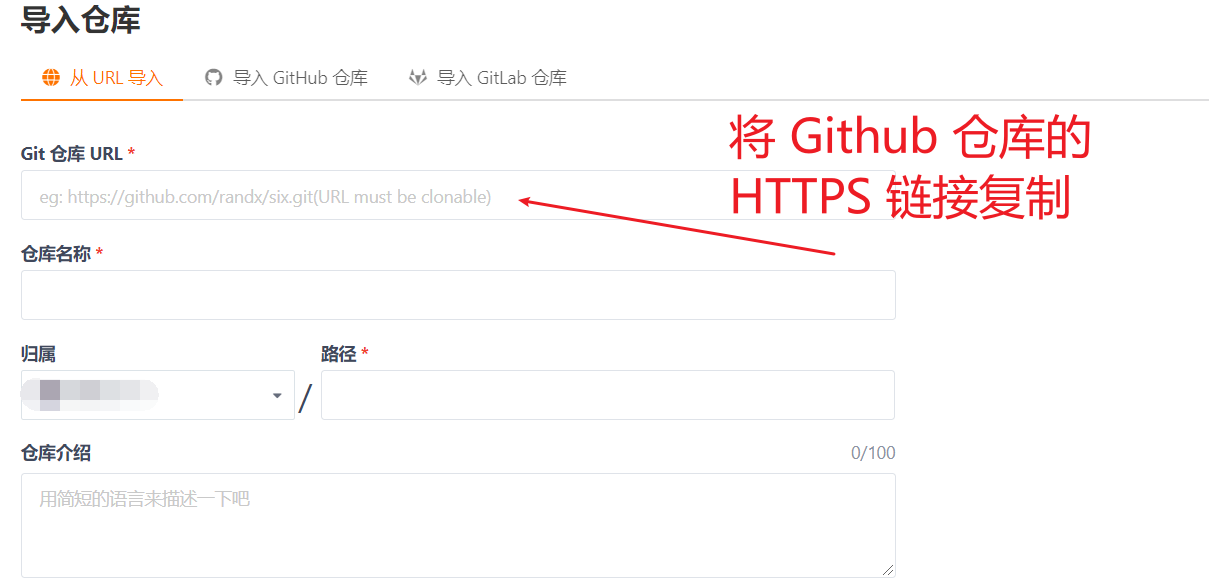
码云提供了直接复制 GitHub 项目的功能,方便我们做项目的迁移和下载 。
将 GitHub的远程库 HTTPS链接复制过来,点击创建按钮即可。
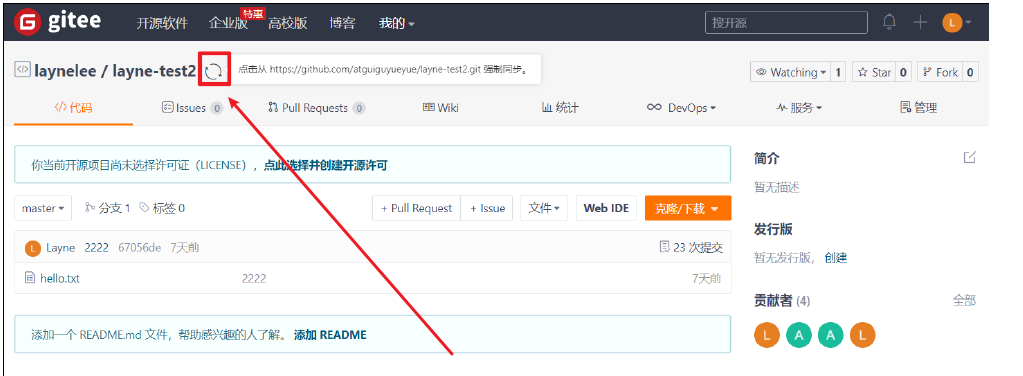
如果GitHub项目更新了以后,在码云项目端可以手动重新同步,进行更新!
第 10 章 自建代码托管平台-GitLab
10.1、GitLab 简介
GitLab 是由 GitLabInc.开发,使用 MIT 许可证的基于网络的 Git 仓库管理工具,且具有wiki 和 issue 跟踪功能。使用 Git 作为代码管理工具,并在此基础上搭建起来的 web 服务。
GitLab 由乌克兰程序员 DmitriyZaporozhets 和 ValerySizov 开发,它使用 Ruby 语言写成。后来,一些部分用 Go 语言重写。截止 2018 年 5 月,该公司约有 290 名团队成员,以及 2000 多名开源贡献者。GitLab 被 IBM,Sony,JülichResearchCenter,NASA,Alibaba,Invincea,O’ReillyMedia,Leibniz-Rechenzentrum(LRZ),CERN,SpaceX 等组织使用。
10.2、GitLab 官网地址
官网地址:https://about.gitlab.com/
安装说明:https://about.gitlab.com/installation/
10.3、GitLab 安装
10.3.1 服务器准备
准备一个系统为 CentOS7 以上版本的服务器,要求内存 4G,磁盘 50G。关闭防火墙,并且配置好主机名和 IP,保证服务器可以上网。
此教程使用虚拟机:主机名:gitlab-server IP 地址:192.168.6.200
10.3.2 安装包准备
Yum 在线安装 gitlab- ce 时,需要下载几百 M 的安装文件,非常耗时,所以最好提前把所需 RPM 包下载到本地,然后使用离线 rpm 的方式安装。
下载地址:
https://packages.gitlab.com/gitlab/gitlab-ce/packages/el/7/gitlab-ce-13.10.2-ce.0.el7.x86_64.rpm
10.3.3 编写安装脚本
安装 gitlab 步骤比较繁琐,因此我们可以参考官网编写 gitlab 的安装脚本。
vim gitlab-install.sh
sudo rpm -ivh /opt/gitlab-ce-13.10.2-ce.0.el7.x86_64.rpm
sudo yum install -y curl policycoreutils-python openssh-server cronie
sudo lokkit -s http -s ssh
sudo yum install -y postfix
sudo service postfix start
sudo chkconfig postfix on
curl https://packages.gitlab.com/install/repositories/gitlab/gitlab-ce/script.rpm.sh | sudo bash
sudo EXTERNAL_URL="http://gitlab.example.com" yum -y install gitlab-ce
给脚本增加执行权限
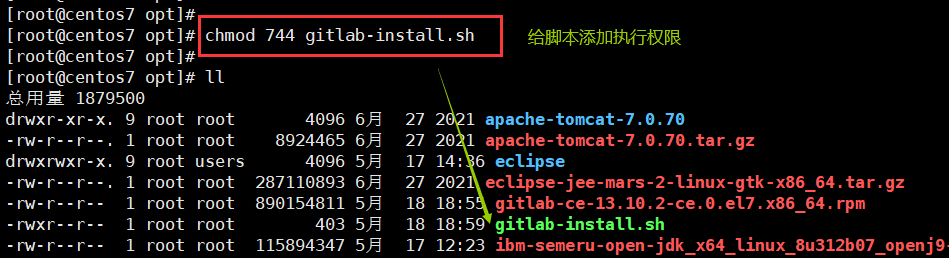
然后执行该脚本,开始安装 gitlab-ce。注意一定要保证服务器可以上网。

10.3.4 初始化 GitLab 服务
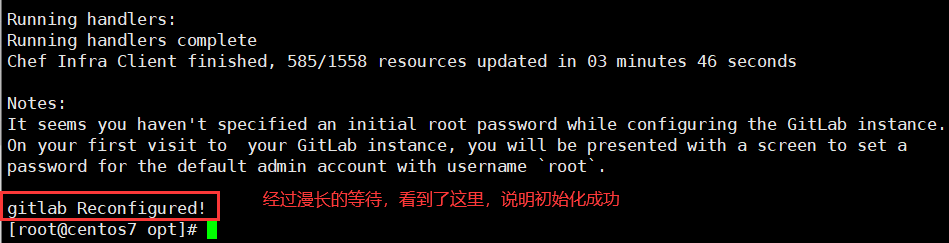
执行以下命令初始化 GitLab 服务,过程大概需要几分钟,耐心等待…
[root@gitlab-server module]# gitlab-ctl reconfigure
。 。 。 。 。 。
Running handlers:
Running handlers complete
Chef Client finished, 425/608 resources updated in 03 minutes 08
seconds
10.3.5 启动 GitLab 服务
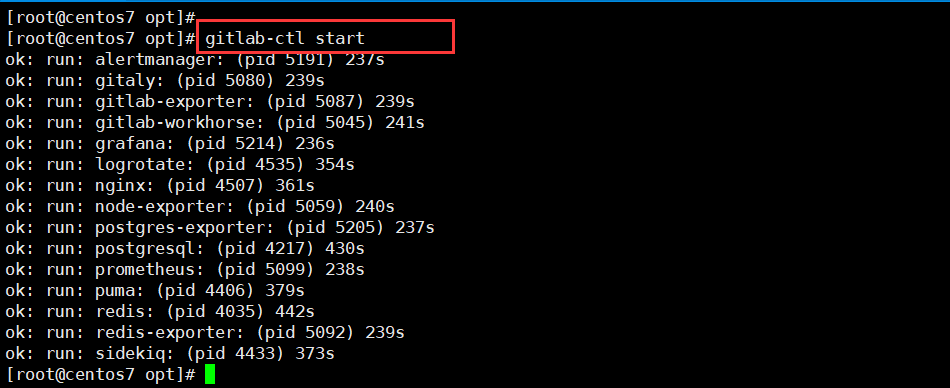
执行命令gitlab-ctl start启动 GitLab 服务,如需停止,执行 gitlab-ctl stop
10.3.6 使用浏览器访问 GitLab
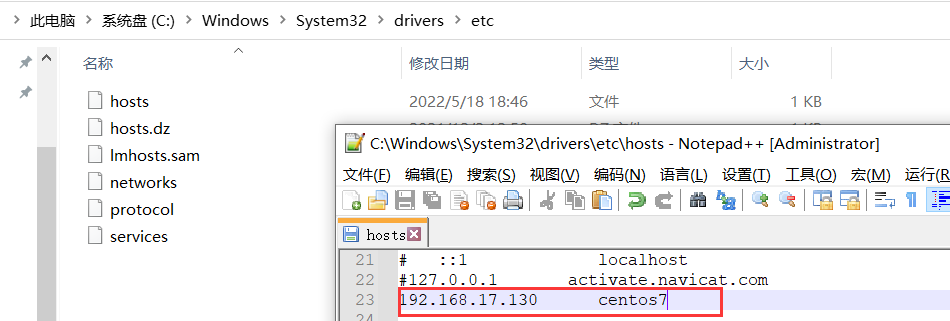
使用主机名或者 IP地址即可访问GitLab服务。需要提前配一下windows 的hosts 文件。
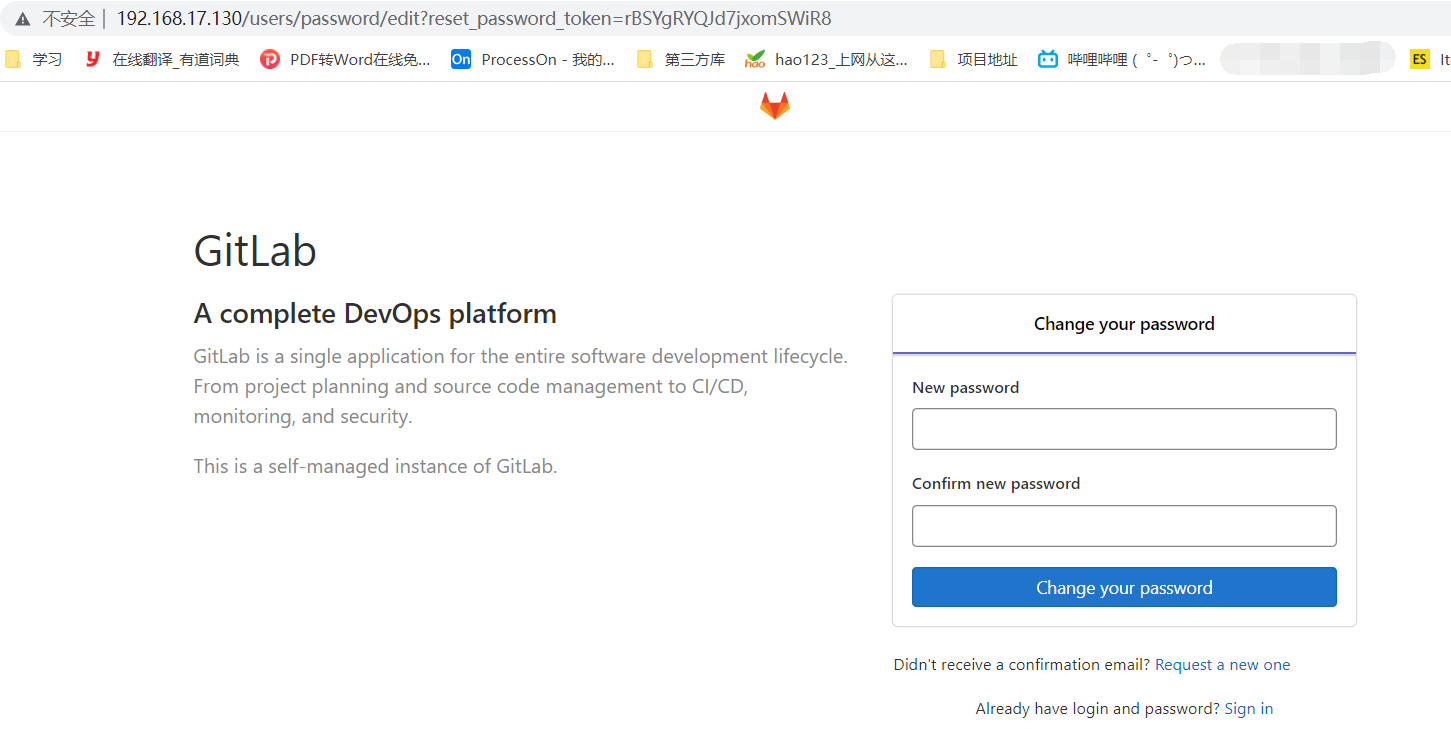
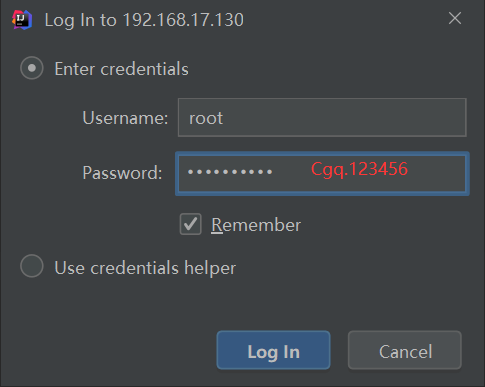
首次登陆之前,需要修改下 GitLab 提供的 root 账户的密码,要求 8 位以上,包含大小写子母和特殊符号。因此我们修改密码为Cgq.123456
然后使用修改后的密码登录 GitLab。
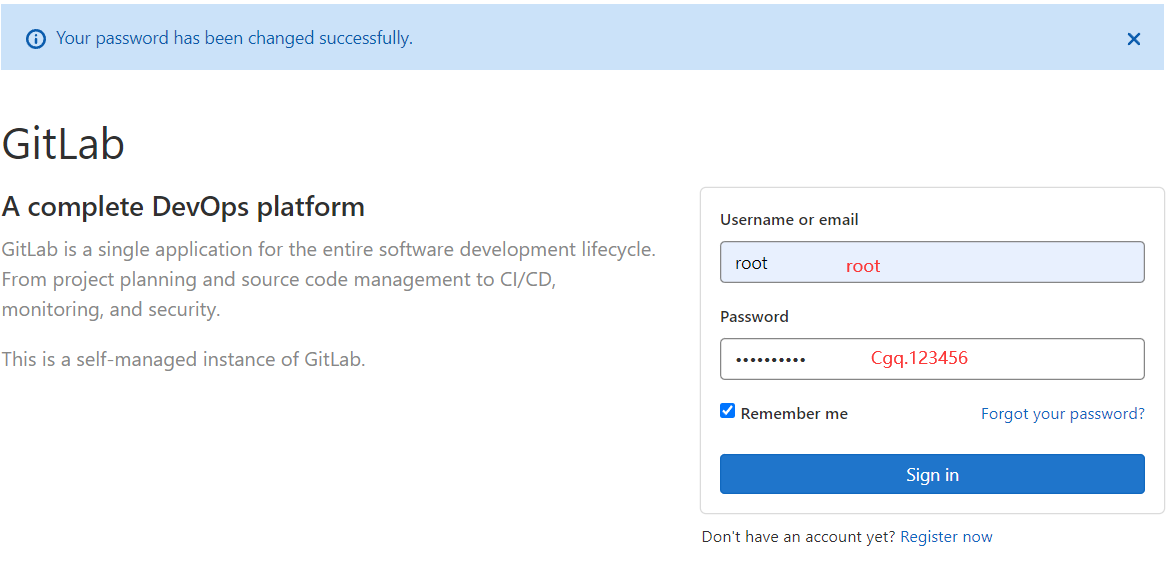
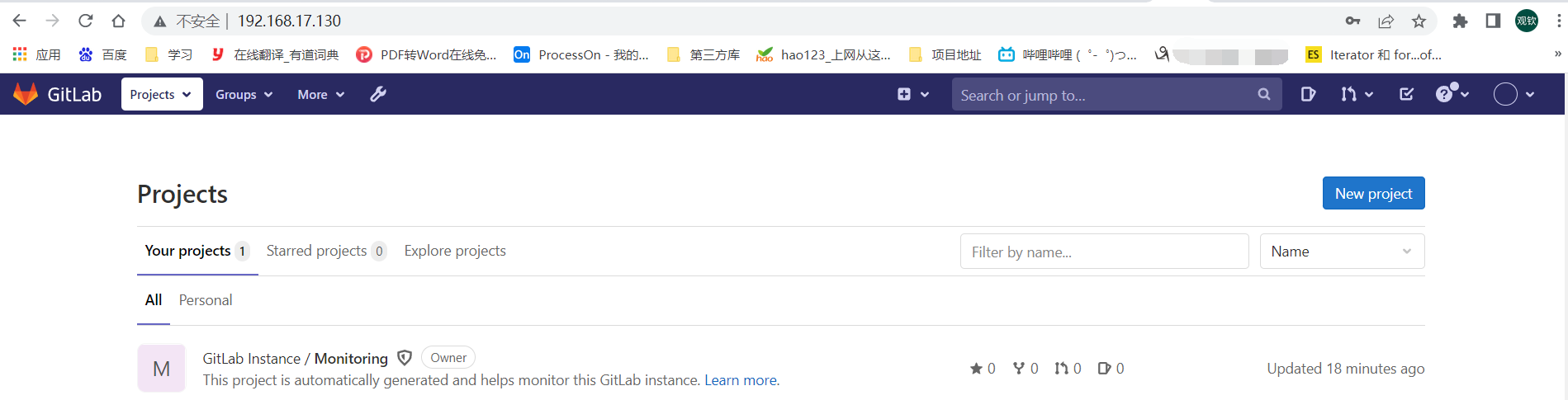
GitLab 登录成功。
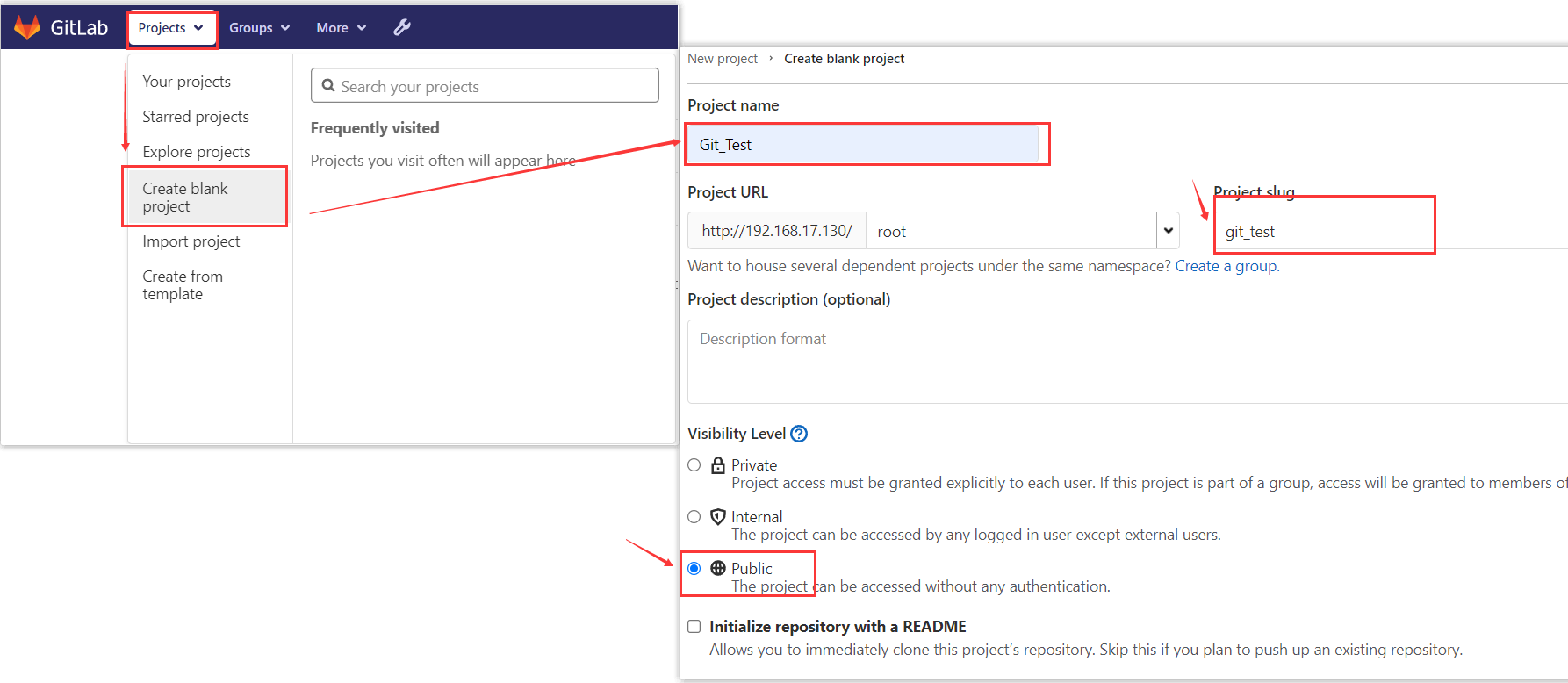
10.3.7 GitLab 创建远程库

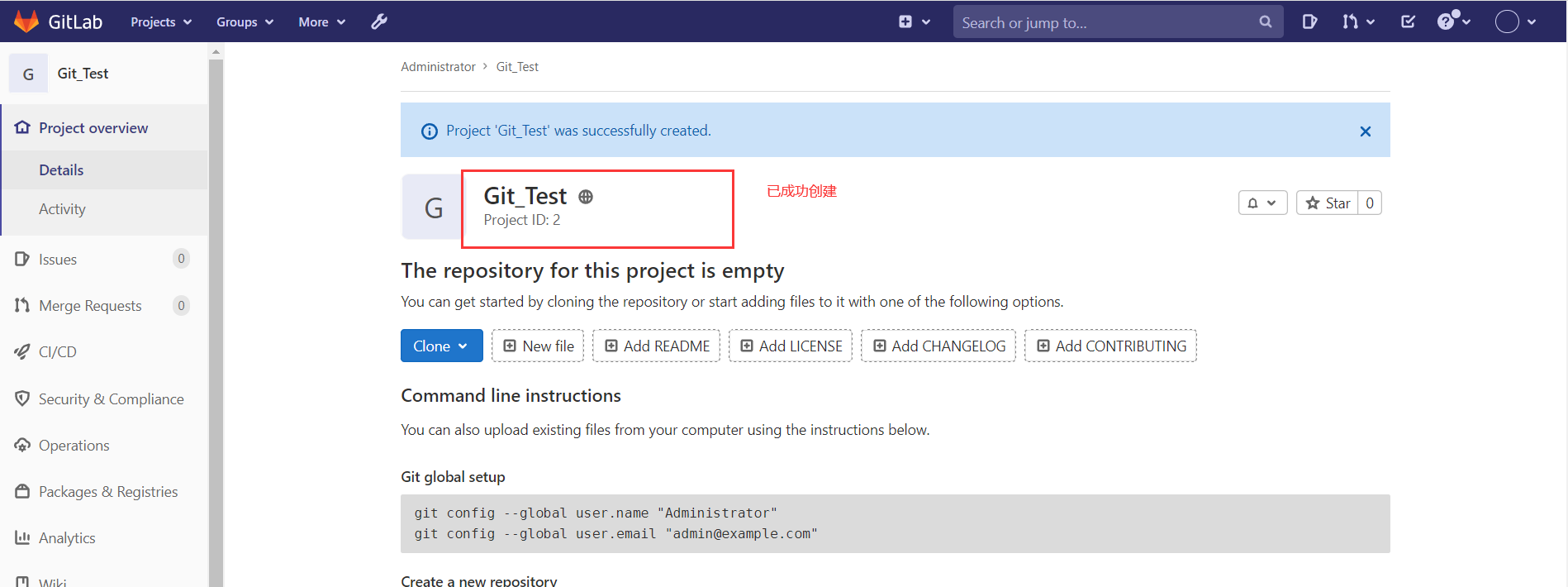
10.3.8 IDEA 集成 GitLab
1)安装 GitLab 插件
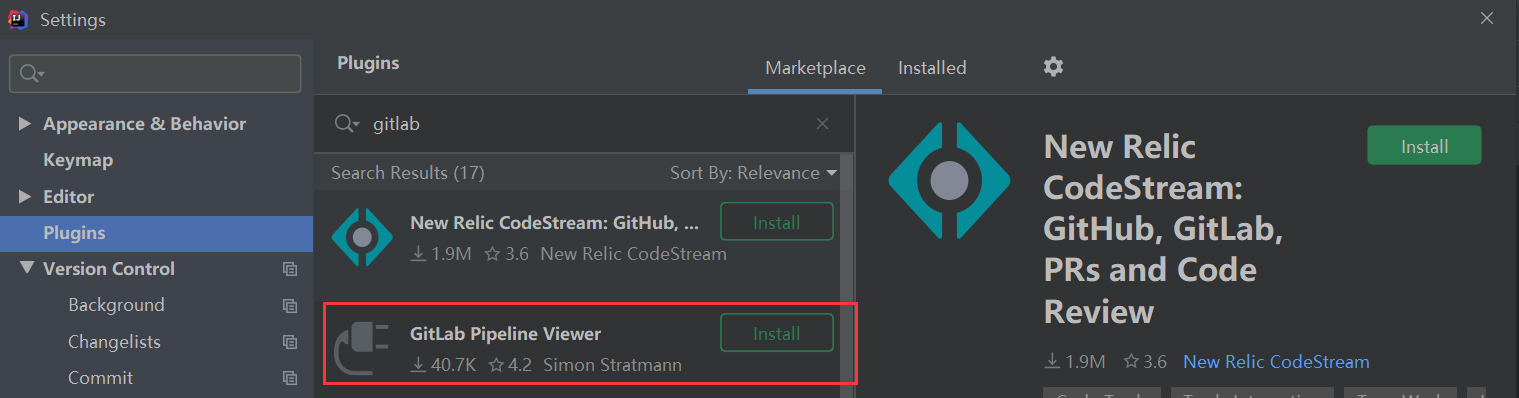
2)设置 GitLab 插件
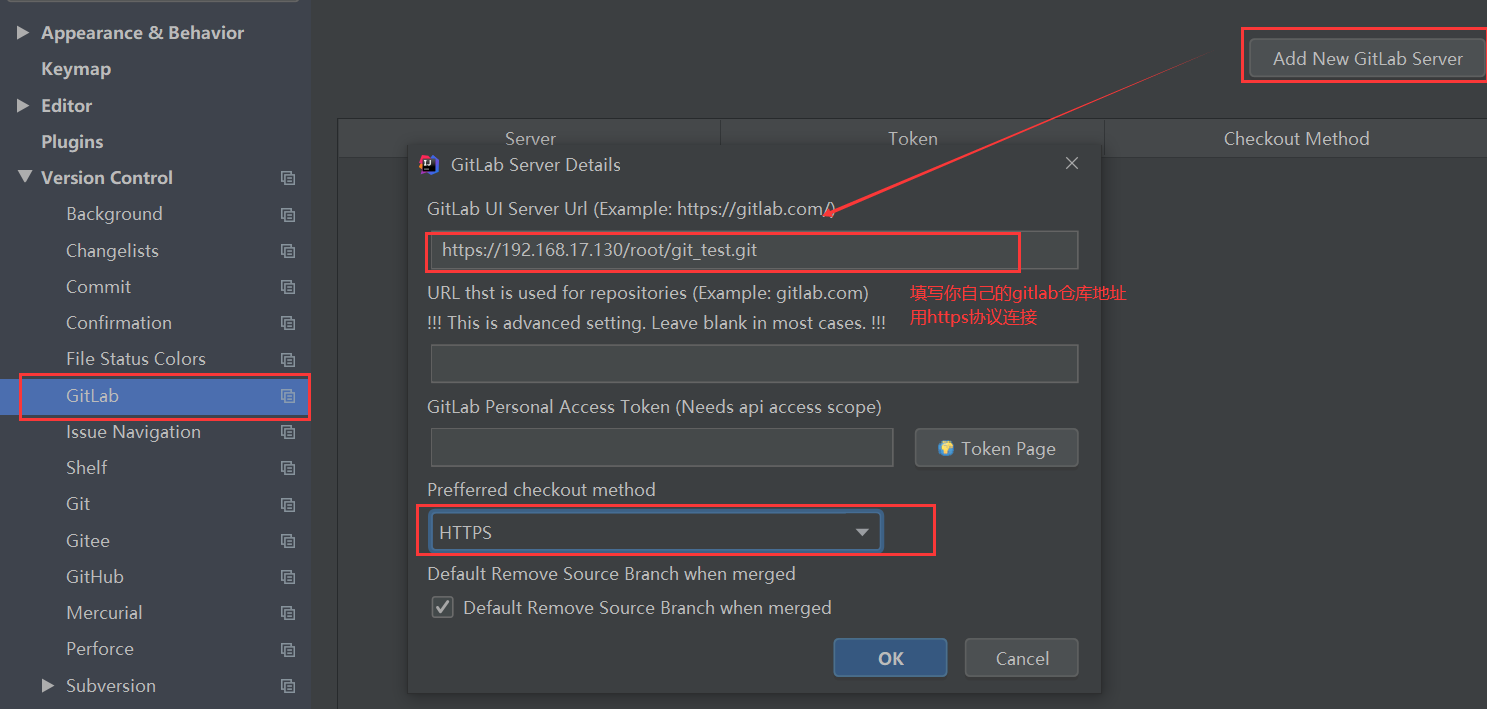
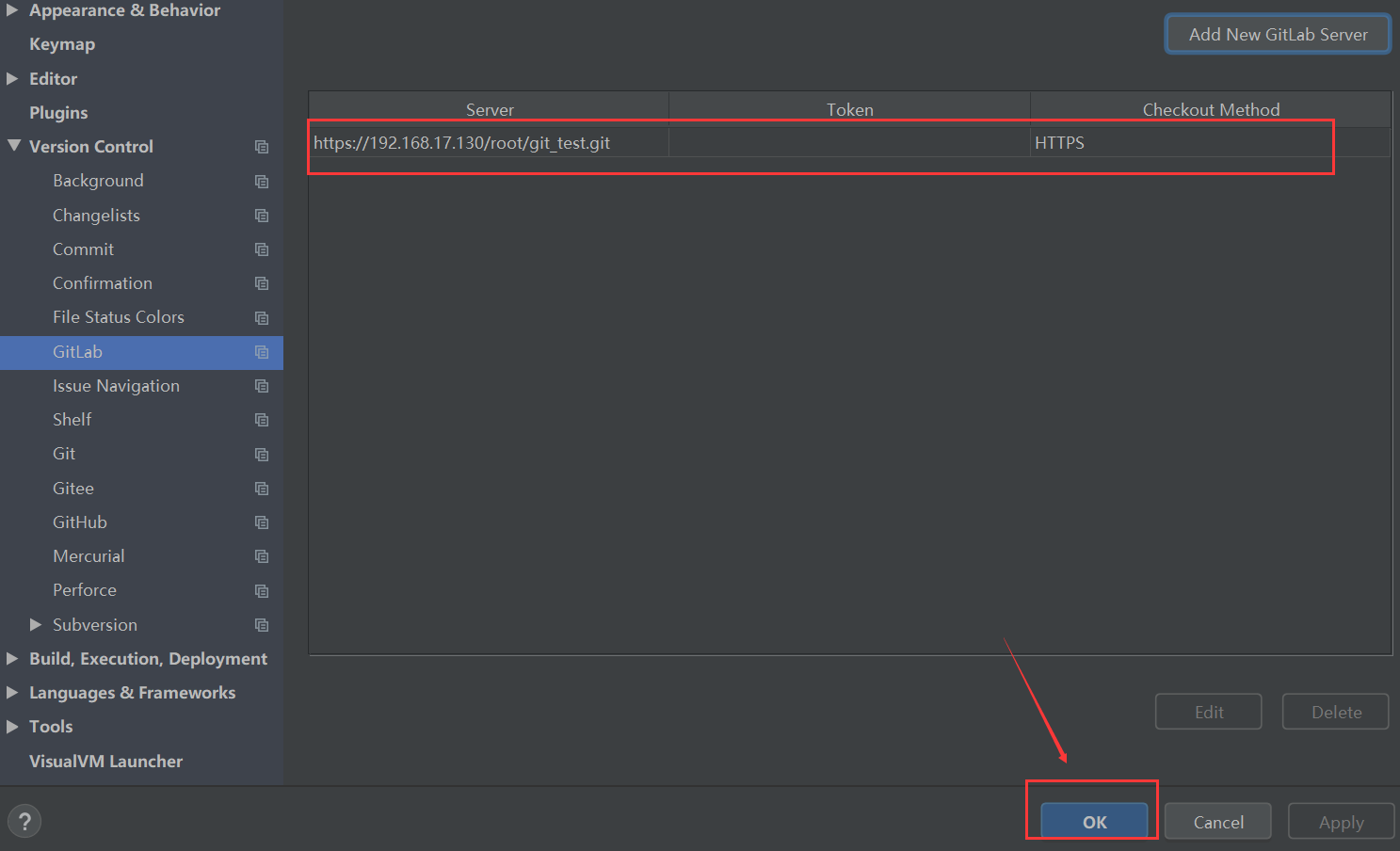
3)push 本地代码到 GitLab 远程库
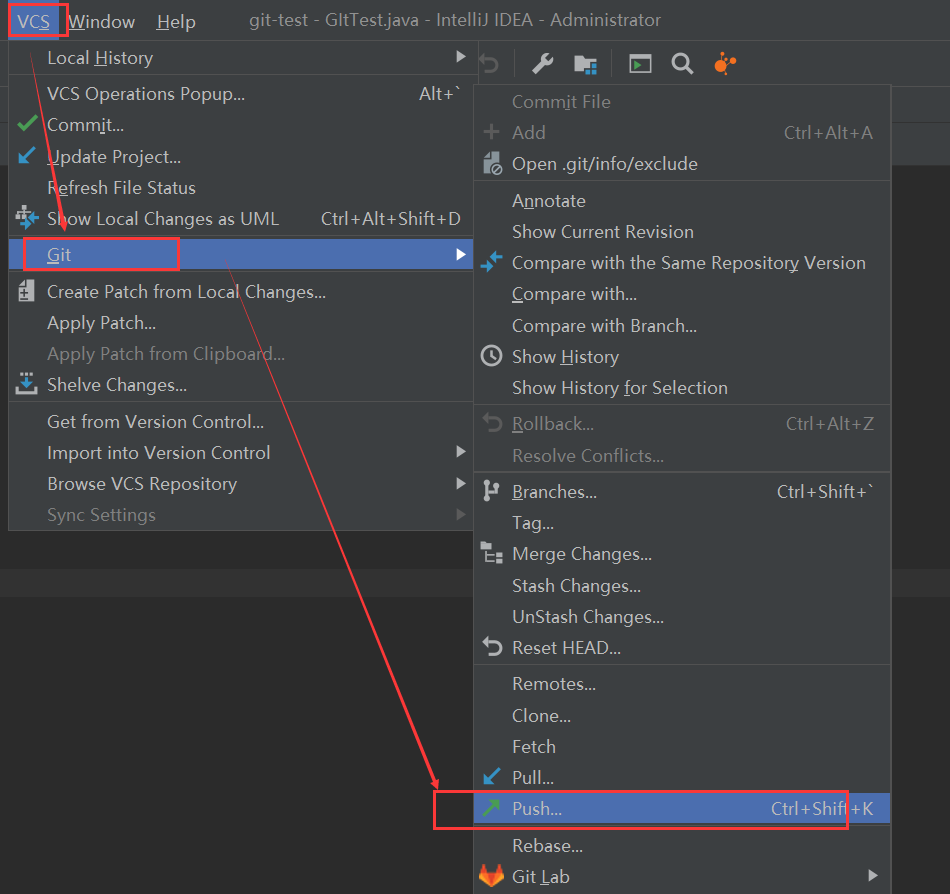
自定义远程连接
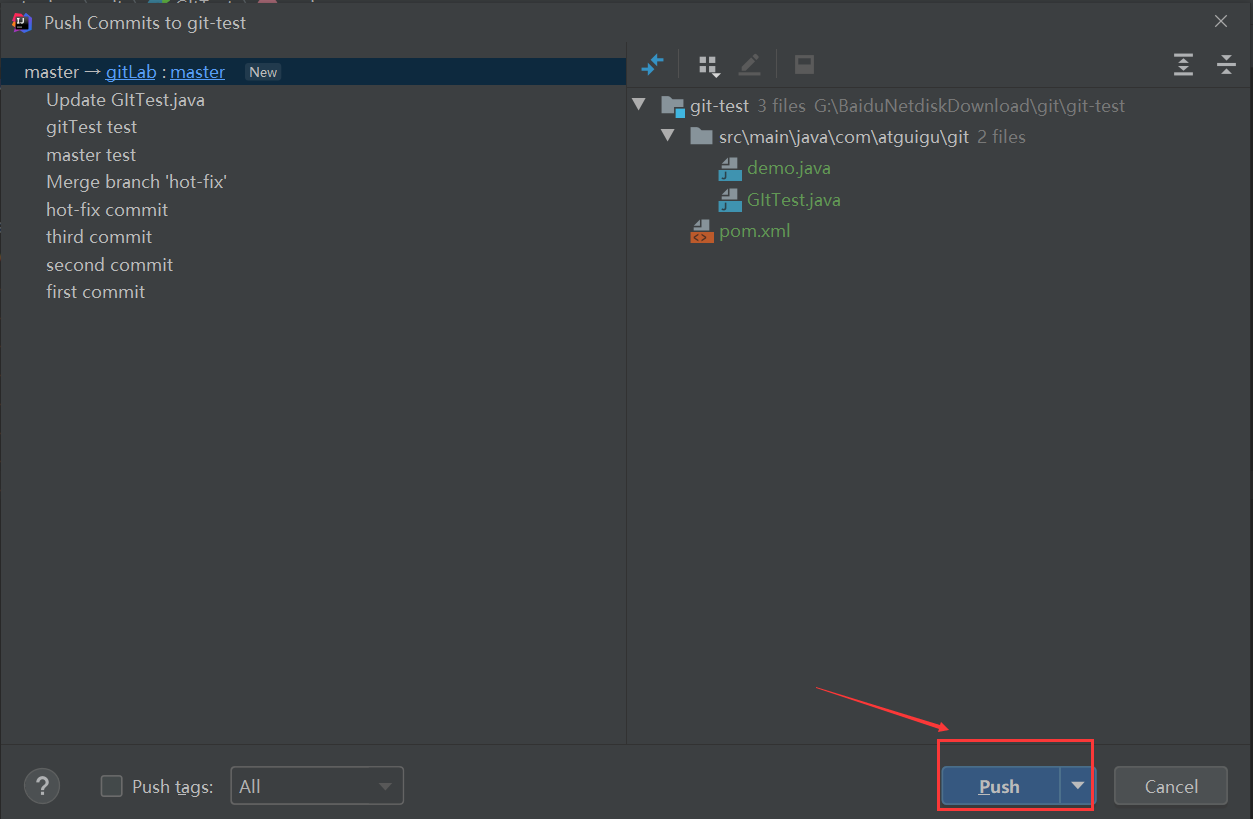
首次向连接 gitlab,需要登录帐号和密码,用 root 帐号和我们修改的密码登录即可。
代码 Push 成功。
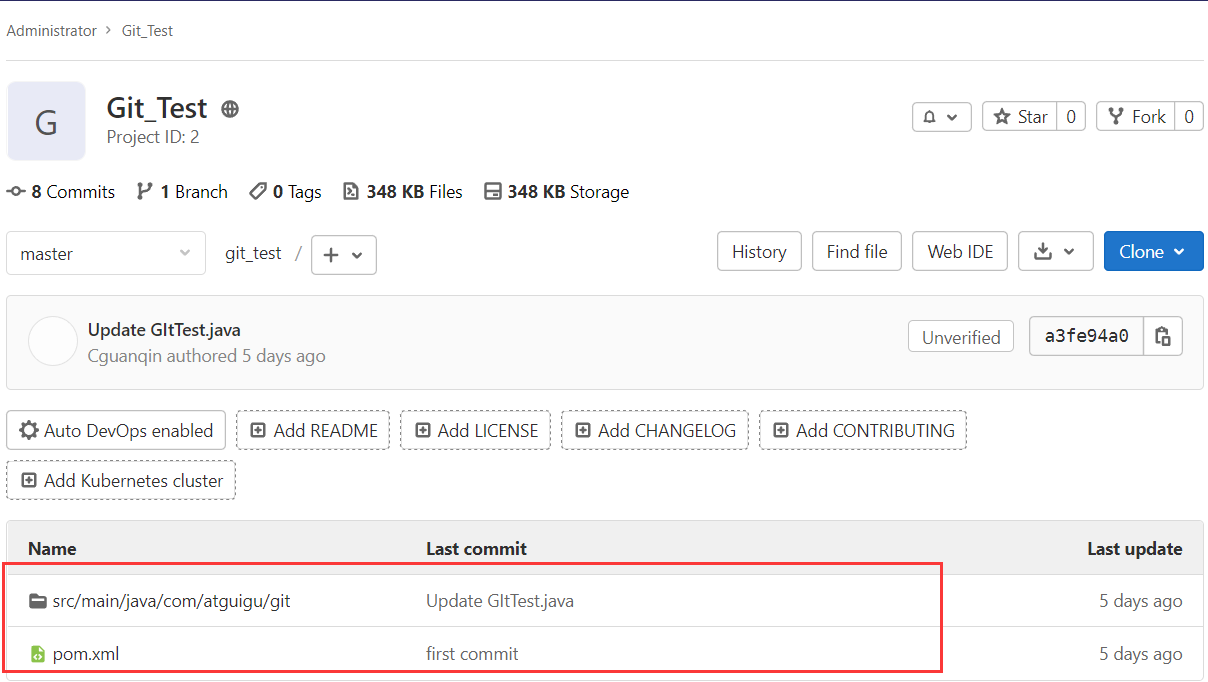
只要 GitLab 的远程库连接定义好以后,对 GitLab 远程库进行 pull 和 clone 的操作和Github 和码云一致,此处不再赘述。

 浙公网安备 33010602011771号