
vm的虚拟机创建
2.进入vm界面进行创建新的虚拟机
3.进入之后新手推荐用典型来快速创建一个符合自己需要的虚拟机;对硬件有一定认识的可以通过自定义来创建一个自己想要的虚拟机
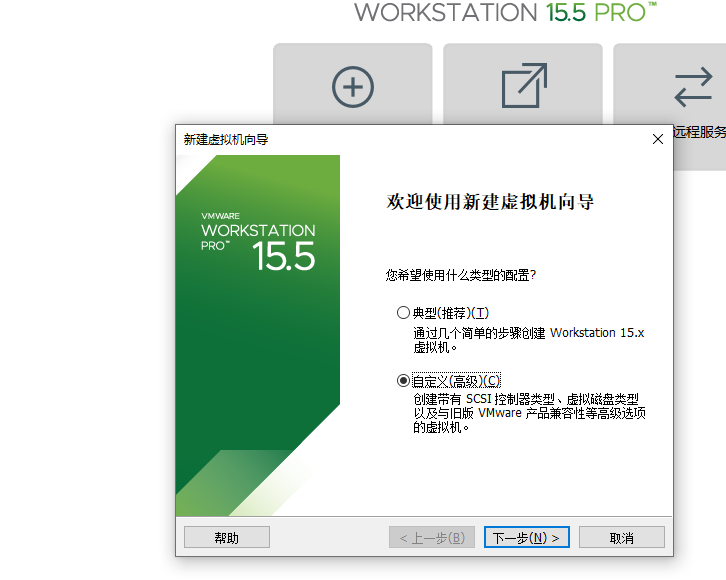
首先是典型的演示

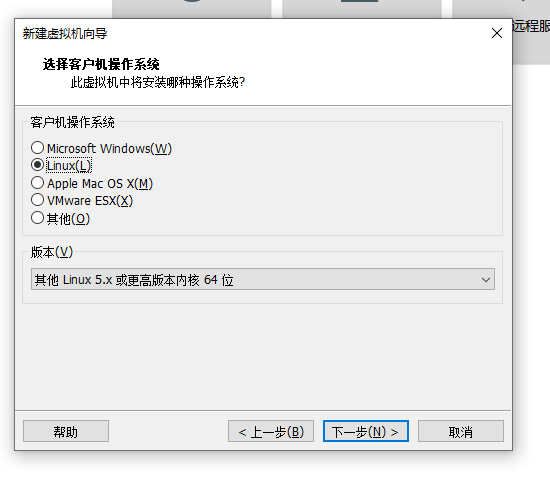
这里是选择你的操作系统类型以及这个类型的发行版本

第一个红线是你创建的虚拟机的名称,就是取一个昵称对于虚拟机本身没有任何影响
第二个红线处是你虚拟机储存的位置可以在后面的浏览那里更换地址

这里是你准备分配给虚拟机的最大磁盘大小
分配之后虚拟机不会立刻占用那么多的磁盘,而是会像操作系统一样根据你下载的文件或者日常使用产生的文件来慢慢占用
这里建议将虚拟磁盘存储为单个文件
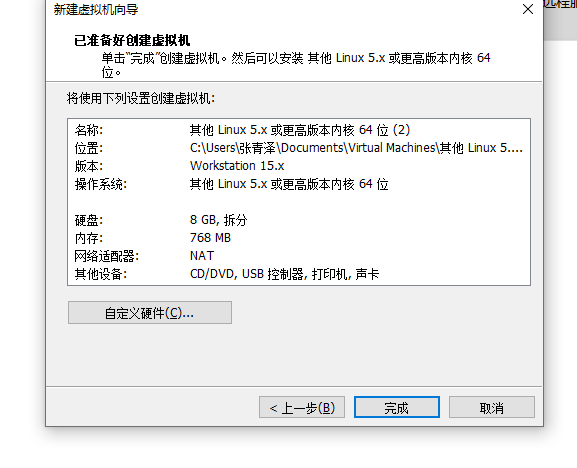
这里是创建步骤的最后:表面了你对虚拟机的设置点击完成即可创建虚拟机
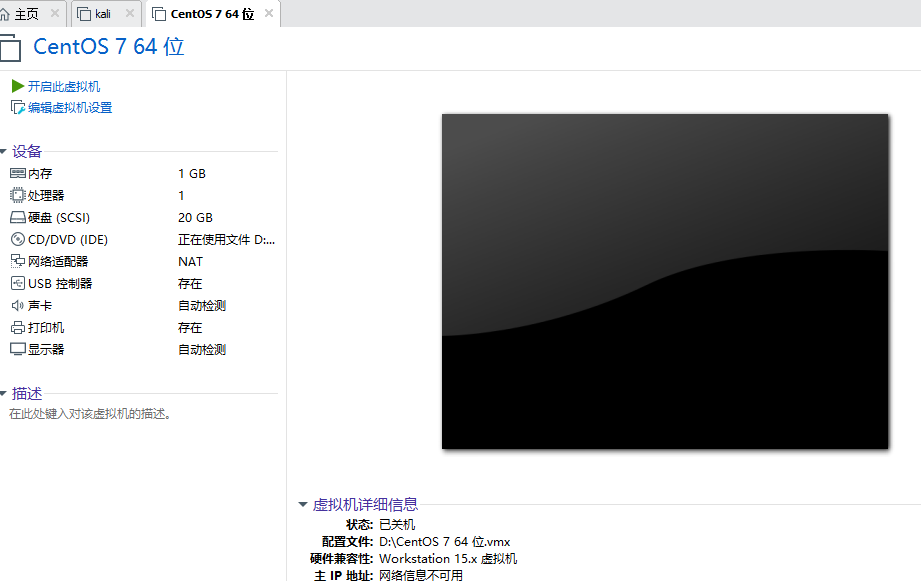
创建完成之后进入界面,这里是虚拟机设置以及开启虚拟机
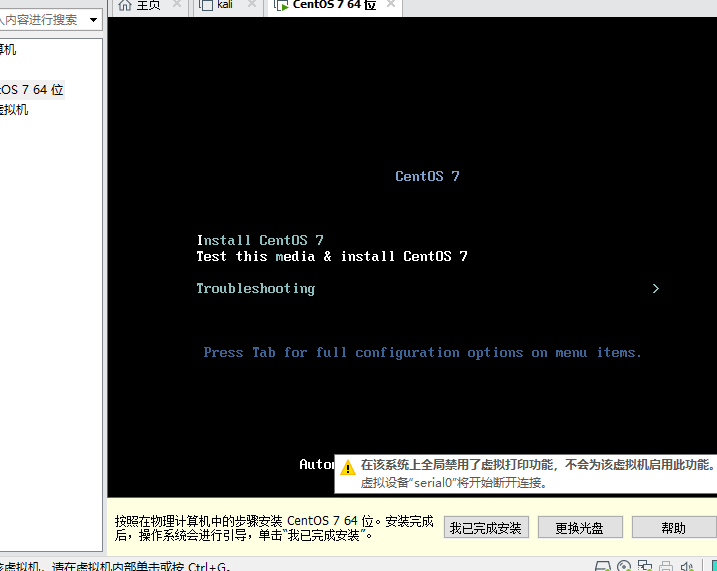
进入安装操作系统界面
第一个选项是直接安装操作系统
第二个选项是检查映像文件并安装操作系统
这里按一下tab即换行建会进入输入命令界面
这里直接可以第一个选项进行安装
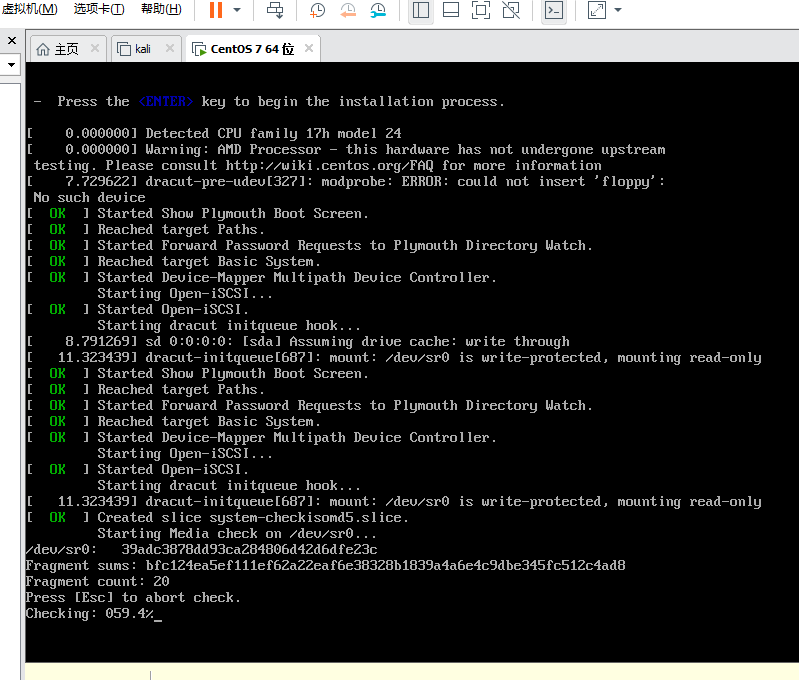
这是安装的过程
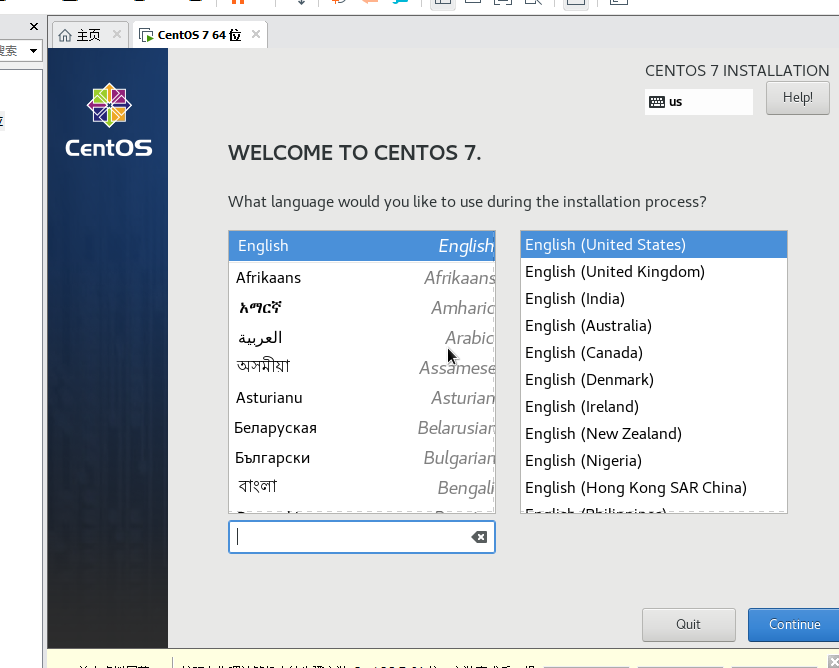
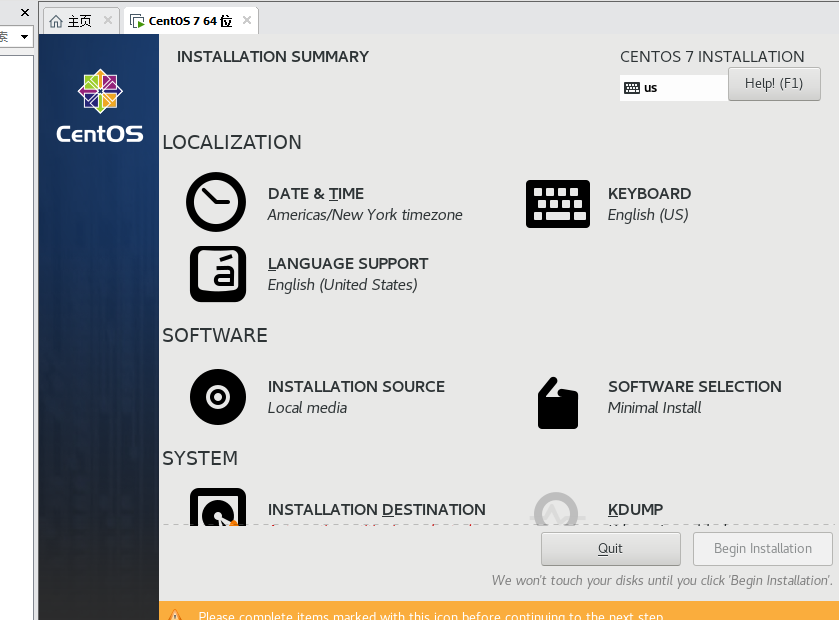
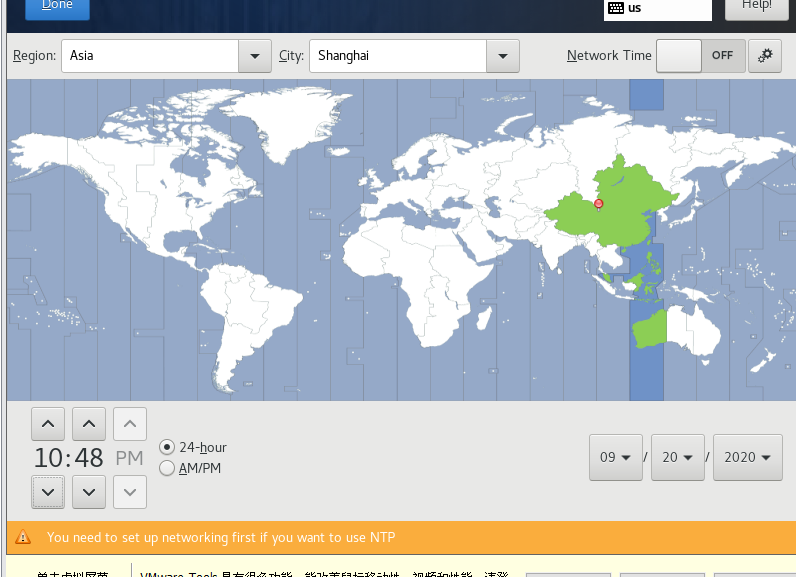

这里可以将文字语言加上中文
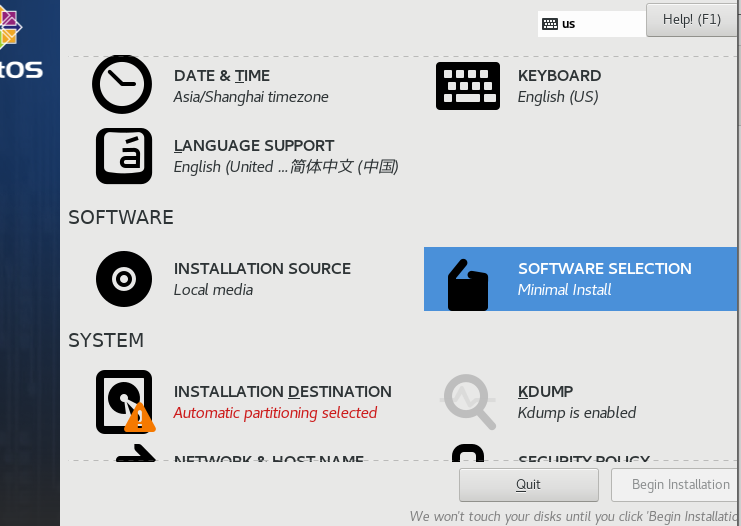
最下面是系统设置中间是你的映像文件的设置
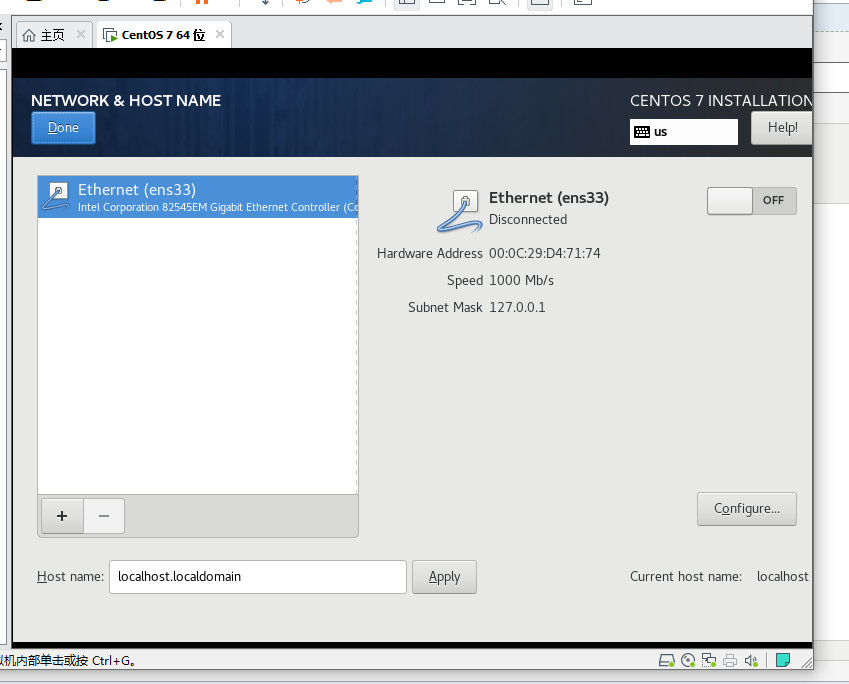
在系统设置中network的以太网开关开一下
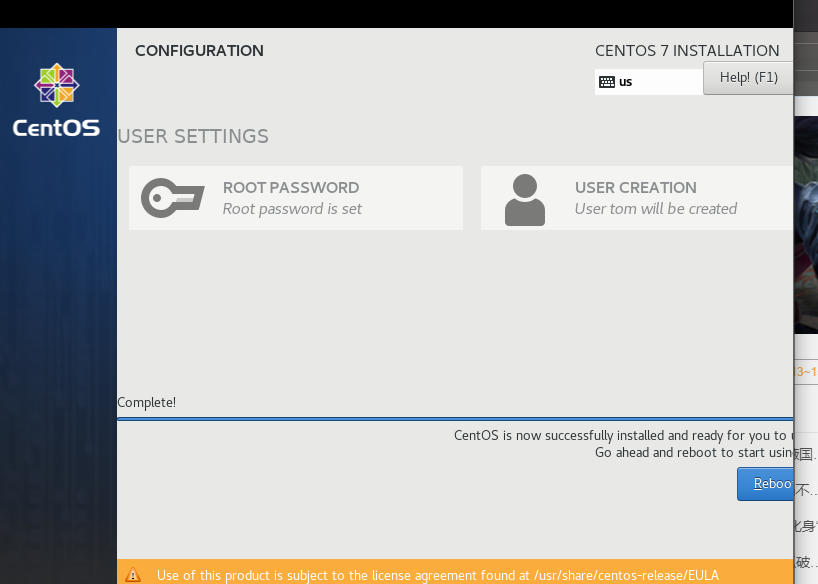
然后点下一步会进入设置root账号的密码和用户设置
root账号如果设置过于简单会提醒

 浙公网安备 33010602011771号