
Stata17.0 超详细下载安装教程图文教程|从下载到安装激活,科研数据分析必备工具
🔥 为什么选 Stata17.0?科研党必看核心优势
Stata17.0 作为 StataCorp 公司推出的顶级数据分析软件,凭借 “易上手 + 功能全” 成为统计学、经济学、金融学、心理学等多学科科研必备工具!不管是贝叶斯计量经济学建模、多元荟萃分析,还是治疗效果套索回归、趋势非参数检验、加尔布雷斯图绘制,都能轻松搞定。相比旧版本,Stata17.0 运算速度提升 30%,支持大数据量分析,兼容 Windows10/11 全系统,是研究生、科研人员、数据分析师的高效生产力工具。
📥 Stata17.0 安全下载渠道(避坑指南)
Stata 17.0安装包下载链接:https://pan.quark.cn/s/a9649e4064f5
Stata17.0 下载注意事项(必看!)
- 确认安装包格式:后缀为.exe(Windows 系统),大小约 4-6GB,避免下载压缩包损坏的文件;
📝 Stata17.0 超详细安装步骤(图文级攻略)
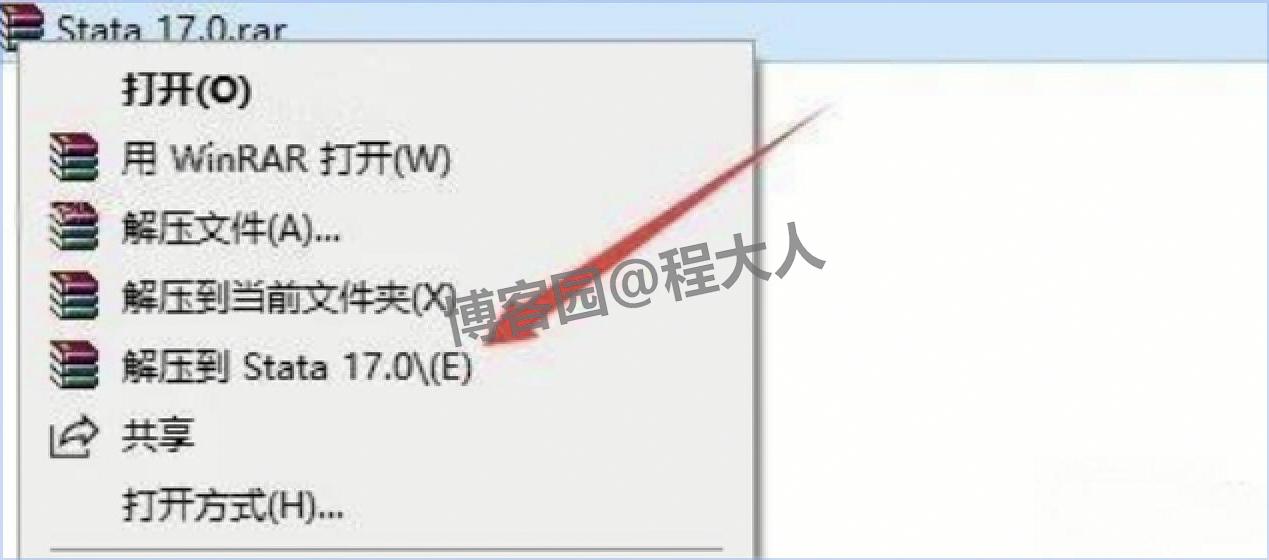
步骤 1:解压Stata17.0 安装包(非中文路径是关键)
找到下载好的 Stata17.0 压缩包,右键点击→选择 “解压到 Stata17”(建议解压到 D 盘根目录,比如 “D:\Stata17”),切记路径不能有中文(比如 “D:\ 软件 \Stata” 会报错),等待 1-2 分钟解压完成。
步骤 2:管理员身份运行Stata17.0 安装程序
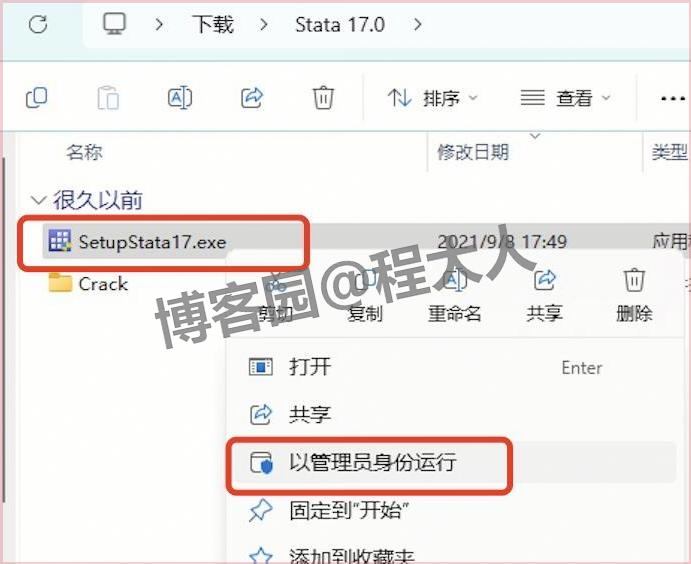
打开解压后的文件夹,找到 “Setup.exe” 文件(蓝色图标,带 Stata 标志),右键点击→选择 “以管理员身份运行”(必须选这个!否则安装到一半会失败)。
步骤 3:Stata17.0 安装向导下一步操作
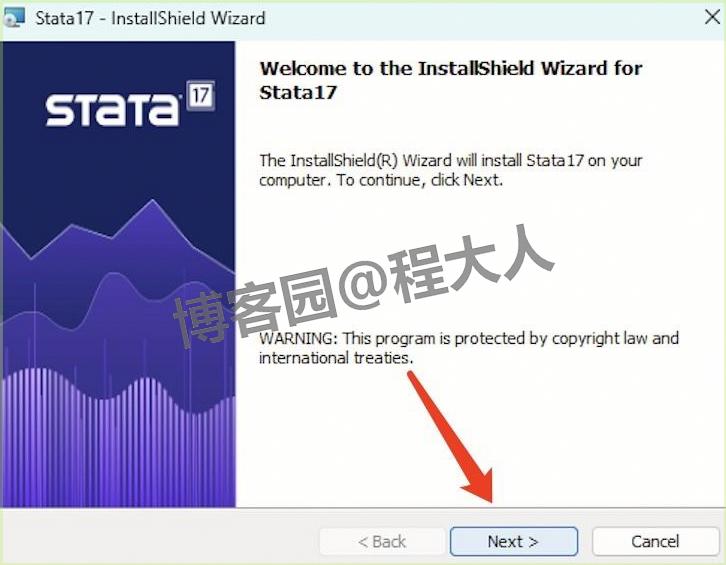
弹出 Stata17 安装界面后,核对版本号 “Stata17.0” 无误,直接点击右下角 “Next”,不用修改其他设置。
步骤 4:同意Stata17.0 许可协议(必填步骤)
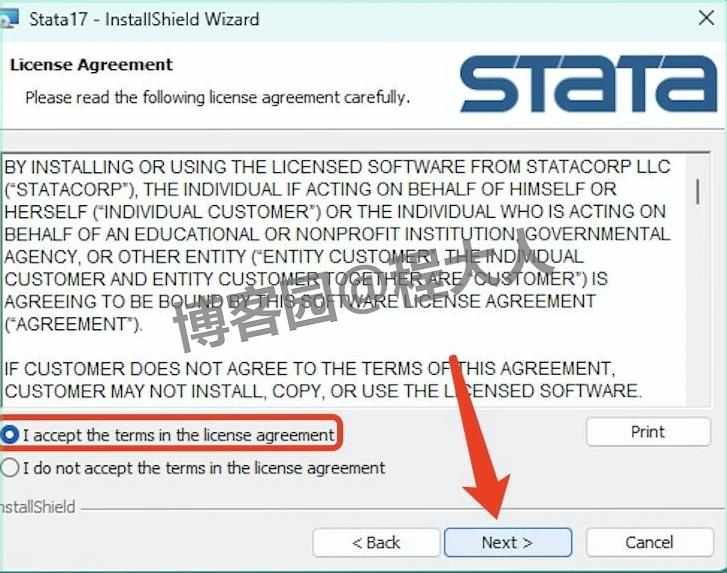
勾选 “I accept the terms in the license agreement”(同意协议),然后点击 “Next”,跳过协议会直接终止安装哦~
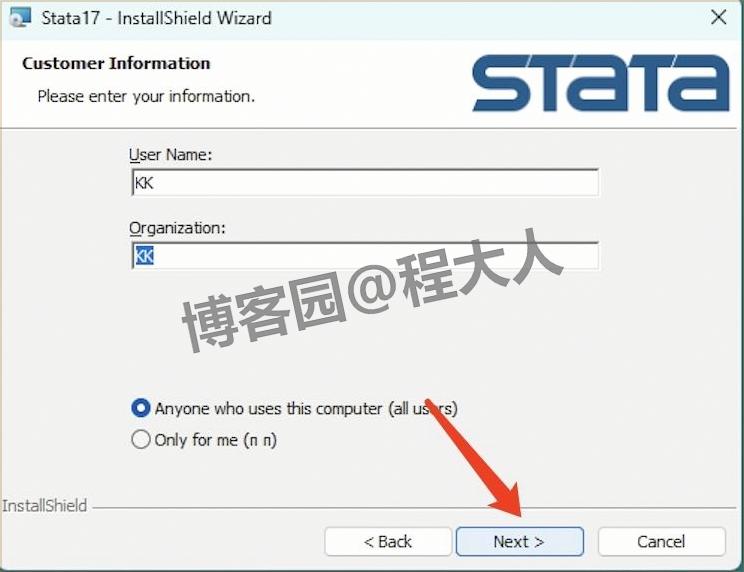
步骤 5:填写Stata17.0 用户信息(随便填就行)
用户名、单位、序列号这三栏,不用较真!比如填 “科研用户”“大学实验室”,序列号留空(非正版无需填写),填完点 “Next”。
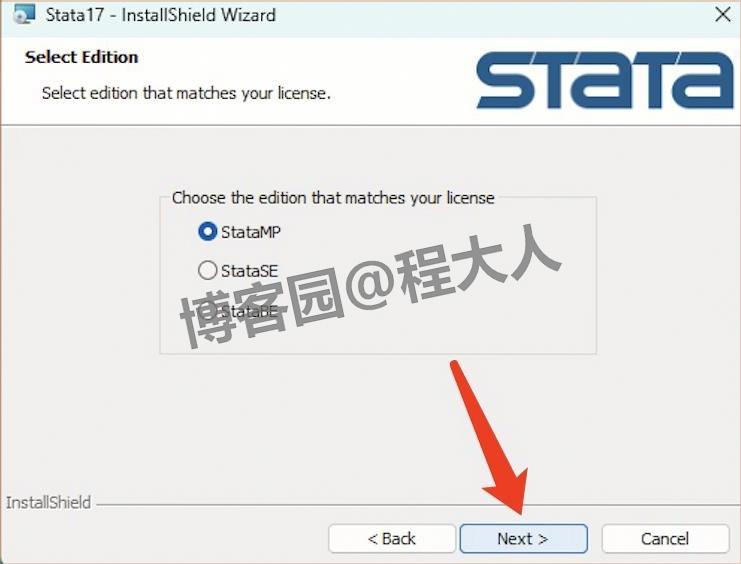
步骤 6:选择Stata17.0 安装版本(优先 StataMP)
界面会显示三个版本:StataMP、StataSE、StataIC,直接选 StataMP(支持 8 核运算,处理大数据不卡顿),选中后点击 “Next”。
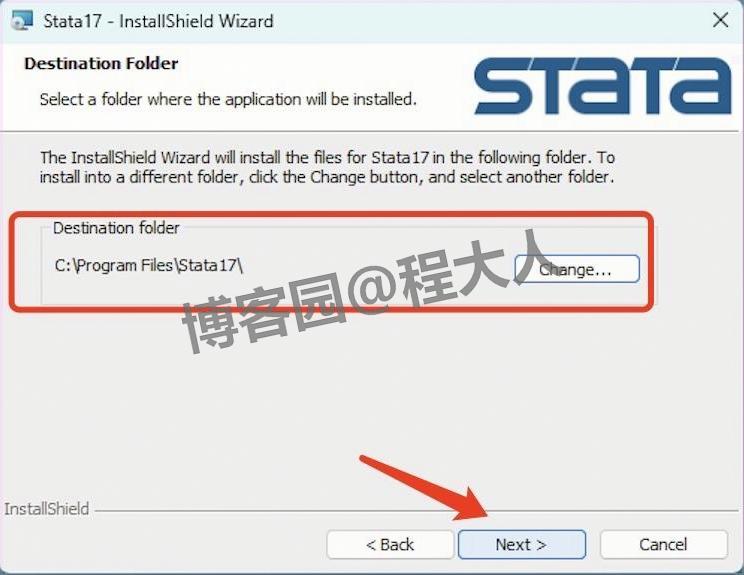
步骤 7:修改Stata17.0 安装路径(避开 C 盘)
系统默认安装到 “C:\Program Files\Stata17”,C 盘空间不足会影响软件运行,所以点击 “Change”→把路径改成 “D:\Program Files\Stata17”(只改首字母 C 为 D 即可)→点击 “OK”→再点 “Next”。
步骤 8:确认Stata17.0 组件安装(全选默认)
页面会显示 “核心程序”“帮助文档”“示例数据” 等组件,全部勾选(默认已经全选),直接点 “Next”。
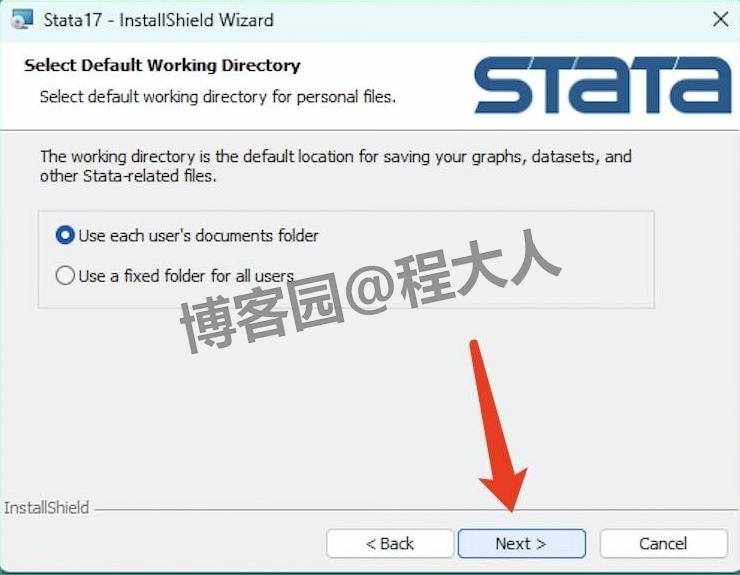
步骤 9:创建Stata17.0 快捷方式(默认勾选)
系统会自动勾选 “桌面快捷方式”“开始菜单快捷方式”,不用修改,点 “Next” 就行,后续启动软件更方便。
步骤 10:开始安装Stata17.0 (耐心等 5-15 分钟)
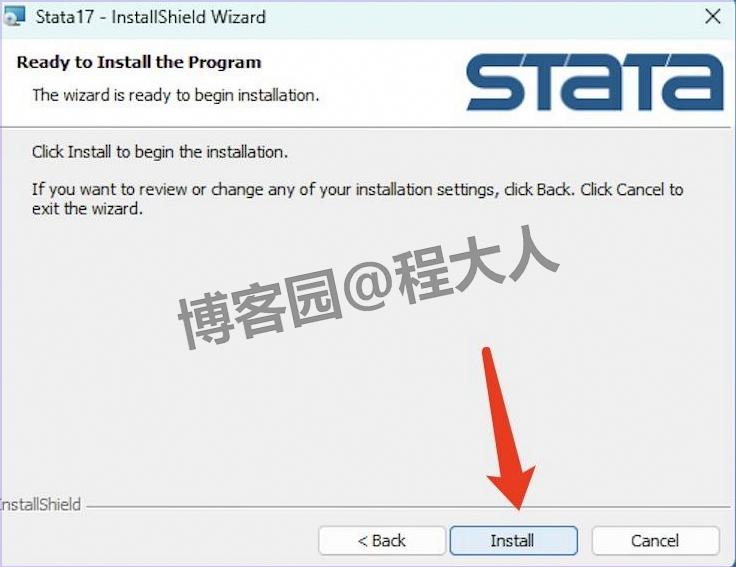
核对前面的设置(版本、路径、组件)没问题后,点击 “Install”,弹出进度条后不用管,别关闭窗口,等待安装完成。
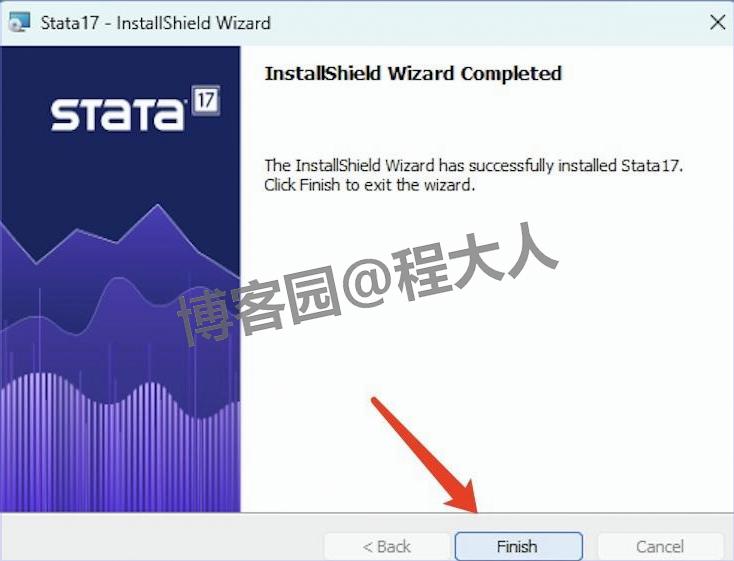
步骤 11:安装完成点击 Finish
进度条走完后,会提示 “Installation Complete”,直接点击 “Finish”,安装向导自动关闭。
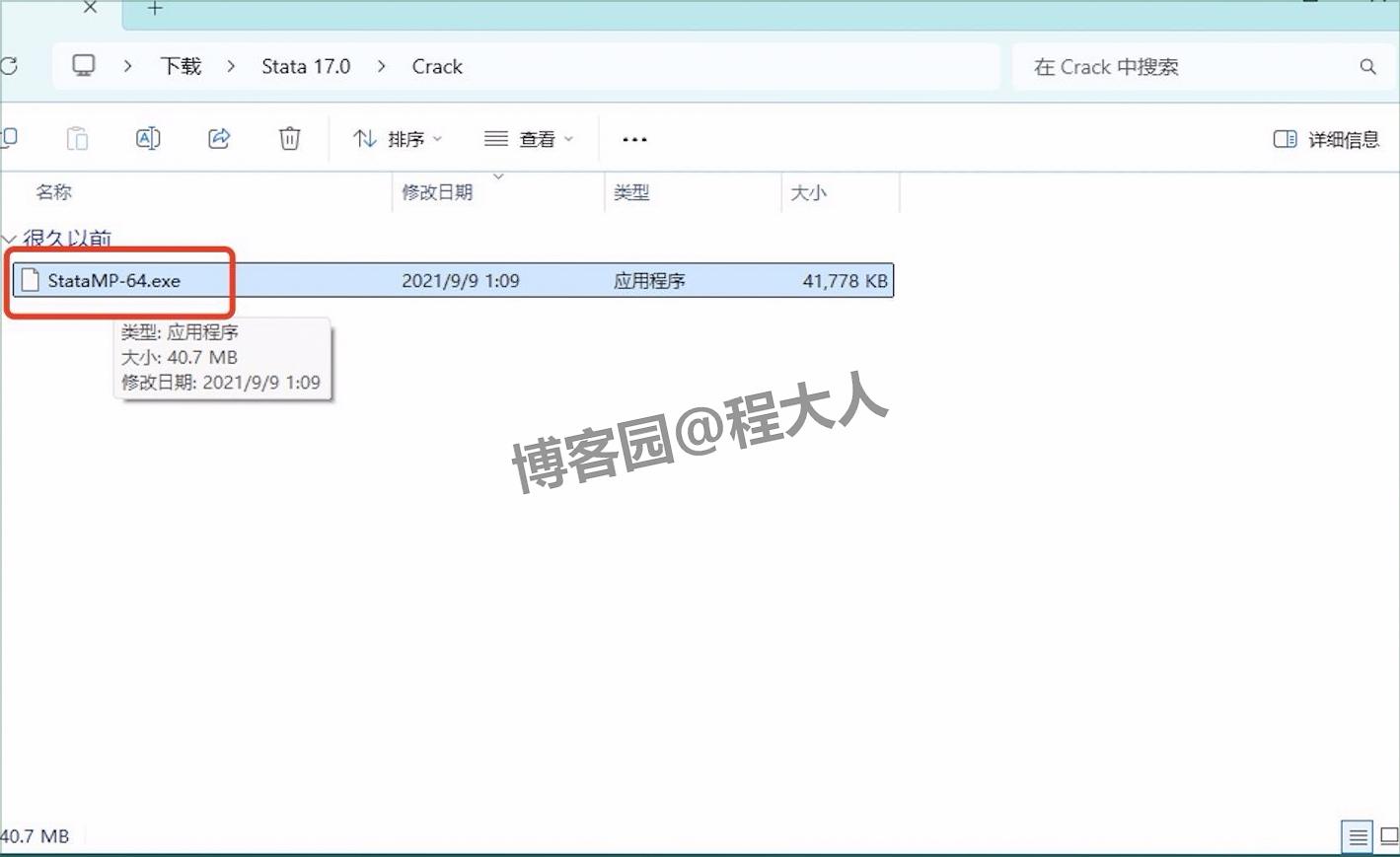
步骤 12:复制 Crack 激活文件(非正版必做)
回到最初解压的 Stata17 文件夹,找到 “Crack” 子文件夹→双击进入→找到 “StataMP-64.exe” 文件→右键点击 “复制”。
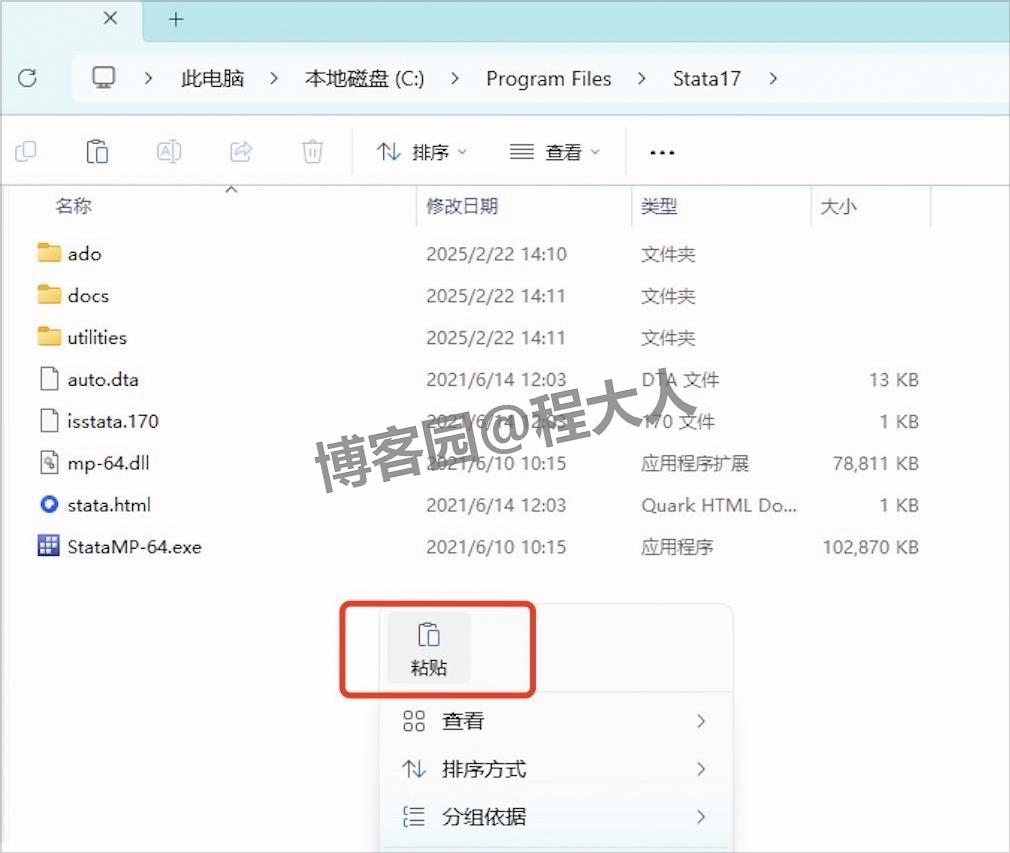
步骤 13:粘贴并替换原文件
打开第 7 步设置的安装路径(D:\Program Files\Stata17),在文件夹空白处右键点击 “粘贴”→系统弹出 “替换目标文件” 提示→点击 “替换”(不替换会无法启动软件)。
步骤 14:禁止自动更新 + 启动软件
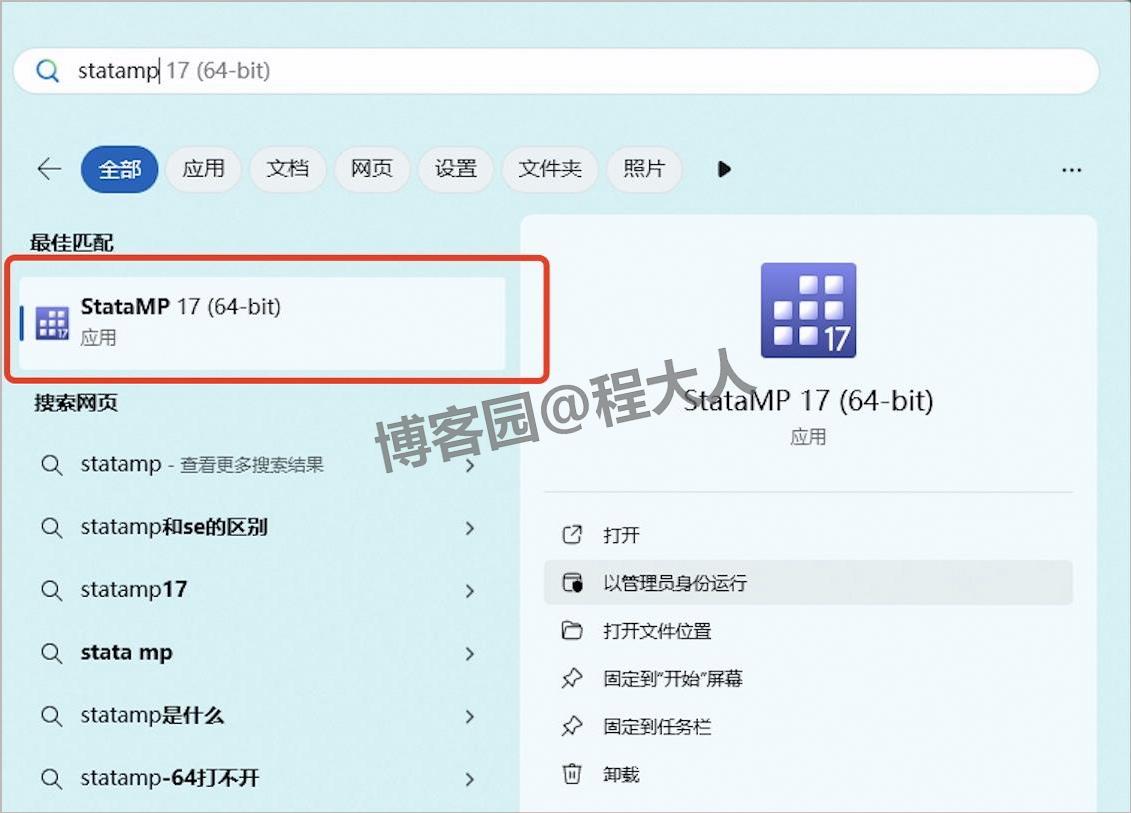
打开电脑 “开始菜单”→找到 “Stata17” 文件夹→点击 “StataMP 17” 启动→首次启动会弹出 “自动更新” 提示→选择 “Disable automatic update checks”(禁止更新,避免激活失效)→点击 “OK”。
步骤 15:Stata17.0 验证安装成功
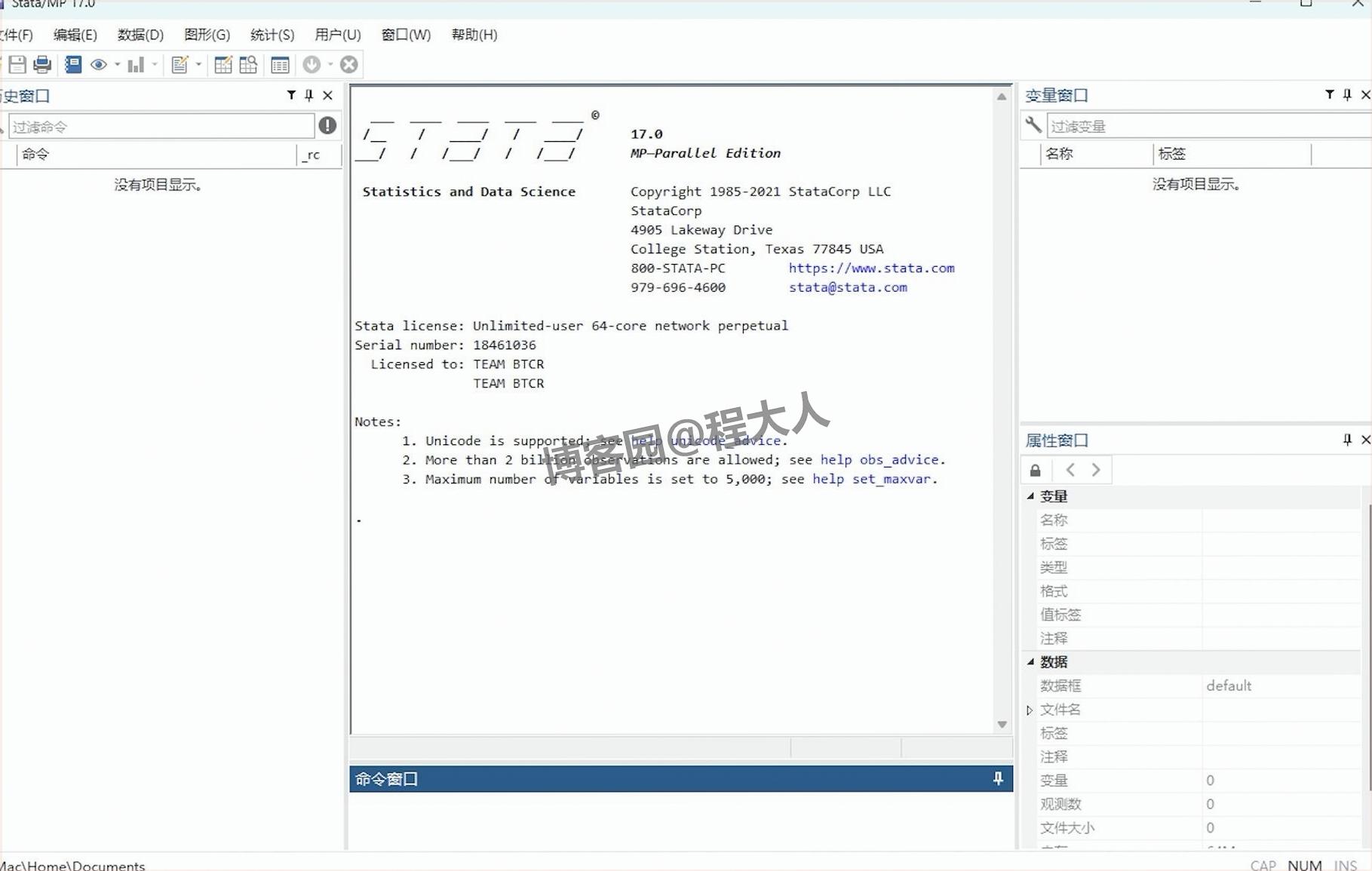
软件启动后,会显示主界面(有命令窗口、结果窗口、变量窗口)→在命令窗口输入 “display 1+1”→按回车→结果窗口显示 “2”,说明安装成功!
📚 Stata17.0 入门基础(新手快速上手)
1.Stata17.0 界面快速认知
-
命令窗口:输入代码的地方(比如 “summarize”“regress”),按回车执行;
-
结果窗口:显示运算结果、图表,可复制导出到 Word;
-
变量窗口:显示数据集中的变量名称、类型(数值型 / 字符型);
-
菜单栏:不会输命令?点 “File→Import” 导入数据,“Statistics→Regression” 做回归,全可视化操作。
2.Stata17.0 常用基础操作
-
导入 Excel 数据:点击 “File→Import→Excel”→选择 Excel 文件路径→勾选 “First row as variable names”(第一行当变量名)→点击 “OK”;
-
描述性统计:在命令窗口输入 “summarize 变量名”(比如 “summarize GDP”)→回车,直接得到均值、标准差、最值;
-
绘制图表:输入 “scatter 因变量 自变量”(比如 “scatter GDP year”)画散点图,“histogram 变量名” 画直方图,结果自动显示。
3.Stata17.0 科研高频命令合集
-
数据清洗:drop 变量名(删除无用变量)、replace 变量名 = 新值 if 条件(比如 “replace age=20 if age==0”);
-
回归分析:regress 因变量 自变量(比如 “regress GDP investment consumption” 做多元线性回归);
-
结果导出:log using D:\ 结果.log, replace(把运算结果保存到 D 盘,方便写论文引用)。

 浙公网安备 33010602011771号