
CentOS7安装MySQL8.0 -2022
CentOS(Community Enterprise Operating System)是 Linux 发行版之一,它是来自于 Red Hat Enterprise Linux(RHEL)依照开放源代码规定发布的源代码所编译而成。由于出自同样的源代码,因此有些要求高度稳定性的服务器以 CentOS 替代商业版的 Red Hat Enterprise Linux 使用。两者的不同,在于 CentOS 并不包含封闭源代码软件。CentOS 对上游代码的主要修改是为了移除不能自由使用的商标。[3]2014 年,CentOS 宣布与 Red Hat 合作 [4],但 CentOS 将会在新的委员会下继续运作,并不受 RHEL 的影响 [5]。
CentOS 和 RHEL 一样,都可以使用 Fedora EPEL 来补足软件。
1、MySQL8.0 下载
下载:wget https://mirror.tuna.tsinghua.edu.cn/mysql/downloads/MySQL-8.0/mysql-boost-8.0.28.tar.gz --no-check-certificate

下载完成后解压:tar -zxvf 名字
2、编译工具 cmake3
- 系统默认 cmake 版本为 2,我们本次安装需要高版本编译工具 cmake3
- yum -y remove cmake 删除旧版
- 删除完成之后先安装 epel 扩展源
yum -y install epel-release - 直接安装 cmake3
yum -y install cmake3 - 利用软连接更改名字
ln -s /usr/bin/cmake3 /usr/bin/cmake
3、安装 gcc 编译工具
- 安装 gcc10 版本以上的编译工具
- 先安装 gcc 源
yum install centos-release-scl
3.2、安装依赖
yum -y install ncurses-devel make perl gcc autoconf automake zlib libxml2 libxml2-devel libgcrypt libtool bison devtoolset-10-gcc devtoolset-10-gcc-c++ devtoolset-10-binutils openssl openssl-devel3.3、启动 gcc
scl enable devtoolset-10 bash
gcc --version 查看gcc版本
4、预编译
进入解压出来的 MySQL 目录

cmake . -DCMAKE_INSTALL_PREFIX=/usr/local/mysql -DMYSQL_UNIX_ADDR=/tmp/mysql.sock -DMYSQL_DATADIR=/data/mysql -DSYSCONFDIR=/etc -DMYSQL_USER=mysql -DMYSQL_TCP_PORT=3306 -DWITH_XTRADB_STORAGE_ENGINE=1 -DWITH_INNOBASE_STORAGE_ENGINE=1 -DWITH_PARTITION_STORAGE_ENGINE=1 -DWITH_BLACKHOLE_STORAGE_ENGINE=1 -DWITH_MYISAM_STORAGE_ENGINE=1 -DWITH_READLINE=1 -DENABLED_LOCAL_INFILE=1 -DWITH_EXTRA_CHARSETS=1 -DDEFAULT_CHARSET=utf8 -DDEFAULT_COLLATION=utf8_general_ci -DEXTRA_CHARSETS=all -DWITH_BIG_TABLES=1 -DWITH_DEBUG=0 -DWITH_BOOST=./boost/ -DFORCE_INSOURCE_BUILD=14.2、编译
make -j4,这一步会很久,需要耐心,执行过程中遇到报错,再执行一遍
这个
-j4是你有多少一个处理器
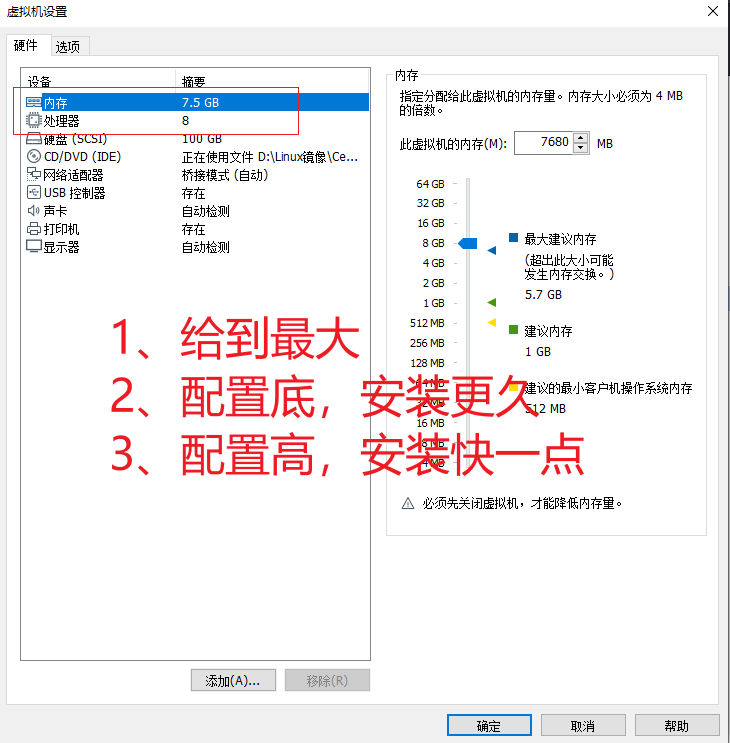
4.3、安装
make -j4 install
5、创建用户
useradd mysql -s /sbin/nologin -M
-s /sbin/nologin 不允许登录
— M 不创建家目录
6、初始化
/usr/local/mysql/bin/mysqld --initialize-insecure --user=mysql --basedir=/usr/local/mysql/ --datadir=/data/mysql/
7、复制
更改名字,复制 MySQL 目录下的 mysql.server,复制到 init.d => mysqld
cp support-files/mysql.server /etc/init.d/mysqld
7.2、赋权
chmod o+x /etc/init.d/mysqld
8、启动 MySQL
/etc/init.d/mysqld start- 报错

9、进入 MySQL
- 初次安装没有密码

9.2、更改密码
ALTER USER 'root'@'%' IDENTIFIED WITH mysql_native_password BY '123';10、SQL 语句
SHOW DATABASES; -- 查看可用的数据库
CREATE DATABASES 数据库名; -- 创建一个数据库
USE 数据库 -- 使用一个数据库
SHOW TABLES; -- 查看这个数据库下有多少张表
CREATE TABLE 表名(id int(11),name varchar(20)); -- 在一个数据库下创建一张表
INSERT INTO 表名 VALUES(); -- 插入语句
SELECT * FROM 表名; -- 查看这张表所有数据
SELECT * FROM 表名 WHERE id=1; -- 根据id进行查询
DESC 表名; --  查看这一张表的结构
UPDATE 表名 SET 字段名='内容' WHERE id=1; # 根据id更新字段内容
FLUSH PRIVILEGES; -- 更改权限的时候,刷新权限
DELETE FROM 表名; -- 删除一个张表里面的所有数据
DELETE FROM 表名 WHERE 字段名=删除内容 -- 根据id删除
DROP TABLE 表名; -- 删除一张表
DROP DATABASE; 据库名; -- 删除数据库
SHOW VARIABLES LIKE '%char%'; -- 查看字符集
SHOW ENGINES; -- 查看MySQL储存引擎
SHOW VARIABLES LIKE '%char%'; -- 查看MySQL默认使用的储存引擎
ALTER TABLE 表名 ENGINE=INNODB; -- 更改MySQL存储引擎出处:http://www.cnblogs.com/ahushen/
版权:本文版权归作者和博客园共有
转载:欢迎转载,但未经作者同意,必须保留此段声明;必须在文章中给出原文连接;否则必究法律责任;经博主转载;不经博主转载必须携带此声明
疑惑:如有问题, 可邮件(2940007920@qq.com)咨询 >> 发送邮箱

 浙公网安备 33010602011771号