

Linux+JDK
Linux+JDK(JDK1.8)
前期准备:
官网下载相应的安装包,地址:
https://www.oracle.com/technetwork/java/javase/downloads/jdk8-downloads-2133151.html
我选择的是:jdk-8u221-linux-i586.tar.gz
步骤:
1、 新建文件夹:在E盘新建一个以JDK为名的文件夹,用于存放JDK下载的安装包。
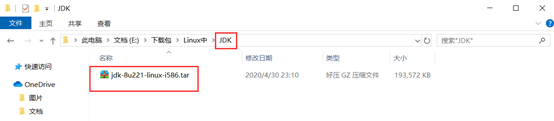
2、 打开Linux:
1) 虚拟机VMw:root、xxxxxx、ifconfig
2) Xshell:连接VMw,输入root、xxxxxx和IP
3) Xftp: 连接VMw,输入root、xxxxxx和IP
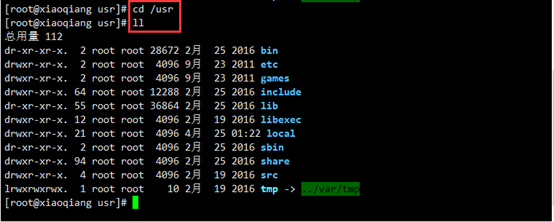
3、 Xshell中操作:
cd /usr
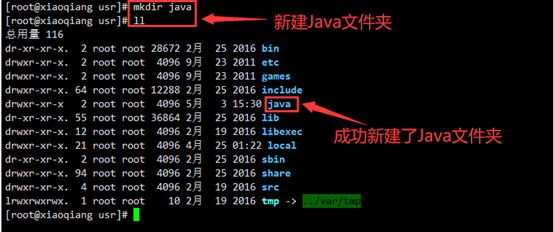
mkdir java
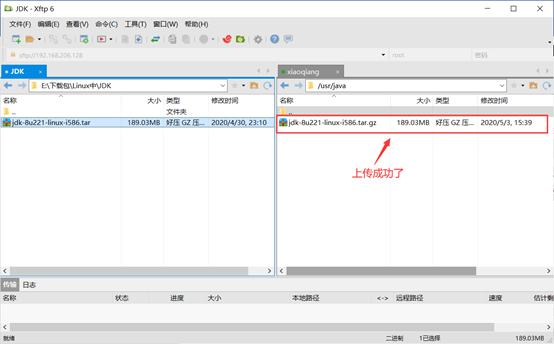
4、 Xftp中操作:
上传JDK压缩包
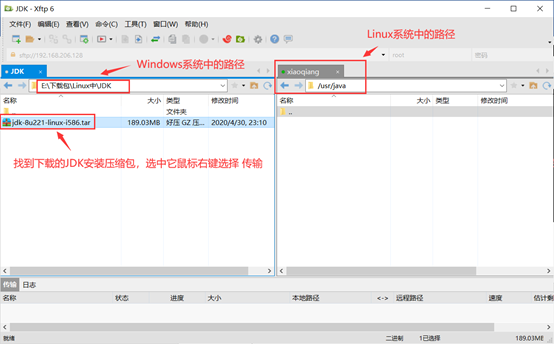
上传成功了
5、Xshell中操作:
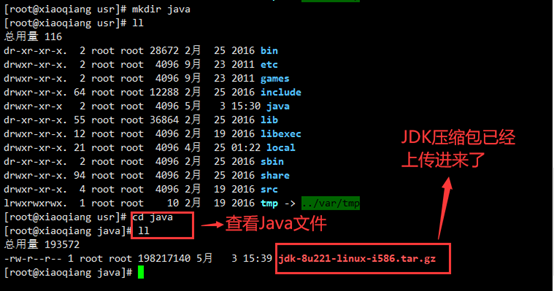
1)在linux中查看有没有上传的jdk文件:输入cd java
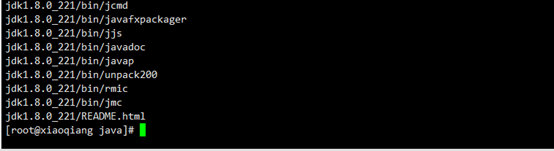
2)解压JDK压缩包【语句格式: tar xvf+解压的包名】
tar xvf jdk-8u221-linux-i586.tar.gz

3)查看解压后的文件名

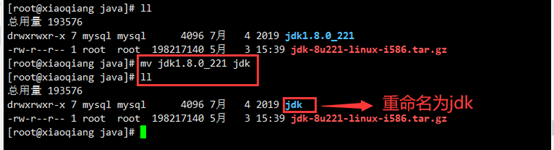
3)重命名:mv jdk1.8.0-221 jdk。【语句格式:mv+解压前的文件名+解压后的文件名】
解压后进行重命名,因为解压后这个名称太长了,用mv进行重命名,把解压后的名称改为jdk,效果是这样的:
4)配置环境变量【重点步骤】
vi /etc/profile

跳到最下面的一个之母,然后键盘输入之母"o"

复制粘贴这堆进去:
JAVA_HOME=/usr/java/jdk
JRE_HOME=/usr/java/jdk/jre
PATH=$PATH:$JAVA_HOME/bin:$JRE_HOME/bin
CLASSPATH=.:$JAVA_HOME/lib/dt.jar:$JAVA_HOME/lib/tools.jar:$JRE_HOME/lib
export JAVA_HOME JRE_HOME PATH CLASSPATH
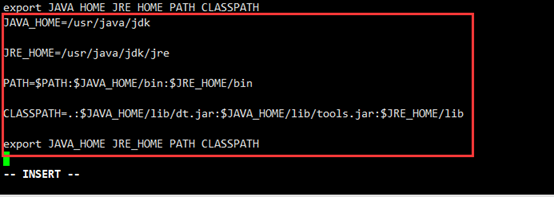
按esc键
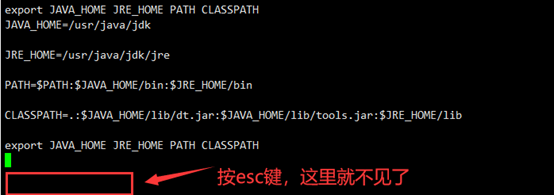
按组合键:"shfit+:"、输入wq、然后回车键,就回到配置环境变量起初步骤了。

5)使环境变量立即生效
Source /etc/profile

6)验证有没有安装成功
java -version 出现以下信息即可


 浙公网安备 33010602011771号