Element加密通信
Element: 可以自建服务器的加密通信软件
自建服务器:服务器上的服务和数据由你自己部署、管理和控制
加密通信: 把通信内容加密后再传输
自建服务器 + 加密通信 = 真正安全
只有自建服务器:服务器一旦被入侵就会泄露所有内容
只有加密通信:控制权不在自己手中(服务器是别人的 平台可以封号 限制功能 停止服务 不知道你说了什么,但知道你在干什么 :和谁聊天 聊了多久)
场景:安全、可控、不想把聊天数据交给第三方
第 1 步:购买云服务器
第 2 步:连接云服务器
-
点击Session
![image]()
-
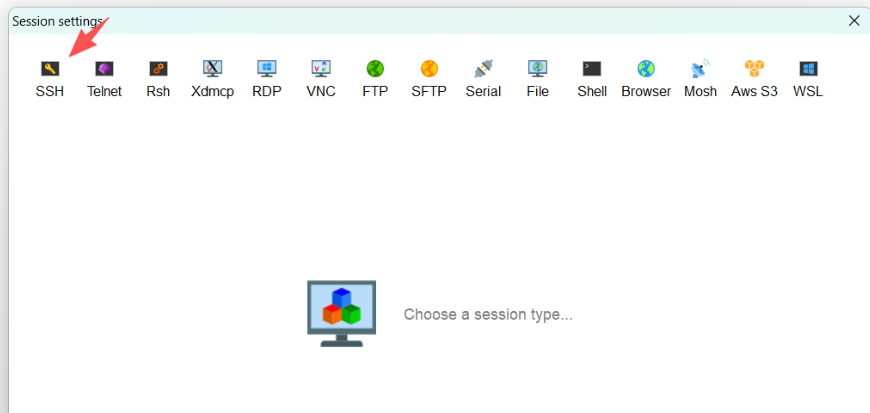
点击SSH
![image]()
-
输入host和用户名
![image]()
![image]()
![image]()
-
选中刚刚填的用户名密码 点击OK
![image]()

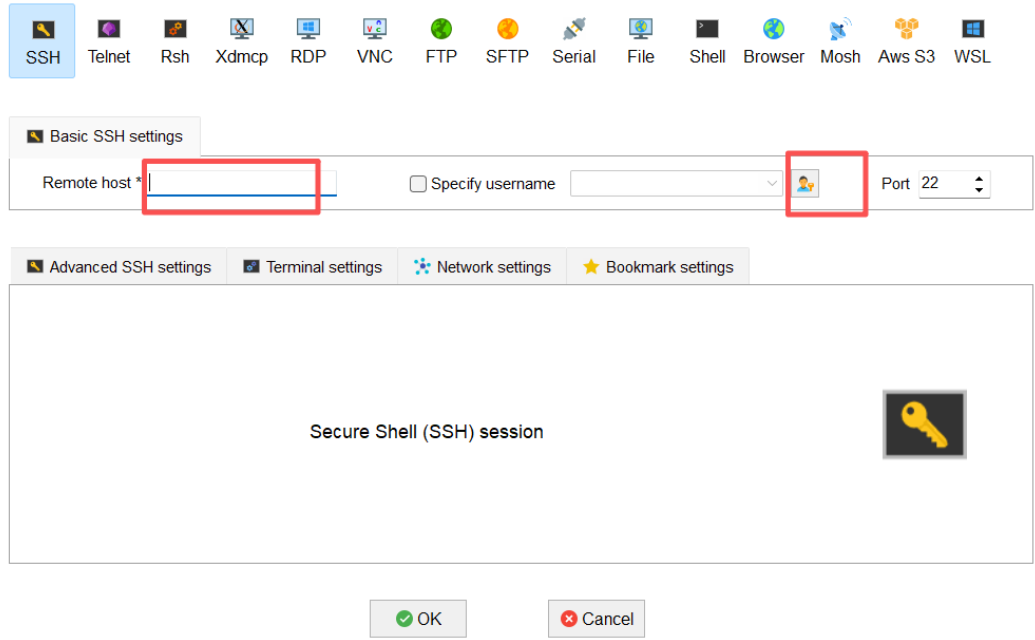
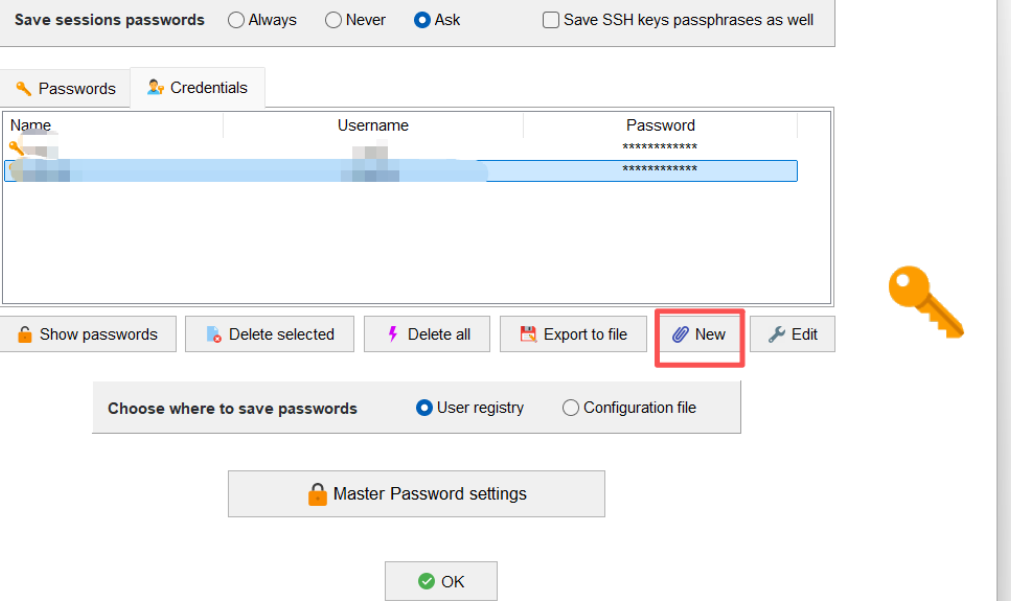
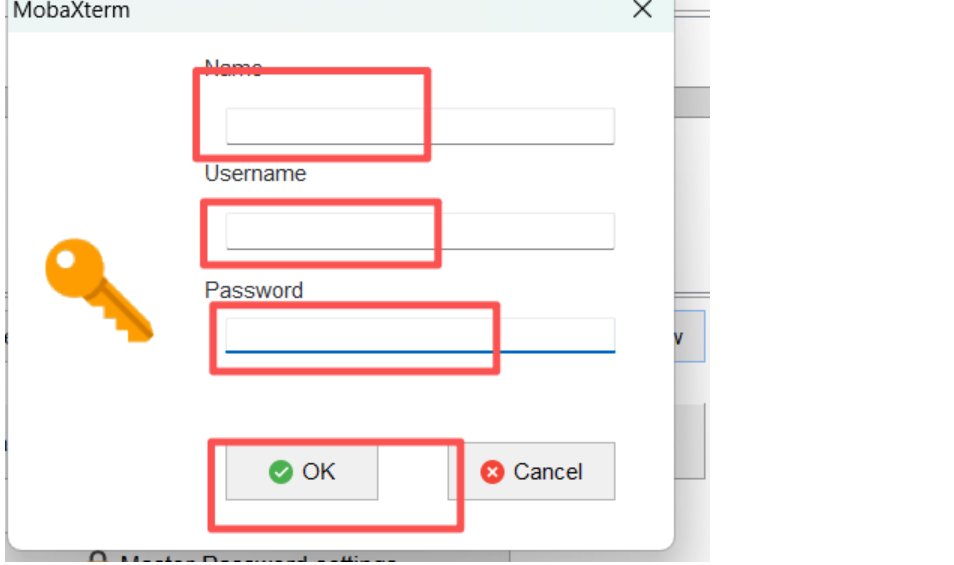
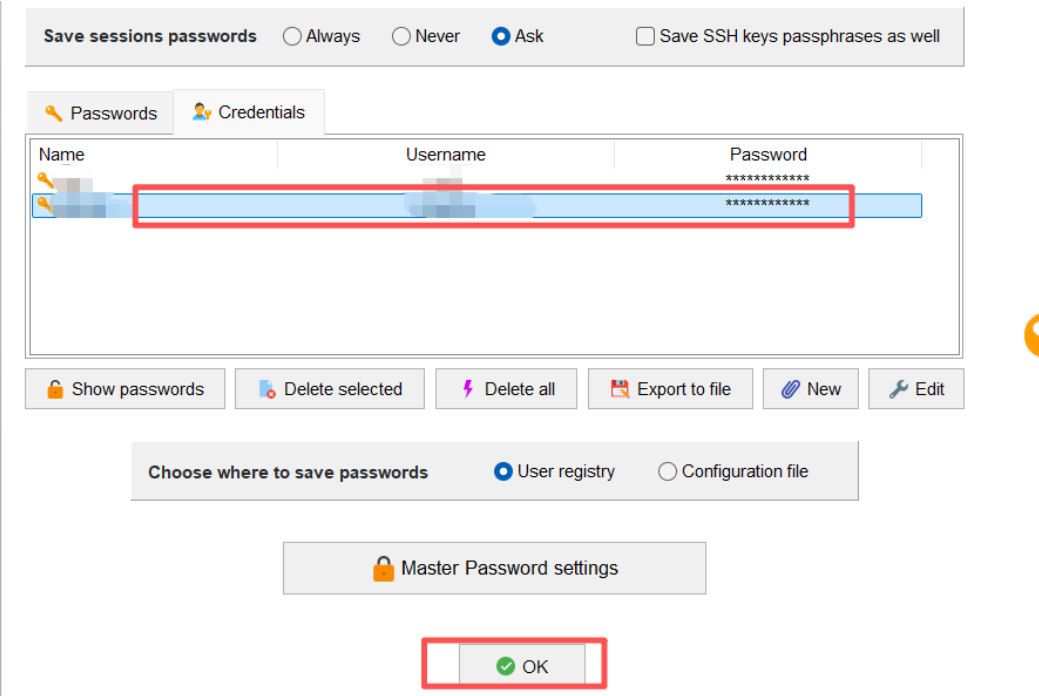
至此 连接成功
📌 到这一步:
你已经具备“自建服务器”的基础条件
第 3 步:在云服务器上部署通信服务器(Matrix )
Docker 部署
- 切换到 root 用户:
sudo su
- 更新一下软件源:
sudo apt update
- 安装 docker
curl -L https://get.docker.com | sh
- 创建一个工作目录
 cd /
 mkdir -p /var/matrix-synapse-data/
- 生成 Synapse 配置文件(此处会有生成配置前镜像拉不下来的情况 详见最下方)
docker run -it --rm -v /var/matrix-synapse-data/:/data/ -e SYNAPSE_SERVER_NAME=你的服务端域名/ip -e SYNAPSE_REPORT_STATS=no matrixdotorg/synapse:latest generate
- 安装运行
docker run -d --name synapse -v /var/matrix-synapse-data/:/data/ -p 8008:8008 matrixdotorg/synapse:latest
- 创建第一个管理员用户
把用户名和密码改为你想要设置的值:
docker exec -it synapse register_new_matrix_user http://localhost:8008 -c /data/homeserver.yaml -a -u 用户名 -p 密码
📌 这一步的意义:
通信服务是你自己部署的,而不是使用第三方平台
第 4 步:安装通信客户端
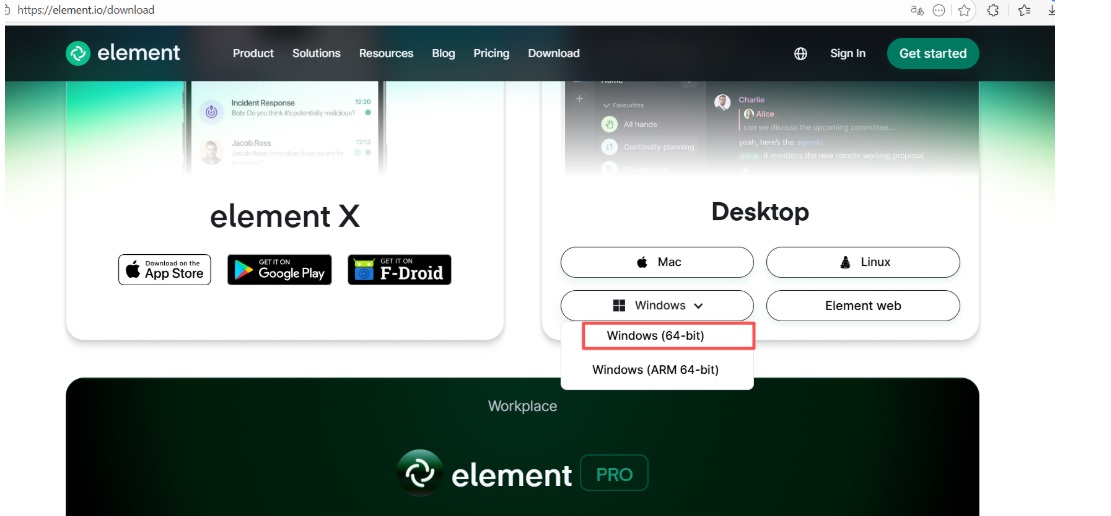
下载完成点击进去即可
-
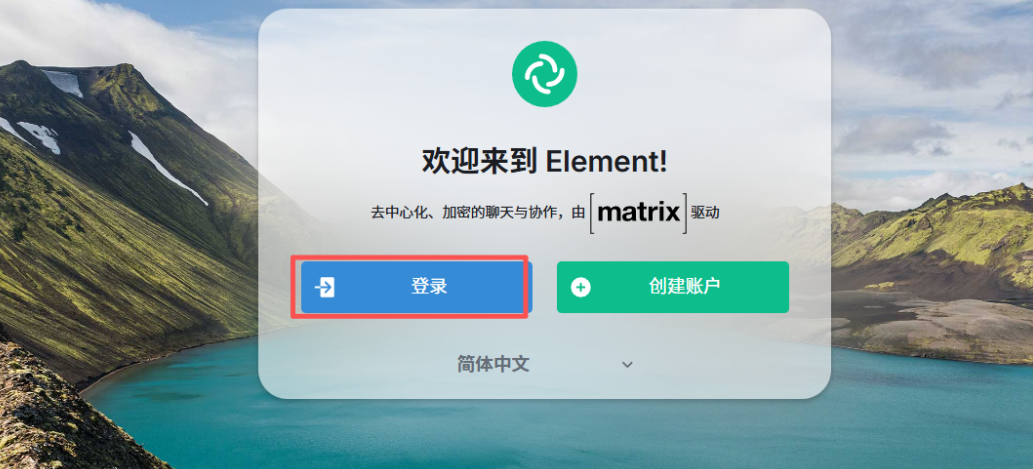
点击登录
![image]()
-
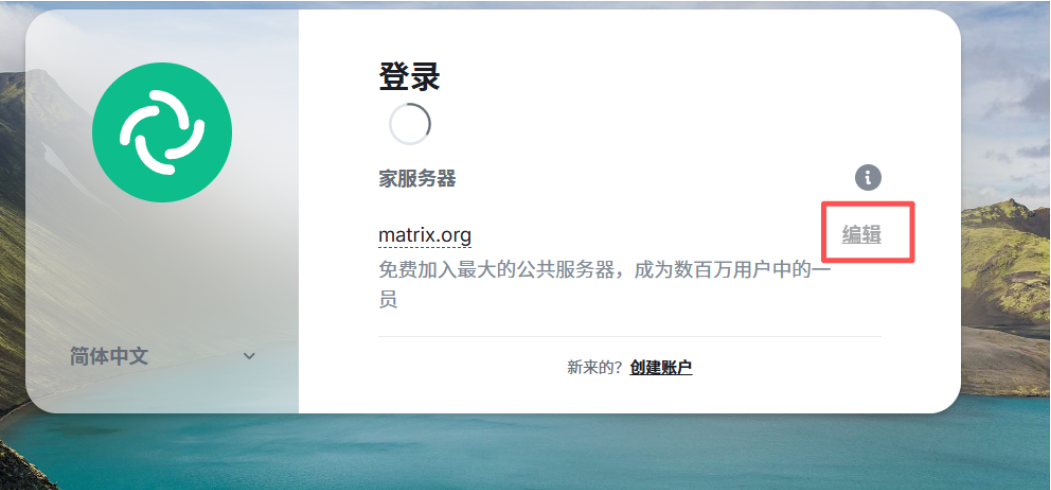
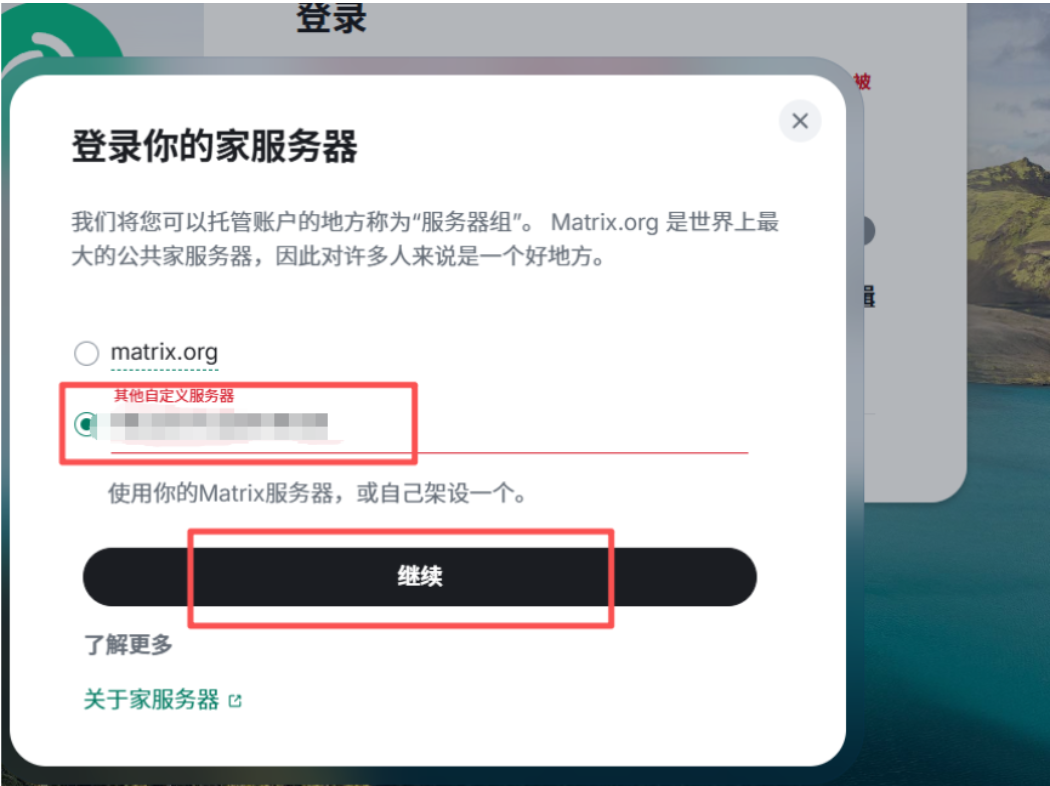
填入你自己的服务器地址(必须加上http:// 确保8008端口开放)
![image]()
![image]()
-
填写刚刚创建的账户 即可成功登录
第 5 步:开启加密通信
- 在 Element 中创建聊天房间
- 开启端到端加密(E2EE)
- 之后 文字聊天 文件传输 语音通话 都是加密的
📌 关键点:
加密是在客户端开启的,不是自动就有
👉「解决 生成配置前 镜像拉不下来」的问题
1.重新写 Docker 配置
sudo rm -f /etc/docker/daemon.json
sudo mkdir -p /etc/docker
sudo nano /etc/docker/daemon.json`
完整粘贴下面内容:
{
  "registry-mirrors": [
    "https://mirror.ccs.tencentyun.com",
    "https://docker.mirrors.ustc.edu.cn"
  ]
}
保存退出:
Ctrl + O→ 回车Ctrl + X
2.彻底重启 Docker
sudo systemctl daemon-reload
sudo systemctl stop docker
sudo systemctl start docker
3.确认镜像源真的生效
docker info
找到类似:
Registry Mirrors: https://mirror.ccs.tencentyun.com/ https://docker.mirrors.ustc.edu.cn/
4.单独拉镜像测试(不要 run)
docker pull matrixdotorg/synapse:latest
再继续第3步中 5.生成 Synapse 配置文件

 浙公网安备 33010602011771号