
3 分钟上手 Claude Code!API 中转站让 AI 编程效率翻倍
基础环境安装
用 Claude Code 前,得先装两个工具:Node.js 和 Git(网上教程一堆,这里不啰嗦,装完能正常运行node -v和git --version就行)
安装ClaudeCode
npm install -g @anthropic-ai/claude-code
验证是否安装成功:
claude --version
跳过登录坑:改个配置文件就行
由于国内无法正常登录ClaudeCode,因此需要绕过登陆方式,改为配置第三方API来使用:
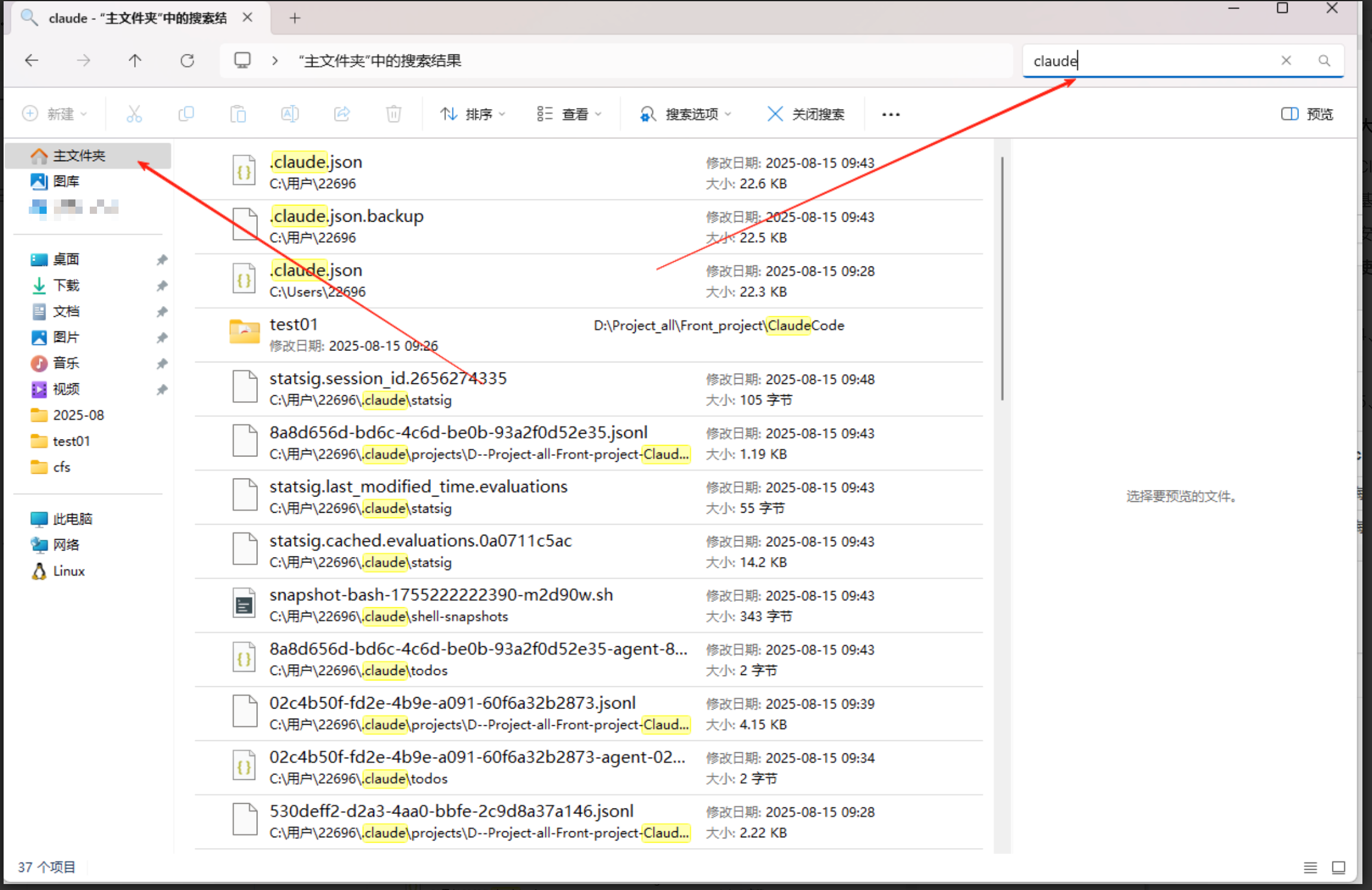
找到.claude.json文件,打开这个配置文件后新增一段配置,如下图:
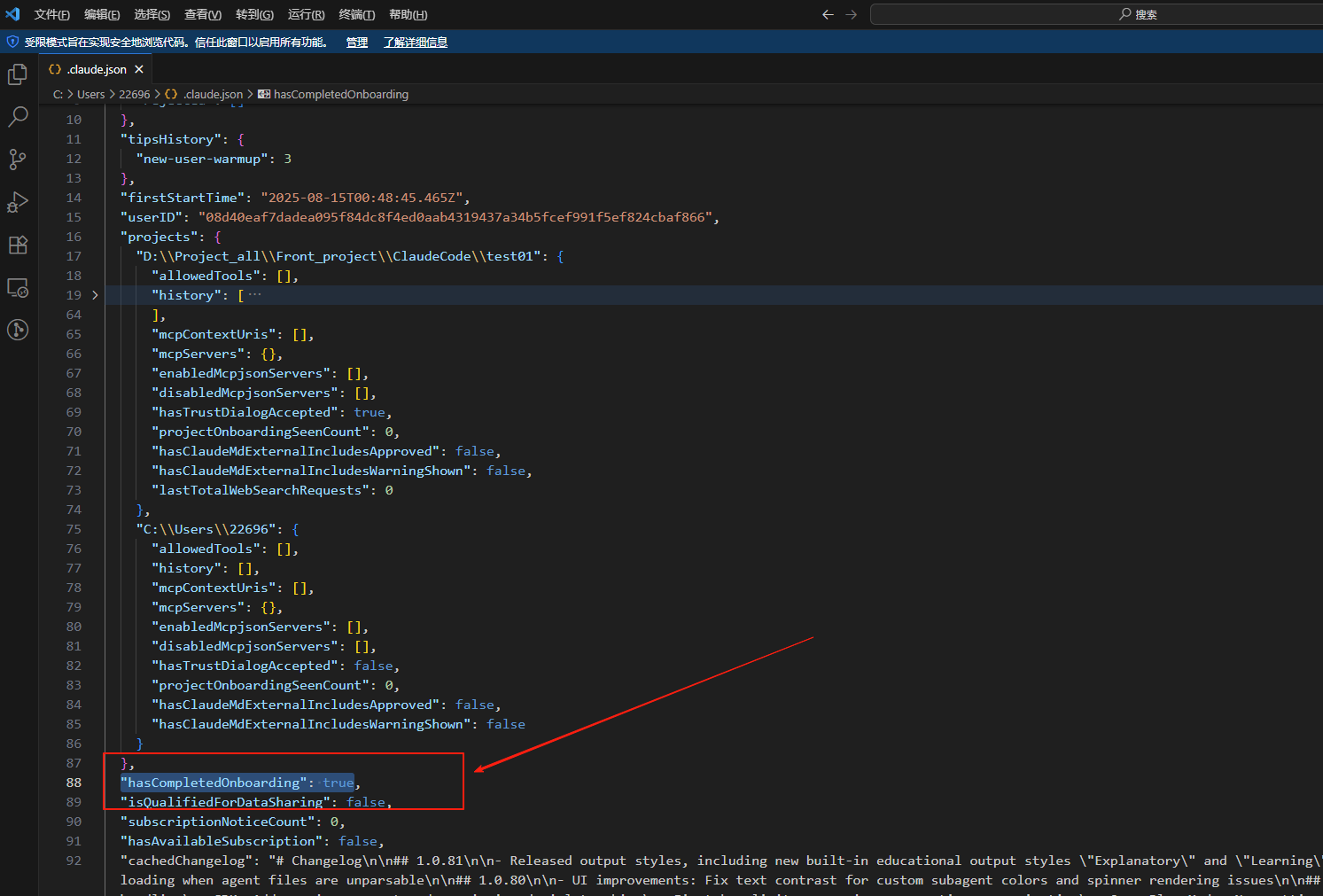
"hasCompletedOnboarding": true
上述配置完成后,找到一个空文件夹,测试:
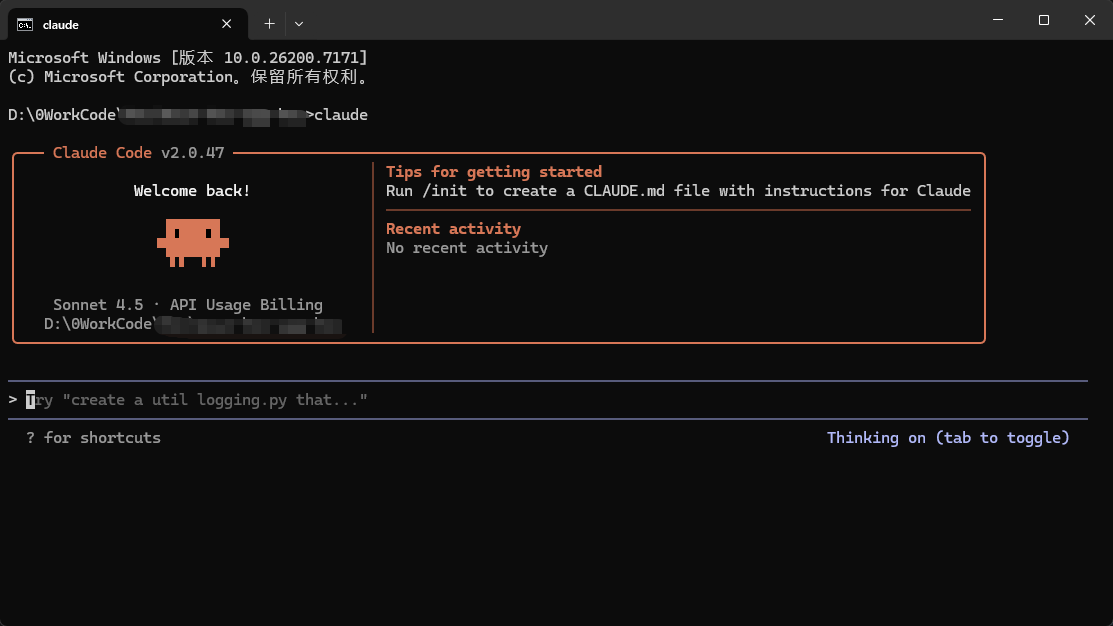
当出现这个页面,证明ClaudeCode安装成功了,光装好了还不行,得接上模型才能用。推荐一个亲测靠谱的 API 中转站:
全球领先的 AI API 聚合平台 | Global AI API Platform
真实使用感受
- 便宜量大:50 块钱够日常开发用 3 个月 +,平均每天不到 6 毛钱,学生党也无压力;
- 响应快:站长维护贼积极,群里提问题基本秒回,出 bug 还会补偿(之前一次系统问题,直接给余额≥5$的用户补了100$,安全感拉满);
- 支持多模型:不光 Claude,Codex、Gemini 这些顶流编程模型都能接,一个平台搞定所有需求。
手把手教你用 PackyAPI:
打开这个网站后,创建一个个人令牌,如下图:
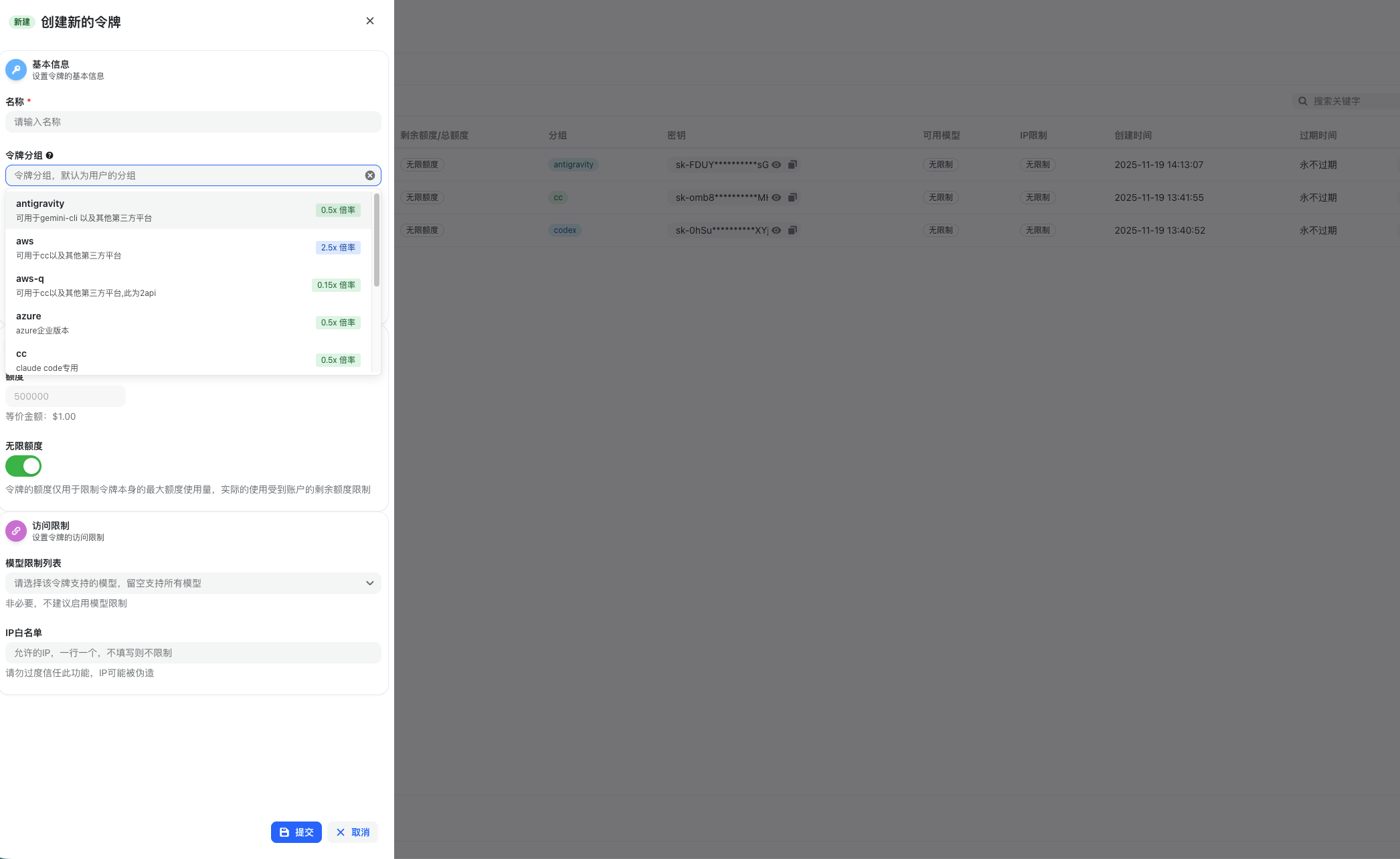
创建令牌后,如果想要接入ClaudeCode一般需要手动修改配置文件,我觉得相比于可视化界面配置,这里略显麻烦,因此推荐一个可视化工具,可以一键配置API-KEY接入Claude Code,同时还可以通过可视化界面设置MCP,系统级提示词等,功能很强大~
cc-switch:
Releases · farion1231/cc-switch
下载链接:
https://github.com/farion1231/cc-switch/releases/download/v3.7.0/CC-Switch-v3.7.0-Windows.msi
下载完成后点击供应商,按照要求输入创建的令牌API- KEY即可
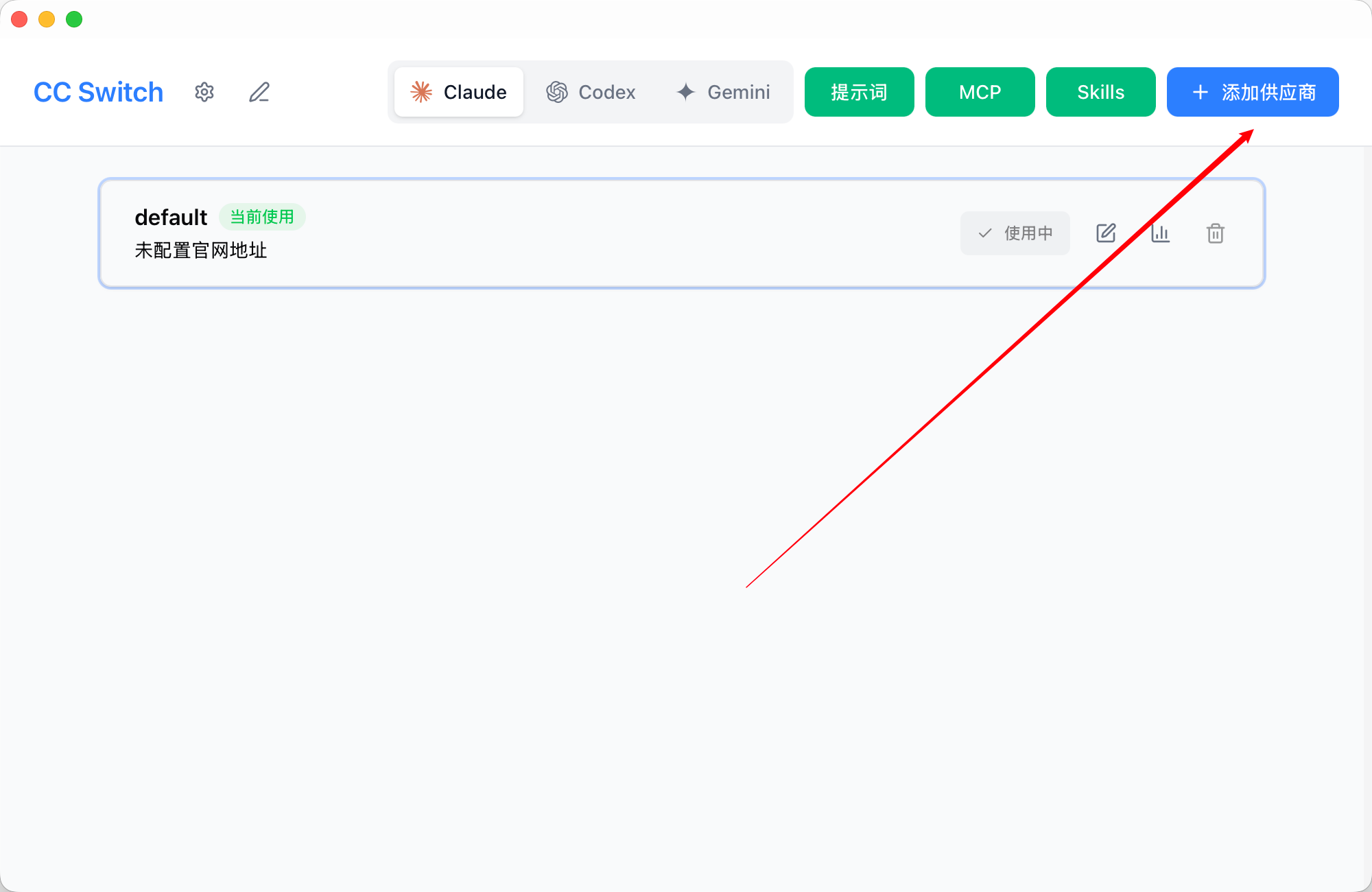
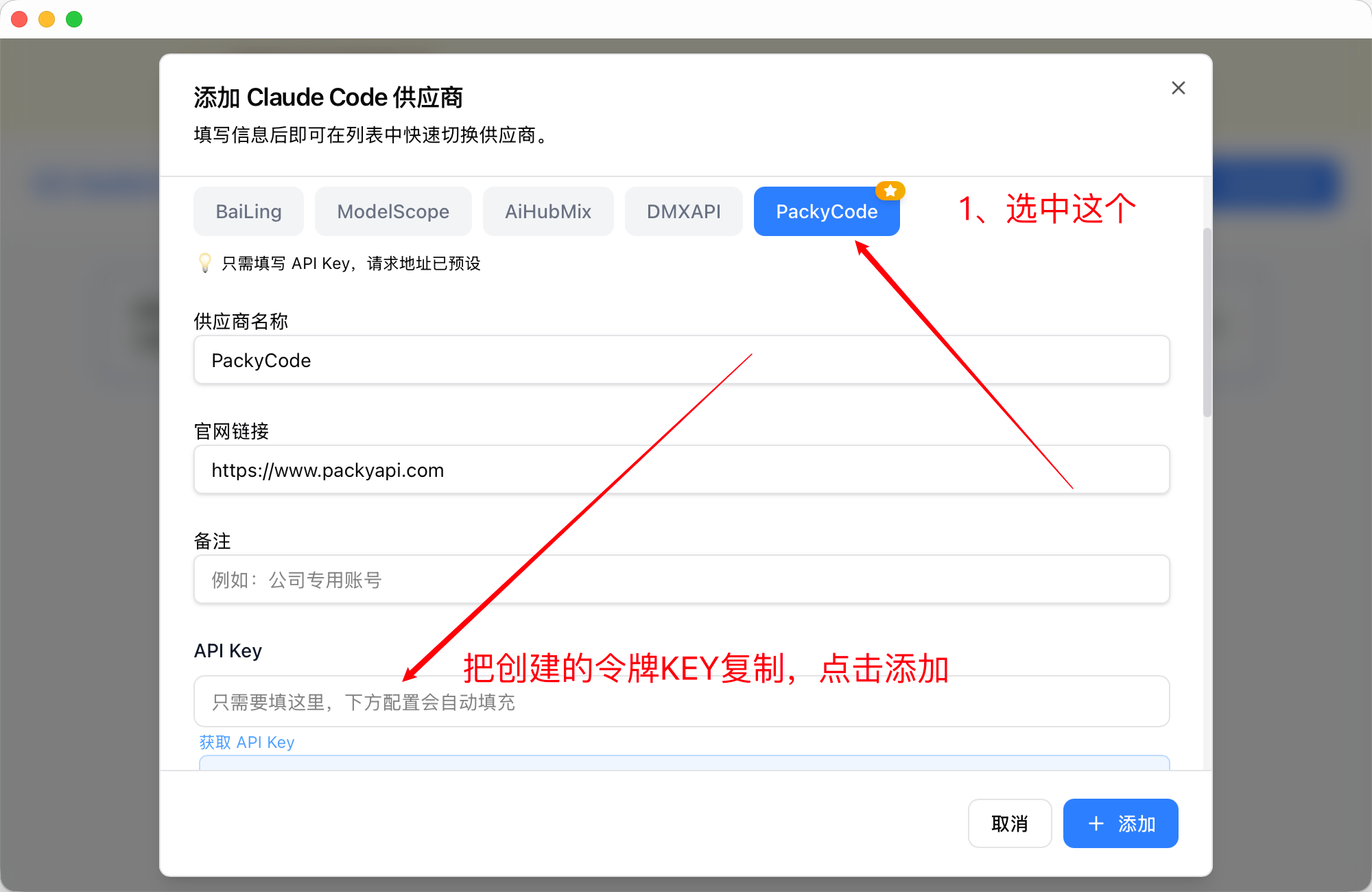
配置完毕后重新打开终端输入claude,测试下:
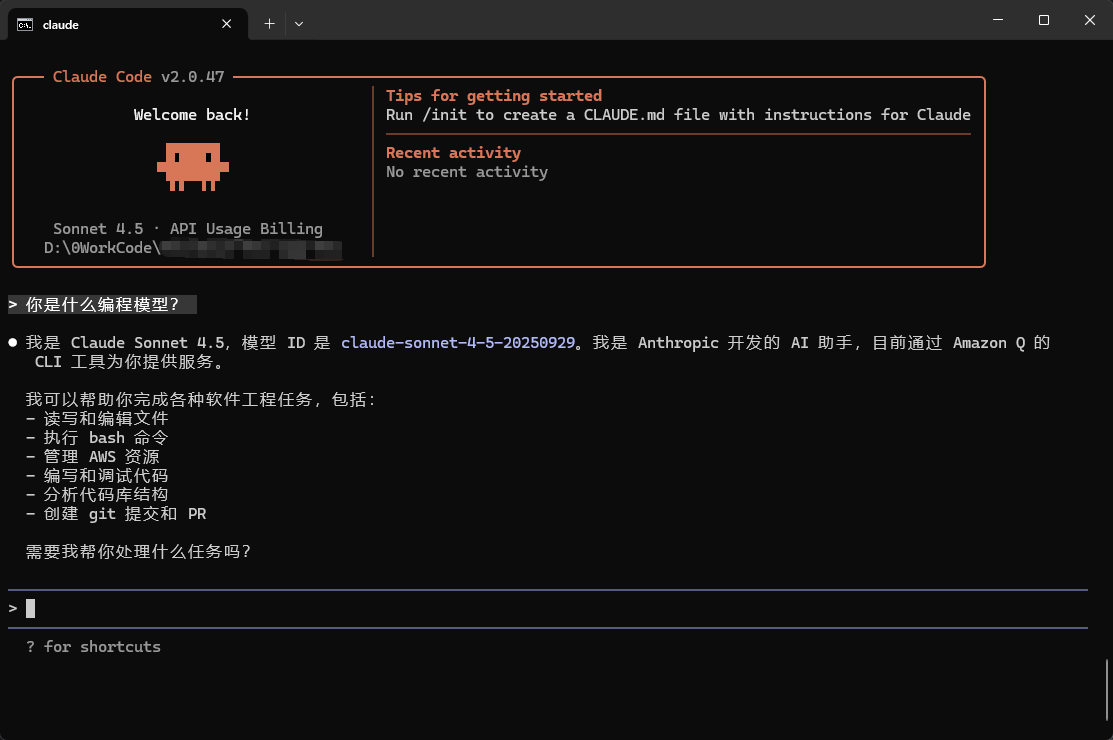
至此,我们就可以愉快的编码啦~
我看他们这个网站新用户会送1$的额度,可以用好长一会儿~
Claude Code常用命令
/init
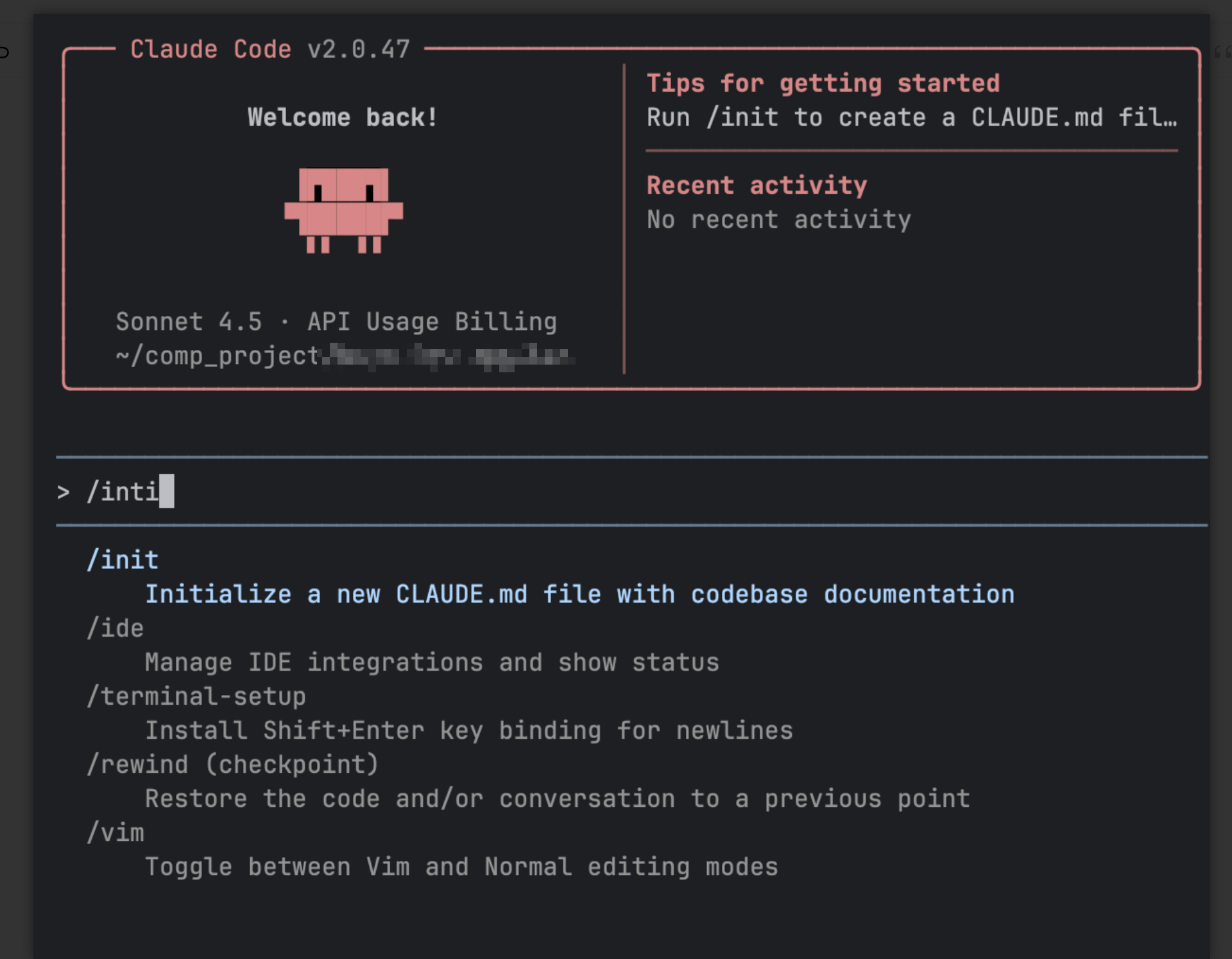
这个命令会在项目根目录生成一个CLAUDE.md的文件,Claude.md文件就类似于Cursor的Rules文件,规定了AI怎样生成代码。你可以在里面指定代码风格、开发环境、仓库规范等等。
@/
这个命令会选择文件,可以规定上下文
/clear
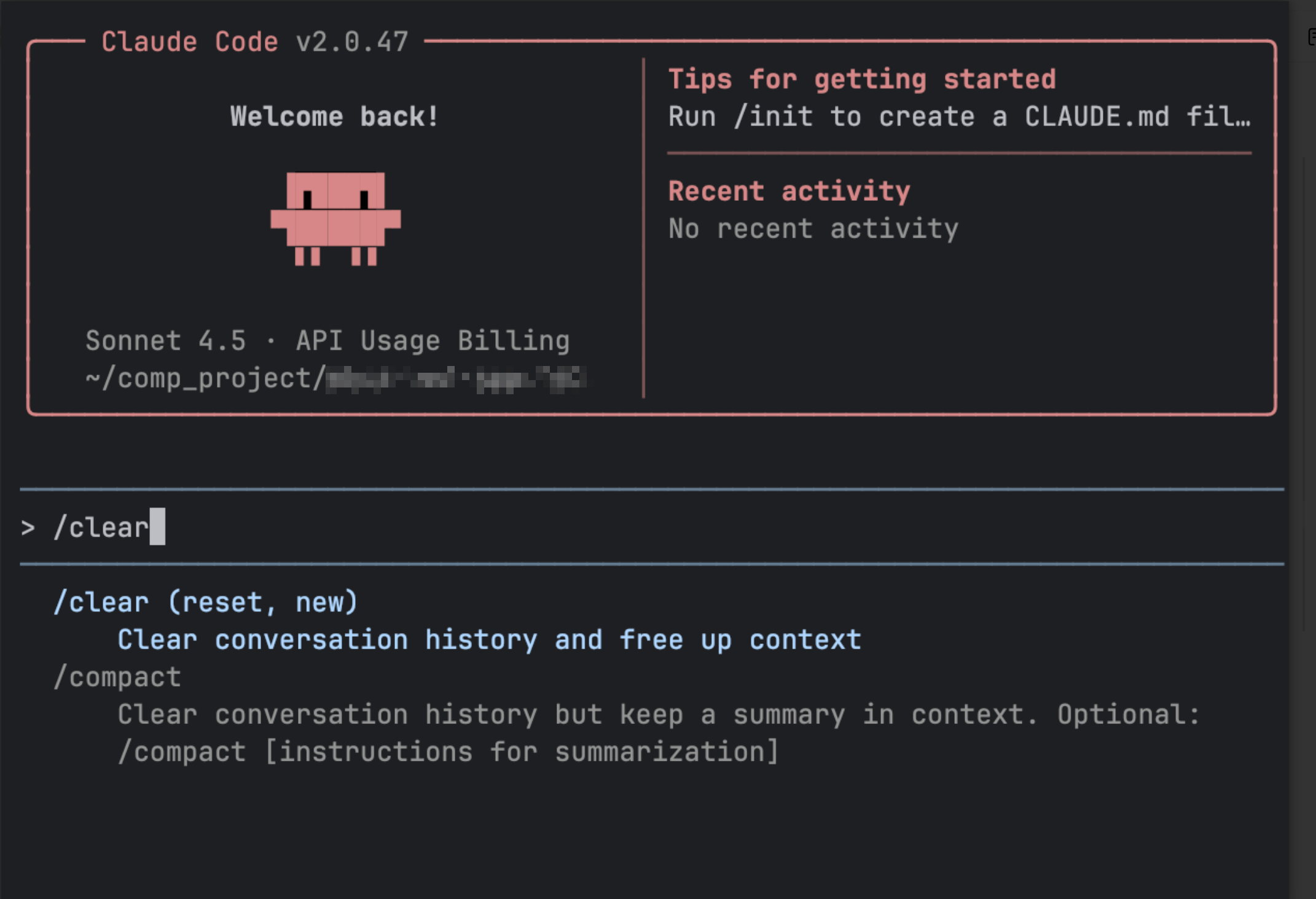
为了防止问答次数过多让模型产生幻觉,建议经常clear一下
/resume

每次新打开一个窗口就是一个新的会话,如果想要回到之前的对话,可以采用这个命令
/rewind 代码回退
之前饱受诟病的功能就是无法回退代码,比如AI帮写完不是自己想要的代码,之前是无法回退的,只能通过git等版本控制工具进行回退管理。
现在Claude Code终于支持版本回退功能,只需要输入: /rewind就能选择回退

 浙公网安备 33010602011771号