
马哥博客作业第二周
文件管理
1.文件的系统目录结构
- 文件和目录被组织成一个单根倒置树结构
- 文件系统从根目录下开始,用“/”表示
- 根文件系统(rootfs):root filesystem
- 标准Linux文件系统(如ext4),文件名称大小写敏感,例如:MAIL, Mail, mail, mAiL
- 以.开头的文件为隐藏文件
- 路径分隔的 /文件名最长255个字节包括路径在内文件名称最长4095个字节
蓝色-->目录 绿色-->可执行文件 红色-->压缩文件 浅蓝色-->链接文件 灰色-->其他文件
除了斜杠和NUL,所有字符都有效.但使用特殊字符的目录名和文件不推荐使用,有些字符需要用引
号来引用
每个文件都有两类相关数据:
元数据:metadata
数据:data
Linux的文件系统分层结构:FHS Filesystem Hierarchy Standard
参考文档:http://www.pathname.com/fhs/
- 1.1常见文件系统目录功能
- /boot:引导文件存放目录,内核文件(vmlinuz)、引导加载器(bootloader, grub)都存放于此目录
- /bin:所有用户使用的基本命令;不能关联至独立分区,OS启动即会用到的程序
- /sbin:管理类的基本命令;不能关联至独立分区,OS启动即会用到的程序
- /lib:启动时程序依赖的基本共享库文件以及内核模块文件(/lib/modules)
- /lib64:专用于x86_64系统上的辅助共享库文件存放位置
- /etc:配置文件目录
- /home/USERNAME:普通用户家目录
- /root:管理员的家目录
- /media:便携式移动设备挂载点
- /mnt:临时文件系统挂载点
- /dev:设备文件及特殊文件存储位置
- b: block device,随机访问
- c: character device,线性访问
- /opt:第三方应用程序的安装位置
- /srv:系统上运行的服务用到的数据
- /tmp:临时文件存储位置
- /usr: universal shared, read-only data
- bin: 保证系统拥有完整功能而提供的应用程序
- sbin:
- lib:32位使用
- lib64:只存在64位系统
- include: C程序的头文件(header files)
- share:结构化独立的数据,例如doc, man等
- local:第三方应用程序的安装位置
- bin, sbin, lib, lib64, etc, share
- /var: variable data files
- cache: 应用程序缓存数据目录
- lib: 应用程序状态信息数据
- local:专用于为/usr/local下的应用程序存储可变数据
- lock: 锁文件
- log: 日志目录及文件
- opt: 专用于为/opt下的应用程序存储可变数据
- run: 运行中的进程相关数据,通常用于存储进程pid文件
- spool: 应用程序数据池
- tmp: 保存系统两次重启之间产生的临时数据
- /proc: 用于输出内核与进程信息相关的虚拟文件系统
- /sys:用于输出当前系统上硬件设备相关信息虚拟文件系统
- /selinux: security enhanced Linux,selinux相关的安全策略等信息的存储位置
- 1.2 CentOS7 以后版本目录结构变化
- /bin 和 /usr/bin
- /sbin 和 /usr/sbin
- /lib 和/usr/lib
- /lib64 和 /usr/lib64
- 1.3 应用程序组成部分
- 二进制程序:/bin, /sbin, /usr/bin, /usr/sbin, /usr/local/bin, /usr/local/sbin
- 库文件:/lib, /lib64, /usr/lib, /usr/lib64, /usr/local/lib, /usr/local/lib64
- 配置文件:/etc, /etc/DIRECTORY, /usr/local/etc帮助文档
- /usr/share/man, /usr/share/doc, /usr/local/share/man, /usr/local/share/doc
- 1.4Linux下的文件类型
- -:普通文件
- d: 目录文件
- b: 块设备
- c: 字符设备
- l: 符号链接文件
- p: 管道文件pipe
- s: 套接字文件socket
2.文件的操作命令
2.1显示当前名作目录
♦每个shell和进程都有一个当前的工作目录
♦CWD:current work directory
♦显示当前shell CWD的绝对路径
♦pwd命令: printing working directory
♦-P 显示真实物理路径
♦-L 显示链接路径(默认)
2.2 绝对路径和相对路径
♦绝对路径
ο以正斜杠开始
ο完成的文件的位置路径
ο想用于任何想指定一个文件名的时候
♦相对路径
ο不以斜线开始
ο指定相对于当前工作目录或某目录的位置
ο可以作为一个简短的形式指定一个文件名
♦基名:basename,只取文件名而不要路径
♦目录名:dirname,只取路径,不要文件名2.3相关命令
cd change directory 改变目录
♦选项: -p 切换至物理路径,而非软连接目录
♦ 可以使用绝对或相对路径
ο 切换至父目录: cd...
ο 切换至当前用户主目录 cd
ο 切换至以前的工作目录 cd -
♦ 相关的环境变量
ο PWD : 当前目录路径
ο OLDPWD : 上一次目录路径
PWD printing working directory
ο -P 现实真实物理路径
ο -L 显示软连接路径
ls
♦ 列出当前目录的内容或指定目录
♦ 用法 ls [options] [files_or_dirs]
♦ ls -a 包含隐藏文件
♦ ls -l 显示额外的信息
♦ ls -R 目录递归
♦ ls -ld 目录和符号链接信息
♦ ls -1 文件分行显示
♦ ls -S 按从大到小排序
♦ ls -t 按mtime排序
♦ ls -u 配合-t选项,显示并按atime从新到旧排序
♦ ls -U 按目录存放顺序显示
♦ ls -X 按文件后缀排序
stat 查看文件状态
♦文件相关信息 :metadata data
♦每个文件有三个时间戳
οaccess time 访问时间,atime,读取文件内容
οmodify time 修改时间,mtime,改变文件内容(数据)
οchange time 改变时间,ctime,元数据发生改变
touch 创建新文件或刷新文件的时间
♦ touch [OPTION]... FILE...
ο -a 仅改变atime和ctime
ο -m 仅改变mtime和ctime
ο -t [[CC]YY]MMDDhhmm[.ss] 指定atime和mtime的时间戳
ο -c 如果文件不存在,则不予创建
CP 实现文件或目录的复制
♦ cp [OPTION]... [-T] SOURCE DEST
♦ cp [OPTION]... SOURCE... DIRECTORY
♦ cp [OPTION]... -t DIRECTORY SOURCE...
♦ 常用选项
-i 覆盖前提示
-n 不覆盖,注意两者顺序
-r, -R 递归复制目录及内部的所有内容
-a 归档,相当于-dR --preserv=all
-d --no-dereference --preserv=links 不复制原文件,只复制链接名
--preserv[=ATTR_LIST]
mode: 权限
ownership: 属主属组
timestamp:
links
xattr
context
all
-p 等同--preserv=mode,ownership,timestamp
-v --verbose
-f --force
-u --update 只复制源比目标更新文件或目标不存在的文件
-b 目标存在,覆盖前先备份,形式为 filename~
--backup=numbered 目标存在,覆盖前先备份加数字后缀
MV 可以实现文件或目录的移动和改名
♦ 同一分区移动数据,速度很快:数据位置没有变化
♦ 不同分区移动数据,速度相对慢:数据位置发生了变化
♦ 格式
ο mv [OPTION]... [-T] SOURCE DEST
ο mv [OPTION]... SOURCE... DIRECTORY
ο mv [OPTION]... -t DIRECTORY SOURCE...♦ 常用选项
ο -i 交互式
ο -f 强制
ο -b 目标存在,覆盖前先备份
RM 可以删除文件 (慎用)
♦ 格式
ο rm [OPTION]... FILE...
♦ 常用选项
ο -i 交互式
ο -f 强制删除
ο -r 递归
ο --no-preserve-root 删除/
tree 显示目录树
♦ 常见选项:
ο -d: 只显示目录
ο -L level:指定显示的层级数目
ο -P pattern: 只显示由指定wild-card pattern匹配到的路径
mkdir 创建目录
♦ 常见选项:
ο -p: 存在于不报错,且可自动创建所需的各目录
ο -v: 显示详细信息
ο -m MODE: 创建目录时直接指定权限
rmdir 删除空目录
♦ 常见选项:
ο -p 递归删除父空目录
ο -v 显示详细信息
ο 注意:rmdir只能删除空目录,如果想删除非空目录,可以使用rm -r 命令,递归删除目录树
3.文件元数据和节点表结构
3.1 inode表结构
♦ 每个文件的属性信息,比如:文件的大小,时间,类型等,称为文件的元数据(meta data)。这此元数
据是存放在node(index node)表中。node 表中有很多条记录组成,第一条记录对应的存放了一个文
件的元数据信息
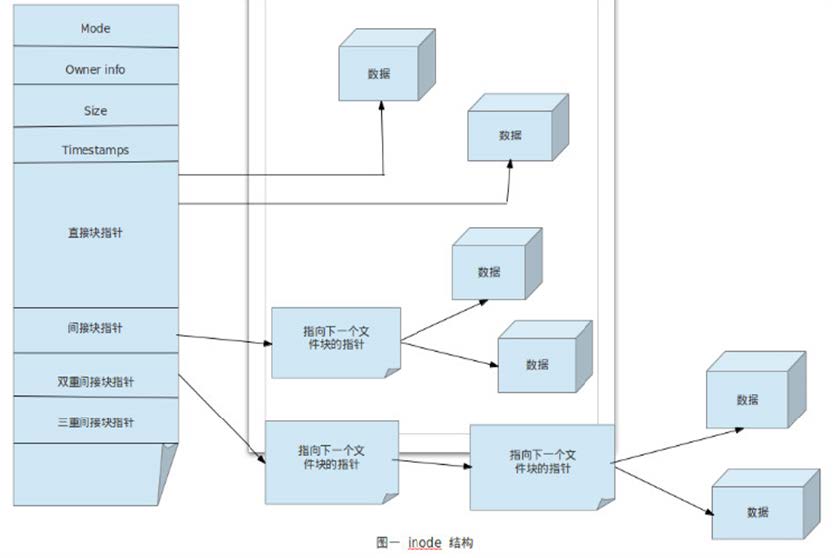
♦ 第一个node表记录对应的保存了以下信息:
ο inode number 节点号
ο 文件类型
ο 权限
ο UID
ο GID
ο 链接数(指向这个文件名路径名称个数)
ο 该文件的大小和不同的时间戳
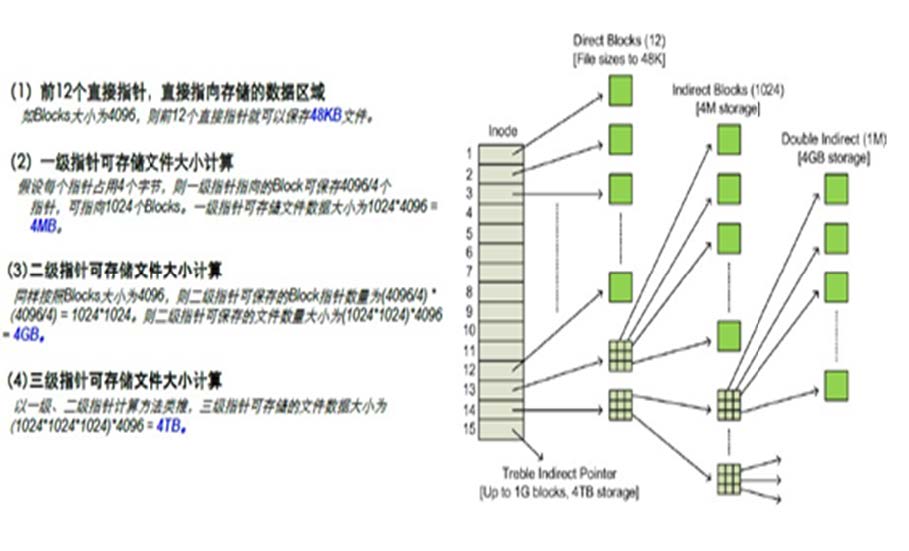
ο 指向磁盘上文件的数据块指针
ο 有关文件的其他数据♦ 示图 1
♦ 示图 2
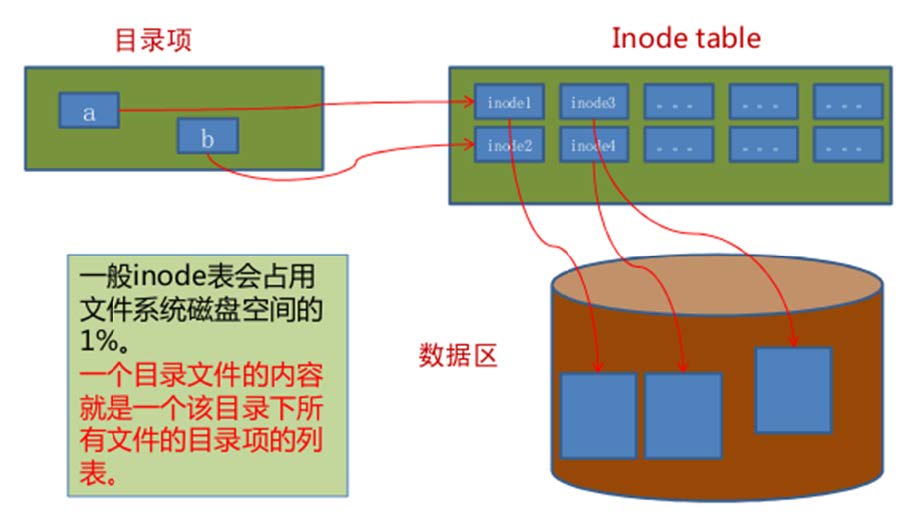
♦ 目录与indoe的关系
ο 文件引用的是 inode号
ο人是通过文件名来引用一个文件
ο 一个目录是目录下的文件名和文件inode号之间的眏射
♦ 示图
♦ cp和inode
♦ cp 命令:
分配一个空闲的inode号,在inode表中生成新条目
在目录中创建一个目录项,将名称与inode编号关联
拷贝数据生成新的文件
♦ rm和inode
♦ rm 命令:
链接数递减,从而释放的inode号可以被重用
把数据块放在空闲列表中
删除目录项
数据实际上不会马上被删除,但当另一个文件使用数据块时将被覆盖
♦ mv和inode
如果mv命令的目标和源在相同的文件系统,作为mv 命令
用新的文件名创建对应新的目录项
删除旧目录条目对应的旧的文件名
不影响inode表(除时间戳)或磁盘上的数据位置:没有数据被移动!
如果目标和源在一个不同的文件系统, mv相当于cp和rm
3.2 硬链接 ln
♦ 硬链接本质上就给一个文件起一个新的名称,实质是同一个文件
♦ 硬链接特性
♦ 创建硬链接会增加额外的记录项以引用文件
♦ 对应于同一文件系统上一个物理文件
♦ 每个目录引用相同的inode号
♦ 创建时链接数递增
♦ 删除文件时:rm命令递减计数的链接,文件要存在,至少有一个链接数,当链接数为零时,该文件被删除
♦ 不能跨越驱动器或分区
♦ 不支持对目录创建硬链接
3.3 符号(或软)链接
♦ 一个符号链接指向另一个文件,就像windows中快捷方式,软链接文件和原文件本质上不是同一个文件
♦ 软链接特点
♦ 一个符号链接的内容是它引用文件的名称
♦ 可以对目录创建软链接
♦ 可以跨分区的文件实现
♦ 指向的是另一个文件的路径;其大小为指向的路径字符串的长度;不增加或减少目标文件inode的引用计数
♦ 软链接如果使用相对路径,是相对于原文件的路径,而非相对于当前目录
3.4 硬链接和软链接区别总结
1. 本质:
♦ 硬链接:本质是同一个文件
♦ 软链接:本质不是同一个文件
2. 跨设备
♦ 硬链接:不支持
♦ 软链接:支持
3. inode
♦ 硬链接:相同
♦ 软链接:不同
4. 链接数
♦ 硬链接:创建新的硬链接,链接数会增加,删除硬链接,链接数减少
♦ 软链接:创建或删除,链接数不会变化
5. 文件夹
♦ 硬链接:不支持
♦ 软链接:支持
6. 相对路径
♦ 硬链接:原始文件相对路径是相对于当前工作目录
♦ 软链接:原始文件相对路径是相对于链接文件的相对路径
7. 删除源文件
♦ 硬链接:只是链接数减一,但链接文件的访问不受影响
♦ 软链接:链接文件将无法访问
8. 文件类型
♦ ln -s filename [linkname]
♦ #绝对路径
♦ ln -s /data/dir /data/dirlink
♦ #相对路径
♦ cd /data
♦ ln -s ../data/dir /root/dirlink
♦ rm -rf /data/dirlink #删除软链接本身,不会删除源目录内容
♦ rm -rf /data/dirlink/ #删除源目录的文件,不会删除链接文件
♦ 硬链接:和源文件相同
♦ 软链接:链接文件,和源文件无关

 浙公网安备 33010602011771号