
从0开始用python打造一个桌面应用(三)-优化布局
上节得到我们的界面如下, 接下来要对布局进行优化

首先针对左侧的按钮区,三个按钮应该是单选按钮,所以我们改成Radio Button,将我们原先添加的Push Button删除,将替换成Radio Button,如下。
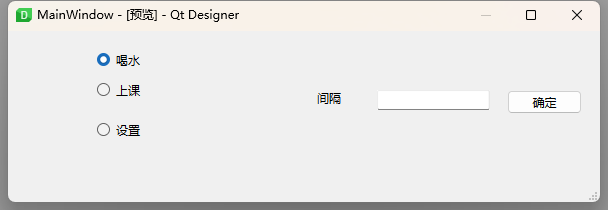
这样我们只能一次选择一个按钮了
针对右侧的显示区,应该是随着不同的按钮,显示内容是不同的,所以我们改成使用Stacked Widget,这是一个层叠的部件,我们设为三层,就可以分别展示不同内容了
我们先删除右侧的widget部件,右键QMainWindow - 布局 - 拆分布局,然后选中widget2,右键 - 删除。
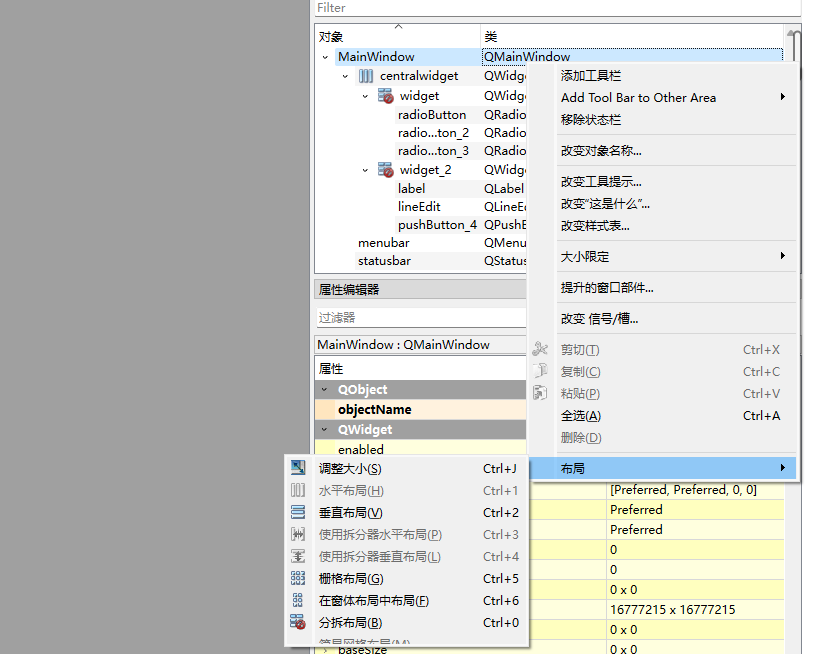
在右侧的空白区将Stacked Widget拖进去,然后重新右键QMainWidget - 布局 - 水平布局,布局如下。
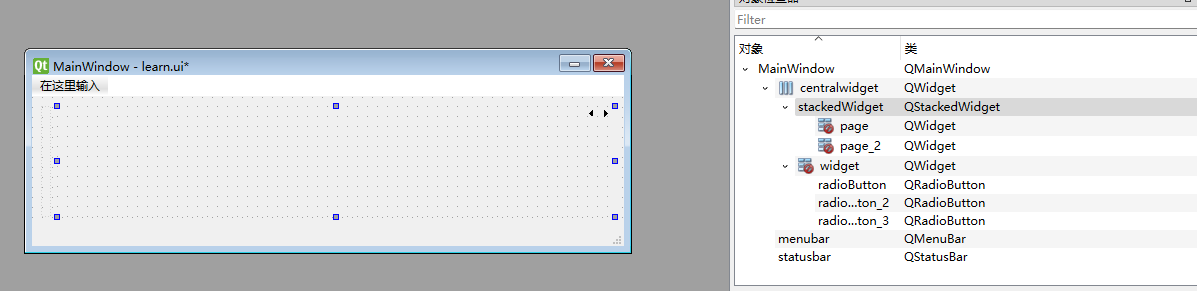
接下来调整左右两个区域的占比,点击stackedWidget,在属性中将水平伸展改成5;点击widget,在属性中将水平伸展改成1,这样右侧区域的面积就变成了左侧面积的5倍大小。
我们看到stackedWidget中只有两个page,我们右键 stackedWidget - 插入页 - 在当前页之后,这样就有了3个page,每个按钮对应一个

右键widget - 布局 - 垂直布局,将左侧的三个按钮进行纵向分布
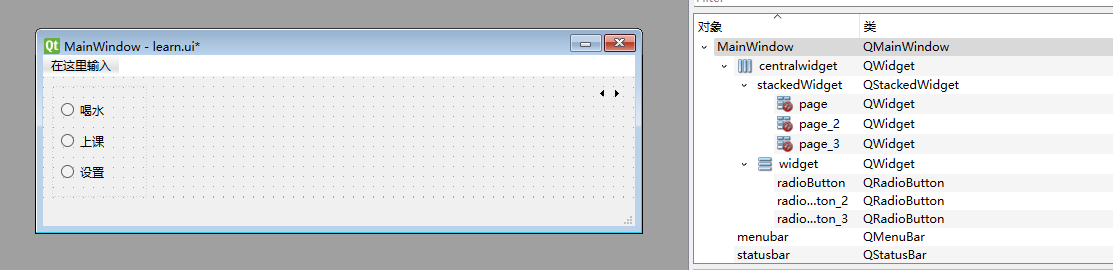
接下来分别点击page,将需要的组件拖进去,以“喝水”页面为例
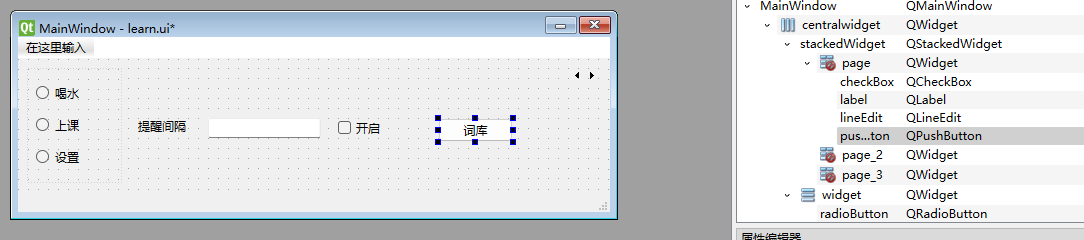
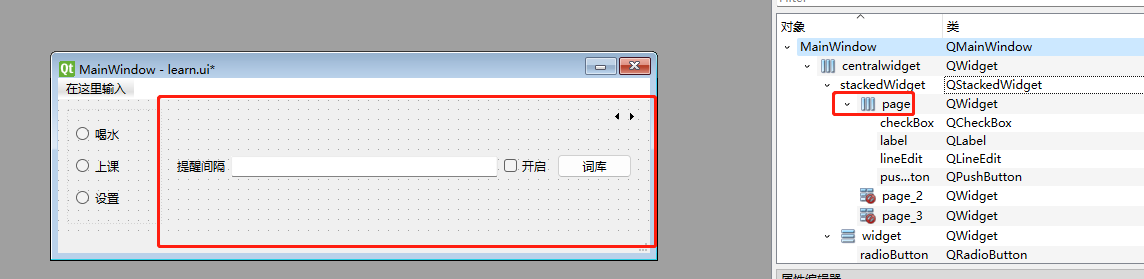
添加进去之后,我们右键stackedWidget - 布局 - 水平布局
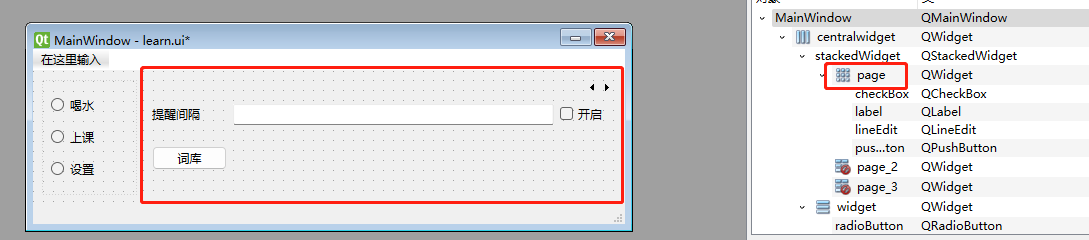
如果想要分成两行的话,就把布局改成栅格布局,然后把组件拖动到相应位置
同时我们看到,lineEdit这个输入框太长了,我们需要调短一点,那么我们将horizontalSpacer拖动到checkbox的后面
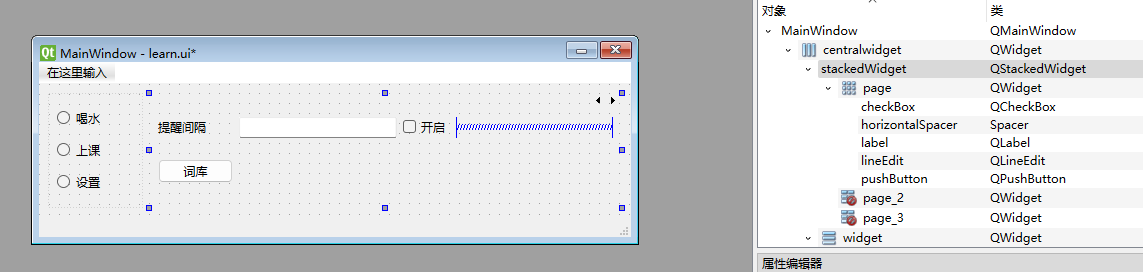
可以看到horizontalSpacer起到了占位符的作用。
两外两个page同理操作,就不进行赘述了。
下节将讲如何优化每个部件的外观。

 浙公网安备 33010602011771号