
python 实现一个带图形界面的定时器\闹钟
需求来源:
最近一直在用电脑学习,常常忘了时间,长远来看感觉对眼睛、脖子挺不好的。就想着弄一个闹钟能时刻提醒下自己。
头脑风暴:
- 闹钟要绝对的方便,小巧,至少要比手机闹钟方便。
- 网上下一个?一般不够小,功能太多,我只需要时间一到嘟一声就行。
- 买一个?麻烦。
- 用python做一个?它图形界面设计很方便,API也强大,嗯,就用它了。
技术要求:
- python 的基本语法
- tkinter 包,用来做UI
- winsound 包,做声音提示
- threading 包,提供一个线程刷新时间
- argparse 包,接收控制台(cmd)的参数 (耍酷用 哈哈哈~)
最终结果:
嗯~ o( ̄▽ ̄)o够简洁。
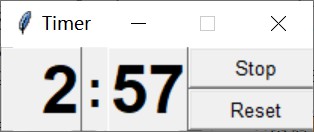
运行方式:
cmd中输入
python 路径\timer.py -m 3
代码(带注释):
timer.py 文件
'''
用tkinter制作一个图形化定时器
'''
from tkinter import *
from tkinter import messagebox
import io
import threading
import win32gui, winsound
import argparse
class Timer:
    def __init__(self, Minutes, Seconds):
        self.state = {'isStop':False, 'minutes': Minutes, 'seconds': Seconds}
        self.createContainer()

    #创建容器
    def createContainer(self):
        #创建窗口实例
        self.window = Tk()
        self.window.title('Timer')
        #禁止全屏
        self.window.resizable(False, False)

        self.addWidgets()
        #开启定时
        self.startTimer()
        #修改主窗口退出协议
        self.window.protocol('WM_DELETE_WINDOW', self.closeWindow)

        #返回屏幕的宽高
        #win_w = self.tk.winfo_screenwidth()
        #win_h = self.tk.winfo_screenheight()
        #返回需要的宽高
        x = self.window.winfo_reqwidth()
        y = self.window.winfo_reqheight()
        #设置初始位置
        self.window.geometry("%dx%d+%d+%d"%(208,56,10,10))
        #修改图标(对启动速度有点影响)
        #self.window.iconbitmap('title.ico')
        #主事件循环
        self.window.mainloop()

    #添加组件
    def addWidgets(self):
        self.Minutes = IntVar()
        self.Minutes.set(self.state['minutes'])
        self.Seconds = IntVar()
        self.Seconds.set(self.state['seconds'])
        #relief :设置3D效果
        self.e_minutes = Entry(self.window, relief=RAISED, justify=RIGHT, font='Helvetica 34 bold', state='readonly', width=2, textvariable=self.Minutes)
        self.e_seconds = Entry(self.window, relief=RAISED, justify=RIGHT, font='Helvetica 34 bold', state='readonly', width=2, textvariable=self.Seconds)
        self.btn_stop_start = Button(self.window, text='Start',font='Helvetica 10', width=10, command=self.changeTimer)
        self.btn_reset = Button(self.window, text='Reset',font='Helvetica 10', width=10, command=self.resetTime)

        #组件布局
        self.e_minutes.grid(row=0, column=0, rowspan=2)
        Label(self.window, font='Helvetica 25 bold', text=':').grid(row=0, column=1, rowspan=2)#装饰作用
        self.e_seconds.grid(row=0, column=2, rowspan=2)
        self.btn_stop_start.grid(row=0, column=3, sticky='e')
        self.btn_reset.grid(row=1, column=3, sticky='e')


    #更新时间
    def updateTime(self):
        #避免按下暂停,线程还在执行
        if self.state['isStop'] == True:
            return
        if self.Seconds.get() > 0:
            self.Seconds.set(self.Seconds.get()-1)
            self.window.update()
        elif self.Seconds.get() == 0 and self.Minutes.get() > 0:
            self.Seconds.set(59)
            self.Minutes.set(self.Minutes.get()-1)
            self.window.update()

        elif self.Seconds.get() == 0 and self.Minutes.get() == 0: #没时间了,发声提示
            self.Seconds.set(0)
            self.window.update()
            self.state['isStop'] = True #用于停止刷新时间
            self.alert()
        self.startCicle()


    #关闭窗口
    def closeWindow(self):
        if self.state['isStop'] == False:
            if messagebox.askyesno('It`s not time.', 'Are you sure stop?'):
                self.state['isStop'] = True
                self.window.quit()
        else:
            self.window.quit()


    #重置时间
    def resetTime(self):
        self.Minutes.set(self.state['minutes'])
        self.Seconds.set(self.state['seconds'])


    #更改定时状态
    def changeTimer(self):
        if self.state['isStop'] == True:
            self.state['isStop'] = False
            self.startTimer()
        else:
            self.state['isStop'] = True
            self.stopTimer()

    #开启循环
    def startCicle(self):
        if self.state['isStop'] == True:
            return
        threading.Timer(1, self.updateTime).start()

    #开始定时
    def startTimer(self):
        #在时间停止时,可以修改定时时间
        self.state['minutes'] = self.Minutes.get()
        self.state['seconds'] = self.Seconds.get()
        self.e_minutes['state'] = 'readonly'
        self.e_seconds['state'] = 'readonly'
        self.btn_stop_start['text'] = 'Stop'
        self.window.update()
        self.startCicle()

    #暂停定时
    def stopTimer(self):
        self.btn_stop_start['text'] = 'Start'
        self.e_minutes['state'] = 'normal'
        self.e_seconds['state'] = 'normal'
        self.window.update()

    #发声提示
    def alert(self):
        winsound.Beep(600, 3000) #发出声音提示 默认闹3s

if __name__ == '__main__':
    parser = argparse.ArgumentParser()
    parser.add_argument('-m', type=int, default=3, help='set minutes for timer')
    parser.add_argument('-s', type=int, default=0, help='*set seconds for timer')
    args = parser.parse_args()
    Timer(args.m, args.s)
后续:
思索了下还是不够简洁,能否让它像图形界面的软件一样双击运行?
方案:
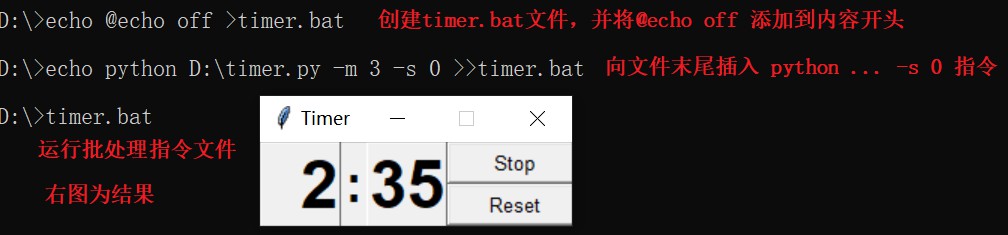
建立一个windows的批处理文件:timer.bat
@echo off
python 路径\timer.py -m 3 -s 0
直接通过cmd生成 timer.bat文件:
please double click:
总结:
啊啊啊,界面好丑 [捂脸.jpg]
逻辑1分钟,美化9分钟。
可能会有点线程阻塞退出慢的问题,额...

 浙公网安备 33010602011771号