


Linux学习第五天:环境变量
今天学习目标:
-
环境变量的设置
-
环境变量的修改
1.环境变量
要解释环境变量,得先明白变量是什么,准确的说应该是 Shell 变量,所谓变量就是计算机中用于记录一个值(不一定是数值,也可以是字符或字符串)的符号,而这些符号将用于不同的运算处理中。通常变量与值是一对一的关系,可以通过表达式读取它的值并赋值给其它变量,也可以直接指定数值赋值给任意变量。为了便于运算和处理,大部分的编程语言会区分变量的类型,用于分别记录数值、字符或者字符串等等数据类型。Shell 中的变量也基本如此,有不同类型(但不用专门指定类型名),可以参与运算,有作用域限定。
变量的作用域即变量的有效范围(比如一个函数中、一个源文件中或者全局范围),在该范围内只能有一个同名变量。一旦离开则该变量无效,如同不存在这个变量一般。
在 Shell 中如何创建一个变量,如何给变量赋值和如何读取变量的值呢?这里我简单举例说明一下:
使用 declare 命令创建一个变量名为 tmp 的变量:
$ declare tmp
使用 = 号赋值运算符,将变量 tmp 赋值为 knis:
$ tmp=knis
读取变量的值,使用 echo 命令和 $ 符号($ 符号用于表示引用一个变量的值,初学者经常忘记输入):
$ echo $tmp
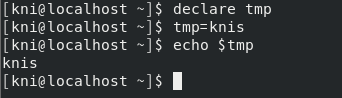
注意:并不是任何形式的变量名都是可用的,变量名只能是英文字母、数字或者下划线,且不能以数字作为开头。
简单理解了变量的概念,就很容易理解环境变量了。环境变量的作用域比自定义变量的要大,如 Shell 的环境变量作用于自身和它的子进程。在所有的 UNIX 和类 UNIX 系统中,每个进程都有其各自的环境变量设置,且默认情况下,当一个进程被创建时,除了创建过程中明确指定的话,它将继承其父进程的绝大部分环境设置。Shell 程序也作为一个进程运行在操作系统之上,而我们在 Shell 中运行的大部分命令都将以 Shell 的子进程的方式运行。
通常我们会涉及到的变量类型有三种:
- 当前 Shell 进程私有用户自定义变量,如上面我们创建的 tmp 变量,只在当前 Shell 中有效。
- Shell 本身内建的变量。
- 从自定义变量导出的环境变量。
也有三个与上述三种环境变量相关的命令:set,env,export。这三个命令很相似,都是用于打印环境变量信息,区别在于涉及的变量范围不同。详见下表:
| 命 令 | 说 明 |
|---|---|
set |
显示当前 Shell 所有变量,包括其内建环境变量(与 Shell 外观等相关),用户自定义变量及导出的环境变量。 |
env |
显示与当前用户相关的环境变量,还可以让命令在指定环境中运行。 |
export |
显示从 Shell 中导出成环境变量的变量,也能通过它将自定义变量导出为环境变量。 |
set>env>export
你可以更直观的使用 vimdiff 工具比较一下它们之间的差别:
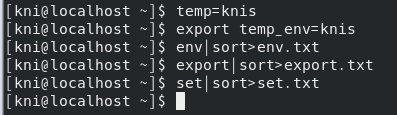
上述操作将命令输出通过管道 | 使用 sort 命令排序,再重定向到对象文本文件中。
$ vimdiff env.txt export.txt set.txt
使用 vimdiff 工具比较导出的几个文件的内容
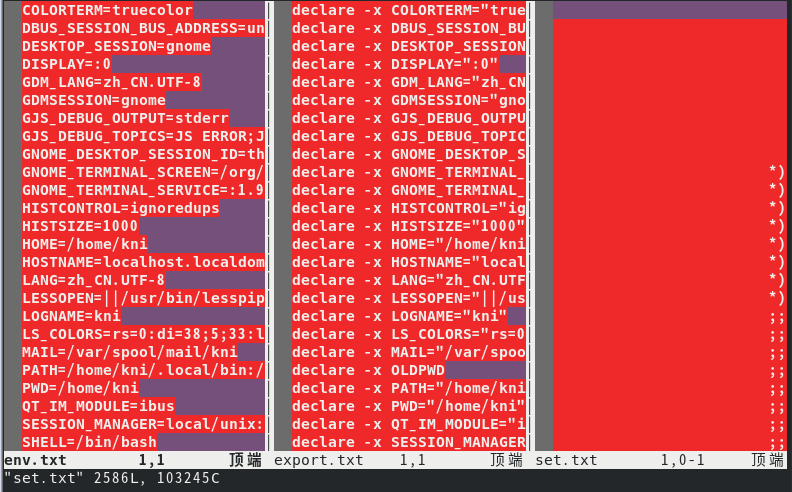
关于哪些变量是环境变量,可以简单地理解成在当前进程的子进程有效则为环境变量,否则不是(有些人也将所有变量统称为环境变量,只是以全局环境变量和局部环境变量进行区分,我们只要理解它们的实质区别即可)。
注意:为了与普通变量区分,通常我们习惯将环境变量名设为大写。
永久生效
但是问题来了,当你关机后,或者关闭当前的 shell 之后,环境变量就没了啊。怎么才能让环境变量永久生效呢?
按变量的生存周期来划分,Linux 变量可分为两类:
-
永久的:需要修改配置文件,变量永久生效;
-
临时的:使用 export 命令行声明即可,变量在关闭 shell 时失效。
这里介绍两个重要文件 /etc/bashrc(有的 Linux 没有这个文件) 和 /etc/profile ,它们分别存放的是 shell 变量和环境变量。还有要注意区别的是每个用户目录下的一个隐藏文件:
.profile 可以用 ls -a 查看
cd /home/knis
ls -a
这个 .profile 只对当前用户永久生效。而写在 /etc/profile 里面的是对所有用户永久生效,所以如果想要添加一个永久生效的环境变量,只需要打开 /etc/profile,在最后加上你想添加的环境变量就好啦。
命令的查找路径与顺序
你可能很早之前就有疑问,我们在 Shell 中输入一个命令,Shell 是怎么知道去哪找到这个命令然后执行的呢?这是通过环境变量 PATH 来进行搜索的,熟悉 Windows 的用户可能知道 Windows 中的也是有这么一个 PATH 环境变量。这个 PATH 里面就保存了 Shell 中执行的命令的搜索路径。
查看 PATH 环境变量的内容:
$ echo $PATH
默认情况下你会看到如下输出:
通常这一类目录下放的都是可执行文件,当我们在 Shell 中执行一个命令时,系统就会按照 PATH 中设定的路径按照顺序依次到目录中去查找,如果存在同名的命令,则执行先找到的那个。
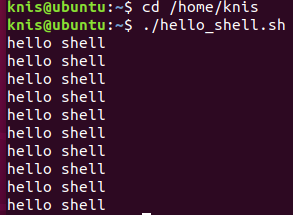
下面我们将练习创建一个最简单的可执行 Shell 脚本和一个使用 C 语言创建的“ hello world ”程序:
创建一个 Shell 脚本文件,你可以使用 gedit,vim,sublime 等工具编辑。如果你是直接复制的话,建议使用 gedit 或者 sublime,否则可能导致代码缩进混乱。
$ cd /home/knis
$ rouch hello_shell.sh
$ gedit hello_shell.sh
在脚本中添加如下内容,保存并退出。
注意不要省掉第一行,这不是注释,论坛有用户反映有语法错误,就是因为没有了第一行.

 浙公网安备 33010602011771号